
Как исправить ошибки NTVDM.exe в Windows
Коротко о NTVDM
NTVDM (NT Virtual DOS Machine) — компонент Windows, позволяющий запускать старые 16‑/32‑битные DOS/Windows‑программы. Под 64‑битными сборками Windows он часто отсутствует; Microsoft ограничивает поддержку по соображениям совместимости и безопасности.
Важно: на Windows 11 64‑бит NTVDM по умолчанию отсутствует. В корпоративных средах Microsoft рекомендует переход на современные версии приложений или использовать безопасные эмуляторы/виртуальные машины.
Когда этот гид поможет и когда нет
- Поможет, если приложение падает с ошибкой NTVDM.exe или система сообщает, что компонент отсутствует.
- Не поможет, если приложение исключительно 16‑битное и вы используете чистый 64‑битный Windows без поддержки NTVDM; в этом случае нужен эмулятор или 32‑битная ОС.
Предварительные шаги перед правками
- Создайте точку восстановления и резервную копию важных данных.
- Выполните все действия от имени администратора.
- Если вы в корпоративной сети — согласуйте изменения с ИТ‑отделом.
1. Включите NTVDM через DISM
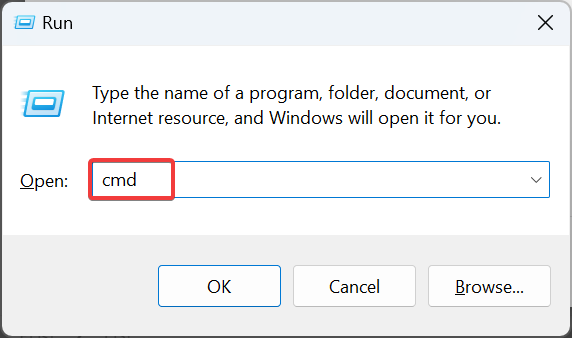
- Нажмите Windows + R, введите cmd и нажмите Ctrl + Shift + Enter, чтобы открыть командную строку от имени администратора.
- Подтвердите UAC, нажав Да.
- Введите команду и нажмите Enter:
DISM /online /enable-feature /all /featurename:NTVDM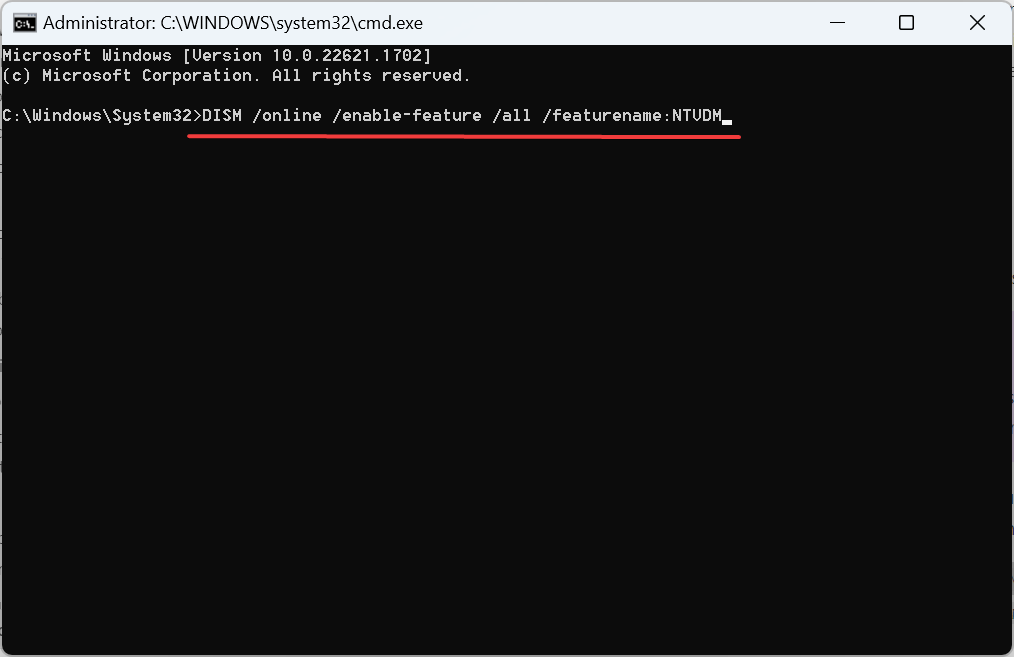
- Перезагрузите ПК и проверьте приложение.
Примечание: команда доступна для тех сборок Windows, где компонент включаем. На некоторых 64‑битных конфигурациях опция недоступна.
2. Установите NTVDM через Панель управления
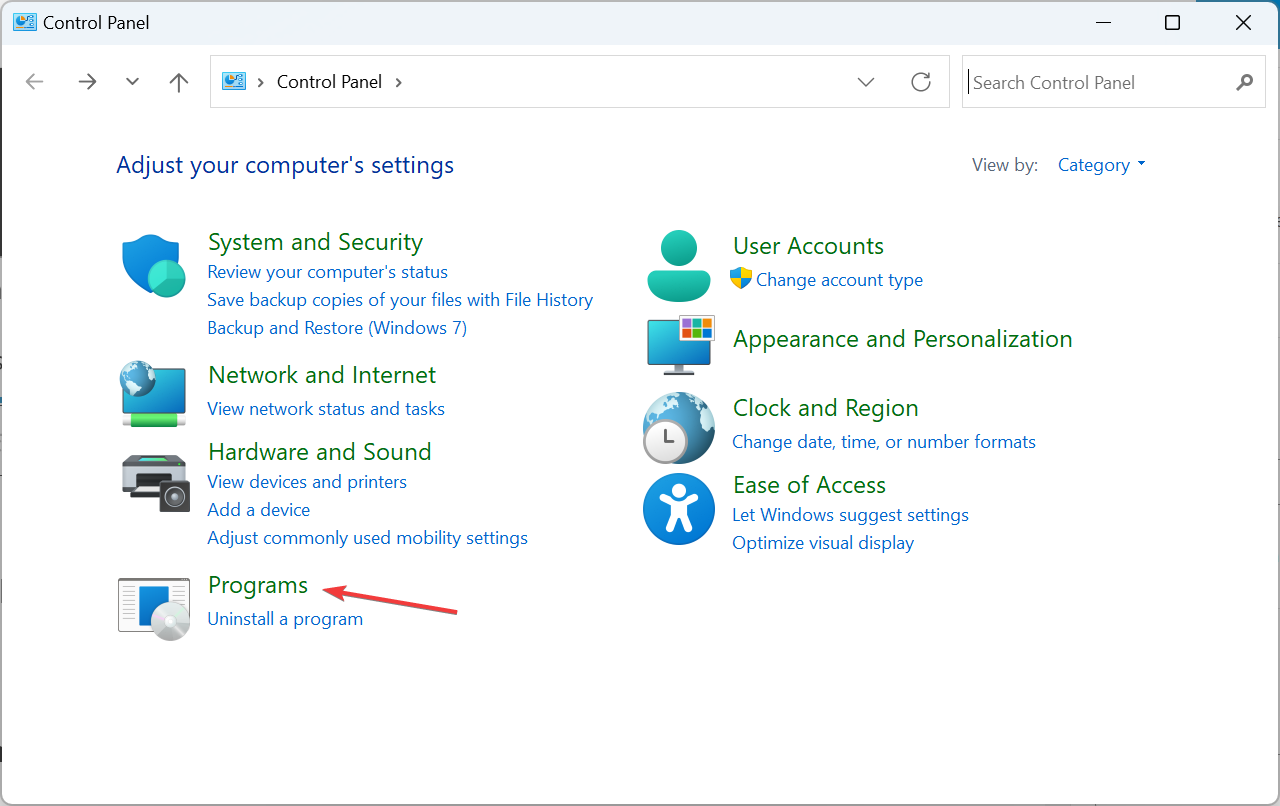
- Откройте Панель управления и выберите Программы.
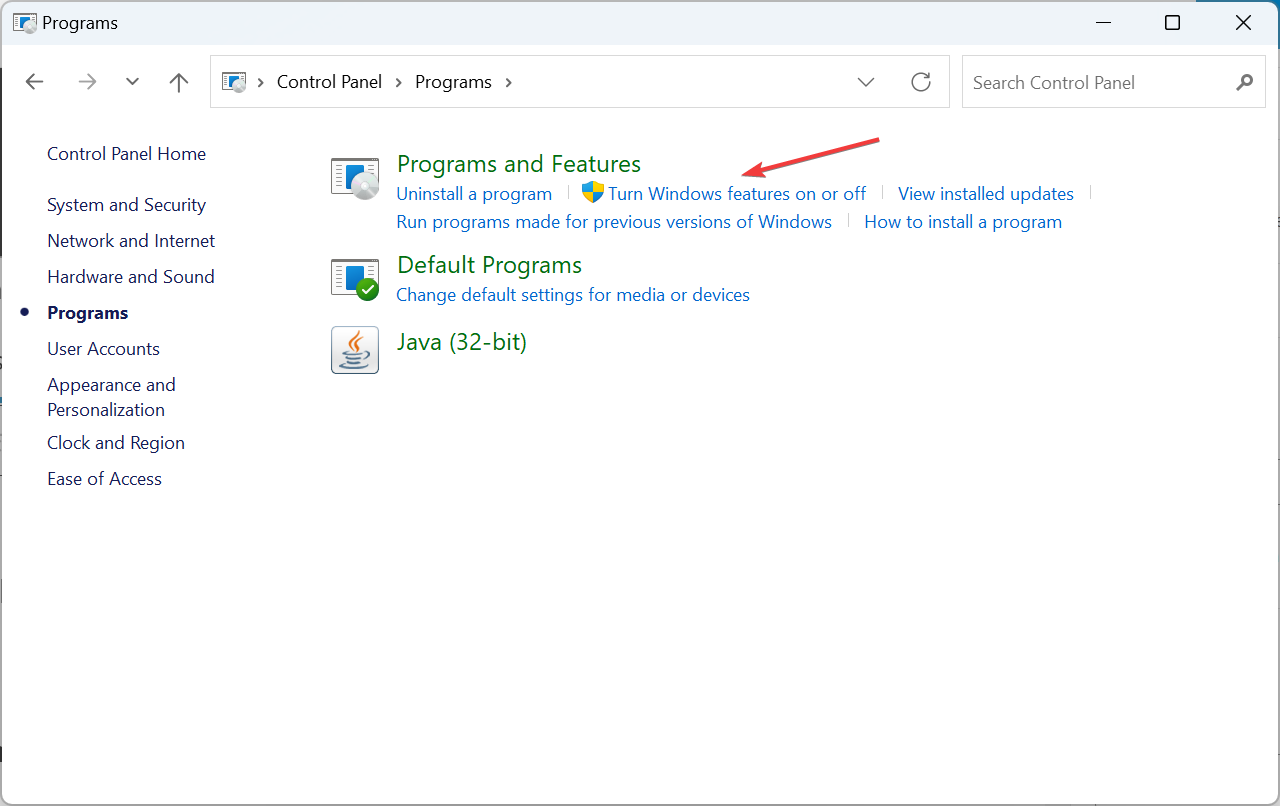
- Нажмите Включение или отключение компонентов Windows.
- Разверните Legacy Components, отметьте NTVDM и нажмите OK.
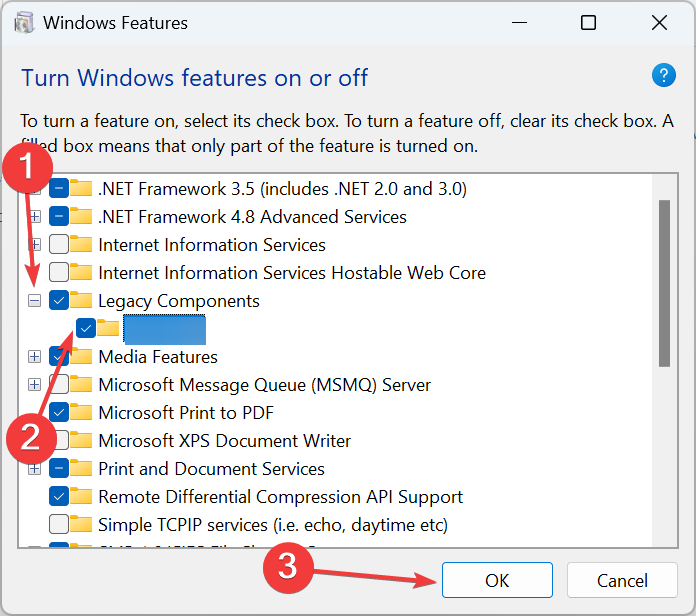
- Перезагрузите компьютер.
Когда доступен, этот способ удобен и графичен. Если опции нет — переходите к альтернативам.
3. Удалите конфликтующие файлы, если компонент потребляет ресурсы
- Загрузитесь в Безопасном режиме.
- Откройте Проводник (Windows + E) и перейдите в C:\Windows.
- Найдите winhlp.exe и winhlp32.exe, выделите и удалите их.
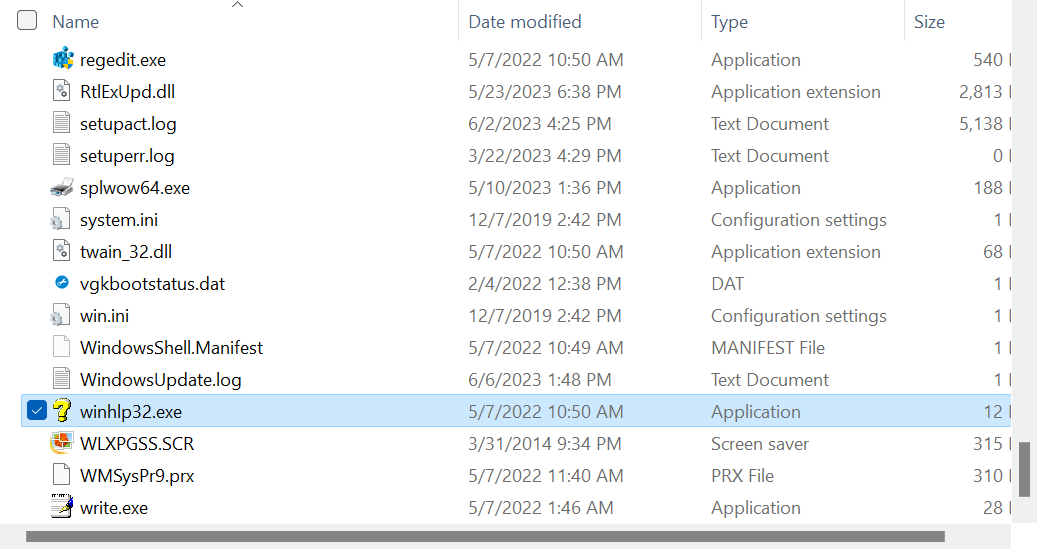
- Подтвердите удаление.
Когда это помогает: если процесс NTVDM.exe занимает высокий CPU, а вы не используете приложения, требующие этого компонента.
Важно: удаляйте только если вы понимаете, зачем эти файлы нужны. Сделайте резервную копию перед удалением.
4. Запустите проблемное приложение в режиме совместимости
- Щёлкните правой кнопкой по исполняемому файлу программы и выберите Свойства.
- Перейдите на вкладку Совместимость, отметьте Запускать программу в режиме совместимости и выберите старую версию Windows из списка.
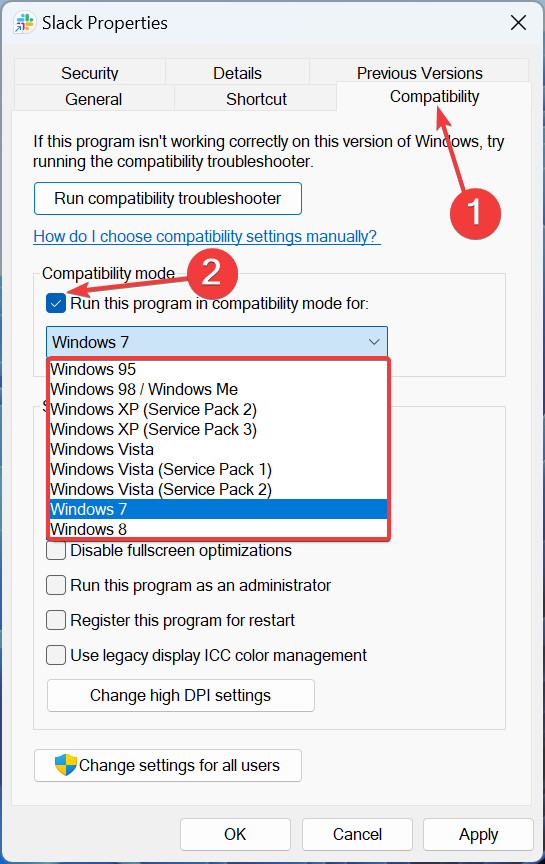
- Нажмите Применить и OK. Попробуйте разные версии в случае неудачи.
Когда это помогает: многие старые программы требуют окружения, близкого к той системе, для которой были написаны. Это простой и безопасный тест.
5. Удалите проблемное приложение
- Нажмите Windows + R, введите appwiz.cpl и нажмите Enter.
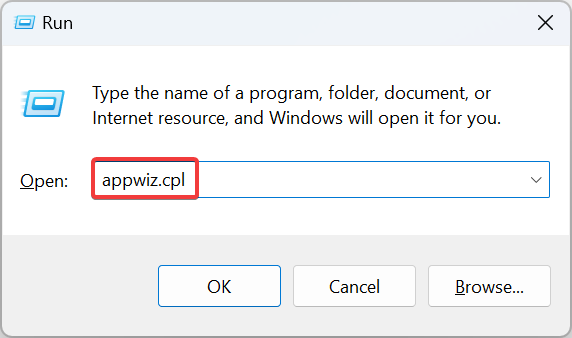
- Выберите программу, вызывающую ошибку, и нажмите Удалить.
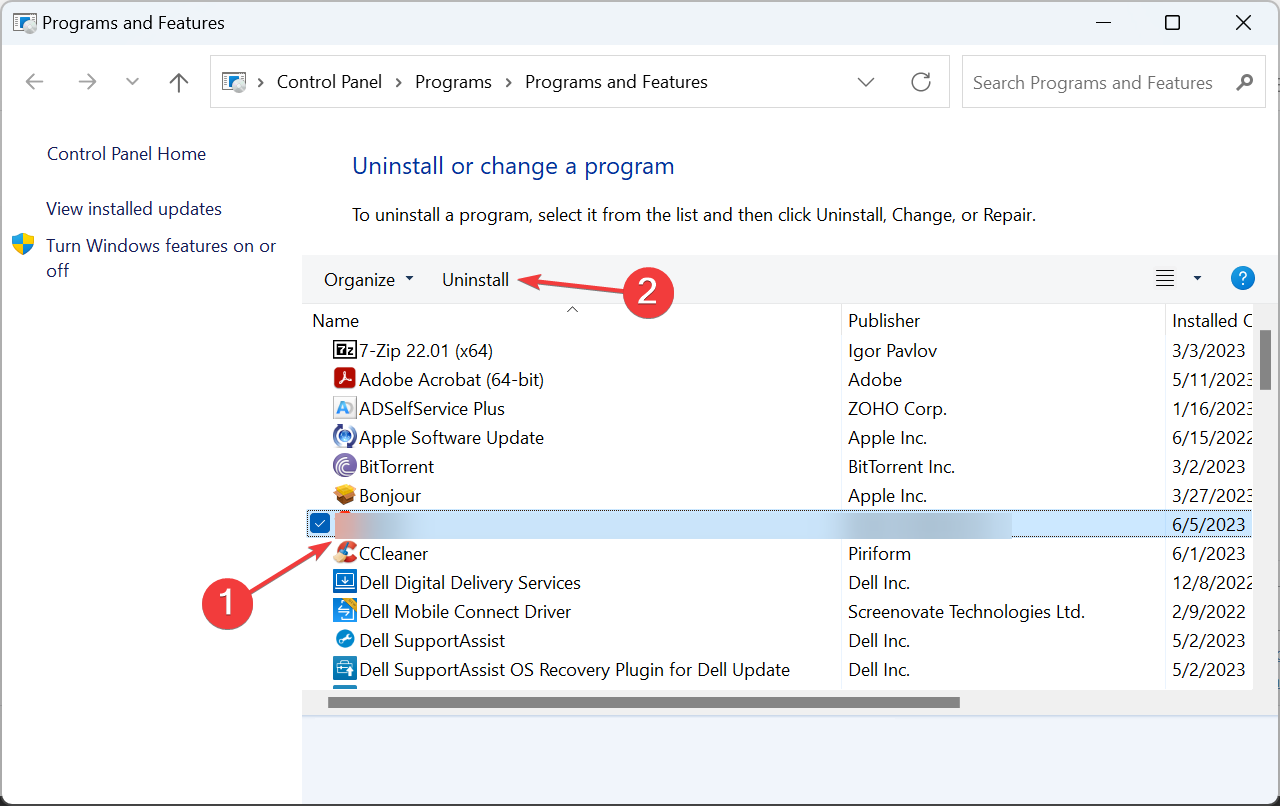
- Следуйте указаниям мастера удаления.
Если простое удаление не помогает — используйте надёжный деинсталлятор, который очистит остатки в системе и реестре.
6. Откатите недавние обновления Windows
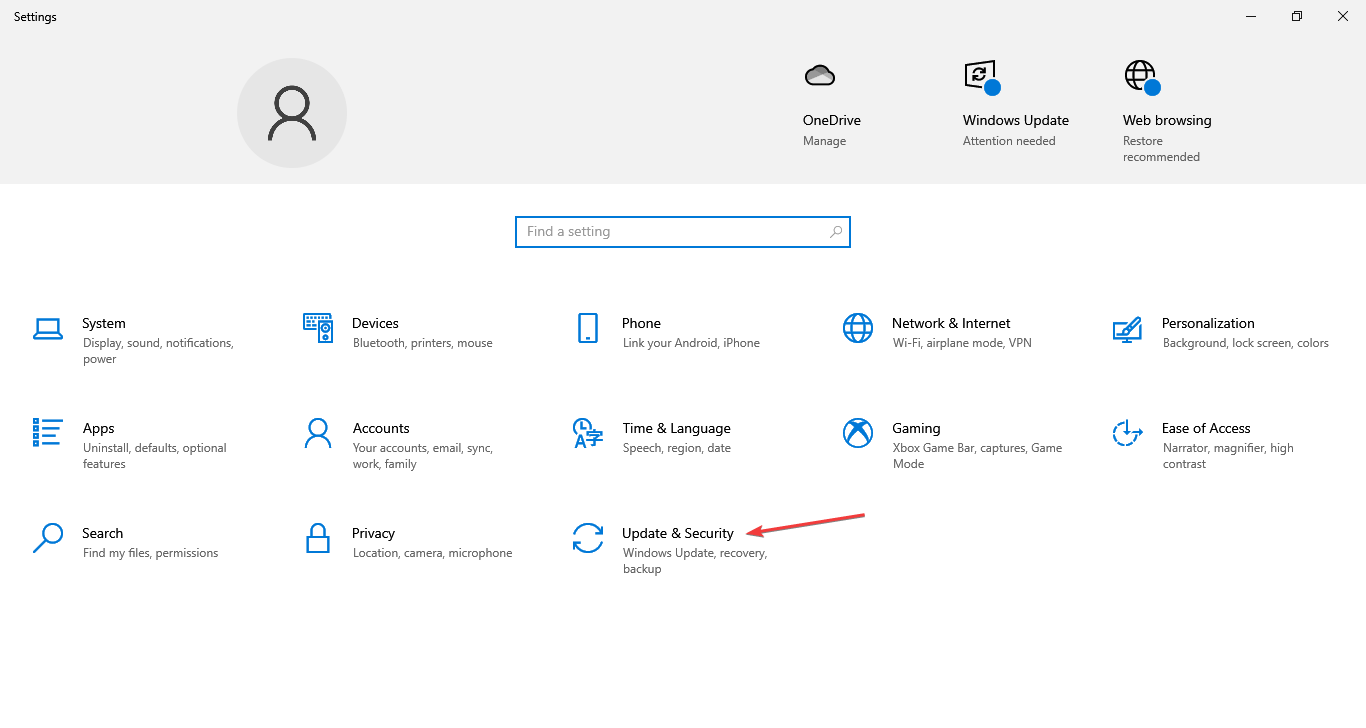
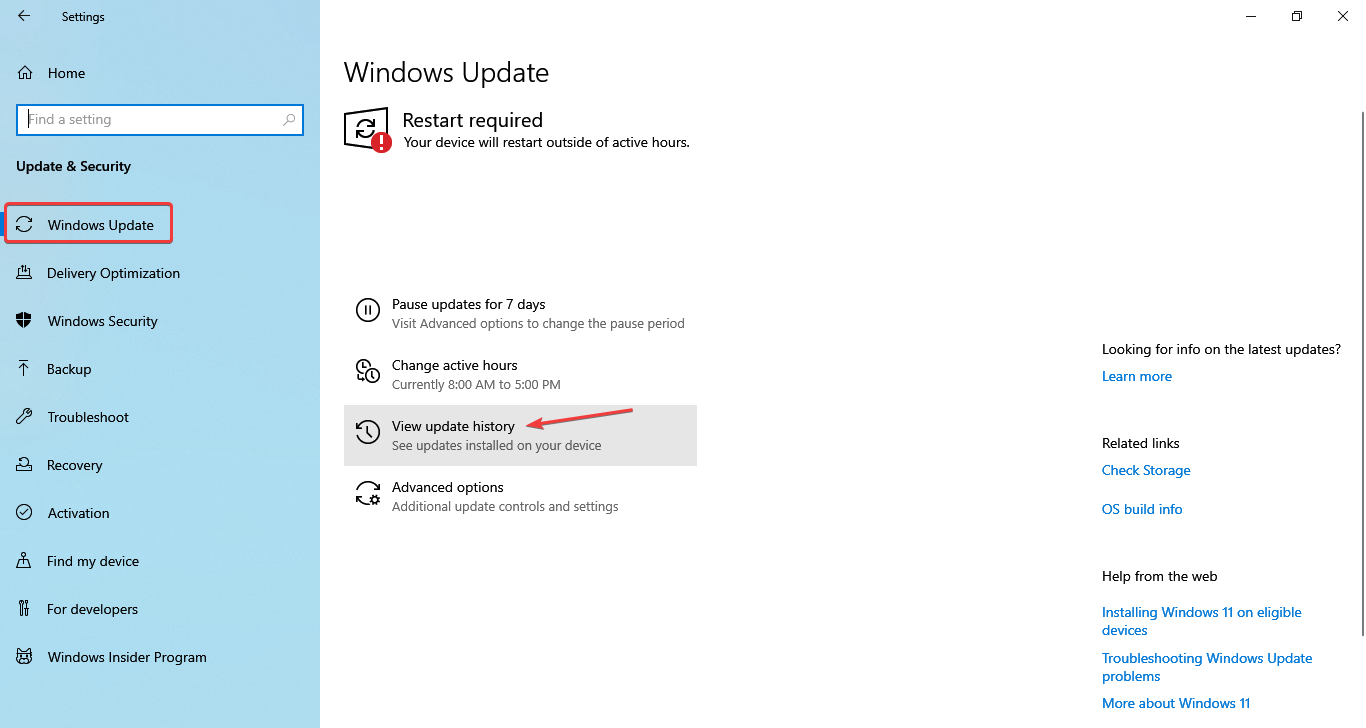
- Откройте Параметры (Windows + I) и перейдите в Обновление и безопасность.
- Нажмите Просмотреть историю обновлений.
- Нажмите Удалить обновления.
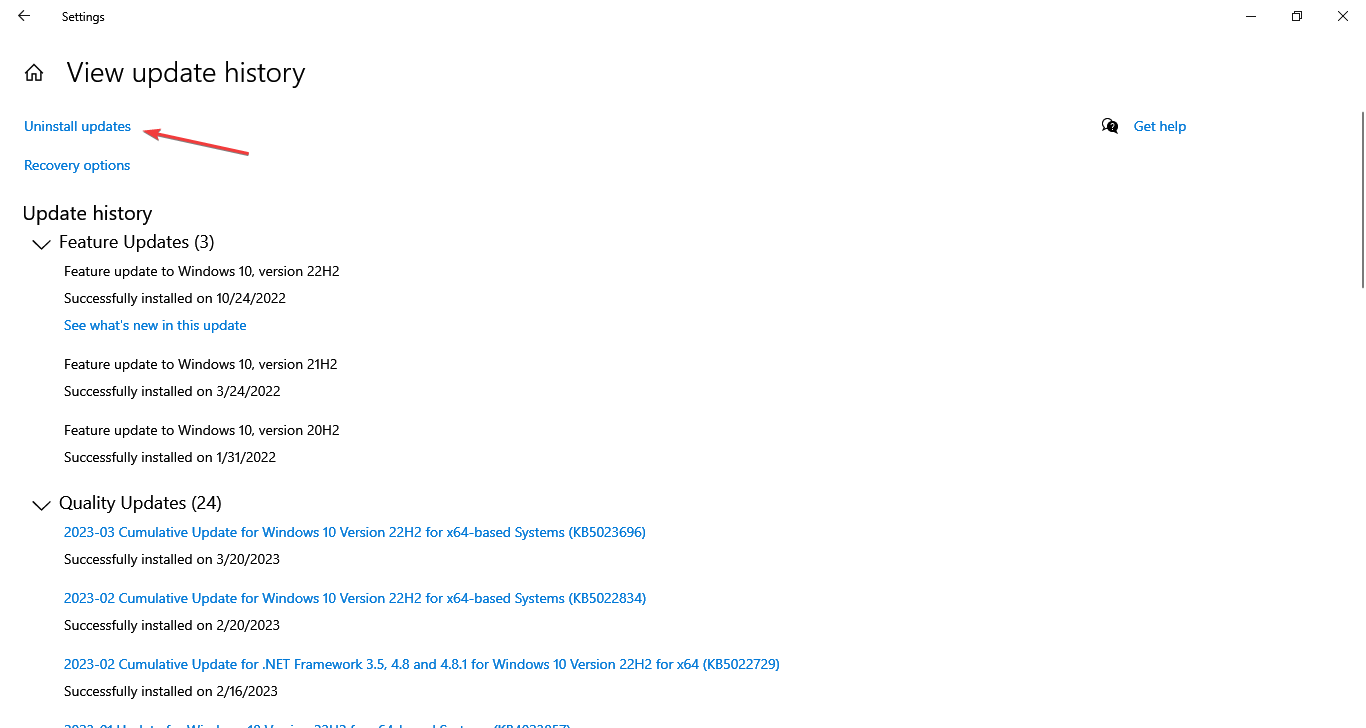
- Выберите обновление, после которого возникла ошибка, и нажмите Удалить. Подтвердите действие.
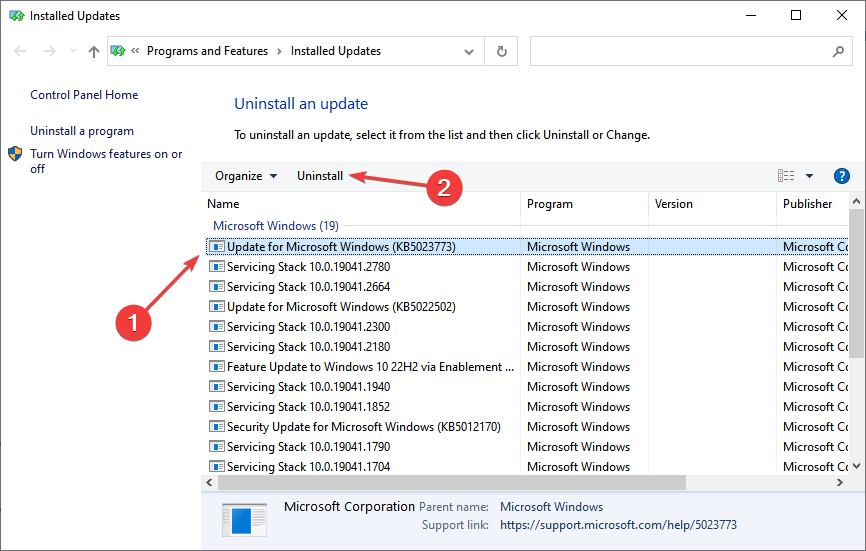
Откат может временно решить проблему, особенно если обновление нарушило совместимость со старым ПО.
7. Восстановление системы
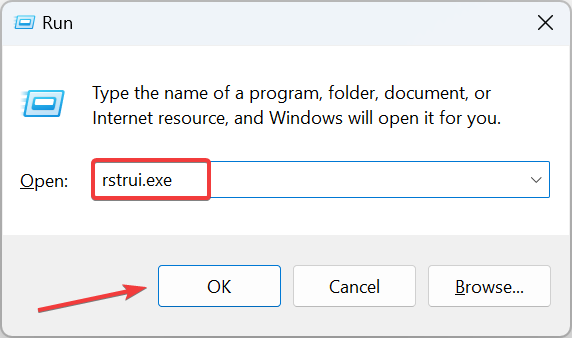
- Нажмите Windows + R, введите rstrui.exe и подтвердите.
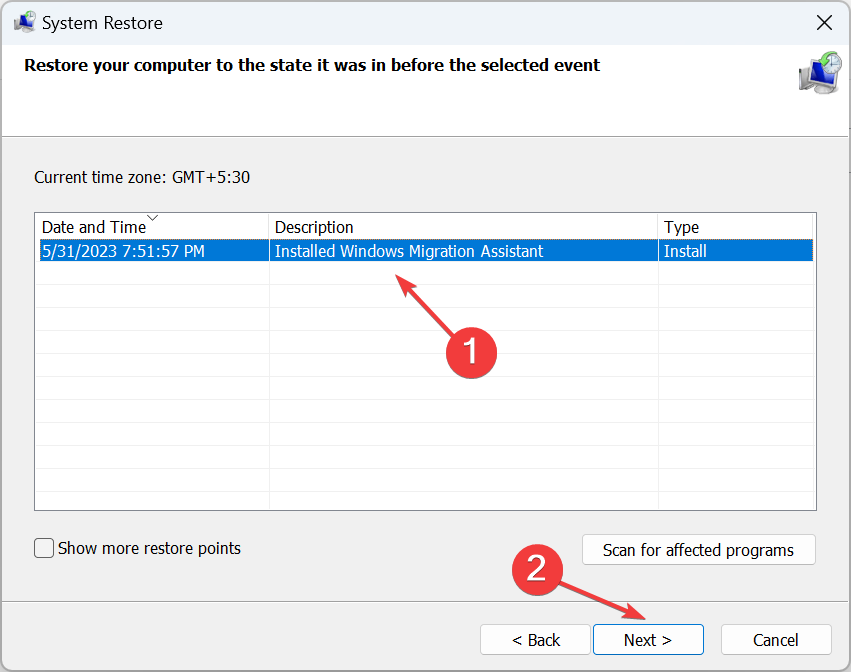
- Выберите Выбрать другую точку восстановления и нажмите Далее.

- Выберите точку восстановления, созданную до возникновения ошибки, и нажмите Далее, затем Готово.
- Дождитесь завершения процесса и перезагрузите ПК.
Восстановление удобно, когда другие меры не дали результата. Регулярные точки восстановления экономят много времени.
Альтернативы и варианты, если NTVDM невозможен
- Используйте DOSBox для DOS‑программ. Это лёгкий эмулятор, безопасный и независимый от NTVDM.
- Разверните виртуальную машину (например, VirtualBox, Hyper‑V) с 32‑битной Windows, если приложение критично для работы.
- По возможности обновите или замените программу на 64‑битную версию.
Быстрый план действий: чеклист
- Сделать резервную копию и точку восстановления.
- Попробовать включить NTVDM через DISM.
- Если нет — установить через Панель управления.
- При высокой загрузке — удалить winhlp*.exe в безопасном режиме.
- Запустить приложение в режиме совместимости.
- Удалить и заново установить проблемное приложение.
- Откатить обновление или выполнить восстановление системы.
Критерии приёмки
- Ошибка NTVDM.exe не появляется при запуске приложения.
- Приложение выполняет основные сценарии без падений и высокой загрузки CPU.
- Система после правок стабильно загружается и не показывает ошибок в журнале событий, связанных с NTVDM.
Рекомендации для домашних пользователей и администраторов
- Домашним пользователям: если программа не критична — используйте DOSBox или удалите программу. Не рекомендуется внедрять устаревшие компоненты в систему без нужды.
- Сисадминам: используйте изолированные виртуальные машины для старого ПО, регулярно обновляйте правила безопасности и информируйте пользователей о рисках.
Короткий словарь терминов
- NTVDM — эмуляция для 16/32‑битных приложений в Windows.
- DISM — инструмент обслуживания и управления образами Windows.
- UAC — Контроль учетных записей пользователей.
- Безопасный режим — режим Windows с минимальным набором драйверов и служб.
Быстрые советы по безопасности
- Не включайте NTVDM в корпоративной сети без оценки рисков.
- Если возможно, переводите приложения на современные платформы или запускайте их в изолированных средах.
Диаграмма выбора решения
flowchart TD
  A[Появляется ошибка NTVDM.exe] --> B{Вы используете 64‑битную Windows 11?}
  B -- Да --> C[Попробуйте DISM] --> D{Удалось включить?}
  D -- Да --> Z[Проверка и завершение]
  D -- Нет --> E[Установите через Панель управления]
  E --> F{Доступна опция?}
  F -- Да --> Z
  F -- Нет --> G[Запустить в режиме совместимости или использовать VM/DOSBox]
  B -- Нет --> H[Проблему в 32‑битной системе решать как обычно: удаление, восстановление]
  G --> Z
Итог
NTVDM — устаревший, но иногда необходимый компонент. Часто проблему решает простое включение через DISM или Панель управления. Если этого нельзя сделать, используйте режим совместимости, удалите проблемную программу, откатите обновления или применяйте виртуализацию/эмуляторы. Перед любыми изменениями сделайте резервную копию и точку восстановления.
Если вам помог какой‑то конкретный способ — напишите, какой именно, это может помочь другим читателям.

Похожие материалы

Несколько аккаунтов Skype: Multi Skype Launcher

Журнал для работы: повысить продуктивность

Персональные звуки уведомлений на Android

Скачивание шоу Hulu для офлайн‑просмотра

Microsoft Start: персонализированная новостная лента
