
Как создать колонки в Notion на планшете и ПК
TL;DR
Колонки в Notion упрощают организацию контента: выберите место на странице, введите «/column» и выберите 2–5 колонок, затем перетаскивайте блоки по шеститочечному маркеру. На мобильных устройствах колонки не отображаются как столбцы — блоки идут в одну колонку.
Краткое содержание
- Функция колонок в Notion помогает сделать макет страницы более читабельным и эффективным.
- Колонки создаются одинаково в десктоп- и планшетных приложениях, а также в браузере на ПК.
- Можно создать от двух до пяти колонок, перетаскивая блоки с помощью шеститочечного маркера.
- Чтобы отменить колонки, просто перетащите блоки обратно в левую часть страницы или удалите пустые колонки.
Зачем использовать колонки в Notion
Колонки помогают:
- Сравнивать информацию рядом (списки, чек-листы, медиа).
- Экономить вертикальное пространство и структурировать лонгриды.
- Создавать макеты для дашбордов, плана урока или страницы продукта.
Краткое определение: «Блок» — это элемент содержимого в Notion (текст, список, изображение, галерея и т.д.).
Пошаговая инструкция: как создать колонки в Notion на планшете или ПК
- Откройте страницу, где хотите добавить колонки (существующая или новая). Убедитесь, что вы используете десктоп- или планшетное приложение либо браузер на ПК.
- Поставьте курсор на новую строку или выберите место в существующем контенте.
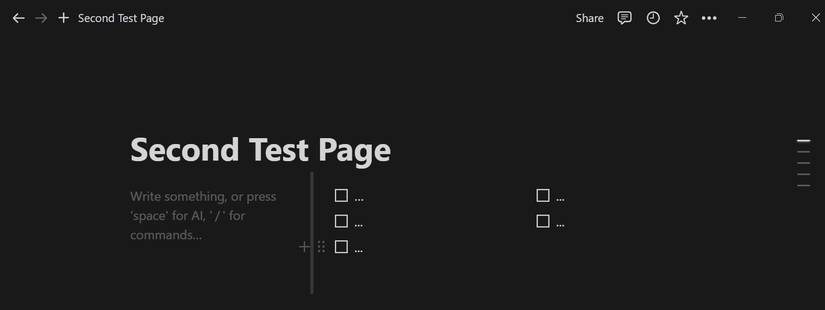
- Наберите / и в появившемся списке начните вводить «column», затем выберите нужный вариант. Можно создать от двух до пяти колонок.

- Перетащите блоки в колонку: наведите курсор влево от блока, дождитесь появления шеститочечного маркера (шесть точек).

- Нажмите на шеститочечный маркер и тяните блок в нужную колонку; появится синяя направляющая, показывающая место вставки.


- Если колонок ещё нет, просто создайте блок прямо внутри нужной колонки.

- Чтобы отрегулировать ширину колонок, наведите мышь между колонками и потяните серую вертикальную направляющую влево или вправо.
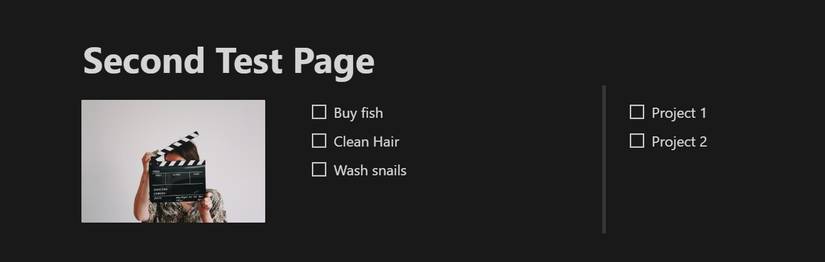
Важно: на телефонах колонки не отображаются рядом — все блоки будут расположены вертикально в одной колонке.
Как отменить колонки и вернуть одноколоночный макет
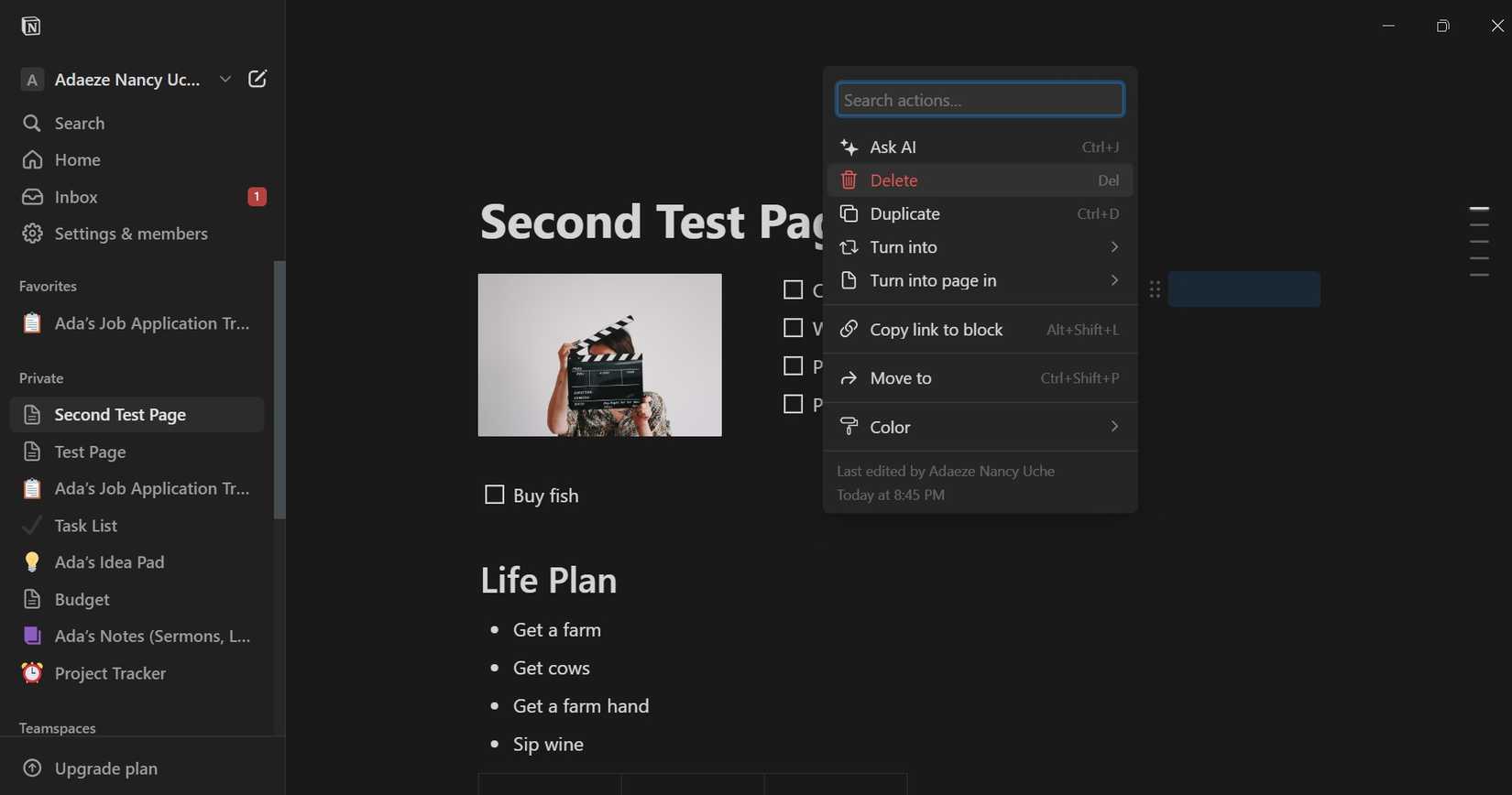
- Наведите курсор на левую часть блока в колонке и дождитесь появления шеститочечного маркера.
- Перетащите блок влево, на основную область страницы — это автоматически уменьшит количество колонок.
- Если остались пустые колонки, наведите на них, откройте меню через шеститочечный маркер и выберите Delete.
Советы, приёмы и частые ошибки
- Совет: используйте колонки для визуального сравнения (справа — задачи, слева — заметки). Короткие визуальные блоки читаются лучше в нескольких столбцах.
- Приём: сочетайте колонки с заголовками и разделителями, чтобы разделить разделы по смыслу.
- Ошибка: попытка создать колонки на смартфоне — Notion покажет их как одну длинную колонку. Для редактирования используйте планшет или ПК.
- Перетаскивание: если не видите синей направляющей, попробуйте чуть медленнее тянуть блок или перезагрузить страницу.
- Совместимость: некоторые интегрированные виджеты или embded-контент могут менять размер колонки и влиять на макет.
Быстрый чек-лист перед публикацией страницы с колонками
- Проверили отображение на ПК и планшете.
- Убедились, что критичный контент не скрыт при узкой ширине.
- Подогнали ширину колонок под основной читаемый поток.
- Проверили мобильный вид — порядок блоков логичен в единственной колонке.
Мини-методология: 3 шага для удобного макета
- План: решите, какой контент будет в колонках (списки, изображения, задания).
- Создание: добавьте нужное число колонок, перетащите блоки.
- Проверка: отрегулируйте ширины и проверьте на разных устройствах.
Когда колонки могут не подойти (контрпримеры)
- Лонгриды с непрерывной последовательностью абзацев: чтение в нескольких колонках может нарушать логический поток.
- Формы и таблицы, требующие широкой одноколоночной структуры: элементам может не хватить горизонтального пространства.
- Страницы, ориентированные преимущественно на мобильных пользователей: поскольку мобильная версия показывает всё в одной колонке, задуманный макет потеряет смысл.
Быстрые приёмы для команд и ролей
- Для менеджеров проектов: используйте колонки для разделения «Открытые задачи / В работе / Блокеры».
- Для дизайнеров: держите слева референсы, справа — список правок и статусы.
- Для студентов/преподавателей: слева — теория, справа — упражнения и чек-листы.
Критерии приёмки
- Все ключевые блоки отображаются в выбранных колонках на ПК/планшете.
- Ширина колонок отрегулирована, текст не обрезается и не требуется горизонтальная прокрутка.
- На мобильном устройстве порядок блоков сохраняет смысл и последовательность.
Быстрый справочник (cheat sheet)
- Создать колонки: введите /column → выберите 2–5 колонок.
- Переместить блок: шеститочечный маркер → перетащить → дождаться синей направляющей.
- Изменить ширину: потяните серую вертикальную направляющую между колонками.
- Удалить колонку: удалить все блоки внутри → меню блока → Delete.
Заключение
Колонки в Notion — простой и гибкий инструмент для структурирования страниц, панели задач и дашбордов. Они дают визуальный порядок и экономят вертикальное пространство, но требуют проверки на мобильных устройствах и теста на читаемость. Если макет критичен для мобильных пользователей, подумайте о других подходах (группировка контента под заголовками, сворачиваемые секции).
Важно: колонки доступны в десктоп- и планшетных версиях Notion и через браузер на ПК, но не отображаются как столбцы на смартфонах.
Краткий анонс: простая инструкция по созданию и отмене колонок в Notion, советы по макетированию и чек-лист для проверки перед публикацией.

Похожие материалы

Несколько аккаунтов Skype: Multi Skype Launcher

Журнал для работы: повысить продуктивность

Персональные звуки уведомлений на Android

Скачивание шоу Hulu для офлайн‑просмотра

Microsoft Start: персонализированная новостная лента
