
Notion: полное руководство по организации жизни и работе
Notion — это универсальное «всё-в-одном» рабочее пространство для заметок, баз данных, управления проектами и личной организации. В статье подробно объяснено, из чего состоят рабочие пространства, страницы и базы данных, как настроить шаблоны, настроить совместную работу, интеграции и Notion AI, а также даны практические шаблоны, чек-листы, методики и рекомендации по безопасности. Подойдёт студентам, контент‑мейкерам, менеджерам и небольшим командам.
Что такое Notion и почему он важен
Notion — это не просто приложение для заметок. Это интегрированное рабочее пространство, объединяющее текст, таблицы, базы данных, доски, календари и встраиваемый контент. Благодаря этому вы сокращаете количество отдельных приложений и выстраиваете единый рабочий поток: заметки, задачи, документация и знания живут рядом и связаны между собой.
Краткое определение: Notion — инструмент для хранения и управления информацией в виде страниц и баз данных. Он подходит для личной организации, командной работы и публичных страниц.
Возможные сценарии использования:
- личная база знаний и дневник;
- планирование и управление проектами (Kanban, Timeline);
- управление контентом: идеи, календарь публикаций, чек-листы для статей и видео;
- CRM для малого бизнеса и учёт контактов;
- трекер привычек, расходов и целей;
- публичные сайты через публикацию страниц.
Важно: Notion синхронизируется между платформами (веб, macOS, Windows, iOS, Android), но офлайн‑режим ограничен: страницы доступны офлайн только если они были предварительно загружены.
Основные элементы Notion — понятия и структура
Здесь собраны ключевые термины и краткие определения (1‑строчные).
- Рабочее пространство — корневая область, где хранятся ваши страницы и команды.
- Страница — холст, где вы добавляете контент: текст, таблицы, медиа, базы данных.
- Блок — базовый элемент страницы (текст, заголовок, изображение, таблица, встраиваемый объект).
- База данных — коллекция страниц с набором свойств (поля), которые можно видеть в разных представлениях.
- Представления (Views) — разные способы отображения базы данных: таблица, доска, календарь, таймлайн, галерея.
- Свойства — поля записи в базе данных (текст, выбор, дата, человек, чекбокс, формула, связь и т.д.).
- Связь (Relation) — связь между базами данных, чтобы объединять записи.
- Rollup — агрегирует данные через Relation (подсчёт, сумма, выборка).
- Notion AI — набор возможностей, помогающих писать, резюмировать, генерировать идеи и переводить.
Рабочее пространство (Workspace)
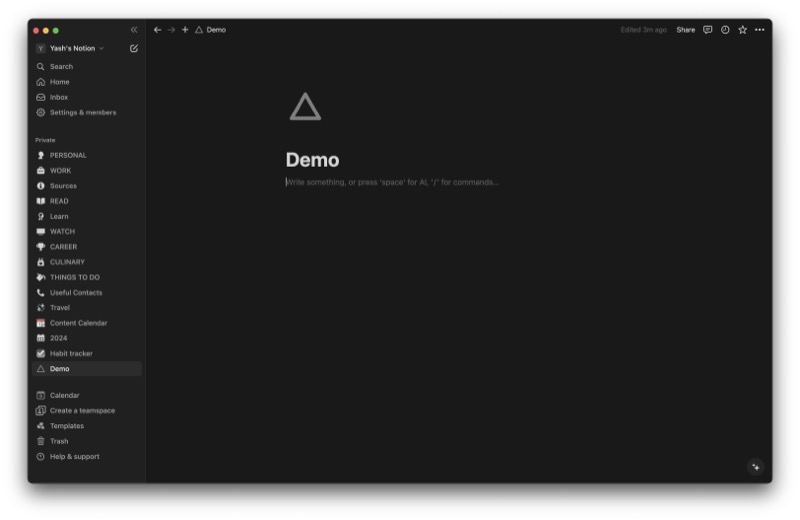
Alt: Вид рабочего пространства Notion в приложении на macOS — боковая панель и область редактора.
Рабочее пространство — это «дом» для ваших страниц, баз данных и участников команды. У каждого рабочего пространства есть имя, иконка и свои настройки. Вы можете:
- создать несколько рабочих пространств в одном аккаунте (например, «Личные» и «Работа»);
- переключаться между рабочими пространствами одним кликом;
- приглашать участников и настраивать права доступа.
Интерфейс делится на две основные области:
- боковая панель — навигация, избранные страницы, шаблоны, раздел «Настройки»;
- редактор — основное поле для создания и редактирования страниц.
Подсказка: организуйте боковую панель по частоте использования: вынесите активно используемые страницы в избранное (Favorites) для быстрого доступа.
Страницы и блоки — как строится контент
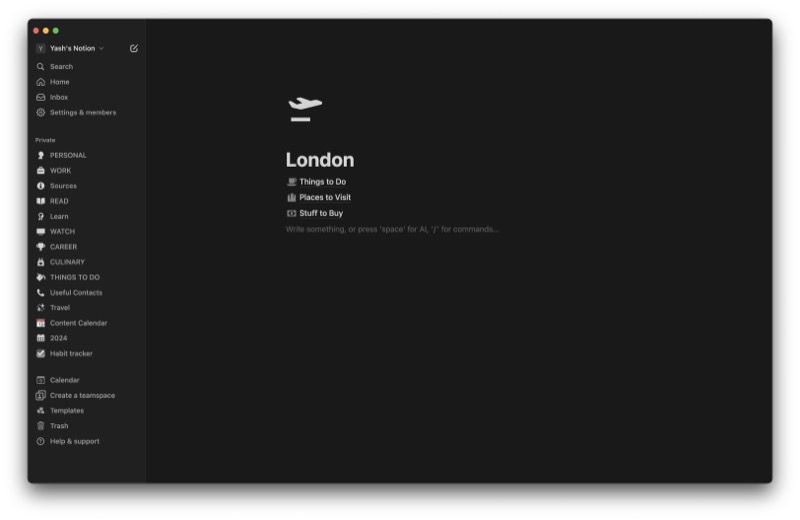
Alt: Пример страницы в Notion с заголовком, текстом и блоками.
Страница — гибкий холст. Каждый элемент на странице — это блок. Типы блоков:
- базовые: текст, заголовок, список, чек‑лист, цитата;
- медиа: изображение, галерея, видео, аудио, файл;
- структурные: столбцы, разделитель, встраиваемая страница;
- интерактивные: таблица, доска (Kanban), календарь, галерея, таймлайн;
- продвинутые: код, формула, упоминание пользователей, встраивание (embed).
Как добавлять блоки:
- нажмите кнопку + слева от пустого блока;
- или впишите «/» и начните вводить имя блока: /todo, /table, /page и т.д.;
- перетаскивайте блоки, чтобы менять порядок.
Практика: проектная страница обычно состоит из заголовка, описания, базы данных задач (доска Kanban) и списка ссылок/ресурсов.
Базы данных — как структурировать информацию
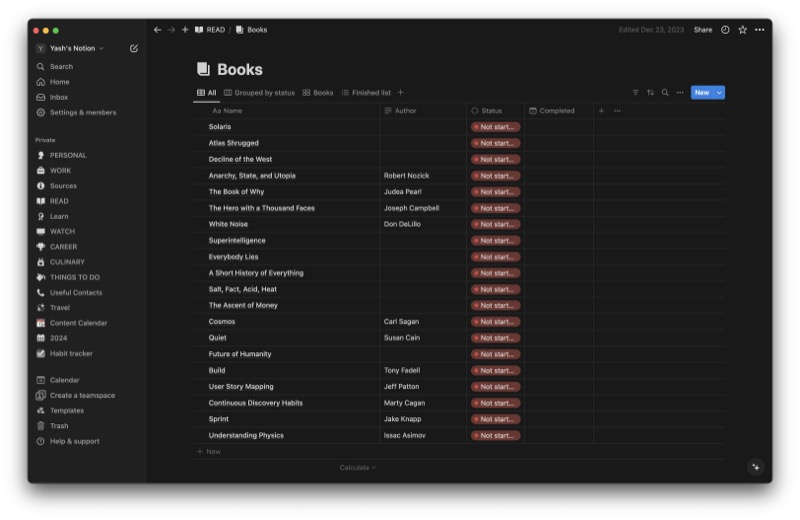
Alt: Пример базы данных Notion в виде таблицы с колонками и записями.
База данных — ключевая фишка Notion. Каждый элемент базы данных — это отдельная страница со свойствами. Основные элементы:
- виды отображения: таблица, список, доска (Board), календарь, таймлайн, галерея;
- свойства: текст, выбор (Select), множественный выбор (Multi-select), число, дата, участник (Person), чекбокс, URL, email, телефон, формула;
- фильтры и сортировка — для выбора и порядка отображения;
- связи (Relation) и свёртки (Rollup) — для объединения данных между базами.
Пример структуры задачи (база «Задачи»):
- Название (Title)
- Статус (Select): Идея, В работе, На проверке, Готово
- Приоритет (Select): Низкий, Средний, Высокий
- Исполнитель (Person)
- Дедлайн (Date)
- Проект (Relation → База “Проекты”)
- Оценка времени (Number)
- Прогресс (Formula)
Совет: храните шаблон задачи как отдельную запись с предустановленными свойствами.
Продвинутые приёмы с базами данных
Relation + Rollup — объединяйте данные. Пример: связь задач с проектом. Rollup суммирует оценки времени по всем задачам проекта.
Формулы — вычисления внутри записей. Примеры формул:
- простое вычисление сроков: dateBetween(prop(“Дедлайн”), now(), “days”)
- условные статусы: if(prop(“Дедлайн”) < now(), “Просрочено”, prop(“Статус”))
Кросс‑фильтры — создавайте представления в разных секциях для различных ролей: «Мне назначено», «Срочные», «Архив».
Автоматическое создание задач из шаблона: кнопка Create → «Новая задача» с предзаполненными полями.
Примеры свойств и их назначение в таблице (описательно):
- Select для статусов — задаёт строгий набор состояний процесса;
- Multi‑select для тегов — гибкий набор меток;
- Person для назначения исполнителя и уведомлений;
- Formula для вычисляемых полей (например, оставшиеся дни);
- Files & media для хранения документов и скриншотов.
Представления (Views) и рабочие сценарии
Views позволяют смотреть на одну и ту же базу данных с разных углов:
- Таблица — удобна для массовой правки и импорта/экспорта CSV;
- Доска (Kanban) — подходит для визуального управления задачами по статусам;
- Календарь — для дедлайнов и публикаций;
- Таймлайн — для планирования временных отрезков (релизы, спринты);
- Галерея — визуальный просмотр (идеи, портфолио).
Руководство по выбору представления:
- управление задачами и процессы — выбирайте доску;
- контент‑календарь — календарь или таймлайн;
- хранилище знаний — таблица плюс галерея для визуального контента;
- CRM — таблица с представлениями по статусам клиентов.
Notion AI — что умеет и как использовать
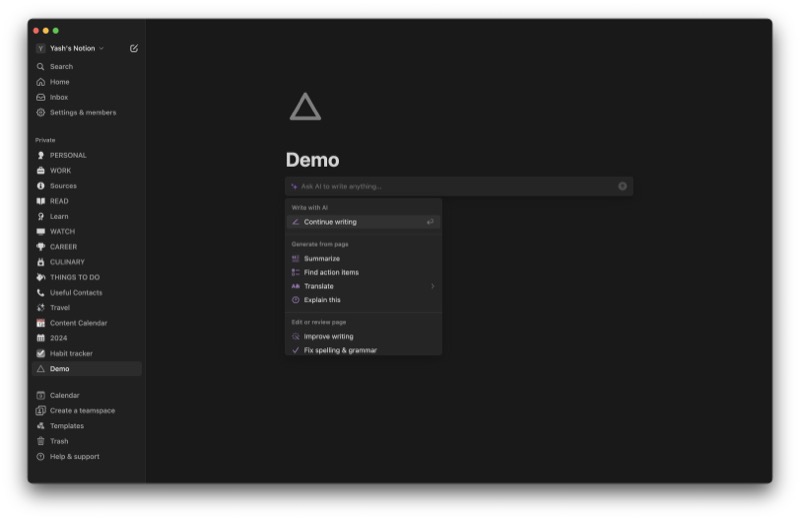
Alt: Интерфейс Notion AI в приложении на macOS — панель с предложениями и опцией генерации текста.
Notion AI помогает с письменными задачами: перефразирование, упрощение текста, расширение идей, составление заголовков, резюмирование длинных документов и перевод. Важные детали:
- Notion AI доступен как платный адд‑он: ограниченные бесплатные генерации, затем $10/месяц за пользователя (на момент написания);
- AI не всегда доступен для коллабораторов (зависит от политики активации в рабочем пространстве);
- результаты AI надо проверять и корректировать — он помогает генерировать черновики, но не заменяет редактуру.
Практика: используйте Notion AI для ускорения мозгового штурма, составления описаний задач и подготовки черновиков писем или постов.
Интеграции, импорт/экспорт и API

Alt: Инструменты управления данными и интеграции в Notion — импорт и экспорт.
Notion упрощает миграции:
- импорт из популярных сервисов (Markdown, CSV, Evernote, Trello, Asana и др.);
- экспорт страниц и баз данных в Markdown, HTML или CSV;
- интеграции с внешними сервисами: календарь, Slack, Google Drive (через встроенные интеграции или сторонние коннекторы);
- Notion API — позволяет создавать кастомные интеграции и автоматизировать рабочие процессы.
Когда использовать API:
- синхронизация задач между Notion и внешними системами (например, Asana или Jira);
- автоматическое резервное копирование критичных страниц;
- создание отчётов и дашбордов вне Notion.
Встраиваемый контент (Embeds)
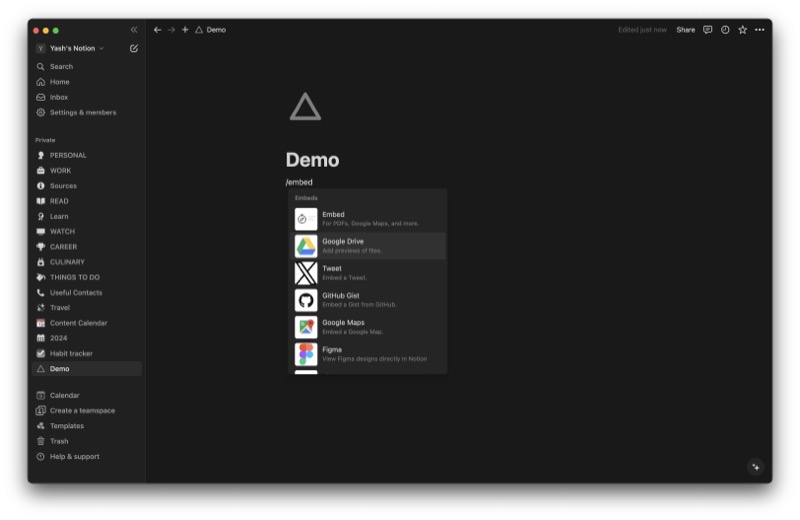
Alt: Пример встраивания внешнего контента в страницу Notion — карта, видео и фрагмент кода.
Notion поддерживает встраивание через Iframely: YouTube, Google Maps, Spotify, Excalidraw, GitHub, Figma и другие. Встраивания удобны для централизации ресурсов: видеоуроки, дашборды, карты и репозитории — всё рядом с документацией.
Совместная работа и права доступа
Notion предлагает гибкую модель доступа:
- Can read — просмотр;
- Can comment — просмотр + комментирование;
- Can edit — правка содержимого;
- Full access — полный контроль, включая редактирование настроек и приглашение других.
Советы по безопасности и совместной работе:
- используйте приватные страницы для чувствительных записей;
- давайте минимально необходимые права (принцип наименьших привилегий);
- храните деликатную информацию вне публичных страниц и отключайте публичный доступ для рабочих страниц.
Публикация на вебе: функция «Publish to web» позволяет сделать страницу доступной по публичной ссылке и включить индексацию поисковиками. Контролируйте время действия ссылки и отключайте её при необходимости.
Практическая часть: как начать работать с Notion шаг за шагом
Установка и первая настройка
- Зайдите на notion.so или установите приложение на ваше устройство (macOS, Windows, iOS, Android).
- Зарегистрируйтесь, создайте рабочее пространство и откройте «Settings & Members» (Настройки и участники) для базовой конфигурации.
- Настройте имя рабочего пространства, иконку и выберите план (Free, Plus, Business). Обратите внимание: Notion AI — платный адд‑он ($10/пользователь/месяц).
Импорт данных
- В боковой панели откройте «Settings & Members» → Import. Выберите источник и следуйте инструкциям.
- Если источник не поддерживается напрямую, экспортируйте данные в CSV/Markdown и импортируйте.
- После импорта проверьте структуру данных: отформатируйте свойства и назначьте правильные типы полей.
Использование шаблона или пустой страницы
- Шаблоны: Sidebar → Templates (Шаблоны) → выберите категорию и нажмите Get Template (Получить шаблон).
- Создание с нуля: нажмите значок «+» или используйте «New page» и добавляйте блоки через /.
Базовые операции на странице
- добавление блока: /text, /todo, /table;
- перемещение блока: перетащите за «хват» слева;
- создание вложенной страницы: /page;
- создание шаблона записи в базе: New → Configure template.
Быстрые клавиши (чек‑лист)
- / — открыть меню блоков;
- Cmd/Ctrl + P — поиск по страницам;
- Cmd/Ctrl + B / I / U — форматирование текста (жирный, курсив, подчёркнутый);
- Space (в редакторе AI) — открыть команды Notion AI.
Шаблоны и практические примеры (готовые схемы)
Ниже — описательные шаблоны, которые вы можете скопировать и адаптировать.
1) Шаблон проекта (Project) — структура базы данных «Проекты» и «Задачи»
База данных: Проекты
- Title: Название проекта
- Статус: Select (Идея, Активен, Заморожен, Завершён)
- Владелец: Person
- Дата начала: Date
- Дата завершения: Date
- Бюджет: Number
- Ключевые метрики: Multi‑select
База данных: Задачи
- Title: Название задачи
- Статус: Select (Backlog, В работе, В тестировании, Готово)
- Приоритет: Select
- Исполнитель: Person
- Дедлайн: Date
- Проект: Relation → Проекты
- Время (ч): Number
- Примечания: Text
Workflow:
- Используйте доску (Board) для задач по колонкам «Статус»;
- Создайте представление «Мои задачи» с фильтром по Current User;
- Rollup в проекте: суммирует время по задачам и показывает процент готовности.
Критерии приёмки для шаблона проекта:
- все ключевые поля заполнены;
- проект привязан к владельцу;
- по проекту есть хотя бы одна задача;
- Rollup корректно подсчитывает суммарное время.
2) Трекер привычек (Habit tracker)
База данных: Привычки (таблица)
- Название: Title
- Частота: Select (Ежедневно, Еженедельно, Раз в месяц)
- Текущий прогресс: Number
- Дата создания: Created time
Ежедневная база: Отчёты
- Дата: Date
- Привычка: Relation → Привычки
- Выполнено: Checkbox
Отчёт: используйте формулы для подсчёта процентного выполнения за неделю/месяц.
3) Контент‑календарь для блогера/контент‑менеджера
База данных: Публикации
- Title: Заголовок
- Статус: Select (Идея, В работе, Готово к публикации, Опубликовано)
- Формат: Select (Статья, Видео, Подкаст)
- Дата публикации: Date
- Автор: Person
- Теги: Multi‑select
- Ссылка на файл: Files
Представления:
- Календарь — для планирования публикаций;
- Доска по статусам — для команды;
- Галерея — для визуальной проверки обложек.
Шаблон страницы публикации:
- Короткое описание;
- Цели и целевая аудитория;
- План разделов / структура статьи;
- Чек‑лист перед публикацией (SEO, картинки, постановка ссылок, proofreading);
- Список связанных задач и источников.
Критерии приёмки публикации:
- текст проверен редактором;
- метаданные (тег/категория/дата) заполнены;
- все медиа прикреплены и оптимизированы;
- опубликовано на назначенную дату.
4) Личная база знаний / вики
Структура:
- Главная страница: Содержание и структура;
- Категории: Технологии, Руководства, Проекты, Частые вопросы;
- Каждая статья — отдельная страница с ссылками между статьями.
Совет: используйте свойства «Теги» и «Автор», а также создайте представление «Избранное» для часто используемых заметок.
Практические SOP и чек‑листы (для повторяемых действий)
Пример: Еженедельный обзор (Weekly review) — SOP
- Откройте базу «Задачи» и выберите представление «Мои задачи».
- Закройте все завершённые задачи (обновите статус на Готово).
- Оцените приоритеты на следующую неделю и назначьте дедлайны.
- Проверьте календарь на предмет запланированных мероприятий.
- Обновите трекер привычек и личные цели.
- Сделайте короткое резюме недели в странице «Еженедельные заметки».
Проверка: SOP выполнен, если все шаги отмечены в чек‑листе.
Роли и чек‑листы по ролям
Чек‑лист для студента:
- создать рабочее пространство «Учёба»;
- сделать страницы для каждого предмета;
- вести базу задач для домашних работ и дедлайнов;
- создать шаблон заметки для лекций (тема, тезисы, источники);
- еженедельный обзор успеваемости.
Чек‑лист для контент‑мейкера:
- база идей с тегами и приоритетом;
- контент‑календарь с датой публикации;
- шаблон страницы для каждой публикации (структура, CTA, SEO);
- автоматизация публикации в соцсетях через интеграции.
Чек‑лист для владельца малого бизнеса:
- CRM‑база клиентов;
- база задач и проектов с ролями и дедлайнами;
- шаблоны для контрактов и инструкций по онбордингу;
- резервное копирование критичных страниц через API.
Когда Notion не подходит: ограничения и альтернативы
Где Notion может не сработать:
- если нужна сильная офлайн‑работа (Notion ограничен — страницы доступны офлайн только при предзагрузке);
- для очень больших объёмов данных и высокопроизводительных таблиц (например, замена полноценной СУБД);
- если требуются сложные автоматизации на уровне предприятия без собственной разработки (тогда нужны специализированные инструменты и интеграции);
- при необходимости строгого контроля локального хранения данных (Notion — облачный сервис).
Альтернативы по задачам (качественное сравнение):
- Evernote / OneNote — быстрые заметки и распознавание текста;
- Trello — простые канбан‑доски без мощных баз данных;
- Airtable — мощные реляционные таблицы и автоматизации;
- Google Docs / Drive — совместная работа над документами и хранилище файлов.
Рекомендация: выбирайте инструмент по задаче. Notion — отличный «универсал», но специализированные решения могут быть удобнее для узких задач.
Безопасность, конфиденциальность и GDPR‑заметки
- Данные в Notion хранятся в облаке провайдера. Для GDPR: обрабатывайте персональные данные согласно местному законодательству; используйте соглашения о обработке данных (DPA), если требуется корпоративная защита.
- Делайте минимально необходимые права доступа: ограничивайте публичность страниц и используйте приватные разделы для конфиденциальной информации.
- Резервное копирование: регулярно экспортируйте ключевые страницы/базы в Markdown/CSV через встроенный экспорт или через API.
- Для особо чувствительных данных рассмотрите шифрование перед загрузкой в облако (локальные зашифрованные файлы).
Важно: консультируйтесь с юридическим отделом или специалистом по защите данных при хранении персональной или клиентской информации.
Security hardening — практические рекомендации
- Включите двухфакторную аутентификацию (2FA) на аккаунтах, связанных с рабочим пространством;
- Ограничьте список администраторов рабочего пространства;
- Отключайте публичный доступ к страницам, где это не нужно;
- Автоматически выводите из сессий пользователей, уволенных сотрудников, и меняйте ключи API при увольнении или повороте персонала;
- Храните бэкапы и журналы действий отдельно и регулярно проверяйте их.
Типичные ошибки и как их избежать
- Плохая структура боковой панели — приводит к хаосу. Решение: спроектируйте простую иерархию и используйте «Избранное».
- Слишком много дублей страниц — ведёт к рассинхронизации. Решение: централизуйте справочные данные в вики и используйте ссылки.
- Неправильные типы свойств в базе данных — усложняет фильтрацию и отображение. Решение: заранее спроектируйте схему и тестируйте на небольшом наборе записей.
- Переоценка возможностей AI — полагаться на выводы нейросетей без проверки опасно. Всегда редактируйте сгенерированный текст.
Модели зрелости использования Notion
- Уровень 1 — Начинающий: страницы и заметки, простая иерархия;
- Уровень 2 — Организованный: шаблоны, базы данных и базовые представления;
- Уровень 3 — Оптимизированный: автоматизации, Relations & Rollups, командные процессы;
- Уровень 4 — Автоматизированный: интеграции через API, внешние сценарии и резервирование данных.
Как двигаться между уровнями: начните с привычной структуры, затем последовательно переводите повторяющиеся процессы в базы данных и шаблоны, а потом автоматизируйте рутинное через скрипты и интеграции.
Decision tree — выбрать Notion или другую систему
flowchart TD
  A[Нужна единая рабочая среда?] -->|Да| B[Необходима гибкая база данных?]
  A -->|Нет| Z[Используйте специализированный инструмент]
  B -->|Да| C[Требуется офлайн-first?]
  B -->|Нет| D[Используйте Google Docs / Evernote]
  C -->|Да| E[Рассмотрите OneNote или локальные решения]
  C -->|Нет| F[Notion подходит]
Критерии приёмки (как проверить, что система готова к использованию)
- Есть чёткая иерархия в боковой панели и README‑страница с описанием структуры;
- Ключевые базы данных (Проекты, Задачи, Публикации) заполнены минимальным набором тестовых записей;
- Все участники знают, где искать инструкции и шаблоны;
- Настроены права доступа и созданы резервные копии критичных данных.
Тестовые сценарии и приёмочные критерии для шаблонов
Пример для шаблона «Публикация»:
- Создать новую публикацию из шаблона;
- Заполнить заголовок, статус и дату публикации;
- Прикрепить медиа и проверить открытие изображения из галереи;
- Применить фильтр в представлении «Календарь» и увидеть новую запись;
- Критерий успеха: запись видна в всех релевантных представлениях и содержит обязательные поля.
Чек‑лист миграции: как перейти в Notion без боли
- Инвентаризируйте источники данных и определите формат экспорта;
- Экспортируйте данные в Markdown/CSV из старых инструментов;
- Создайте в Notion тестовое рабочее пространство;
- Импортируйте небольшие объёмы и проверьте корректность структуры;
- Исправьте типы свойств и настройте представления;
- Постепенно переносите остальные данные;
- Обучите команду и поддержите переход SOP и шаблонами.
Быстрые советы и лучшие практики
- Начинайте с малого: не перенасыщайте пространство сложными связями сразу;
- Документируйте структуру рабочего пространства;
- Используйте шаблоны для повторяемых страниц;
- Делайте частые экспорт‑бэкапы;
- Регулярно проводите ревью структуры и чистку устаревших страниц;
- Используйте Properties для фильтрации и представлений по ролям.
Заключение и следующий шаг
Notion — мощный инструмент, который при грамотной настройке помогает объединить заметки, задачи и базы знаний в единую экосистему. Начните с простых шаблонов (проект, задачи, контент‑календарь), доведите их до рабочей версии и постепенно автоматизируйте рутинные операции. Обучите команду и внедряйте лучшие практики по безопасности и резервированию данных.
Полезный план действий на следующие 7 дней:
- Создайте рабочее пространство и настройте боковую панель;
- Импортируйте или создайте базу «Задачи» и 5 тестовых задач;
- Настройте один шаблон проекта и один шаблон публикации;
- Проведите еженедельный обзор по подготовленной SOP‑инструкции;
- Настройте бэкап ключевых страниц через экспорт или API.
Удачи — и начните сегодня: создайте первую страницу, добавьте один блок и посмотрите, как быстро растёт ваша база знаний.
Спасибо за чтение. Если хотите, я могу подготовить готовые страницы/шаблоны с экспортом в Notion формат (описание структуры), адаптированные под роль: студент, контент‑мейкер, менеджер проекта или владелец малого бизнеса.

Похожие материалы

Несколько аккаунтов Skype: Multi Skype Launcher

Журнал для работы: повысить продуктивность

Персональные звуки уведомлений на Android

Скачивание шоу Hulu для офлайн‑просмотра

Microsoft Start: персонализированная новостная лента
