
Как скачать и установить Notepad++ на Windows 11
Введение
Notepad++ — лёгкий текстовый редактор с расширенной поддержкой исходного кода. Разработчики используют его для редактирования кода, а обычные пользователи — для работы с текстом. После обновления до Windows 11 у некоторых пользователей возникают вопросы по загрузке и установке. Эта статья объясняет все доступные варианты и даёт практические советы.
Подходит ли Notepad++ для Windows 11?
Да. Notepad++ стабильно работает в Windows 11 и не вызывает специфических проблем совместимости. Для наилучшего опыта рекомендуется 64‑битная версия на 64‑битных процессорах — она способна обрабатывать более 4 ГБ данных при работе с множеством открытых файлов, тогда как 32‑битная версия имеет ограничение по объёму используемой памяти.
Важно: если у вас старый 32‑битный процессор, устанавливайте соответствующую версию.
Какую версию Notepad++ выбрать
- 64‑бит (x64) — для современных ПК, рекомендуется большинству пользователей.
- 32‑бит (x86) — для старых систем и совместимости с устаревшими плагинами.
- Портативная версия — для запуска без установки (USB‑накопитель, тестовые окружения).
Если вы не уверены, какая у вас ОС, проверьте разрядность в Параметрах → Система → Сведения о системе.
Скачать и установить Notepad++ через официальный сайт
- Откройте браузер и перейдите на официальный сайт Notepad++.
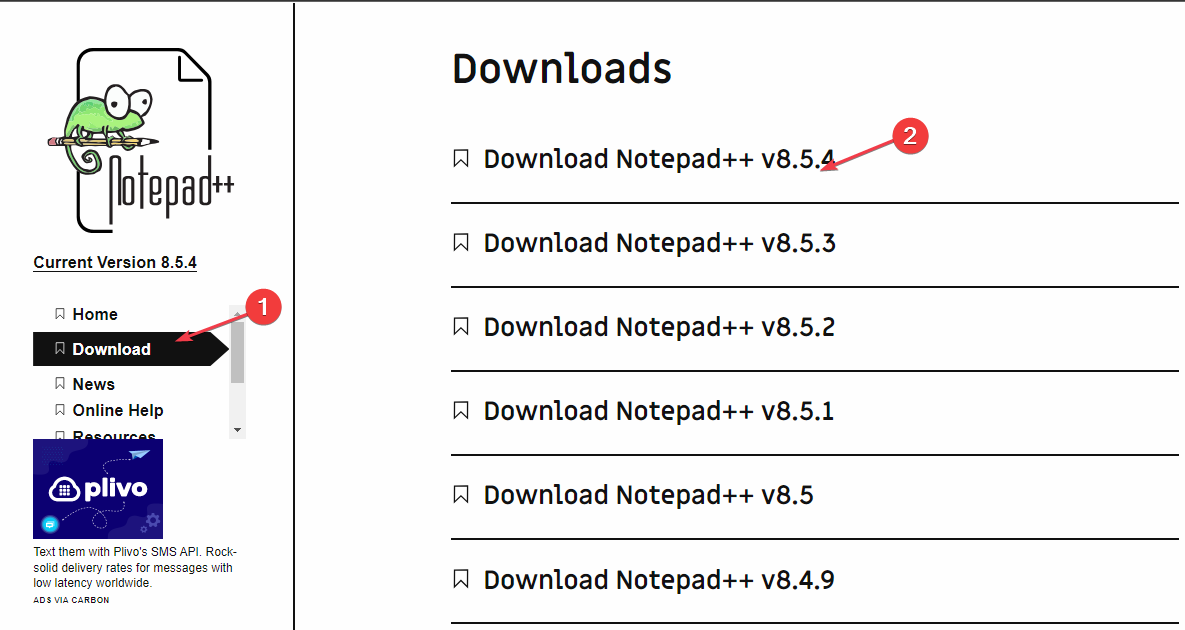
- Нажмите «Download» в левой панели.
- Выберите нужную версию из списка. (Например, Notepad++ v8.5.4.)
- Под заголовком «Download 64‑bit x64» выберите Installer, если у вас 64‑битная Windows, или «Download 32‑bit x86», если система 32‑бит.
- Дождитесь завершения загрузки и дважды кликните по скачанному файлу.
- Подтвердите запрос контроля учётных записей (UAC), нажав Да.

- Выберите язык установки и нажмите OK.
- Нажмите «Next», примите лицензионное соглашение, выбрав I Agree.

- При желании измените папку установки через «Browse», затем нажмите «Next».

- Выберите тип установки и перейдите далее.

- Отметьте «Create Shortcut on Desktop», чтобы создать ярлык на рабочем столе, и нажмите «Install».
После установки вы найдёте исполняемый файл в папке установки или в меню Пуск.
Где находятся файлы Notepad++ в Windows 11
- Откройте Проводник (Windows + E).
- Вставьте путь и нажмите Enter:
C:\Program Files\Notepad++\

- Откройте папку и запустите Notepad++.exe.

- Альтернативно: откройте меню Пуск, найдите Notepad++ и выберите «Открыть расположение файла».

Альтернативные способы установки
Если вы предпочитаете пакетные менеджеры или магазин приложений, доступны варианты:
- winget (официальный менеджер пакетов Windows):
- Откройте PowerShell или командную строку с правами администратора и выполните: winget install Notepad++.Notepad++
- Chocolatey:
- choco install notepadplusplus -y
- Microsoft Store:
- Ищите Notepad++ в магазине и установите оттуда (подойдёт тем, кто хочет централизованное обновление).
Примечание: при использовании winget/Chocolatey потребуется подключение к интернету и права администратора.
Портативная версия
Notepad++ предлагает портативный ZIP‑архив. Такой вариант полезен, если вы не хотите вносить изменения в реестр или хотите запускать редактор с USB‑носителя.
Как использовать портативную версию:
- Скачайте ZIP‑пакет с сайта.
- Распакуйте в любую папку.
- Запустите notepad++.exe из распакованной папки.
Важно: плагины в портативной версии лучше хранить в подпапке plugins в той же директории.
Обновление и плагины
- Обновление: можно обновлять вручную через сайт или использовать встроенный механизм «Check for updates».
- Плагины: Управление плагинами встроено в Plugin Admin. Устанавливайте плагины только из доверенных источников.
Критерии приёмки для обновления: приложение успешно запускается, сохранённые настройки и плагины работают, файлы открываются корректно.
Удаление Notepad++
- Откройте Настройки → Приложения → Установленные приложения.
- Найдите Notepad++ и выберите «Удалить».
- При необходимости удалите оставшиеся папки в
C:\Program Files\Notepad++\и пользовательские данные в%APPDATA%\Notepad++.
Примечание: при удалении портативной версии достаточно удалить папку с распакованными файлами.
Устранение неполадок
Частые проблемы и решения:
- Notepad++ не запускается после установки:
- Запустите приложение от имени администратора.
- Проверьте совместимость 32/64‑битной версии.
- Отключите антивирус и попробуйте снова (временно) — иногда блокируют установщик.
- Плагины вызывают сбои:
- Удалите папку plugins и запустите Notepad++ без плагинов.
- Обновите плагины через Plugin Admin.
- Не удаётся сохранить файл:
- Проверьте права доступа к папке.
- Убедитесь, что диск не переполнен.
Если проблема остаётся, посмотрите журнал событий Windows или запустите Notepad++ в режиме отладки.
Когда Notepad++ не подходит
- Вам нужен полнофункциональный IDE с отладчиком и интеграцией с билд‑системой — выбирайте Visual Studio, JetBrains или VS Code.
- Требуется облачная синхронизация проектов «из коробки» — используйте IDE с поддержкой облака.
Сравнение с Блокнотом Windows
- Notepad++: подсветка синтаксиса, вкладки, плагины, автозавершение.
- Блокнот: минималистичный, быстрый, предустановлен в Windows.
Факт: Notepad++ — бесплатный и с открытым исходным кодом. Сообщество регулярно обновляет редактор.
Чек‑лист перед установкой
Для обычного пользователя:
- Проверить разрядность Windows (32/64).
- Сохранить открытые документы.
- Скачать установщик с официального сайта.
Для разработчика:
- Выбрать 64‑битную сборку.
- Подумать о необходимых плагинах (FTP, LSP, автодополнение).
- Настроить шаблоны и горячие клавиши после установки.
Мини‑методология: безопасная установка за 5 шагов
- Резервное копирование важных файлов.
- Скачивание установщика с официального сайта.
- Проверка цифровой подписи установщика (при наличии).
- Установка с правами администратора.
- Проверка запуска и доступа к плагинам.
Часто задаваемые вопросы
Может ли Notepad++ работать в Windows 11?
Да. Notepad++ совместим с Windows 11 и обычно работает без проблем.
Какую версию лучше скачать — 32‑битную или 64‑битную?
Выбирайте 64‑битную версию для современных ПК. 32‑битная нужна только для старых систем.
Бесплатен ли Notepad++?
Да. Notepad++ — открытый и бесплатный проект с сообществом разработчиков.
Резюме
Notepad++ остаётся одним из самых лёгких и гибких редакторов текста для Windows 11. Выбор между 32‑ и 64‑битной версиями зависит от вашей системы. Для большинства пользователей рекомендуется 64‑битный установщик с официального сайта или установка через winget/Chocolatey. Портативная версия подходит для тестирования и работы с USB‑накопителя.
Важно: скачивайте только с официальных источников и проверяйте плагины перед установкой.
Если у вас остались вопросы или хотите инструкцию по установке конкретного плагина — оставьте комментарий ниже.

Похожие материалы

Несколько аккаунтов Skype: Multi Skype Launcher

Журнал для работы: повысить продуктивность

Персональные звуки уведомлений на Android

Скачивание шоу Hulu для офлайн‑просмотра

Microsoft Start: персонализированная новостная лента
