
Исправление проблем с уведомлениями Gmail на Android

Краткое содержание
- Быстрая проверка: пять пунктов, которые решают большинство случаев
- Подробные инструкции по каждому пункту (включая скриншоты)
- Методология диагностики и playbook для восстановлений
- Решения для продвинутых случаев: OEM-специфика, почтовые метки, политики DND
- Критерии приёмки и чек‑листы для пользователей и администраторов
Быстрая проверка — список для старта
- Откройте «Настройки» → «Уведомления»: включены ли системные уведомления?
- На иконке Gmail: долгий тап → «Сведения о приложении» → «Уведомления»: включены ли?
- В приложении Gmail: меню → «Настройки» → аккаунт → «Уведомления»: выбрано «Все»?
- Режим «Не беспокоить» выключен или Gmail в белом списке прерываний?
- «Синхронизация Gmail» включена и оптимизация батареи для Gmail отключена?
Важно: часто достаточно просто выключить и снова включить одну из настроек — особенно синхронизацию или оптимизацию батареи.
Почему уведомления могут не приходить — кратко
Уведомления зависят от нескольких слоёв: системного менеджера уведомлений, разрешений приложения, фоновой синхронизации и ограничений энергосбережения производителя. Любой из этих слоёв может блокировать доставку уведомлений.
Подробные шаги по устранению неполадок
Ниже — последовательность действий от наиболее вероятных к редким.
1. Включите системные уведомления устройства
Откройте Настройки → Уведомления (или «Приложения и уведомления», «Центр уведомлений» — формулировки зависят от производителя).
- Проверьте глобальную опцию уведомлений: она должна быть включена.
- Зайдите в «Экран блокировки» и убедитесь, что не включено «Скрывать уведомления на экране блокировки»; лучше выбрать «Показывать уведомления».
Если опция уже была включена, попробуйте временно переключить её в другое состояние и вернуть назад — это часто снимает баги конфигурации.
2. Включите уведомления для приложения Gmail
Есть два способа:
- Долгое нажатие на иконку Gmail → «Сведения о приложении» → «Уведомления»;
- Или Настройки → Приложения → Gmail → «Уведомления».
Переключатель «Разрешить уведомления» должен быть включён. Также проверьте категории уведомлений (в некоторых Android‑сборках их называют «каналы уведомлений»): убедитесь, что важные категории (входящие письма, новые сообщения, промо‑письма и т. п.) включены.
3. Включите уведомления для аккаунта в Gmail
Откройте приложение Gmail → меню (иконка с тремя полосками) → Настройки → выберите нужный аккаунт → секция «Уведомления».
Убедитесь, что выбрано «Все». Если стоит «Только важные» или «Нет», вы не получите оповещения о большинстве писем.
Подсказка: в разделе «Управление ярлыками» (Manage Labels) можно включить уведомления для отдельных папок/ярлыков — проверьте «Входящие», «Важные» и собственные ярлыки.
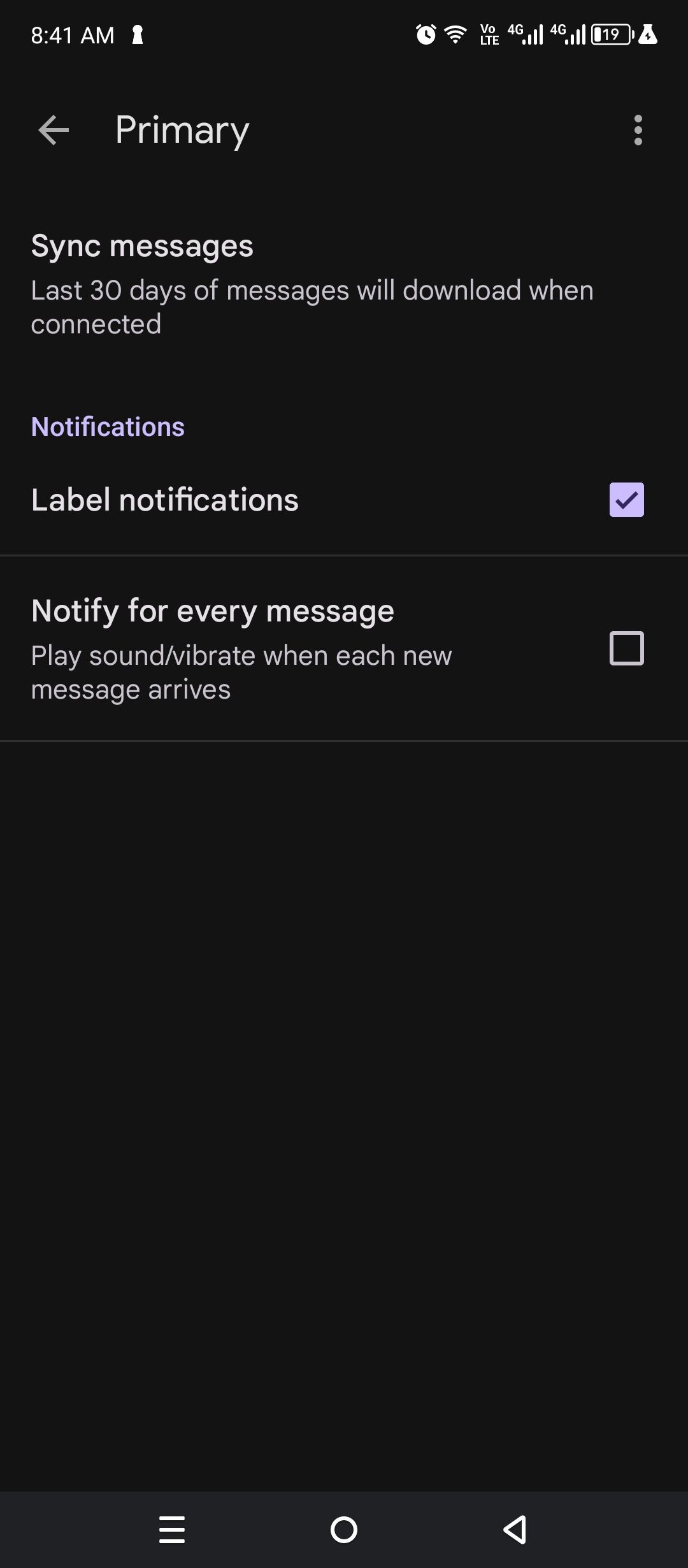
4. Отключите «Не беспокоить» или добавьте Gmail в белый список
Режим «Не беспокоить» блокирует уведомления целиком или частично. Откройте шторку быстрых настроек или Настройки → Звук и вибрация → Не беспокоить.
- Если режим нужен, добавьте Gmail в «Кто может прерывать» → «Приложения» → Добавить приложение → Gmail.
- Выберите, какие типы уведомлений могут прерывать (все или только важные).
5. Включите синхронизацию для аккаунта Gmail
Откройте Gmail → Настройки → аккаунт → разделе «Использование данных» (Data Usage) включите «Синхронизация Gmail».
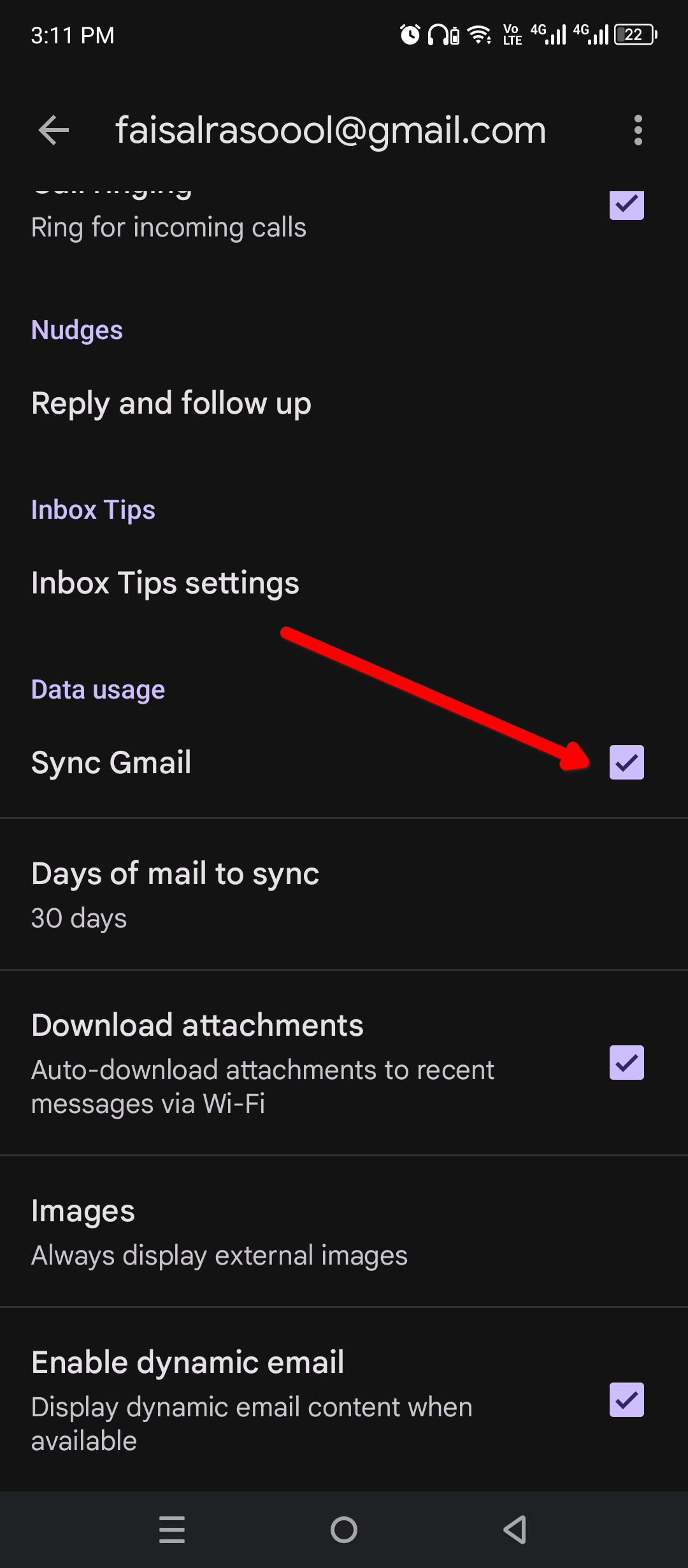
Если опция уже включена — выключите и включите снова. Иногда это «перезапускает» фоновые задачи и восстанавливает доставки уведомлений.
6. Отключите оптимизацию батареи для Gmail
Оптимизация батареи часто убивает фоновые процессы, что мешает push‑уведомлениям. Найдите Настройки → Батарея/Экономия энергии/Оптимизация батареи.
- Просмотрите список приложений, переключитесь на «Все приложения», найдите Gmail.
- Установите параметр «Не оптимизировать» или «Без ограничений».
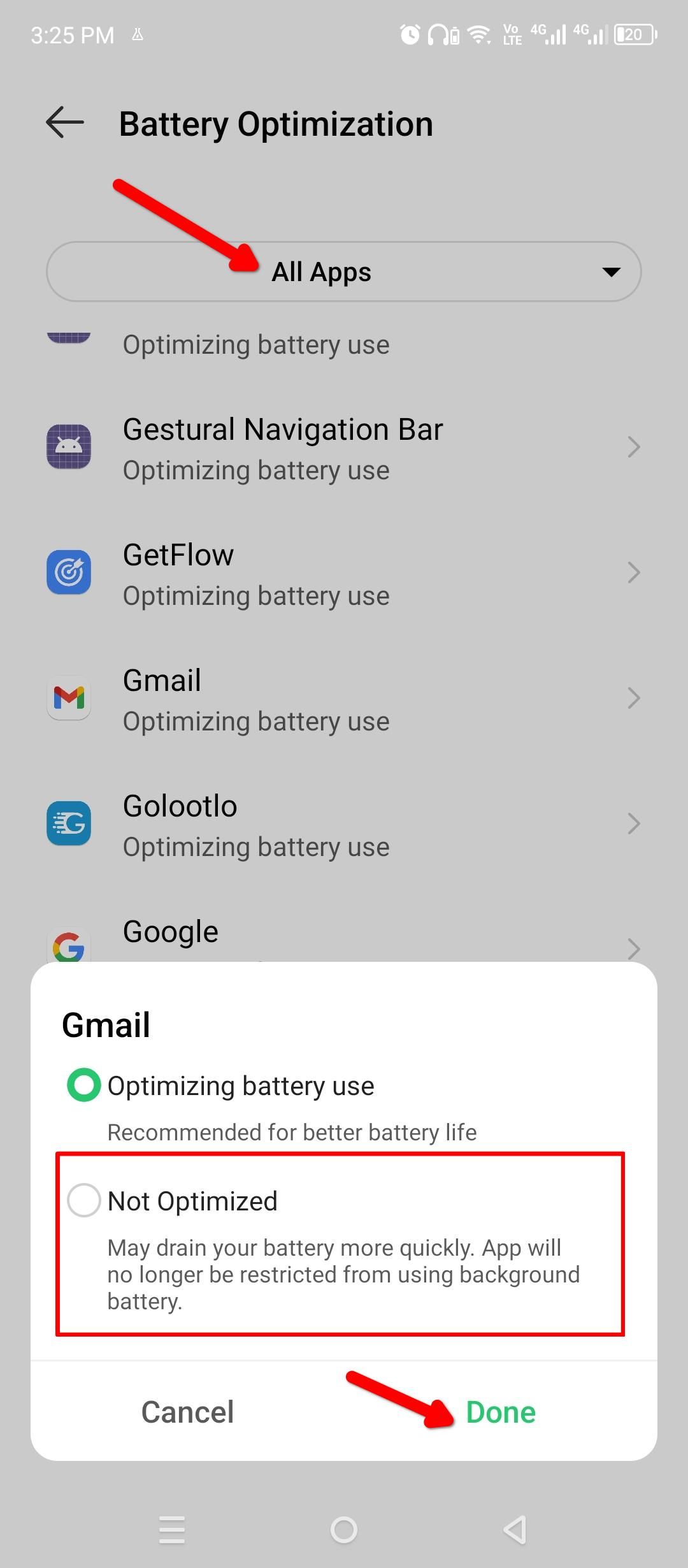
Альтернатива: через «Сведения о приложении» → Батарея → разрешить фоновые действия и работу в фоне без ограничений. После изменения настроек перезагрузите устройство.
Систематическая методология диагностики (мини‑метод)
- Проверьте глобальные (системные) настройки уведомлений.
- Проверьте настройки приложения Gmail.
- Проверьте настройки аккаунта внутри Gmail.
- Убедитесь, что фоновой синхрон работает.
- Отключите оптимизацию батареи и перезагрузите.
- Если не помогло — проверьте OEM‑специфику и обновления системы/приложения.
Принцип: от общего к частному, от простого переключателя к специфичным ограничениям производителя.
Decision tree — Быстрое решение (Mermaid)
flowchart TD
  A[Не приходят уведомления Gmail] --> B{Работают ли уведомления других приложений?}
  B -- Да --> C[Проверить настройки Gmail: аккаунт, категории]
  B -- Нет --> D[Проверить системные уведомления и DND]
  C --> E{Синхронизация включена?}
  E -- Да --> F[Отключить оптимизацию батареи для Gmail]
  E -- Нет --> G[Включить синхронизацию и перезагрузить]
  D --> H[Включить системные уведомления и выключить DND]
  F --> I[Перезагрузить устройство и тест]
  G --> I
  H --> I
  I --> J{Проблема решена?}
  J -- Да --> K[Готово]
  J -- Нет --> L[Проверить OEM‑специфику, обновления и учётные записи]
Playbook: быстрый набор действий для пользователя (SOP)
- Откройте Настройки → Уведомления: включите уведомления.
- Долгий тап на Gmail → Сведения о приложении → Уведомления: включите.
- Gmail → Настройки → аккаунт → Уведомления: выберите «Все».
- Gmail → Настройки → аккаунт → Синхронизация Gmail: включить/переключить.
- Настройки → Батарея → Оптимизация батареи → выбрать Gmail → Не оптимизировать.
- Перезагрузите телефон.
Если после этих шагов уведомления по‑прежнему не приходят — выполните очистку кэша приложения Gmail и проверьте обновления приложения и системы.
Чек‑лист для IT‑администратора при массовых жалобах
- Проверить, нет ли глобальной политики MDM/EMM, блокирующей фоновые задачи.
- Убедиться, что push‑серверы и сертификаты Google функционируют корректно.
- Проверить логи устройств (если доступно) на предмет отказов служб Google Play Services.
- Синхронизировать список поддерживаемых версий Android и Gmail с требованиями безопасности.
Частые причины и контрпримеры
- Причина: оптимизатор батареи от OEM (особенно Huawei, Xiaomi, Samsung с агрессивным управлением).
Контрпример: на «чистом» Android (Pixel/Android One) такие ограничения встречаются реже. - Причина: аккаунт настроен на «Только важные» уведомления; пользователю кажется, что уведомлений нет вовсе.
Контрпример: при отправке тестового письма с меткой важности вы увидите уведомление. - Причина: устаревшая версия Gmail или Google Play Services.
Контрпример: обновление приложений часто мгновенно восстанавливает работу уведомлений.
Совместимость и особенности производителей
- Многие производители добавляют свои механизмы экономии батареи. У них меню может называться «Оптимизация батареи», «Фоновая экономия», «Экономия энергии приложения» и т. п.
- На некоторых телефонах требуется отдельно разрешение на автозапуск приложения. Проверьте «Автозапуск» или «Запуск в фоне» в настройках производителя.
Примечание: навигация и названия пунктов могут отличаться по модели и версии Android.
Конфиденциальность и уведомления
Уведомления на экран могут показывать фрагмент содержания письма (сниппет). Если это критично для приватности, настройте показывать только имя отправителя или скрывать содержимое на экране блокировки (Настройки → Уведомления → Экран блокировки).
Что делать, если ничего не помогает
- Проверьте другой почтовый клиент (например, приложение Gmail на другом устройстве или веб‑интерфейс), чтобы понять, проблема локальная.
- Удалите и заново добавьте аккаунт в Gmail (в крайнем случае).
- Обновите Android и приложения до последних версий.
- Если устройство очень старое или не поддерживается, подумайте об апгрейде — устаревшие системные компоненты могут не получать актуальные исправления безопасности и взаимодействия с push‑сервисами.
Критерии приёмки
- После применения SOP пользователь получает push‑уведомление при тестовой отправке письма в течение 60 секунд.
- Уведомление отображается на экране блокировки или в шторке (в зависимости от настроек пользователя).
- Уведомления приходят стабильно при нескольких последовательных сообщениях.
Галерея редких случаев (edge‑cases)
- Почтовый ярлык с отключёнными уведомлениями: нужно включить уведомления для ярлыка в «Управление ярлыками».
- VPN/брандмауэр, блокирующий соединения Google: проверьте сетевые ограничения.
- Приложение «Умный дом» или «Оптимизатор» стороннего производителя пересоздаёт профиль энергосбережения — добавьте Gmail в исключения.
Однострочный глоссарий
- Push‑уведомление: сообщение от сервера (Google) к устройству, доставляемое мгновенно;
- Синхронизация: фоновая проверка и загрузка писем;
- Оптимизация батареи: механизм, отключающий фоновые процессы, чтобы экономить энергию.
Итог и рекомендации
Большинство проблем с уведомлениями Gmail решается последовательной проверкой: системные уведомления → уведомления приложения → аккаунт в Gmail → синхронизация → оптимизация батареи. Для корпоративных устройств дополнительно проверьте политики MDM/EMM и логи служб Google Play. Если ничего не помогает — попробуйте временно использовать альтернативный почтовый клиент или обратитесь к поддержке производителя устройства.
Дополнительная заметка: многие из описанных шагов подходят и для других приложений, которые используют фоновые уведомления.
Объявление (короткая версия для команды поддержки): Если пользователи не получают уведомления Gmail на Android — следуйте SOP: включите системные и внутри‑приложенческие уведомления, включите «Синхронизацию Gmail», отключите оптимизацию батареи для Gmail и перезагрузите устройство. Если проблема массовая — проверьте MDM‑политики и Google Play Services.

Похожие материалы

Несколько аккаунтов Skype: Multi Skype Launcher

Журнал для работы: повысить продуктивность

Персональные звуки уведомлений на Android

Скачивание шоу Hulu для офлайн‑просмотра

Microsoft Start: персонализированная новостная лента
