
Как смотреть Netflix в 4K и решать проблемы

Netflix поддерживает контент в 4K, но вам нужны правильный тариф, достаточно быстрый интернет, совместимое устройство и настройки профиля. В статье подробно описаны проверки, список совместимых устройств, пошаговая инструкция по устранению неполадок и контрольный список для тестирования 4K-потока.
Быстрые ссылки
- Проверьте тариф
- Включите высокое качество воспроизведения для профиля
- Убедитесь, что скорость интернета достаточна
- Убедитесь, что браузер поддерживает 4K
- Убедитесь, что ваше стриминговое устройство поддерживает 4K
- Смотрите только 4K-контент
- Проверьте, не ограничивает ли провайдер доступ
- Иногда нужно просто подождать
Введение
Netflix действительно предлагает Ultra HD (4K) контент. Однако доступ к нему зависит от сочетания факторов: тарифного плана, пропускной способности сети, аппаратного обеспечения и настроек профиля. Эта статья объясняет, как подготовить всё необходимое, как проверить совместимость оборудования и как устранять хрестоматийные проблемы.
Важно: большинство советов применимы и к другим потоковым сервисам с 4K-контентом.
Проверьте тариф
Если у вас нет тарифа с поддержкой Ultra HD, вы не сможете смотреть 4K. На момент написания Netflix предлагает три уровня:
- Basic ($8.99 per month): SD (480p), один экран.
- Standard ($12.99 per month): HD (до 1080p), два одновременных экрана.
- Premium ($15.99 per month): Ultra HD (до 4K), четыре одновременных экрана.
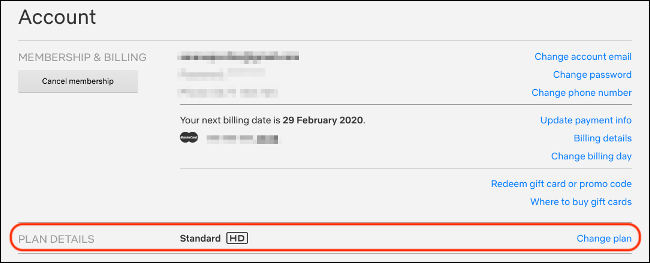
Если вы не на Premium, поток будет ограничен 1080p или ниже. Чтобы изменить план:
- Зайдите на netflix.com и войдите в профиль.
- Нажмите на изображение профиля в правом верхнем углу и выберите «Аккаунт».
- В разделе «Детали плана» нажмите «Изменить план».
- Выберите «Premium» и подтвердите.
Совет: если вы в основном смотрите на мобильных устройствах с маленьким экраном, повышение до Premium может оказаться неоправданным расходом.
Включите высокое качество воспроизведения для профиля
Настройки качества в аккаунте управляют максимально потребляемой Netflix пропускной способностью. Профили имеют следующие опции: Авто (по умолчанию), Низкое, Среднее, Высокое.
Как изменить:
- Перейдите на netflix.com, войдите и выберите профиль.
- Нажмите изображение профиля > «Аккаунт».
- В разделе «Мой профиль» выберите «Настройки воспроизведения».
- Выберите «Высокое» для максимального качества.

Приблизительное потребление данных в час:
- Низкое: до 0.3 ГБ/ч
- Среднее: до 0.7 ГБ/ч
- Высокое: до 3 ГБ/ч для HD и до 7 ГБ/ч для 4K
Пример расчёта: 2 часа 4K в день × 7 ГБ = 14 ГБ/день ≈ 420 ГБ/месяц. Если у вас ограниченный трафик, учитывайте это при выборе качества.
Примечание: настройка является профильной. Повторите для каждого профиля, где нужен 4K.
Убедитесь, что скорость интернета достаточна
Netflix рекомендует стабильное соединение со скоростью не менее 25 мегабит в секунду (Mbps) для 4K. Проверьте скорость через Fast.com или любой другой сервис тестирования.
Советы при проверке:
- Выполните тест в часы пик — если скорость падает вечером, реальная доступная пропускная способность ниже заявленной.
- Тестируйте как по Wi‑Fi, так и по проводному Ethernet — Ethernet даёт более стабильный поток.
- Если у вас одновременные загрузки и пара устройств стримит видео, вы должны суммировать требуемую пропускную способность — 25 Mbps это минимум для одного 4K-потока.
Если план интернета медленнее 25 Mbps, свяжитесь с провайдером и увеличьте тариф. Обычно изменение тарифа не требует выезда техника.
Важно: в реальной домашней сети рекомендуют иметь запас, например 35–50 Mbps, если несколько устройств активно используют сеть.
Проверьте браузер и ОС
Поддержка 4K в браузере ограничена по платформам из‑за DRM и декодирования HEVC:
- На Windows 10: Microsoft Edge (саппорт 4K через браузер). Нужны процессор 7-го поколения Intel или лучшая графика NVIDIA, совместимая с DRM.
- На macOS: Safari ограничен 1080p. Для 4K на Mac придётся запускать Windows или использовать совместимое приложение/телевизор.
- Chrome/Firefox/Opera: максимум 720p из‑за ограничений DRM.
- Приложение Netflix из Microsoft Store на Windows поддерживает 4K при правильном оборудовании.
Требования к внешним мониторам и телевизионным панелям:
- Поддержка HDCP 2.2 для внешнего дисплея при просмотре контента, защищённого DRM.
- Для декодирования 4K Netflix использует кодек HEVC (H.265) — устройство должно иметь декодер HEVC.

Если вы используете браузер, который не поддерживает 4K, подумайте о переходе на совместимое устройство или используйте отдельную приставку/смарт‑ТВ.
Убедитесь, что стриминговое устройство поддерживает 4K
Не все приставки или модели Chromecast/Apple TV/Roku одинаковы:
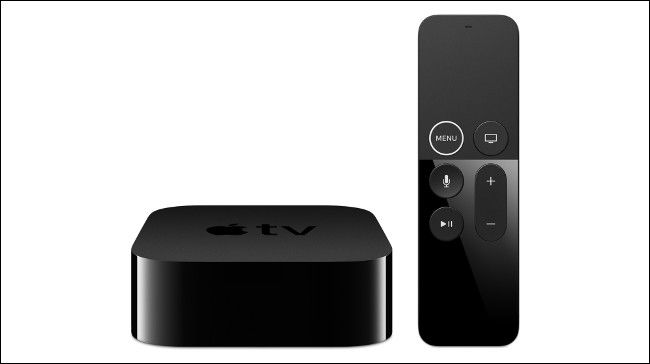
- Apple TV 4K — поддерживает 4K, HDR, Dolby Vision.
- Chromecast Ultra — поддерживает 4K; обычный Chromecast — нет.
- Roku: модели Roku Streaming Stick+ и Roku Premiere/Ultra поддерживают 4K; Roku Express и другие бюджетные — нет.
- Игровые приставки: PS4 Pro, PS5, Xbox One S/X поддерживают 4K при наличии соответствующих приложений.
Требования к телевизору:
- Поддержка HDMI 2.0 или выше (для 4K/60 Hz) и HDCP 2.2.
- Наличие HEVC-декодера в прошивке телевизора для воспроизведения Netflix в 4K через встроенное приложение.
Много недорогих 4K-телевизоров на рынке могут физически показывать 4K-картинку, но их приложения и кодеки могут не поддерживать Netflix в Ultra HD. В этом случае используйте внешнюю приставку.
Убедитесь, что вы смотрите 4K-контент
Не весь контент Netflix выпускается в 4K. Профиль Premium и совместимое устройство не гарантируют 4K для любого шоу.
Как найти 4K-контент:
- Откройте категорию «4K» или введите в поиске «4K» или «UHD».
- Некоторые подборки и сторонние каталоги, вроде What’s on Netflix, отслеживают релизы в 4K.
Если вы видите картинку «мутнее», это может быть апскейл 1080p на 4K-телевизоре — это не реальный 4K.
Проверка ограничений со стороны провайдера
Интернет-провайдеры иногда применяют traffic shaping (трафик‑шейпинг) к потоковому видео. Если другие сервисы работают нормально, а Netflix — медленно, возможно, провайдер ограничивает трафик.
Как выявить ограничение:
- Сделайте несколько тестов скорости: на Fast.com (ориентирован на потоковое видео) и на двумя-тремя другими сервисами. Сравните результаты.
- Попробуйте запустить Netflix через VPN. Если скорость резко улучшается через надежный VPN, это может указывать на межсетевую фильтрацию. Учтите, использование VPN может влиять на качество и нарушать правила некоторых сервисов.
- Свяжитесь с техподдержкой провайдера, если видите постоянную разницу.
Дополнительно: Netflix публикует «Netflix ISP Speed Index», где можно посмотреть относительную производительность провайдеров в разных регионах.
Иногда нужно просто подождать
При старте просмотра Netflix может начать с более низкого качества и повышать его по мере заполнения буфера. Это нормальное поведение, направленное на минимизацию времени начала воспроизведения.
Что делать:
- Поставьте видео на паузу на 10–20 секунд, чтобы позволить загрузиться буферу.
- Проверьте настройки профиля на «Высокое».
- Перезагрузите приложение или устройство, если качество не повышается спустя минуту.
Контрольный список устранения неполадок (быстрый)
- Убедитесь, что вы на тарифе Premium.
- Проверьте настройки воспроизведения профиля — выбрано «Высокое».
- Измерьте скорость интернета: минимум 25 Mbps для одного 4K потока.
- Используйте Ethernet вместо Wi‑Fi, если возможно.
- Проверьте, поддерживает ли ваш браузер/устройство 4K и HEVC.
- Убедитесь в наличии HDCP 2.2 на телевизоре/мониторе.
- Попробуйте воспроизвести другой 4K-заголовок.
- Если другие устройства замедляют сеть, отключите их на время теста.
- Свяжитесь с провайдером, если подозреваете трафик‑шейпинг.
Пошаговая методика диагностики (SOP)
- Подготовка
- Проверьте, оплачен ли Premium-план для профиля.
- В настройках профиля включите «Высокое» качество.
- Локальная проверка сети
- Подключите устройство по Ethernet и повторите проверку.
- Запустите тест скорости на Fast.com вечером и в непиковое время.
- Проверка устройства
- Убедитесь, что устройство и телевизор поддерживают HEVC и HDCP 2.2.
- Обновите прошивку TV/приставки и приложение Netflix до последней версии.
- Тест контента
- Запустите известный 4K-трек (фильмы/сериалы, помеченные 4K).
- Поставьте на паузу, дождитесь буфера, затем продолжите.
- Сравнение
- Попробуйте воспроизвести тот же заголовок на другом 4K-устройстве в той же сети.
- Интервенция провайдера
- Если на другом устройстве 4K идёт нормально, проблема локальна.
- Если все устройства показывают плохие результаты, свяжитесь с провайдером.
- Откат действий
- Если после обновления прошивки/настройки всё ухудшилось, верните старые параметры и свяжитесь с поддержкой устройства.
Таблица совместимости устройств и ограничений
| Устройство / Платформа | Поддержка 4K | Примечания |
|---|---|---|
| Apple TV 4K | Да | Требуется модель 4K; поддержка HDR, Dolby Vision |
| Chromecast Ultra | Да | Обычный Chromecast — нет |
| Roku Streaming Stick+ / Premiere / Ultra | Да | Бюджетные модели часто не поддерживают 4K |
| PS4 Pro / PS5 / Xbox One X / S | Да | Убедитесь, что приложение Netflix обновлено |
| Smart TV (новее 2016–2018) | Частично | Требуется HEVC и встроенное приложение Netflix с поддержкой 4K |
| Windows 10 + Edge или приложение из Microsoft Store | Да | Требуется совместимый процессор / GPU и HEVC |
| macOS + Safari | До 1080p | В macOS официально 4K ограничен; браузерные ограничения |
| Chrome / Firefox / Opera | До 720p | Ограничения DRM/браузера |
Тестовые сценарии и критерии приёмки
Тест 1: Базовая проверка 4K
- Условия: Профиль на Premium, «Высокое» в настройках, устройство поддерживает HEVC/HDCP 2.2.
- Шаги: Запустить известный 4K-проект, поставить на паузу 10–20 сек, затем воспроизвести.
- Ожидаемый результат: Поток показывает улучшенное разрешение, артефактов нет, стабильная буферизация.
Тест 2: Стресс-сценарий
- Условия: Несколько устройств стримят одновременно.
- Шаги: Запустите 4K на одном устройстве и HD/SD на остальных.
- Ожидаемый результат: 4K остаётся стабильным при наличии достаточной суммарной пропускной способности.
Критерии приёмки:
- Минимальная стабильная скорость 25 Mbps на устройстве.
- Профиль имеет Premium и настройку «Высокое».
- Отсутствие ошибок HDCP/DRM в логах устройства.
Что делать, если ничего не помогает
- Проверьте логи и ошибки приложения Netflix (обычно в разделе «Справка» приложения).
- Сбросьте настройки сети устройства и перезапустите роутер.
- Попробуйте подключиться к другой сети (например, у друга) — если 4K работает вне вашей сети, причина в локальной инфраструктуре.
- По возможности обновите кабели HDMI на сертифицированные High Speed или Premium High Speed (особенно для 4K/60 Hz и HDR).
Важно: при тестировании изменяйте по одному параметру за раз, чтобы точно определить причину.
Альтернативные подходы к улучшению качества просмотра
- Использовать локальные медиафайлы в 4K (NAS + медиаплеер) если потоковое качество через интернет неудовлетворительно.
- Загружать контент легально через офлайн-функции сервисов (если доступно) для просмотра без потерь качества.
- Обновить роутер на стандарт Wi‑Fi 5 (802.11ac) или Wi‑Fi 6 (802.11ax) для повышения стабильности беспроводного сигнала.
Ментальные модели и правила принятия решений
- Модель 3 компонентов: тариф + сеть + устройство. Если любой компонент не подходит, 4K не появится.
- Правило 25+: для одного 4K-потока рассматривайте минимум 25 Mbps. Для двух — минимум 50 Mbps и т. д.
- Диагностика по исключению: замена сетевого сегмента (Ethernet), смена устройства и смена контента.
Краткий глоссарий
- HEVC: кодек H.265 для эффективного сжатия 4K.
- HDCP: система защиты цифрового контента; версия 2.2 нужна для 4K.
- HDR: расширенный динамический диапазон изображения.
- UHD: Ultra High Definition, часто синоним 4K.
- Mbps: мегабит в секунду — единица скорости интернет‑соединения.
Проблемы и случаи, когда 4K недоступен
- У вас не Premium-план.
- Устройство или браузер не поддерживает DRM/HEVC/HDCP.
- Плохая сетка Wi‑Fi или недостаточная скорость провайдера.
- Контент не доступен в 4K.
- Провайдер применяет трафик‑шейпинг.
Примечания по приватности и VPN
Использование VPN может скрыть трафик от провайдера и обойти трафик‑шейпинг. Однако VPNы влияют на задержку и пропускную способность, и не все VPN надежно поддерживают 4K-потоки. Использование VPN может вступать в противоречие с правилами некоторых сервисов — учитывайте это при принятии решения.
Короткая проверочная памятка для разных ролей
- Домашний пользователь: Проверить тариф, профильные настройки, скорость и попробовать Ethernet.
- Ответственный за сеть: Проверить QoS на роутере, пропускную способность WAN, логи провайдера.
- Техподдержка пользователя: Запросить логи приложения, проверить HDCP/HEVC и информацию об устройстве.
Резюме
Netflix поддерживает 4K, но доступ зависит от нескольких факторов: тариф, профильные настройки, пропускная способность сети, возможности устройства и поддержка кодеков/защиты. Проверьте тариф, выставьте «Высокое» качество, убедитесь в скорости не менее 25 Mbps, используйте совместимое устройство и HDMI/HDCP‑совместимый телевизор. Если проблемы не решаются — диагностируйте по чеклисту, протестируйте в другой сети и обратитесь к провайдеру.
Важно: перед покупкой дорогостоящего оборудования сначала пройдите полный набор проверок — часто достаточно обновить настройки или подключиться по кабелю.
Дополнительные ресурсы: официальный сайт Netflix, разделы справки по DRM и HEVC, каталоги 4K‑релизов.

Похожие материалы

Несколько аккаунтов Skype: Multi Skype Launcher

Журнал для работы: повысить продуктивность

Персональные звуки уведомлений на Android

Скачивание шоу Hulu для офлайн‑просмотра

Microsoft Start: персонализированная новостная лента
