
HDMI не совместим с сигналом — как исправить

Пользователи всё ещё часто сталкиваются с проблемами HDMI. Мы уже разбирали случаи, когда HDMI не позволяет работать на 144 Гц — теперь разберём распространённую ошибку «HDMI не совместим с сигналом». Она встречается как на ПК, так и на смарт‑телевизорах.
Читайте медленно, следуйте шагам и отмечайте, что вы уже проверили. Это ускорит поиск решения.
Что означает сообщение «HDMI не совместим с сигналом»?
Коротко: принимающее устройство (телевизор или монитор) не может принять текущий видеосигнал от источника. Чаще всего причина в неподдерживаемом разрешении или частоте обновления, несовместимой версии HDMI, повреждённом кабеле, неправильном входе или конфликте драйверов/защиты HDCP.
Пояснение в одной строке: устройство принимает сигнал, но параметры этого сигнала выходят за пределы его возможностей.
Важно: перед любыми сложными действиями убедитесь, что источник (компьютер, приставка, консоль) включён и правильно работает.
Быстрая проверка перед углублённой диагностикой
- Проверьте питание и включение обоих устройств.
- Убедитесь, что выбран правильный вход (HDMI1, HDMI2 и т. п.).
- Попробуйте переткнуть кабель (отключить и подключить снова).
- Попробуйте другой HDMI‑порт на телевизоре/мониторе.
- Попробуйте другой HDMI‑кабель.
Если проблема сохраняется — идём дальше.
Подробные шаги по устранению неполадок
1. Ручной выбор источника сигнала
На пульте или корпусе устройства нажмите кнопку Input/Source и выберите нужный HDMI‑порт. Если у вас несколько HDMI‑разъёмов, выберите тот, к которому физически подключён кабель.
Примечание: иногда телевизор может автоматически переключиться на другой вход или на встроенное приложение (Smart TV), поэтому проверка входа — самый простой и быстрый шаг.
2. Отключите и снова подключите HDMI‑кабель
Полностью выключите оба устройства. Отключите HDMI‑кабель с обеих сторон, подождите 10–30 секунд и подключите заново. Включите устройства и проверьте.
Многие проблемы исчезают именно после этого простого действия.
3. Обновите видеодрайверы (Windows)
Если вы используете ПК на Windows, конфликт или старые драйверы видеокарты часто приводят к ошибкам совместимости.
- Откройте «Диспетчер устройств».
- Разверните раздел «Видеоадаптеры», щёлкните правой кнопкой по используемой видеокарте и выберите «Обновить драйвер».
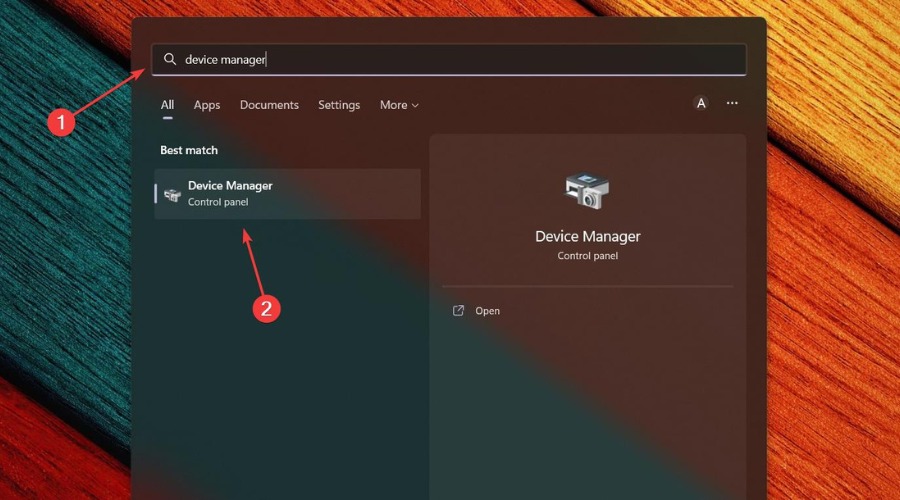
- Выберите «Автоматический поиск драйверов».

Если Windows не находит нужный драйвер, получите его с сайта производителя видеокарты (NVIDIA, AMD, Intel). Альтернатива — использовать надёжный обновлятор драйверов, который автоматизирует поиск и установку.
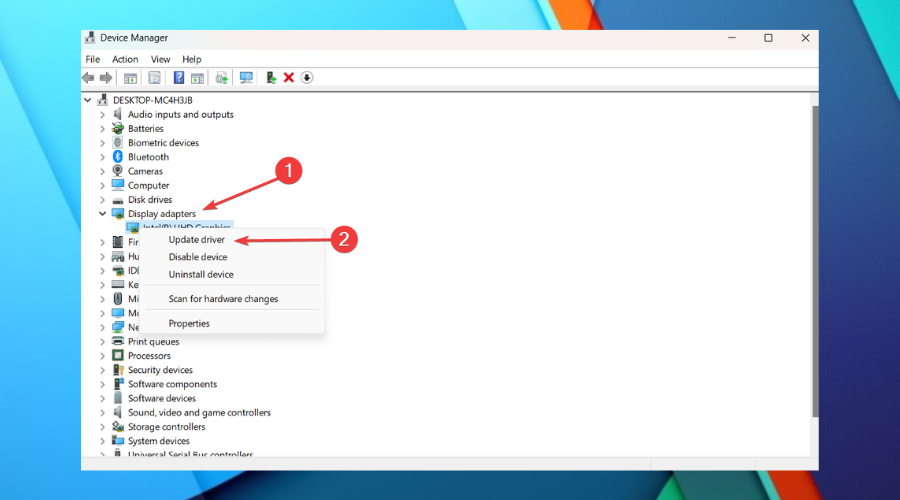
Использование стороннего обновлятора драйверов
Если вы решите использовать софт для обновления драйверов, следуйте этим правилам:
- Скачивайте только с официального сайта разработчика.
- Прочитайте условия и ограничения бесплатной версии.
- После установки создайте точку восстановления системы.
Пример интерфейса: 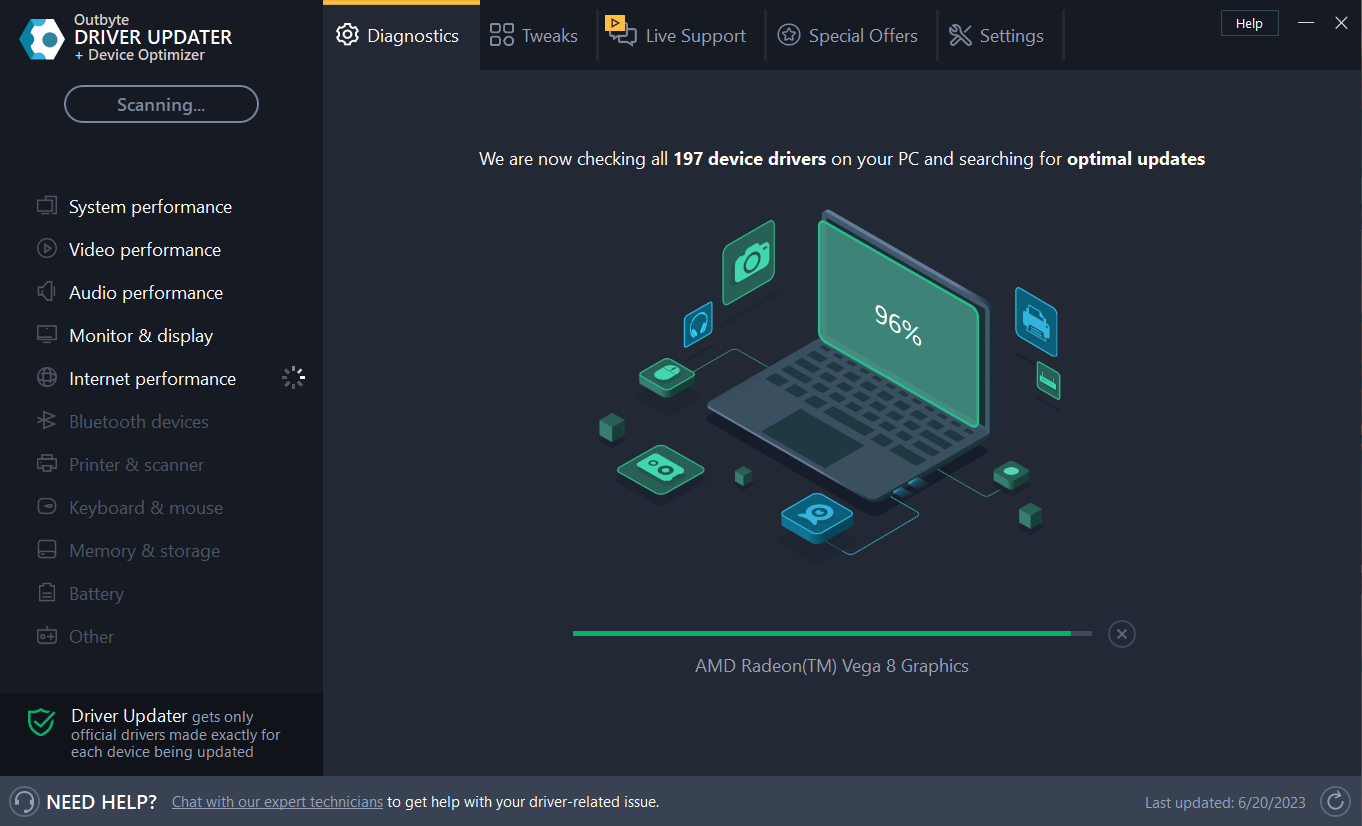
- Установите приложение.
- Дайте программе просканировать систему.
- Обновите найденные видео‑ и аудио‑драйверы.
- Перезагрузите компьютер.
Важно: мы не навязываем конкретный продукт. Используйте инструменты, которым вы доверяете.
4. Сбросьте настройки монитора или телевизора
Если ничего не помогло, выполните сброс настроек устройства к заводским. На телевизорах и мониторах это обычно делается через меню «Настройки» → «Система» → «Сброс».
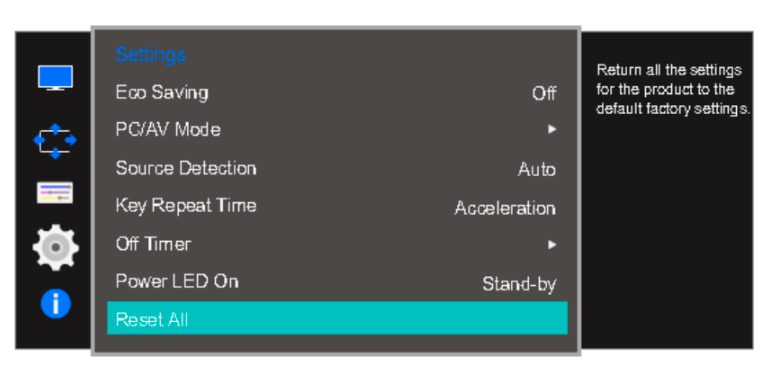
Внимание: сброс удалит персональные настройки, подключённые приложения и аккаунты на Smart‑TV.
5. Попробуйте другой HDMI‑кабель и порт
Осмотрите кабель: есть ли заломы, потертости, погнутые контакты. Замените кабель на новый или временно возьмите кабель у знакомых.
Если есть возможность, попробуйте другой HDMI‑порт на телевизоре или подключитесь к другому источнику (например, к ноутбуку) — это поможет локализовать проблему.
Как сбросить соединение HDMI (быстрый метод)
- Выключите оба устройства.
- Отключите HDMI‑кабель с обеих сторон.
- Подключите кабель обратными концами (если есть маркировка) или просто подключите заново.
- Включите устройства.
Это действие часто восстанавливает корректный EDID (данные о поддерживаемых режимах экрана).
Когда простые шаги не помогут — дополнительные причины и альтернативы
- HDCP (защита цифрового контента): если одна из сторон не поддерживает HDCP, изображение не появится. Проверяйте обновления прошивки для приставок и телевизоров.
- Версия HDMI: старые телевизоры с HDMI 1.4 могут не поддерживать 4K@60 или высокие частоты обновления. Проверьте спецификации вашего TV/монитора.
- Переходники и конвертеры (HDMI→DP, HDMI→DVI): они могут не передавать некоторые режимы (например, 4K@60), особенно дешёвые пассивные адаптеры.
- Повреждённый порт: попробуйте подключить другой источник к тому же порту, чтобы исключить аппаратную поломку.
Альтернатива: используйте DisplayPort, если он доступен — он часто более совместим с ПК и высокими частотами.
Таблица совместимости HDMI (обзор)
| Версия HDMI | Типичные возможности | Примечание |
|---|---|---|
| HDMI 1.4 | До 4K при 30 Гц | Подходит для 1080p и 4K при низкой частоте |
| HDMI 2.0 | 4K при 60 Гц | Поддерживает HDR, более высокая пропускная способность |
| HDMI 2.1 | 4K@120 Гц, 8K и выше | Широкая пропускная способность (до 48 Гбит/с) — важно для игровых консолей и современных видеокарт |
Если ваше устройство старее и приёмник не поддерживает требуемый режим — уменьшите разрешение и частоту.
Решение для распространённых сценариев
- Телевизор Sharp: проверьте, что выбран правильный HDMI‑порт, попробуйте сменить режим входа (обычно «AV» → «HDMI») и обновите прошивку телевизора.
- Roku: убедитесь, что в настройках Roku выбрано совместимое разрешение и отключён режим, требующий HDCP, если контент не воспроизводится.
- ПК с Windows 10/11: снизьте разрешение до 1920×1080 и частоту до 60 Гц, затем поочерёдно повышайте параметры.
Ментальные модели и чек‑лист для разных ролей
- Обычный пользователь (телевизор/консоль): проверьте вход, кабель, перезапуск, смена порта.
- Пользователь ПК: добавьте проверку драйверов, разрешения и обновление видеокарты.
- IT‑специалист: проверьте EDID, HDCP, логи операционной системы, попробуйте заводской сброс и тестовые мониторы.
Роль‑ориентированный чек‑лист (кратко):
- Обычный пользователь: кабель → вход → перезагрузка → другой кабель.
- Пользователь ПК: всё вышеперечисленное + обновить драйверы + сменить частоту/разрешение.
- Техник: проверить EDID → протестировать на другом мониторе → прошивка → аппаратная диагностика порта.
SOP — пошаговый план для устранения ошибки
- Убедитесь, что оба устройства включены.
- Выберите правильный HDMI‑вход на приёмнике.
- Отключите и подключите кабель заново.
- Попробуйте другой HDMI‑порт и кабель.
- На ПК: снизьте разрешение и частоту, обновите драйверы.
- Обновите прошивку телевизора/приставки.
- Если всё ещё не работает — выполните сброс к заводским настройкам.
- При отсутствии результата — проверьте устройство у мастера (возможен аппаратный дефект порта).
Критерии приёмки
- Экран корректно отображает изображение с выбранного HDMI‑источника.
- Разрешение и частота соответствуют возможностям телевизора/монитора.
- Никаких ошибок HDCP не возникает при воспроизведении контента.
Когда это решение не сработает (контрпримеры)
- Проблема аппаратного характера: физически повреждён порт или контроллер HDMI.
- Несовместимость по HDCP между источником и приёмником.
- Использование очень старого или некачественного кабеля, неспособного передать требуемую полосу пропускания.
Советы по профилактике
- Храните кабели в неперегнутом состоянии и не тяните за разъём.
- Обновляйте прошивки устройств по мере выхода релизов.
- При покупке кабеля ориентируйтесь на маркировку (High Speed, Premium, Ultra High Speed) и длину: длинные кабели требуют более высокого качества.
Часто задаваемые вопросы
Что означает «HDMI не совместим с сигналом» на Smart TV?
Это значит, что телевизор не может обработать текущие параметры видеосигнала (разрешение, частота или защита HDCP). Проверьте вход и уменьшите качество сигнала.
Как быстро сбросить HDMI без потери настроек?
Простой способ: выключите оба устройства, отсоедините кабель на 10–30 секунд и подключите снова. Это не сбросит настройки, но обновит EDID‑обмен между устройствами.
Помогает ли смена кабеля всегда?
Нет, но часто помогает. Если кабель повреждён или не соответствует нужной версии HDMI, замена решит проблему.
Нужно ли использовать официальное ПО для обновления драйверов?
Не обязательно, но скачивание драйверов с сайта производителя GPU (NVIDIA, AMD, Intel) — самый безопасный вариант. Сторонние обновляторы могут ускорить процесс, но требуют осторожности.
Подводя итоги: начинайте с простых шагов (вход, кабель, перезагрузка), затем переходите к обновлению драйверов и проверке настроек разрешения/частоты. Если всё перепробовано — сделайте сброс или обратитесь в сервис.
Если этот материал помог — напишите в комментариях, какое решение сработало в вашем случае.

Похожие материалы

Несколько аккаунтов Skype: Multi Skype Launcher

Журнал для работы: повысить продуктивность

Персональные звуки уведомлений на Android

Скачивание шоу Hulu для офлайн‑просмотра

Microsoft Start: персонализированная новостная лента
