
NordVPN запускает Threat Protection — блокировка угроз
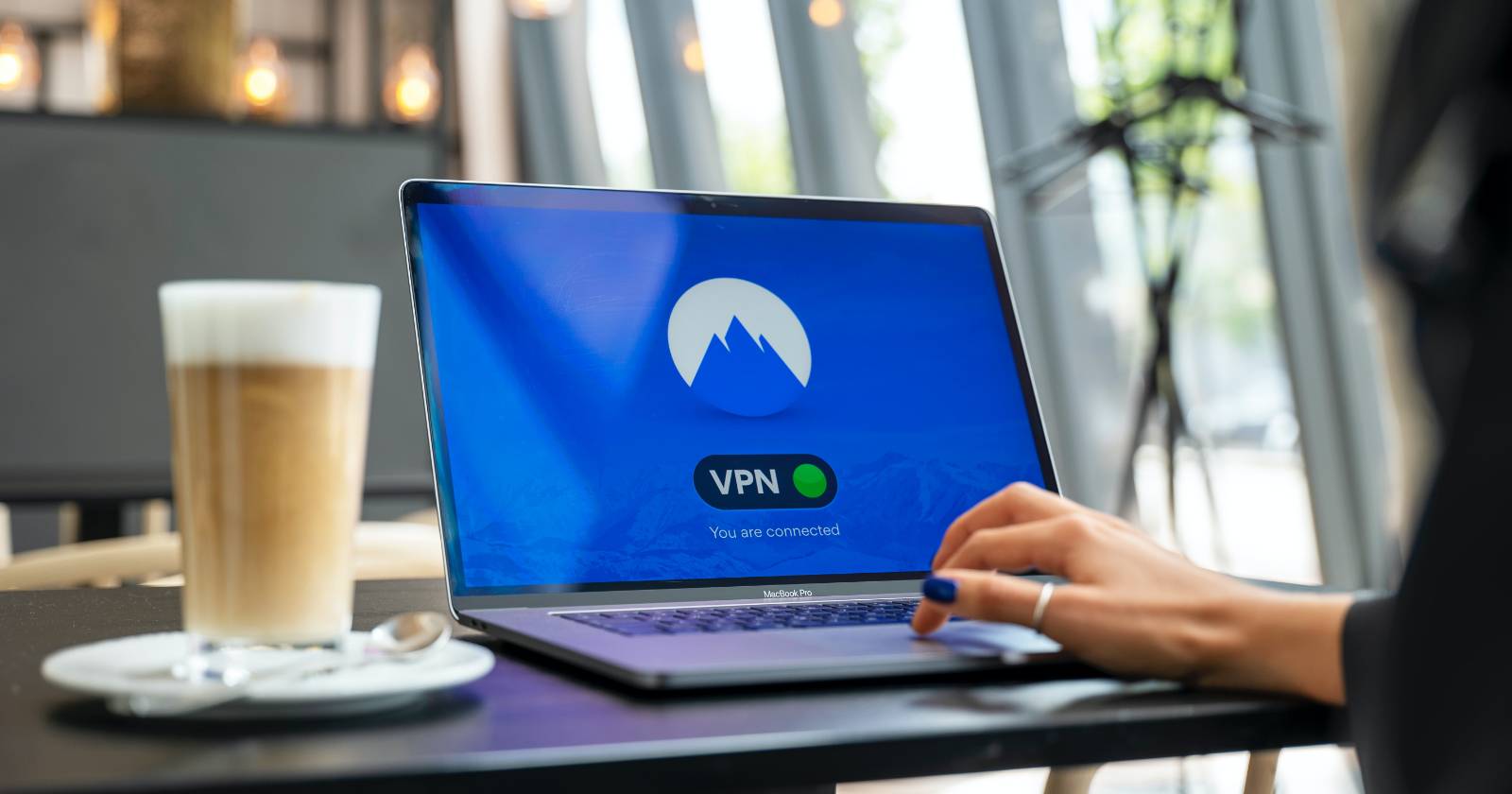
NordVPN добавил встроенную функцию Threat Protection, которая повышает защиту помимо классического VPN: блокирует трекеры, предупреждает о мошеннических сайтах, блокирует вредоносную рекламу и сканирует загрузки на наличие вирусов. Функция уже доступна в macOS-версии приложения — достаточно обновить клиент, войти в аккаунт и включить Threat Protection в панели управления. Для её использования дополнительных платежей не требуется.
Что такое Threat Protection
Threat Protection — это дополнительный уровень безопасности, встроенный прямо в приложение NordVPN. Коротко: это набор фильтров и сканеров, которые работают вместе с VPN, чтобы уменьшить риски при веб-сёрфинге.
Определение в одну строку: Threat Protection — встроенная система обнаружения и блокировки опасных сайтов, рекламы, трекеров и вредоносных загрузок.
Как это работает
- VPN по-прежнему скрывает ваш IP и шифрует трафик.
- Threat Protection анализирует адреса и содержимое страниц и блокирует те, которые помечены как подозрительные.
- Модуль рекламы предотвращает загрузку и отображение вредоносных рекламных объявлений.
- Сканер файлов проверяет загружаемые файлы на наличие известных сигнатур вредоносного ПО.
Важно: Threat Protection интегрирован в приложение, поэтому не требует отдельной учётной записи или отдельной установки.
Кто уже может получить Threat Protection
На момент анонса функция доступна пользователям NordVPN на macOS. Другие операционные системы пока не поддерживаются — дата появления на Windows, iOS или Android не объявлена.
Как включить (быстрая инструкция):
- Скачайте последнюю версию macOS-приложения с сайта NordVPN.
- Войдите в свой NordVPN-аккаунт.
- Нажмите значок щита слева в интерфейсе.
- Выберите Threat Protection и выполните пошаговую настройку.
Процесс обычно занимает меньше 10 минут. Дополнительная плата для включения не требуется.
Что защищает Threat Protection и чего не заменяет
Что делает:
- Блокирует трекеры и инструменты слежения.
- Предупреждает о фишинговых и подозрительных сайтах.
- Блокирует вредоносные рекламные объявления.
- Сканирует загружаемые файлы на известные угрозы.
Ограничения и случаи, когда это не сработает:
- Threat Protection не заменяет полноценный антивирус для комплексной защиты от сложного вредоносного ПО и руткитов.
- Он может не обнаружить новые («zero-day») угрозы до их внесения в базы сигнатур.
- Не все виды целевых атак (например, эксплуатация уязвимостей ПО на уровне ОС) закрываются фильтрами веб-трафика.
- Функция пока недоступна на платформах помимо macOS.
Важно: рассматривайте Threat Protection как многослойный элемент защиты, а не как единственное средство безопасности.
Альтернативные подходы и дополнения
- Используйте современный локальный антивирус/EDR рядом с Threat Protection для защиты от сложного ПО.
- Включите системные обновления и обновляйте браузеры — многие эксплойты используют устаревшие компоненты.
- Для максимальной приватности комбинируйте VPN с блокировщиками скриптов (NoScript/установками браузера) и менеджером паролей.
Практическая мини-методология для внедрения в домашних условиях
- Обновите macOS и все приложения.
- Установите последнюю версию NordVPN.
- Войдите и включите Threat Protection.
- Проверьте работу на нескольких сайтах с рекламой и вручную скачайте безопасный файл для теста.
- При обнаружении ложных срабатываний временно выключите модуль и отправьте обратную связь в поддержку NordVPN.
Критерии приёмки
- Threat Protection успешно включён в приложении и отображает активное состояние.
- Веб-сайты с известными трекерами блокируются (тестирование на контролируемом наборе сайтов).
- Загрузки проходят сканирование и уведомления появляются при обнаружении проблем.
- Отсутствие заметных потерь в функциональности легитимных сайтов.
Чек-лист для разных ролей
Для обычного пользователя:
- Обновить приложение NordVPN.
- Войти в аккаунт и включить Threat Protection.
- Проверить базовую работу (несколько сайтов, загрузка файла).
Для администратора домашней сети:
- Задокументировать включение Threat Protection.
- Синхронизировать настройки с политиками безопасности личной сети.
- Настроить резервные антивирусные сканеры по расписанию.
Рекомендации по безопасности и приватности
- Threat Protection улучшает безопасность при серфинге, но не отменяет необходимость осторожности: не переходите по сомнительным ссылкам и не загружайте файлы из ненадёжных источников.
- Проверьте политику конфиденциальности NordVPN, если вас интересует обработка логов и телеметрии.
Короткое объявление для соцсетей
NordVPN запускает Threat Protection в macOS: встроенная блокировка трекеров, вредоносной рекламы и сканирование загрузок. Обновите приложение и включите защиту — бесплатно для подписчиков.
Резюме
Threat Protection — полезное дополнение к стандартному VPN: оно делает серфинг безопаснее и удобнее, снижая риск кликов по вредоносным объявлениям и посещения фишинговых сайтов. Это не замена полноценному антивирусу, но важный слой в многоуровневой защите. На данный момент функция доступна на macOS; следите за обновлениями для других платформ.
Ключевые выводы:
- Новая функция интегрирована в приложение и не требует отдельной учётной записи.
- Доступна сейчас на macOS; остальные ОС ждут релиза.
- Подходит как дополнительный уровень защиты, но не отменяет другие безопасности практики.

Похожие материалы

Несколько аккаунтов Skype: Multi Skype Launcher

Журнал для работы: повысить продуктивность

Персональные звуки уведомлений на Android

Скачивание шоу Hulu для офлайн‑просмотра

Microsoft Start: персонализированная новостная лента
