
Как исправить проблему: зрители не слышат звук в трансляции Discord
Кратко
Если зрители не слышат звук из вашей трансляции в Discord, сначала проверьте, не отключён ли микрофон или выдача звука у вас в клиенте, затем уточните права канала у администратора. Запустите Discord с правами администратора, проверьте режим отображения игры, настройки голосовой активности и, при необходимости, используйте виртуальный микшер (например, Voicemeeter) для объединения звука игры и микрофона. Ниже — подробный пошаговый план с чек-листом, диаграммой принятия решений, советами для стримера и администратора и готовыми пресетами.
Введение
Discord удобно использовать для трансляций игр и экрана, но иногда зрители жалуются, что не слышат звук. Причин несколько: локальные статусы “mute/deafen”, права канала, настройки захвата звука, конфликт с расширенными опциями Discord, проблемы с драйверами или с самим приложением, а также особенности конкретной игры или браузера.
В этой статье вы найдёте: переведённые и расширенные инструкции по всем штатным шагам устранения неполадок, практические чек-листы для стримера и администратора сервера, методику быстрой диагностики, готовые пресеты для Voicemeeter и рекомендации по минимизации рисков.
Быстрый план действий (чек-лист)
- Проверьте, не включены ли у вас Mute или Deafen в Discord.
- Убедитесь, что на конкретном голосовом канале у вас есть права на передачу звука.
- Запустите Discord от имени администратора.
- Переключите игру в оконный или безрамочный оконный режим.
- Добавьте игру вручную в список активностей Discord, если она не определяется.
- Сбросьте голосовые настройки Discord до стандартных.
- Отключите расширенные функции захвата и обработки звука в Discord.
- Обновите аудиодрайверы в Windows.
- Переустановите Discord при отсутствии результата.
- Проверьте, захватывает ли звук другая игра или приложение; при необходимости используйте Voicemeeter.
1. Проверьте, не выключен ли у вас звук или режим “Deafen”
Первая и самая простая проверка — убедиться, что вы не нажали “Mute” (выключить передачу микрофона) или “Deafen” (полностью отключить входящую и исходящую аудиопередачу). При этих режимах ваш аккаунт не передаёт звук, даже если вы ведёте трансляцию.
- Значки микрофона и наушников возле вашей аватарки подсвечены красным и перечёркнуты — это значит, что вас заглушили или вы отключили звук.
- “Server Mute” и “Server Deafen” устанавливаются администраторами сервера и действуют только в рамках этого сервера. Попросите администратора снять эти статусы.
Критерии приёмки: вы видите нормальные (не перечёркнутые) и не красные иконки микрофона и наушников у вашей учётной записи в сервере, на котором ведёте трансляцию.
2. Проверка прав канала вместе с администратором
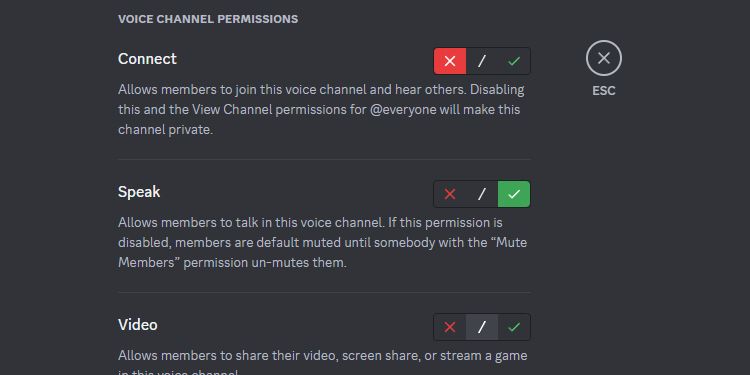
Если звук передаётся в одних голосовых каналах, но не в других, скорее всего, проблема в правах конкретного канала. Администратор может запретить подключение, передачу голоса или демонстрацию видео для отдельных ролей.
Что проверить (для администратора или с его участием):
- Права роли/пользователя: Connect, Speak, Video, Use Application Commands и т.д.
- Наличие специальных запретов (Explicit Deny) в правах канала.
- Перекрытие прав ролей: если у пользователя есть роль с запретом, более высокий уровень ролей может не перекрывать запрет.
Если проблема связана с правами, решение — попросить администратора исправить разрешения или временно повысить ваши права, чтобы подтвердить, что звук появляется.
3. Запустите Discord от имени администратора
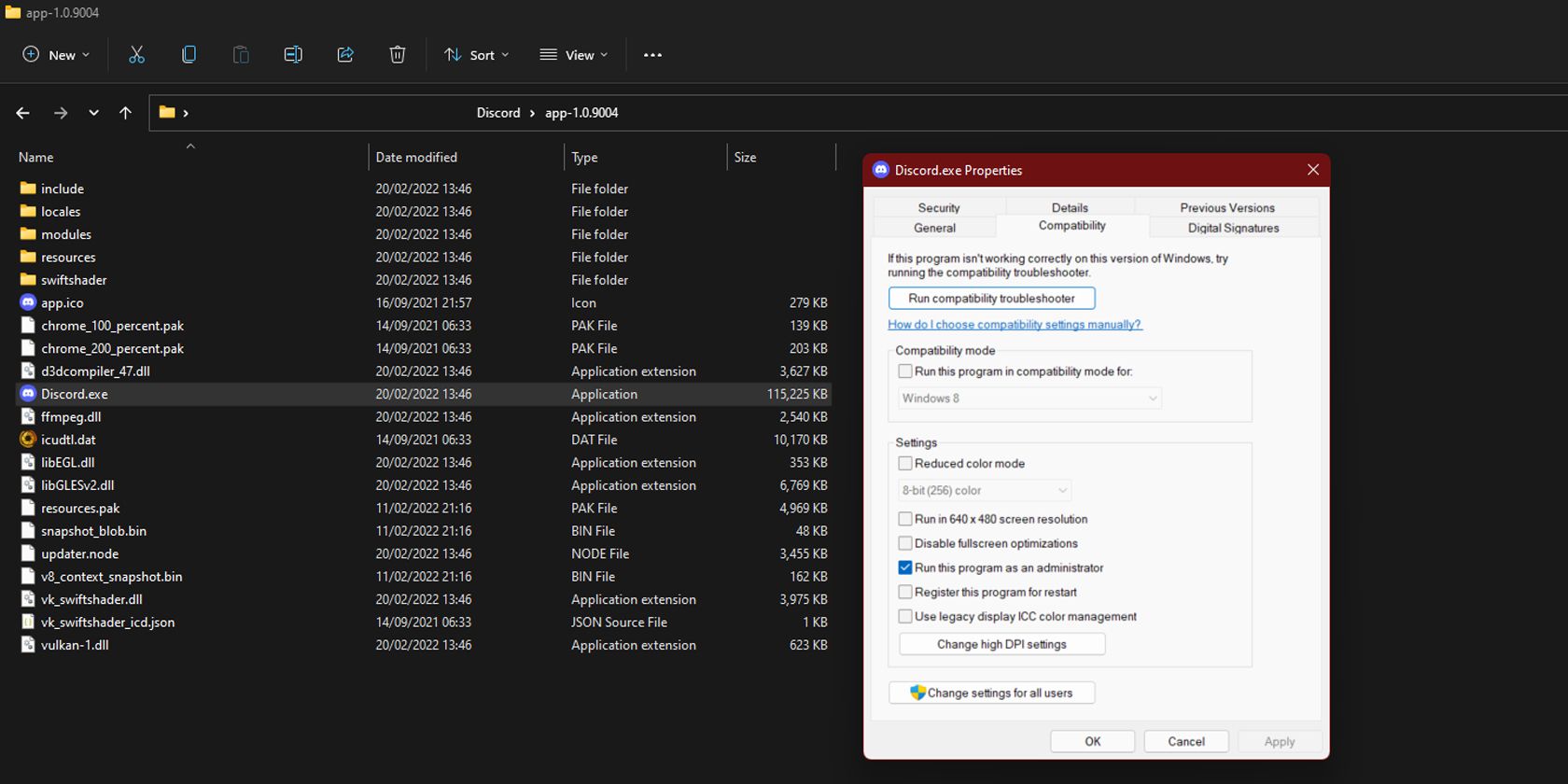
Иногда Windows ограничивает доступ приложений к аудиоустройствам. Запуск Discord с правами администратора гарантирует, что приложение сможет обращаться к аудиоподсистемам без дополнительных ограничений.
Шаги (Windows):
- Правый клик по иконке Discord в меню Пуск и выбор “Открыть расположение файла”.
- В открытом окне Проводника снова правый клик по ярлыку Discord и “Открыть расположение файла”.
- Откройте папку app-[номер версии], найдите Discord.exe, правый клик — “Свойства”.
- Вкладка “Совместимость” → установить флажок “Запускать программу от имени администратора” → OK.
- Перезапустить Discord и проверить трансляцию.
Важно: запуск от администратора даёт приложению повышенные привилегии. Убедитесь, что вы используете официальную версию Discord и доверяете источнику.
4. Переключите игру в оконный или безрамочный оконный режим
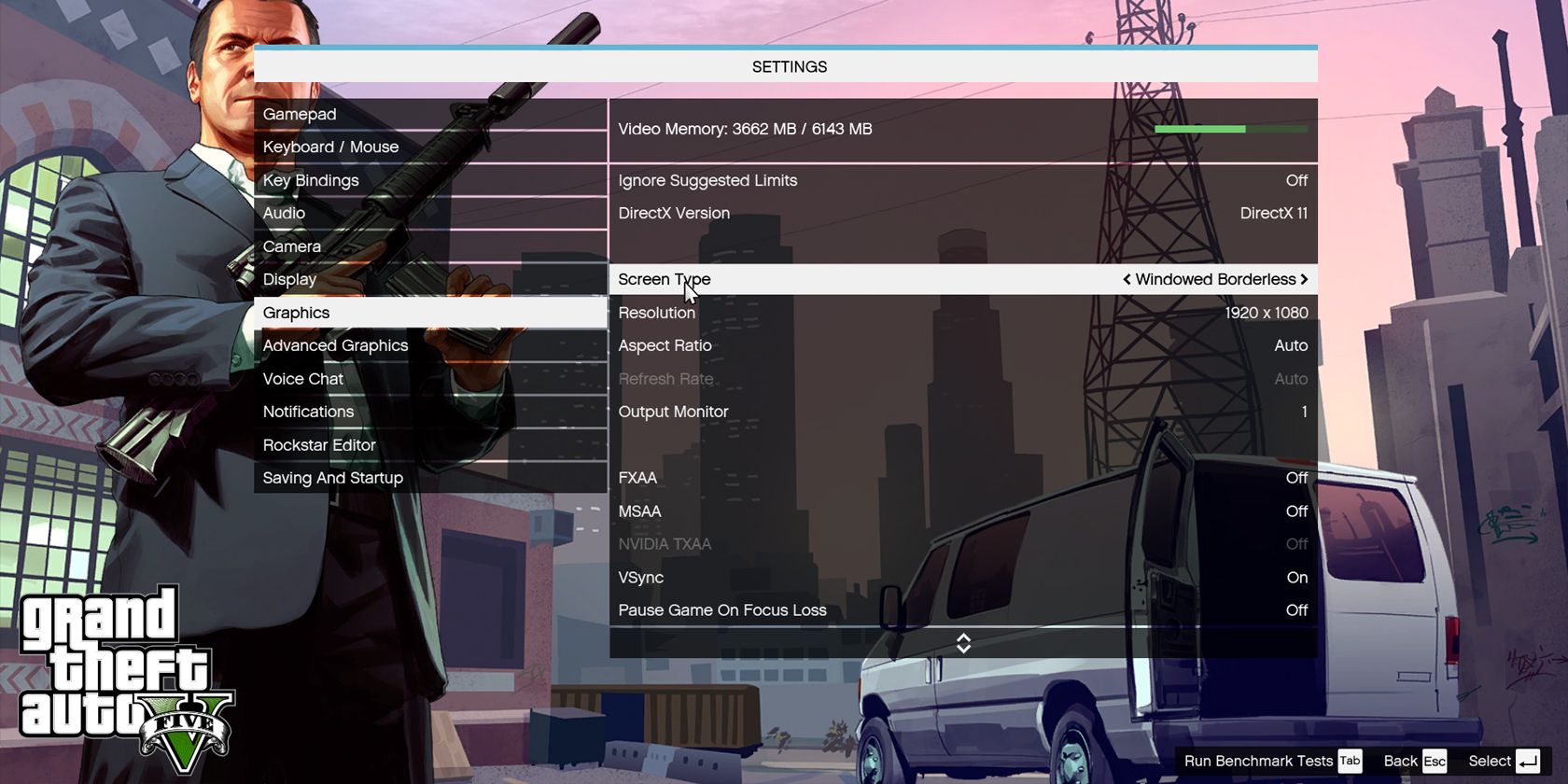
Полноэкранный режим у некоторых игр может мешать нормальному захвату окна и звука — система может считать приложение приоритетным и изолировать процессы звука. Переключение в оконный (Windowed) или безрамочный оконный (Borderless Windowed) часто решает проблему.
Где искать настройку: Обычно в меню Video/Graphics/Display игры. Для большинства современных игр доступен выбор между Windowed, Fullscreen и Borderless.
Совет: попробуйте оба оконных варианта — иногда Borderless действует лучше, потому что сохраняет полноэкранное ощущение, но позволяет ОС и приложениям работать с ним как с окном.
5. Ручное добавление игры или приложения в Discord
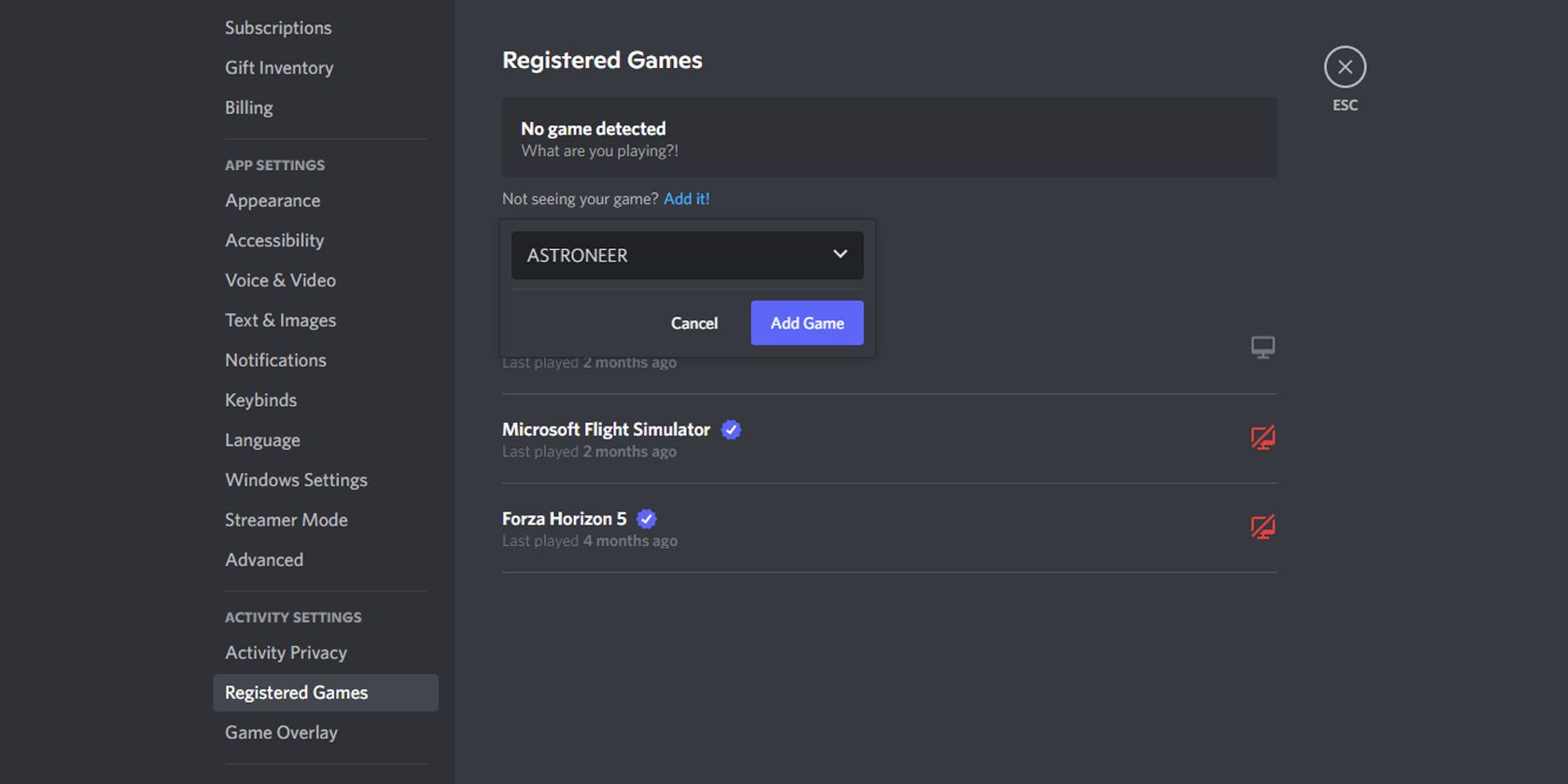
Если Discord не определяет игру автоматически, его нельзя будет корректно захватить по умолчанию. Добавьте приложение вручную в разделе активности.
Шаги:
- Откройте Настройки пользователя (иконка шестерёнки рядом с именем).
- Перейдите в “Активность в игре” (Activity Status) → “Зарегистрированные игры”.
- Под надписью “Нет обнаруженной игры” нажмите “Добавить!”.
- В выпадающем списке выберите процесс/приложение, которое хотите стримить, и нажмите “Добавить игру”.
После этого проверьте, слышат ли зрители звук — если проблема в автоматическом обнаружении, это часто решает её.
6. Сброс голосовых настроек Discord
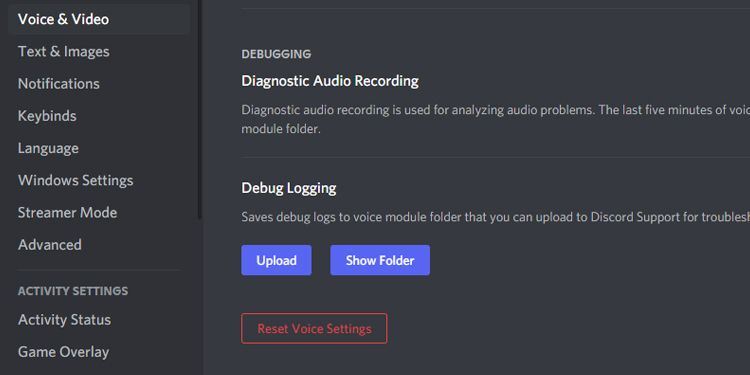
Если вы или сторонние моды меняли вход/выход, кодеки или другие параметры аудио, лучше вернуть настройки к значениям по умолчанию.
Шаги:
- Откройте “Настройки” → “Голос и видео”.
- Прокрутите вниз и нажмите “Сбросить голосовые настройки”.
- Подтвердите сброс и перезапустите Discord.
Это особенно полезно, если вы устанавливали голосовые модификаторы или виртуальные устройства и не уверены, какие параметры были изменены.
7. Отключите расширенные функции обработки звука в Discord
Discord использует обнаружение голоса и дополнительные алгоритмы улучшения качества, которые иногда конфликтуют с потоковой передачей игрового аудио.
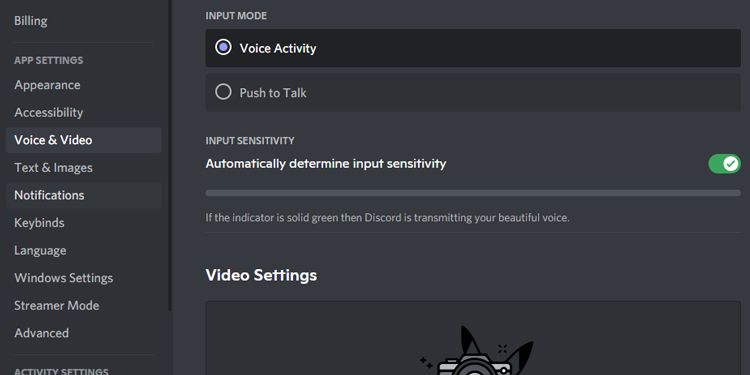
Рекомендуемые изменения:
- “Input Mode” (Режим ввода) → выберите “Push to Talk”, чтобы удостовериться, что звук отправляется вручную в нужный момент.
- Отключите “OpenH264 Video Codec provided by Cisco Systems, Inc.” если он включён и вызывает конфликты.
- В секции “Voice Processing” отключите “Advanced Voice Activity” и “Automatic Gain Control”.
- В “Quality of Service” отключите “Enable Quality of Service High Packet Priority”.
- В разделе “Screen Share” отключите “Use an experimental method to capture audio from applications”.
Примечание: после включения Push to Talk нужно назначить клавишу и нажимать её при отправке звука.
8. Проверьте и обновите аудиодрайверы
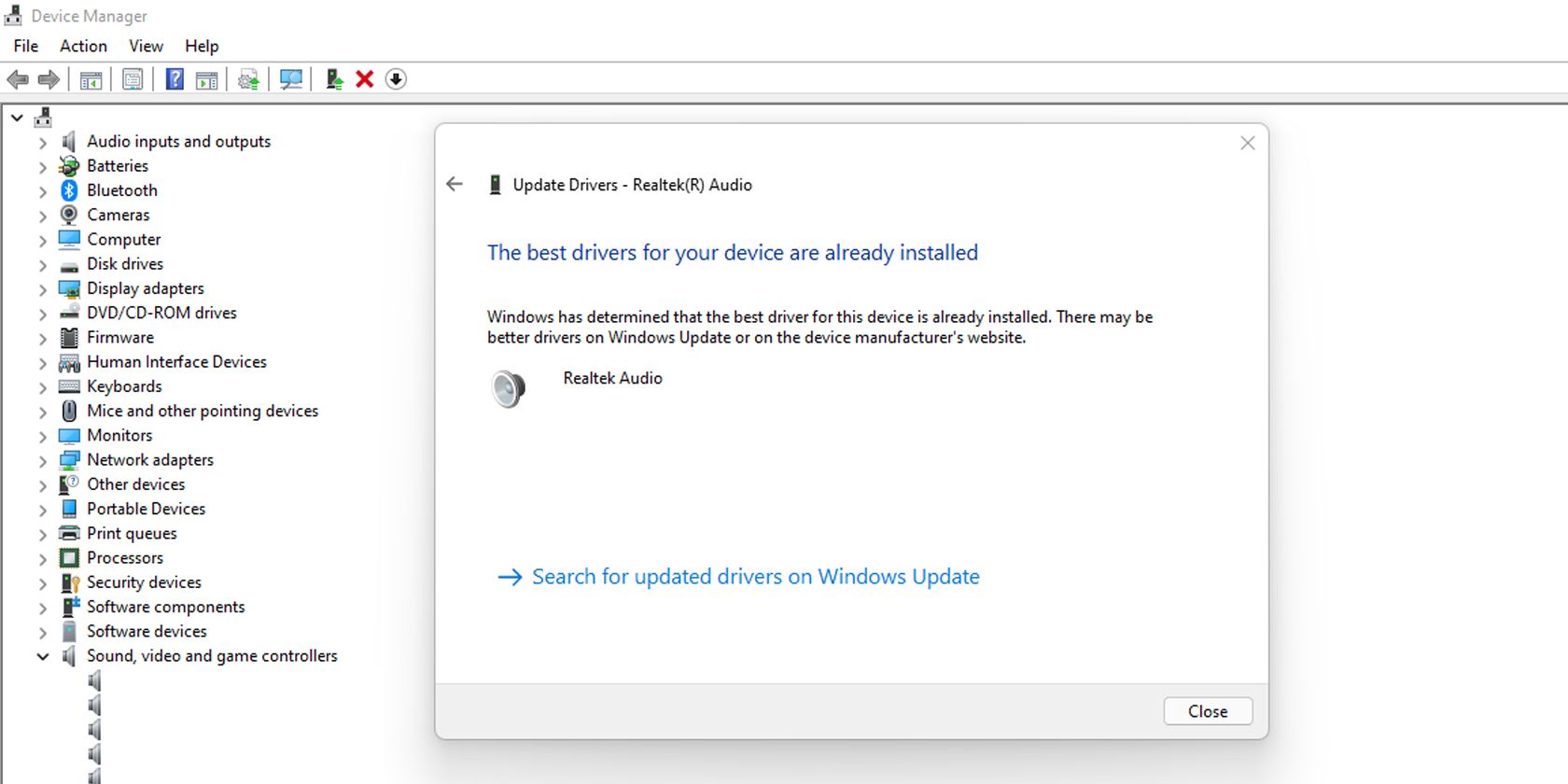
Устаревшие или повреждённые драйверы часто являются причиной проблем со звуком.
Как обновить (Windows):
- Правый клик по Пуск → “Диспетчер устройств”.
- Откройте раздел “Звуковые, игровые и видеоустройства”.
- Правый клик по основному аудиоустройству → “Обновить драйвер“.
- Выберите “Автоматический поиск драйверов” и при появлении — “Поиск обновлений в Windows Update”.
- Если система не находит, посетите сайт производителя звуковой карты/материнской платы и скачайте драйвер вручную.
- Перезагрузите ПК после установки.
9. Переустановка Discord
Если ни один из методов не помогает, переустановите приложение:
- Удалите Discord через “Программы и компоненты” (или через UWP-инструмент, если используете Microsoft Store-версию).
- Очистите папки %AppData%\Discord и %LocalAppData%\Discord (опционально, если хотите гарантированный свежий старт — сохраните настройки и данные, если нужно).
- Скачайте последнюю версию с официального сайта discord.com и установите.
Переустановка сбрасывает все локальные настройки и часто решает редкие случаи повреждённых файлов.
10. Проверьте, захватывает ли Discord звук из других игр или приложений
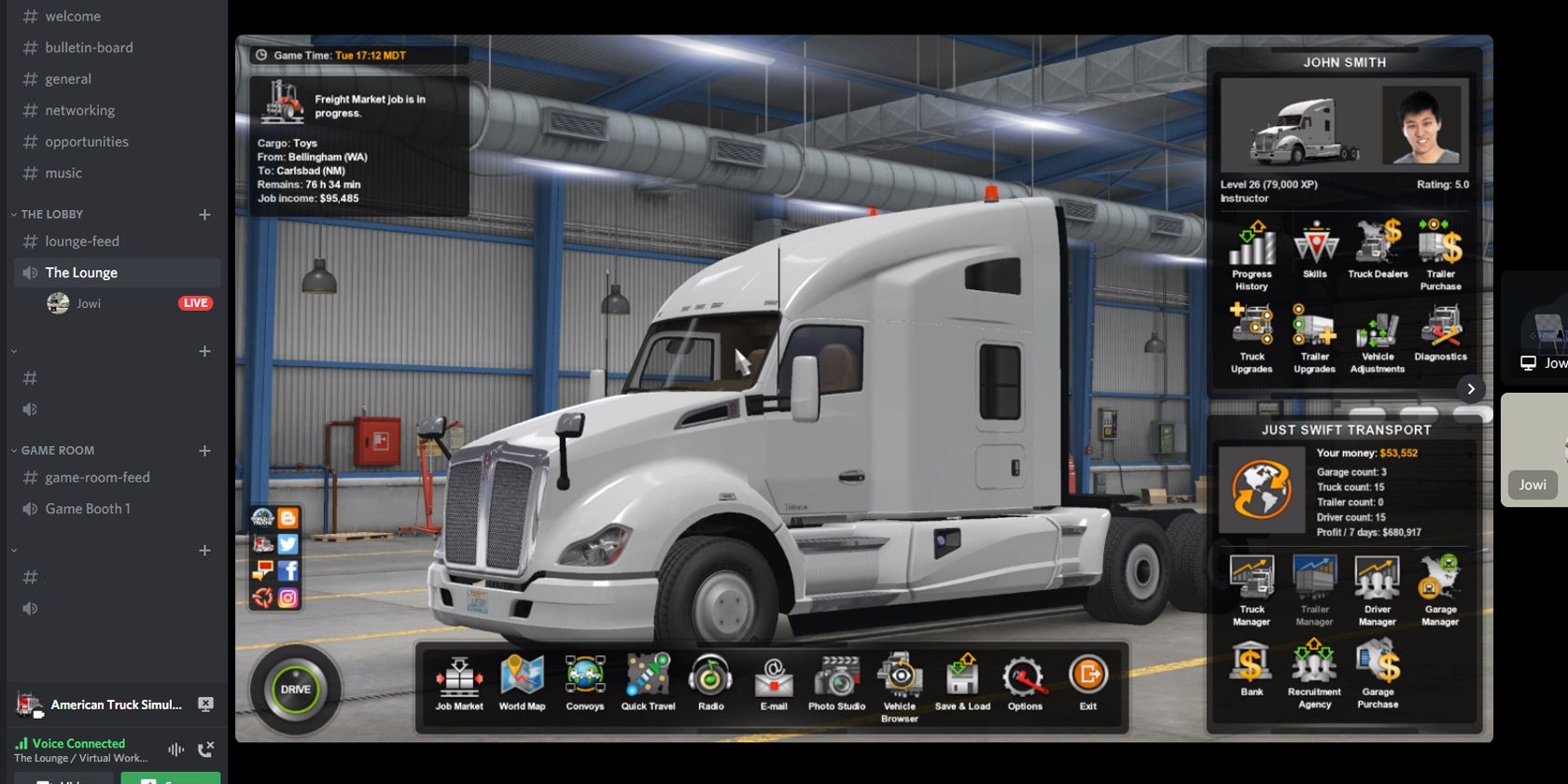
Иногда проблема в самой игре или приложении: браузеры и некоторые приложения разделяют процесс отображения контента и процесс вывода звука — Discord может захватывать только процесс с видео, а не тот, который генерирует звук.
Проверки:
- Попробуйте запустить и стримить другую игру или приложение. Если звук есть — проблема в конкретном приложении/игре.
- Для браузеров: попробуйте переключиться на другой браузер или обновить его; попробуйте открыть вкладку в отдельном окне.
Решение при проблемах с отдельными приложениями — использовать виртуальный микшер (Voicemeeter) для объединения аудиопотоков.
Использование Voicemeeter для объединения звука игры и микрофона
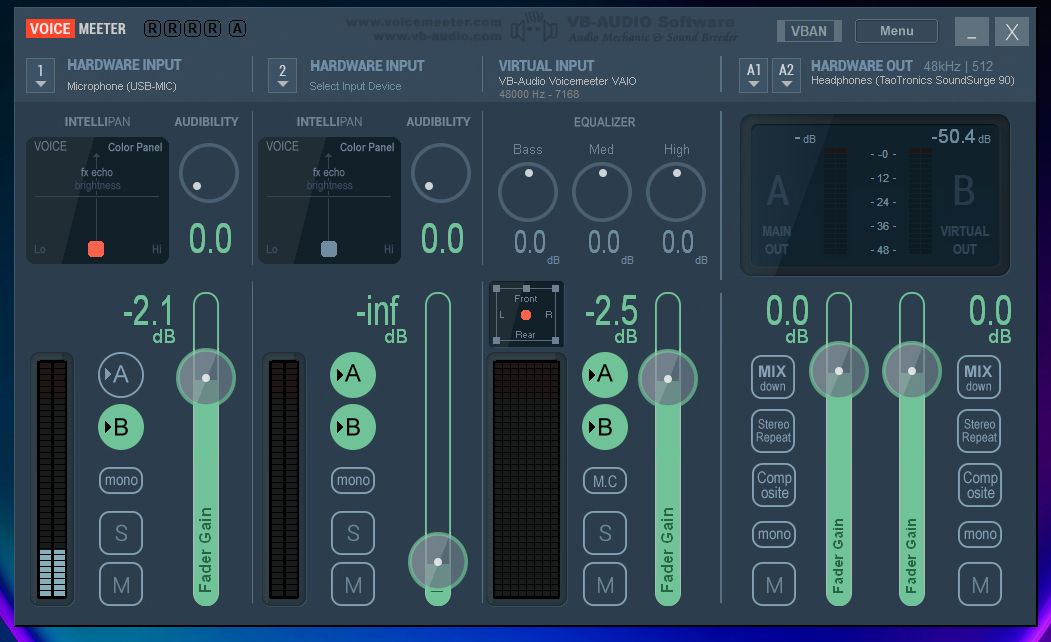
Voicemeeter — бесплатный виртуальный аудиомикшер для Windows, который позволяет собирать звук игры и микрофона в один виртуальный вход, который затем можно выбрать в Discord.
Короткая инструкция по настройке:
- Установите Voicemeeter и перезагрузите компьютер.
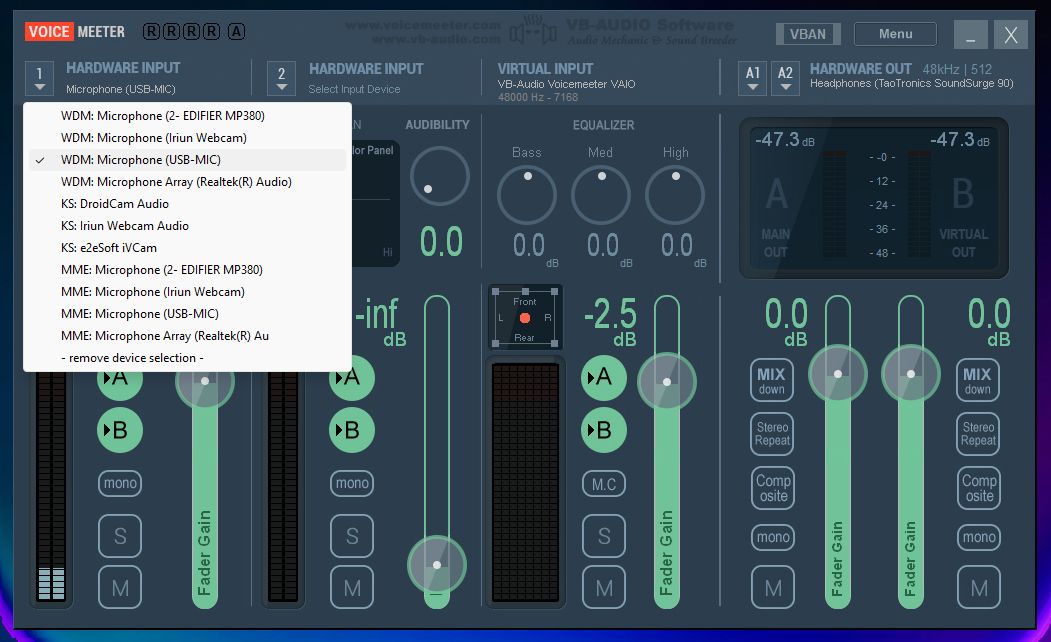
- В Voicemeeter в разделе 1 Hardware Input выберите ваш физический микрофон (стрелка вниз).
- В разделе A1 Hardware Out выберите устройство, через которое вы хотите слышать звук (наушники или колонки).
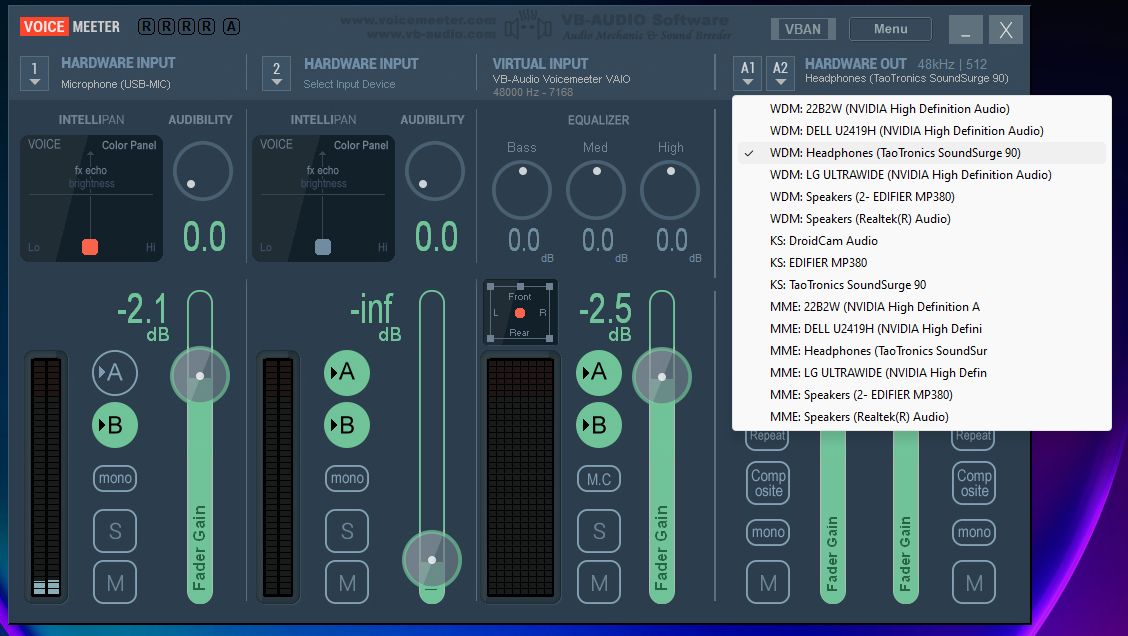
- Отключите маршрутизацию микрофона на A-вход (нажмите >A под Hardware Input), чтобы избежать эха.
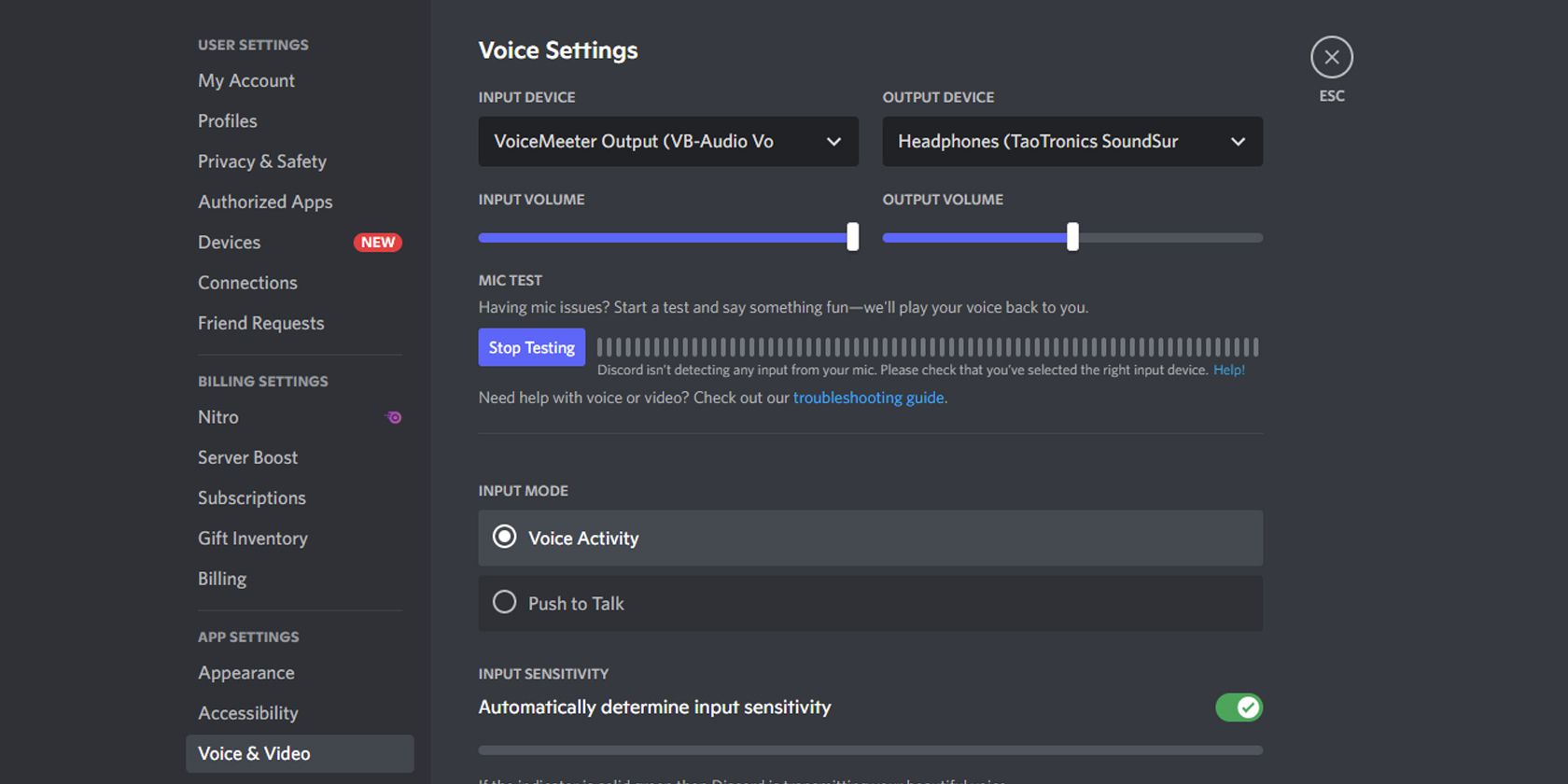
- В Discord: Настройки → “Голос и видео” → Input Device — выберите “VoiceMeeter Output (VB-Audio Vo)”; Output Device — выберите ваш физический выход.
- Отрегулируйте уровни в Voicemeeter так, чтобы баланс микрофона и игры был комфортным.
Voicemeeter помогает в сценариях, когда игра и звук выводятся разными процессами.
Скачать: Voicemeeter для Windows (бесплатно)
Диаграмма принятия решений (быстрая диагностика)
flowchart TD
  A[Зрители не слышат звук] --> B{Иконки микрофона/наушников у вас перечёркнуты?}
  B -- Да --> C[Снимите Mute/Deafen или попросите администратора убрать Server Mute]
  B -- Нет --> D{Проблема только на одном канале?}
  D -- Да --> E[Проверьте права канала с администратором]
  D -- Нет --> F{Звук есть в других приложениях/играх?}
  F -- Нет --> G[Запустите Discord от имени администратора]
  F -- Да --> H{Игра в полноэкранном режиме?}
  H -- Да --> I[Переключите на оконный/безрамочный режим]
  H -- Нет --> J{Discord определил игру?}
  J -- Нет --> K[Добавьте приложение вручную в активность]
  J -- Да --> L{Сброс настроек голоса помог?}
  L -- Нет --> M[Отключите расширенные функции 'AGC, Advanced Voice, QoS, experimental capture']
  M --> N{Появился звук?}
  N -- Да --> O[Оставьте изменения, настройте Push to Talk]
  N -- Нет --> P[Проверьте драйверы → при необходимости переустановите Discord → используйте Voicemeeter]
Чек-листы по ролям
Для стримера (быстрые шаги)
- Убедиться, что вы не на Mute/Deafen.
- Проверить права канала.
- Перезапустить Discord как администратор.
- Перевести игру в оконный/безрамочный режим.
- Добавить игру вручную, если её не видно.
- Сбросить голосовые настройки и отключить AGC/Advanced Voice.
- Если игра специфична — настроить Voicemeeter и выбрать VoiceMeeter в Discord.
Для администратора сервера
- Проверить права роли и канала для проблемного пользователя.
- Убедиться, что нет глобальных запретов (юнит-тэги/боты, накладывающие mute).
- При необходимости временно выдать права Speak/Connect для теста.
- Сообщить пользователю, если на сервере включены ограничения безопасности, которые влияют на трансляции.
Пресеты и шпаргалка по настройке (cheat sheet)
- Discord Input Device: если используете Voicemeeter — выберите “VoiceMeeter Output (VB-Audio Vo)”.
- Discord Output Device: физические наушники/колонки, чтобы слышать канал без задержки.
- Push to Talk: назначьте удобную клавишу (например, CapsLock или боковую кнопку мыши).
- Voicemeeter: Hardware Input 1 = физический микрофон; Virtual Input = системный звук; A1 = ваши наушники; выключить маршрутизацию микрофона на A.
- При потоковой передаче браузерного содержимого: предпочитайте отдельное окно браузера или специальный браузерный профиль.
Когда описанные шаги не помогут — контрпримеры и альтернативные подходы
Контрпримеры (в каких ситуациях шаги выше могут не помочь):
- Если ОС или специфическое ПО жёстко изолирует аудиопроцессы (например, редкая корпоративная политика или антивирус).
- Если драйвер аудиоустройства конфликтует с внешним USB-микрофоном и производитель не выпускает обновлений.
- Если проблема внутри самой игры (особые движки или устаревшие рантаймы), которые выводят звук через отдельные подпроцессы, и их невозможно легко объединить.
Альтернативы:
- Использовать аппаратный микшер или внешнюю звуковую карту для объединения выходов до прихода в ПК.
- Стримить через OBS/Streamlabs и делиться окном OBS в Discord (OBS выступает как единый источник аудио и видео).
- Для браузеров — использовать расширения/плагины или переключаться на браузер, у которого процессы вывода звука работают вместе с отображением.
Матрица рисков и способы смягчения
- Риск: запуск от администратора даёт лишние привилегии → Смягчение: используйте только официальную сборку Discord, отключайте админ-права после теста.
- Риск: настройка Voicemeeter вызывает эхо/заикание → Смягчение: корректно отключайте мониторинг микрофона в маршрутизации, используйте буферизацию и контролируйте CPU.
- Риск: удаление папок AppData приводит к потере локальных настроек → Смягчение: заранее сохранить необходимые конфиги и токены (при необходимости).
Мини‑методика быстрого тестирования (5 минут)
- Проверьте Mute/Deafen (15–30 с).
- Переключитесь на другой голосовой канал или создайте временный канал и проверьте передачу (1 мин).
- Запустите Discord от администратора и отправьте короткую трансляцию (30 с).
- Переключите игру в оконный режим и повторите тест (30–60 с).
- Если ни один шаг не помог — включите Voicemeeter и сделайте быстрый тест-стрим (до 3 мин).
Глоссарий (одно предложение на термин)
- Mute — отключение передачи микрофона, при котором ваш голос не отправляется на сервер.
- Deafen — отключение входящего и исходящего аудио для вашей учётной записи.
- AGC (Automatic Gain Control) — автоматическая регулировка громкости микрофона.
- Voicemeeter — виртуальный аудиомикшер для Windows, объединяющий несколько аудиопотоков.
- Push to Talk — режим, при котором микрофон активируется по нажатию назначенной клавиши.
Частые ошибки и рекомендации
- Ошибка: выбор неверного устройства в Discord после установки Voicemeeter. Рекомендация: всегда проверяйте, что виртуальный выход Voicemeeter выбран как Input в Discord.
- Ошибка: оставлять включённым мониторинг микрофона в Voicemeeter → приводит к эху. Отключайте A-канал для входа микрофона.
- Ошибка: менять много параметров сразу и не фиксировать исходные значения. Рекомендация: вносите изменения по одному шагу и проверяйте результат.
Часто задаваемые вопросы
Почему в браузерных стримах Discord не захватывает звук вкладки?
Некоторые браузеры разделяют процессы отображения и аудиовыхода. Discord обычно захватывает процесс, в котором отображается видео. Если звук генерируется отдельным процессом, Discord может его не увидеть. Решение: открыть содержимое в отдельном окне, использовать другой браузер или объединить звуки через Voicemeeter.
Стоит ли всегда использовать Push to Talk для трансляций?
Push to Talk даёт уверенность, что звук передаётся только при нажатии кнопки, но для игровых трансляций с голосовой коммуникацией это не всегда удобно. Используйте Push to Talk, если автоматическое обнаружение голоса (Voice Activity) даёт ложные срабатывания или конфликтует с передачей системного звука.
Можно ли стримить с микшированным звуком без Voicemeeter?
Да — если игра и микрофон выводятся одним устройством в системе или у вас аппаратный микшер. Voicemeeter нужен, когда звуки распределены по разным процессам/устройствам.
Резюме и рекомендации
- Начните с простых проверок: статусы Mute/Deafen и права канала.
- Затем последовательно переходите к настройкам клиента: запуск от администратора, оконный режим игры, ручное добавление приложения, сброс голосовых настроек и отключение агрессивной обработки звука.
- Если проблема специфична для одной игры или браузера, используйте Voicemeeter или стрим через OBS, чтобы объединить аудио в один канал.
- Для долгосрочной стабильности задокументируйте рабочие пресеты и процедуры и обучите администраторов сервера базовым проверкам.
Если вы хотите, я могу подготовить компактный PDF‑чек-лист с этими шагами или персонализированный пресет Voicemeeter для вашей конфигурации.

Похожие материалы

Несколько аккаунтов Skype: Multi Skype Launcher

Журнал для работы: повысить продуктивность

Персональные звуки уведомлений на Android

Скачивание шоу Hulu для офлайн‑просмотра

Microsoft Start: персонализированная новостная лента
