
Исправить: Windows Voice Recorder не записывает звук
К чему относится эта инструкция
Это руководство для пользователей и техподдержки, столкнувшихся с проблемой отсутствия звука при записи на Windows 10. Оно охватывает основные причины, пошаговые решения и дополнительные методики для случаев, когда простые исправления не помогают.
Важно: в тексте встречаются ссылки на системные элементы и сторонние приложения. Действия, связанные с драйверами и системными настройками, выполняйте с учётом прав администратора и сохраните резервные копии важных данных.
Что значит «нет звука» при записи
Определение: «Нет звука» — ситуация, когда при попытке записать голос или системный звук микрофон/приложение не фиксирует аудио или получаемый файл пустой/с очень низким уровнем сигнала.
Коротко: проблему могут вызывать аппаратные неисправности, настройки Windows, права доступа, конфликты устройств, устаревшие драйверы или специфические баги в приложении для записи.
Основные причины отсутствия звука при записи на Windows 10
- Outdated device drivers — устаревшие или повреждённые драйверы аудио устройства.
- Неверные настройки записи — устройство записи отключено или не выбрано по умолчанию.
- Неправильные уровни микрофона — входной уровень слишком низкий или отключён.
- Отключён доступ приложений к микрофону — отказ в правах конфиденциальности.
- Конфликт программ — другое ПО использует аудиоустройство эксклюзивно.
- Сбой в самом приложении записи — баг или несовместимость с версией Windows.
- Аппаратная неисправность микрофона, кабеля или разъёма.
Быстрая проверка перед глубоким ремонтом
- Подключите другой микрофон или гарнитуру — исключите аппаратную проблему.
- Откройте «Запись голоса» и попробуйте создать тестовую запись.
- Проверьте, видит ли система ваше устройство: правый клик на значок звука > Звуки > вкладка Запись.
- Запустите «Средство устранения неполадок» — оно иногда решает проблему автоматически.
Подробное руководство по исправлению ошибки
1. Убедитесь, что устройство записи включено
Если в системе установлено несколько устройств записи, некоторые могут быть отключены. Это приведёт к тому, что приложения не найдут активный источник звука.
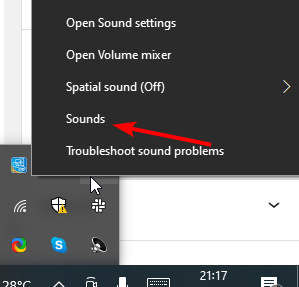
- Щёлкните правой кнопкой мыши по значку звука на панели задач и выберите Sounds.
ALT: Окно контекстного меню значка звука в трее с выделенной опцией “Sounds”
- Перейдите на вкладку “Recording”.
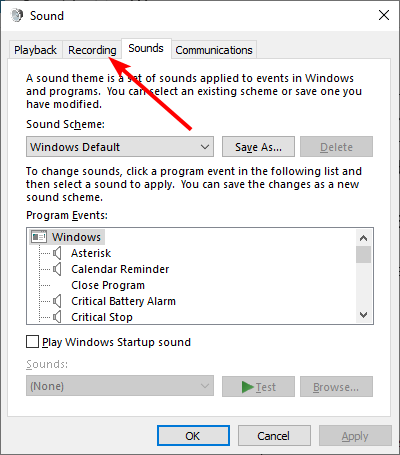
ALT: Вкладка “Recording” в окне звуковых устройств Windows с перечнем устройств
- Щёлкните правой кнопкой по нужному устройству записи и выберите Enable, если оно было отключено.
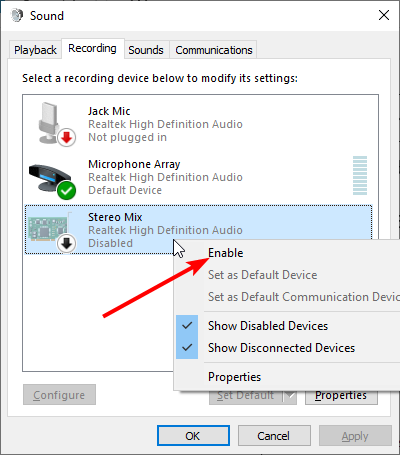
ALT: Контекстное меню устройства записи с опцией “Enable” для включения устройства
Важно: после включения устройства сделайте тестовую запись, прежде чем переходить к другим шагам.
2. Обновите драйверы аудиоустройства
Драйверы — это программные модули, обеспечивающие связь между ОС и аппаратной частью. Ошибки или устаревшие версии драйверов часто вызывают проблемы со звуком.
- Нажмите Windows + X и выберите Device Manager.
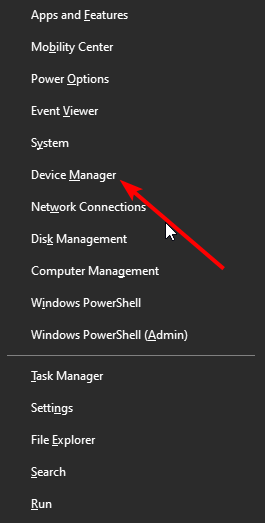
ALT: Меню Windows+X с выделенным пунктом Device Manager
- Разверните раздел Sound, video, and game controllers.
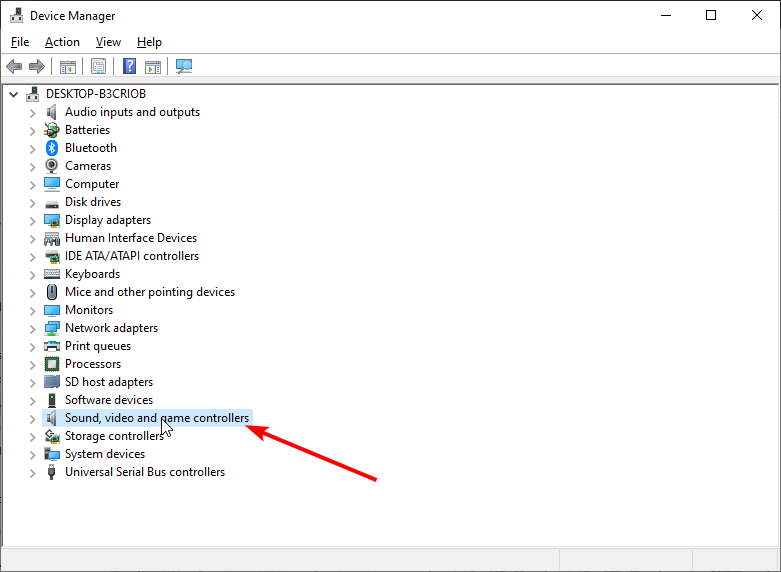
ALT: Список устройств в Device Manager с разделом для звука
- Щёлкните правой кнопкой по аудиодрайверу и выберите Update driver.
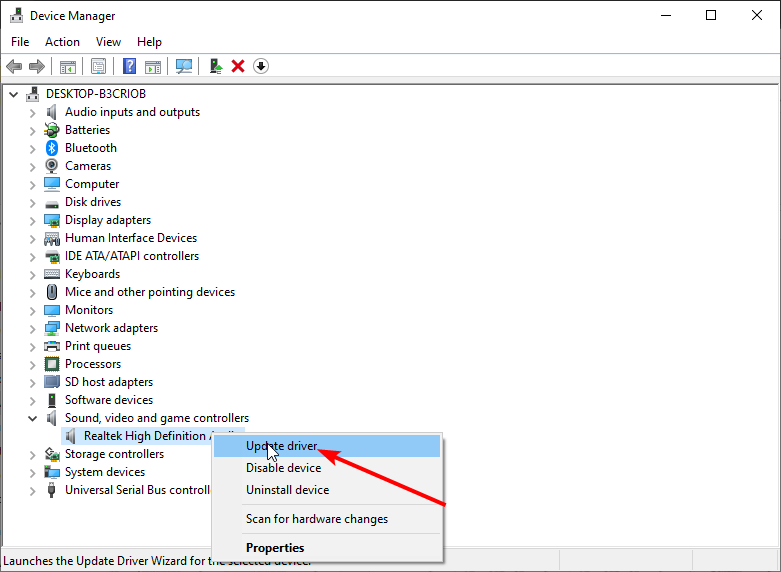
ALT: Контекстное меню драйвера с опцией “Update driver”
- Выберите Search automatically for drivers и дождитесь завершения.
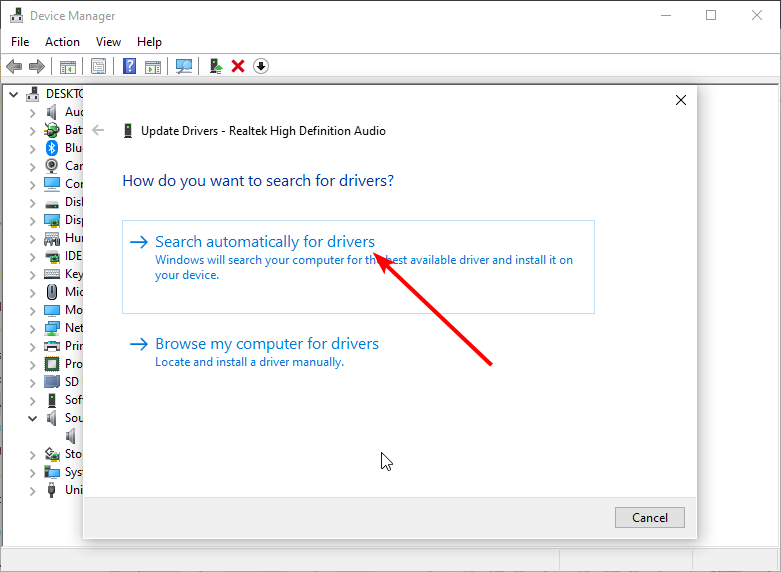
ALT: Окно обновления драйвера с опцией автоматического поиска драйверов
Если автоматическое обновление не помогло, скачайте драйвер с официального сайта производителя (ноутбук, аудиочип или USB‑микрофон). Для корпоративной среды используйте утверждённые репозитории или менеджеры конфигураций.
Примечание по автоматическим инструментам: существуют программы для автоматического поиска и установки драйверов. Они удобны, но требуют внимательности: используйте проверенные продукты и следите за источником загрузки. В исходном материале упоминалось ПО Outbyte Driver Updater — при установке сторонних программ следуйте политике ИТ безопасности вашей организации.
3. Разрешите доступ к микрофону для приложений
Windows позволяет контролировать, какие приложения могут использовать микрофон. Если разрешение выключено, приложения не увидят устройство.
- Нажмите Windows + I, чтобы открыть Settings.
- Выберите Privacy.
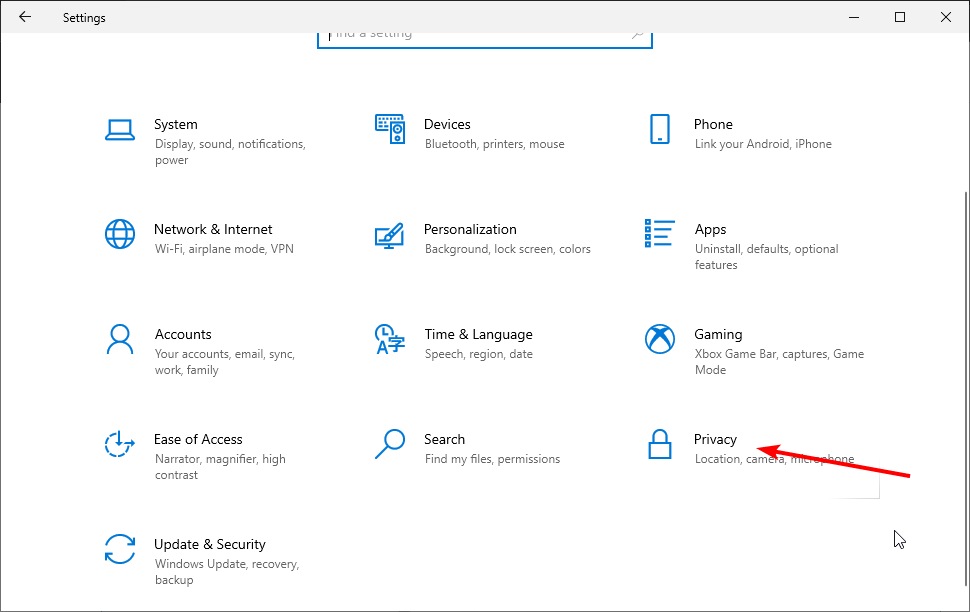
ALT: Экран параметров Windows с разделом Privacy
- Слева выберите Microphone.
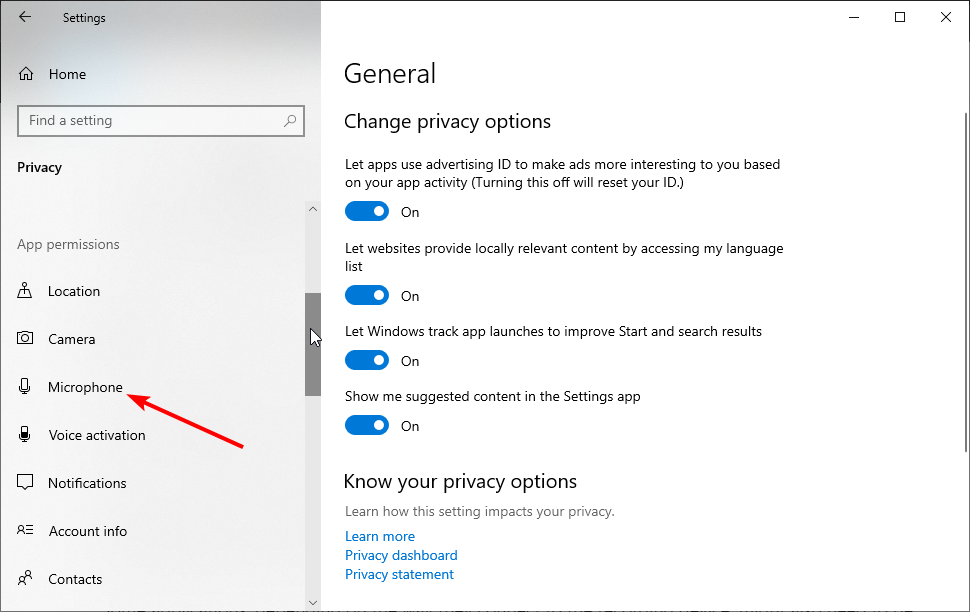
ALT: Параметры доступа к микрофону в настройках Windows
- Переключите Allow apps to access your microphone в положение On.
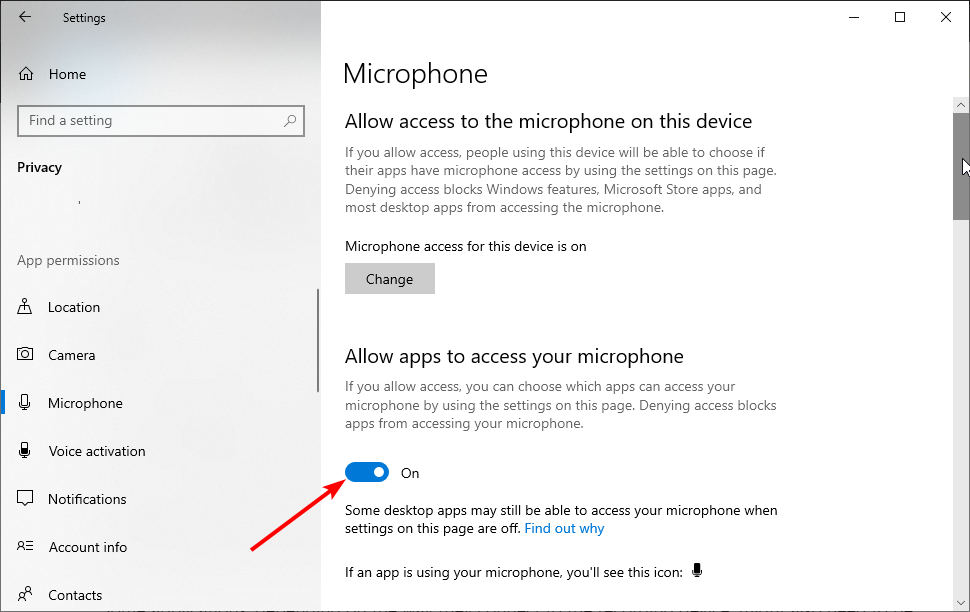
ALT: Тумблер разрешения доступа приложений к микрофону
- Прокрутите список вниз и убедитесь, что нужная программа (например, Voice Recorder) имеет доступ.
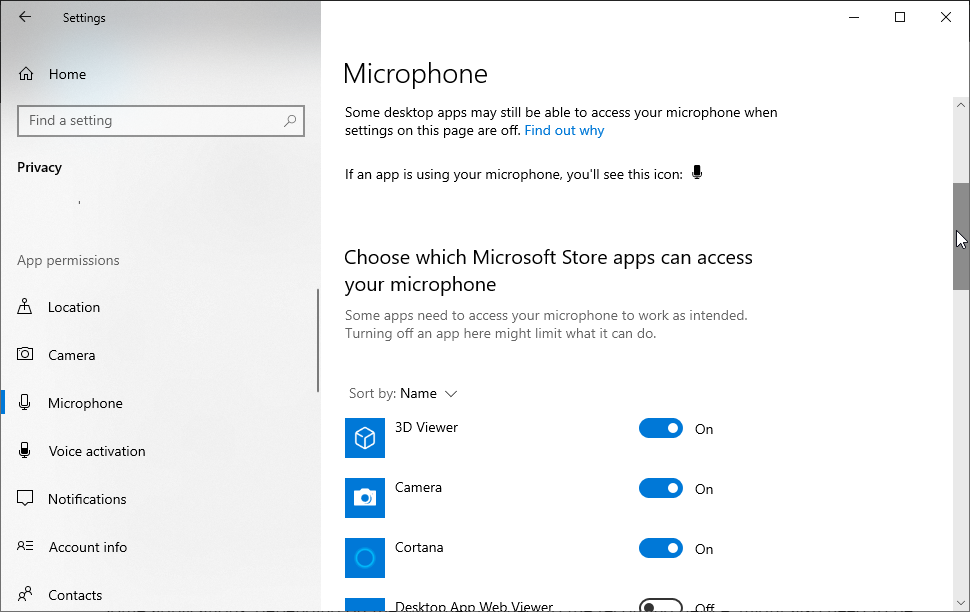
ALT: Список приложений с индивидуальными разрешениями доступа к микрофону
Важно: некоторые корпоративные политики блокируют эти параметры централизованно. В таком случае обратитесь к администратору.
4. Отрегулируйте уровни микрофона
Низкий входной уровень делает запись бессодержательной. Проверьте и отрегулируйте громкость входа.
- Щёлкните правой кнопкой на значок звука и выберите Sounds.
ALT: Окно контекстного меню значка звука в трее с выделенной опцией “Sounds”
- Перейдите на вкладку Recording.
ALT: Вкладка “Recording” в окне звуковых устройств Windows с перечнем устройств
- Откройте Properties нужного устройства.
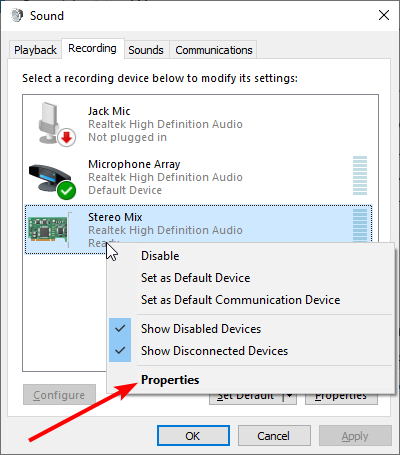
ALT: Окно свойств устройства записи с вкладками
- Перейдите на вкладку Levels и установите уровни входа на комфортный уровень (обычно 80–100 % для встроенных микрофонов; для профессиональных микрофонов используйте менее 100 %, чтобы избежать клиппинга).
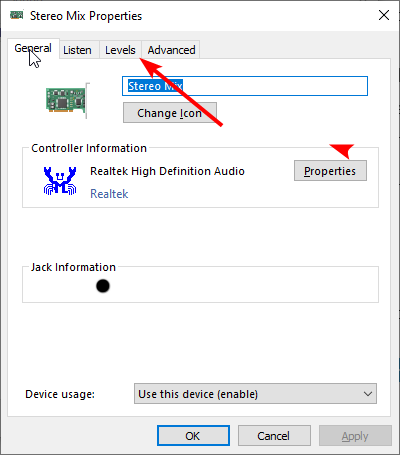
ALT: Вкладка “Levels” со слайдерами для регулировки громкости микрофона
Совет: говорите в микрофон и наблюдайте индикатор в разделе Recording — он должен показывать движение уровня во время речи.
5. Установите правильное устройство записи по умолчанию
Если в системе несколько устройств, Windows может использовать не то, что вы ожидаете.
- Откройте Sounds > Recording.
- Щёлкните правой кнопкой по устройству, которое хотите использовать, и выберите Set as Default Device.
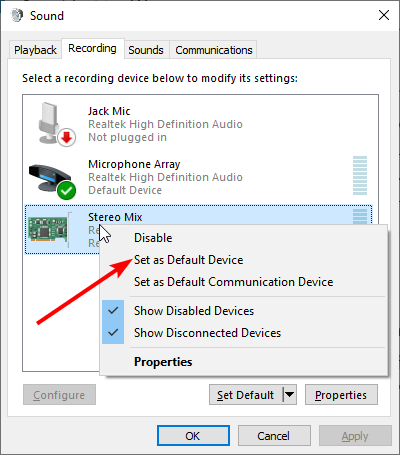
ALT: Контекстное меню устройства записи с опцией “Set as Default Device”
- Нажмите Apply и OK.
Примечание: при переключении между устройствами, например между внешним USB‑микрофоном и встроенным микрофоном, повторно выбирайте нужное устройство.
6. Попробуйте другое приложение для записи
Иногда проблема связана не с системой, а с конкретным приложением. Попробуйте альтернативный софт для записи, чтобы исключить проблему в приложении.
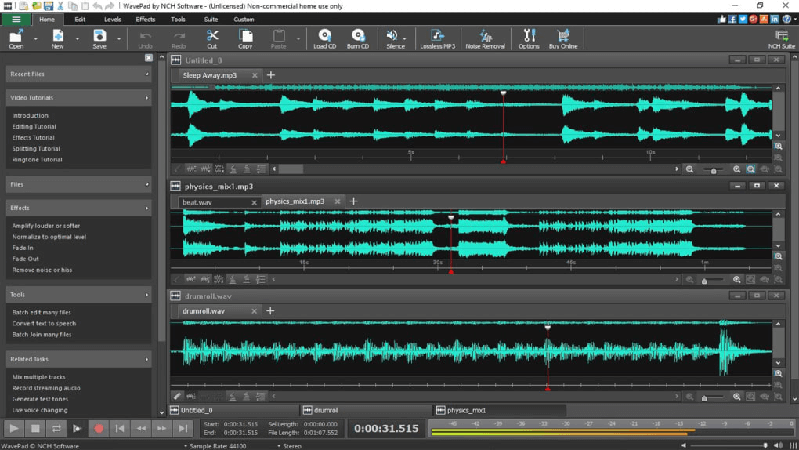
ALT: Различные программы для записи звука, отображаемые как иконки приложений
Рекомендация: WavePad — профессиональная программа для записи и редактирования аудио с шумоподавлением и инструментами реставрации. Если другой софт работает, сфокусируйтесь на переустановке или обновлении проблемного приложения.
Ссылка на скачивание и инструкции обычно доступны на официальном сайте разработчика.
7. Запустите встроенное средство устранения неполадок с аудио
Windows включает автоматические средства диагностики, которые могут обнаружить и устранить простые проблемы.
- Откройте Settings (Windows + I) и перейдите в Update & Security.
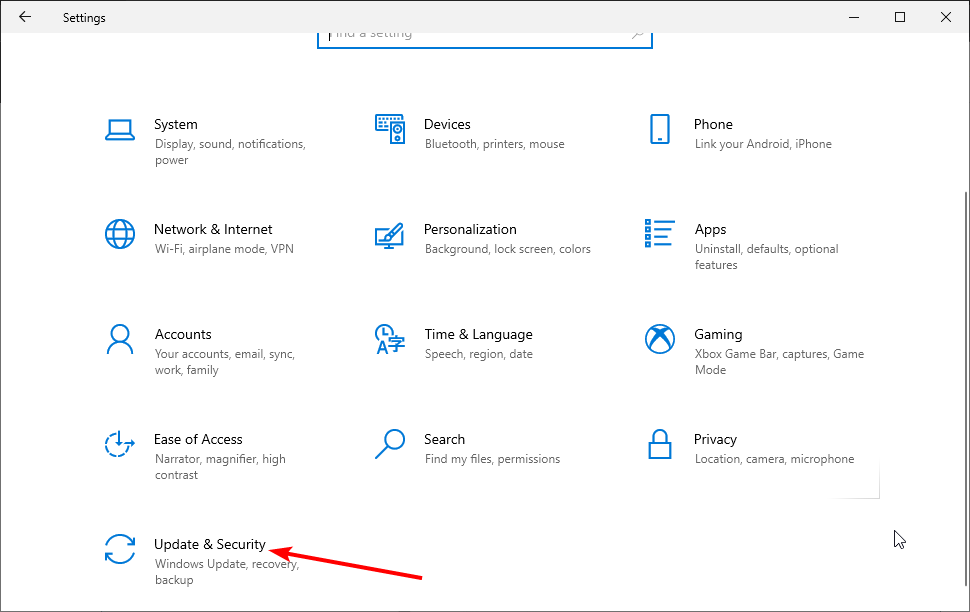
ALT: Параметры Windows с выделенным разделом Update & Security
- Выберите Troubleshoot > Additional troubleshooters.
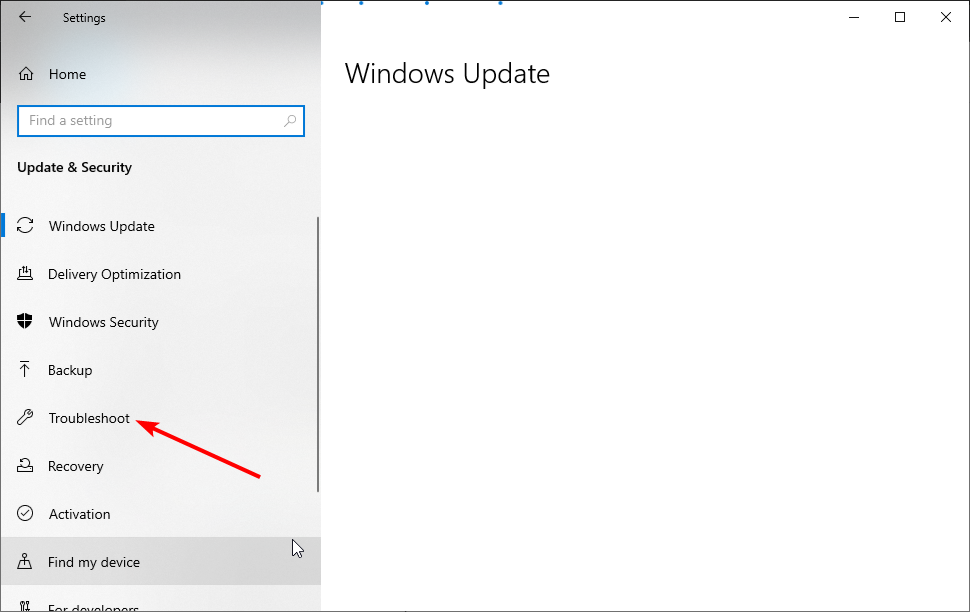
ALT: Экран средств устранения неполадок в настройках Windows
- Нажмите Recording Audio и затем Run the troubleshooter.
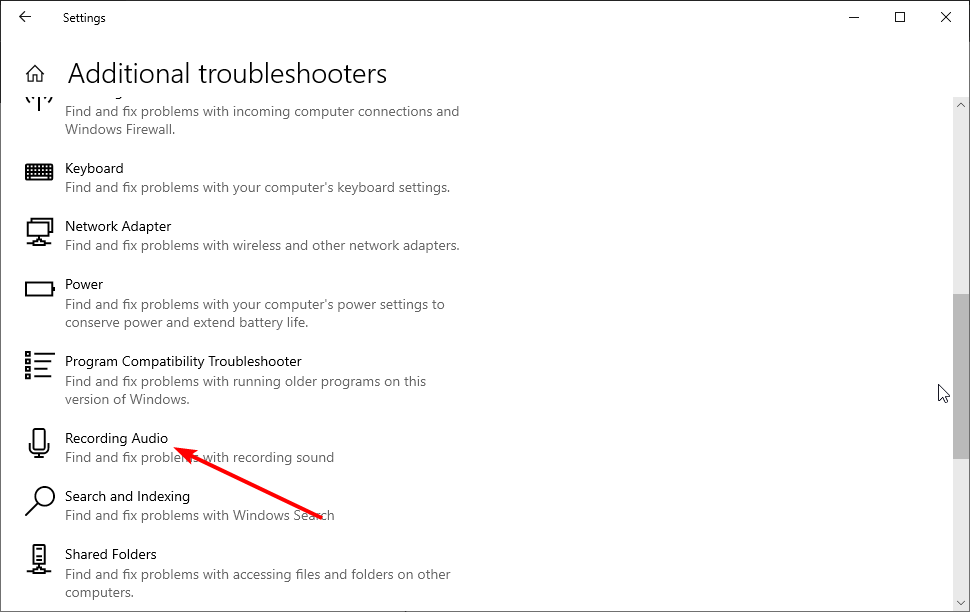
ALT: Параметр “Recording Audio” в списке дополнительных средств устранения неполадок
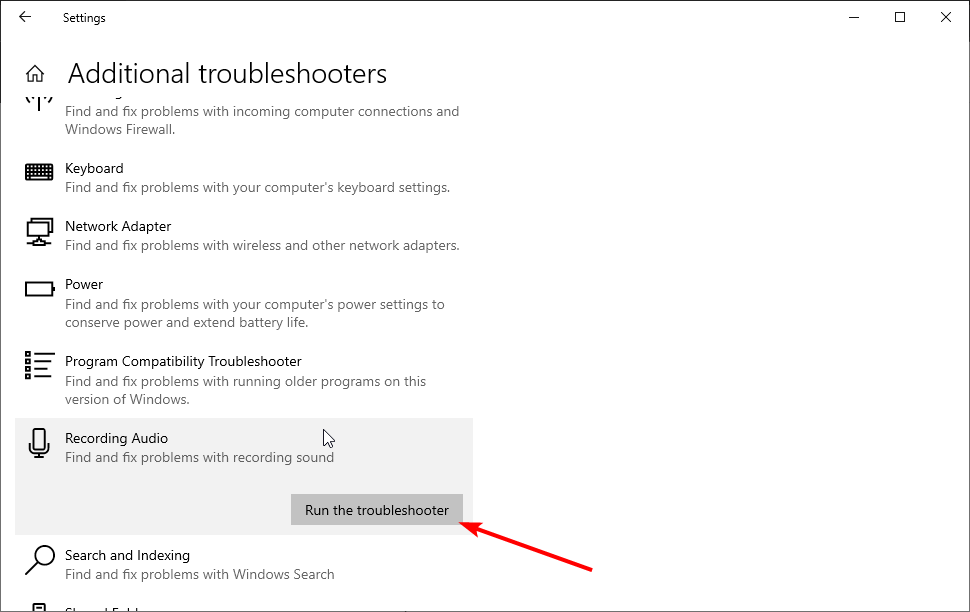
ALT: Кнопка “Run the troubleshooter” в средстве устранения неполадок Windows
Средство выдаст рекомендации или автоматически применит исправления.
8. Выполните чистую загрузку Windows
Если стороннее ПО блокирует или перехватывает аудиоустройство, чистая загрузка поможет выявить источник конфликта.
- Нажмите Windows + R, введите msconfig и нажмите OK.
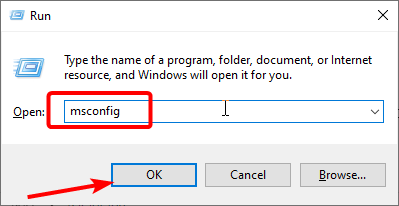
ALT: Окно System Configuration (msconfig)
- В разделе Selective startup снимите галочку Load startup items.
- На вкладке Services отметьте Hide all Microsoft services и нажмите Disable all.
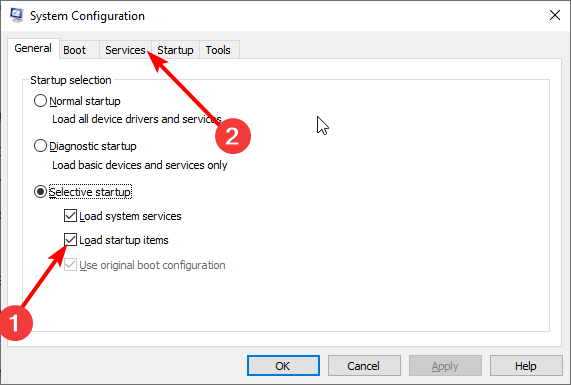
ALT: Вкладка Services с опциями скрыть службы Microsoft и отключить все
- Перейдите на вкладку Startup и откройте Task Manager.
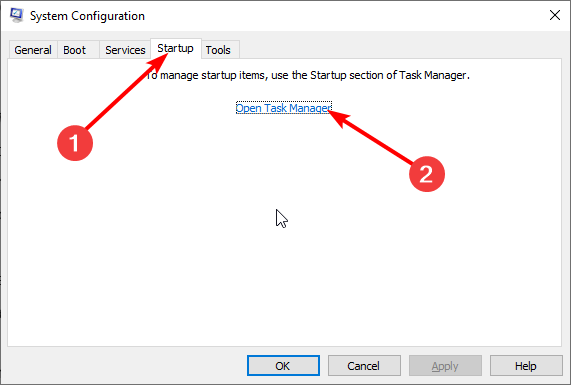
ALT: Ссылка для открытия диспетчера задач из вкладки Startup
- В диспетчере задач отключите все сторонние программы из автозагрузки.
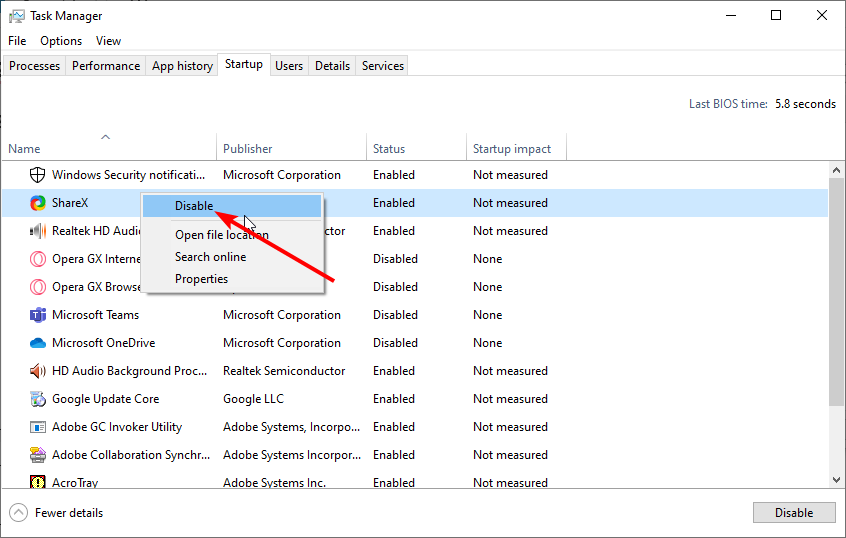
ALT: Диспетчер задач с выделенной опцией отключить программы из автозагрузки
- Сохраните изменения в msconfig и перезагрузите компьютер.
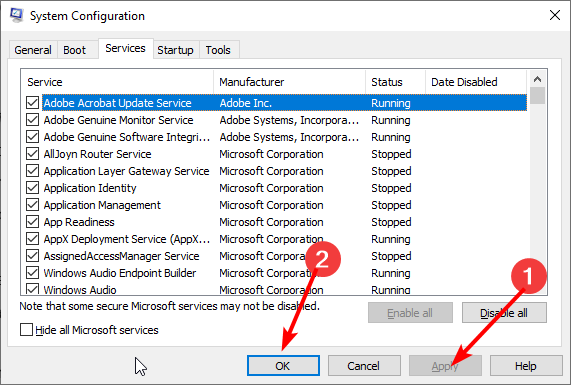
ALT: Кнопки Apply и OK в окне System Configuration
После чистой загрузки проверьте запись. Если проблема исчезла, включайте службы и автозапуск по одной, чтобы найти виновную программу.
9. Аппаратная диагностика микрофона
- Подключите микрофон к другому устройству (смартфон, другой ПК) — проверьте, работает ли он там.
- Попробуйте другой кабель или порт USB/аудиоразъём.
- Для встроенного микрофона ноутбука проверьте, не закрыт ли он физически или не загрязнён.
Если микрофон не работает на другом устройстве, вероятна аппаратная неисправность — замените устройство.
Когда перечисленные методы не помогли
- Сбросьте настройки Windows до контрольной точки, если есть свежая точка восстановления.
- Воспользуйтесь обновлением системы через Windows Update — иногда поставляются исправления.
- Для корпоративных ПК свяжитесь с отделом ИТ — могут применяться групповые политики, блокирующие доступ к микрофону.
- В крайнем случае переустановите Windows, но перед этим сохраните все данные и настройки.
Важно: переустановка ОС — радикальная мера. Пробуйте все менее инвазивные способы перед откатом или переустановкой.
Альтернативные подходы и дополнительные рекомендации
- Использование внешней USB‑звуковой карты: когда встроенный аудиоконтроллер шумит или некорректно работает, внешний USB‑адаптер часто решает проблему.
- Запись через цифровой интерфейс аудиоинтерфейса (для студийного микрофона) — обход встроенных драйверов Windows.
- Использование приложений с собственными драйверами (ASIO) для профессиональной записи.
Ментальные модели и эвристики для быстрого поиска причины
- “Слойность проблем”: аппаратный уровень → драйверы → системные настройки → права доступа → приложение. Начинайте снизу (аппарат) и поднимайтесь вверх.
- “Откат к базовой конфигурации”: минимальный набор ПО и служб (чистая загрузка) помогает локализовать конфликт.
- “Изолированное тестирование”: для каждой гипотезы используйте контрольный тест (другой микрофон, другое приложение, другой порт).
Чеклист для ролей
Для обычного пользователя
- Проверить физическое подключение микрофона.
- Убедиться, что устройство включено в Звуках > Запись.
- Разрешить доступ к микрофону в настройках конфиденциальности.
- Проверить уровни входа и назначить устройство по умолчанию.
- Запустить средство устранения неполадок.
- Попробовать другое приложение для записи.
Для администратора поддержки
- Проверить драйверы и обновить с сайта производителя.
- Проверить групповые политики, запрещающие доступ к микрофону.
- Провести чистую загрузку на проблемной машине.
- Просмотреть логи событий Windows на предмет ошибок драйвера аудио.
- Предложить внешний USB‑адаптер в качестве временного решения.
Порядок действий при инциденте и откат
- Сбор данных: модель ПК, версия Windows, приложение записи, шаги воспроизведения ошибки.
- Быстрая проверка аппаратуры и прав доступа.
- Применение исправлений в порядке: включение устройства → права → уровни → обновление драйвера → чистая загрузка.
- Если изменение драйвера привело к ухудшению — откат к предыдущей версии драйвера через Device Manager.
- Документирование шага, который решил проблему, и обновление базы знаний.
Критерии приёмки
- Устройство распознаётся в списке записывающих устройств.
- Приложение «Запись голоса» успешно создаёт запись с слышимым сигналом.
- Нет конфликтов в журналах событий, связанных с аудиодрайвером.
Тестовые сценарии и критерии приёмки
Тест 1: Базовая запись
- Шаги: открыть Voice Recorder, нажать запись, произнести короткую фразу, остановить и воспроизвести.
- Ожидаемый результат: звук чётко слышен без прерываний.
Тест 2: Переключение устройств
- Шаги: подключить внешний USB‑микрофон, установить его дефолтом, записать.
- Ожидаемый результат: система использует внешний микрофон для записи.
Тест 3: Проверка прав доступа
- Шаги: отключить доступ к микрофону, попытаться записать в приложении с правами обычного пользователя.
- Ожидаемый результат: приложение получает сообщение об отказе в доступе или запись невозможна.
Совместимость и переход на Windows 11
Большинство шагов идентичны для Windows 11. Однако в Windows 11 расположение некоторых настроек и названия пунктов могут незначительно отличаться. Если проблема возникает после обновления до Windows 11, проверьте совместимость драйверов у производителя оборудования.
Важно: если в Windows 11 устройство не отображается, убедитесь, что драйверы поддерживают эту версию ОС.
Безопасность и конфиденциальность
- Контроль доступа к микрофону помогает предотвратить нежелательную запись со стороны приложений.
- Организации должны документировать политику использования микрофонов и корзину доступа к аудиоустройствам.
- При использовании внешних сервисов или облачных приложений для обработки аудио примите во внимание требования GDPR/локальных законов о персональных данных.
Примечание: при записи разговоров у третьих лиц запросите их согласие в соответствии с местными законами.
Быстрые советы для улучшения качества записи
- Используйте поп‑фильтр и держите микрофон на расстоянии 10–20 см от рта.
- Избегайте комнат с сильными отражениями звука или используйте звукопоглощающие панели.
- Для подкастов и транскрипций используйте направленные микрофоны и внешние аудиоинтерфейсы.
Четыре частых ошибки, которых можно избежать
- Пропустить проверку прав доступа в Privacy → Microphone.
- Пытаться записать при выключенном или неустановленном устройстве по умолчанию.
- Игнорировать обновления драйверов и системные патчи.
- Использовать одно приложение для теста, не проверив альтернативы.
FAQ
Почему в Windows 10 запись показывает звук, но на файле тишина?
Это может означать, что приложение сохраняет пустую дорожку (нулевой уровень), либо файл повреждён. Проверьте уровень входного сигнала, смените формат записи или попробуйте воспроизвести файл в другом плеере.
Можно ли восстановить запись, если файл повреждён?
Иногда можно восстановить части аудио с помощью специализированных редакторов (например, Audacity, WavePad). Однако гарантий нет — лучше заранее делать резервные копии.
Как проверить, использует ли другое приложение микрофон эксклюзивно?
Откройте Диспетчер задач и посмотрите активные процессы, а также отключите автозапуск программ, которые могут управлять звуком (VOIP, профессиональные DAW). В свойствах устройства проверьте, разрешена ли опция “Allow applications to take exclusive control of this device” (устройство и драйверы могут иметь эту опцию).
Итог и рекомендации
Если «Запись голоса» не записывает звук, пройдите чеклист от аппаратной проверки до обновления драйверов и чистой загрузки. Для обычного пользователя достаточно часто выполнить три шага: проверить подключение, разрешения и уровень микрофона. Для сложных случаев — обратитесь к администратору или используйте внешний аудиоинтерфейс.
Если вы повторно записали звук с успехом, оставьте в комментариях, какой метод сработал — это поможет другим пользователям.
Спасибо за чтение. Если хотите, я подготовлю краткую карточку с шагами для техподдержки или краткое объявление для внутренней рассылки.

Похожие материалы

Несколько аккаунтов Skype: Multi Skype Launcher

Журнал для работы: повысить продуктивность

Персональные звуки уведомлений на Android

Скачивание шоу Hulu для офлайн‑просмотра

Microsoft Start: персонализированная новостная лента
