
Как исправить ошибку «No signed device drivers were found» при установке Windows
Введение
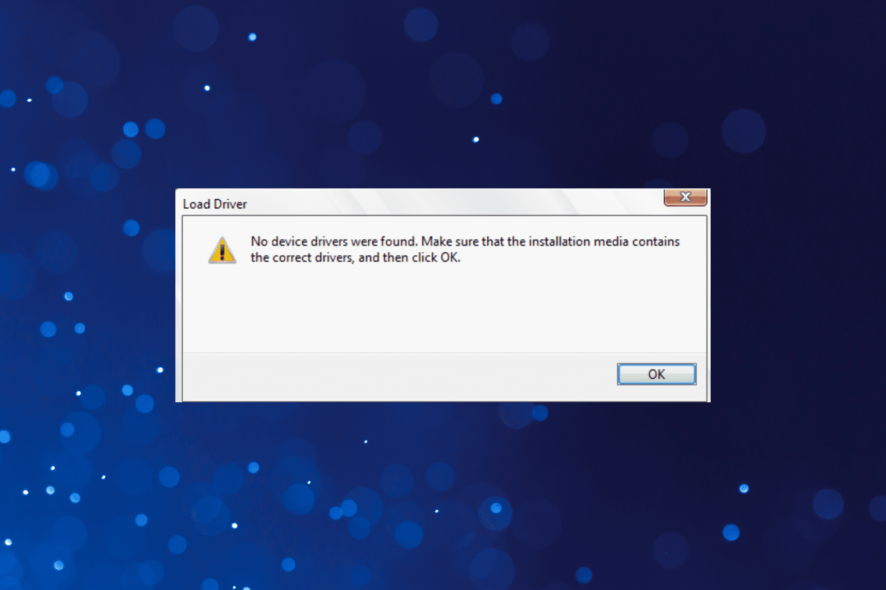
Со временем установка Windows стала проще, но ошибки всё ещё встречаются, особенно при запуске установки с USB. Одна из самых запутанных — сообщение «No signed device drivers were found. Make sure that the installation media contains the correct drivers, and then click OK». Нажатие «OK» часто ничего не меняет. В этой статье подробно разберём причины появления ошибки и все рабочие способы её устранения.
Почему появляется ошибка «No signed device drivers were found»?
Кратко: установщик не видит подписанные драйверы для дискового контроллера или для USB-контроллера, поэтому не отображает разделы и не может продолжить установку.
Основные причины:
- Неправильное создание загрузочного носителя: при создании флешки отсутствуют важные файлы или драйверы.
- Проблемы с USB‑накопителем: дефект, неправильно отформатированная файловая система или несовместимость (FAT32 vs NTFS для UEFI).
- Порт USB: иногда контроллеры USB 3.0 не поддерживаются встроенными драйверами установщика — переключение на USB 2.0 решает проблему.
- Настройки BIOS/UEFI: режимы SATA (IDE/AHCI/RAID), Secure Boot, режим загрузки (UEFI/Legacy) или нестандартные параметры могут блокировать обнаружение дисков.
- Отсутствие драйверов NVMe/SATA/RAID: новые NVMe‑контроллеры и RAID‑контроллеры могут требовать отдельного драйвера, который не включён в установщик.
Важно: сообщение может появляться на любых версиях Windows — от Windows 7 до Windows 11 — но причины и решения пересекаются.
Быстрые проверки перед углублённой диагностикой
- Попробуйте другой USB‑порт (переключитесь с USB 3.0 на USB 2.0).
- Попробуйте другой USB‑накопитель.
- Подключите диск напрямую к плате (если это внешняя корзина или адаптер), проверьте кабели.
- Перезагрузите и попробуйте сменить режим UEFI ↔ Legacy в BIOS.
- Отключите режим RAID, если вы не используете RAID (или наоборот, если у вас RAID — подготовьте драйверы для контроллера).
Пошаговые решения
1. Вручную добавить драйверы на загрузочный USB
Когда установщик не видит диск, можно вручную скопировать драйверы контроллера (SATA, NVMe, RAID, USB) на флешку и загрузить их в процессе установки.
Шаги:
- Перейдите на сайт производителя материнской платы или ноутбука в раздел Драйверы.
- Скачайте драйверы для хранилища и для чипсета в виде архива .zip.
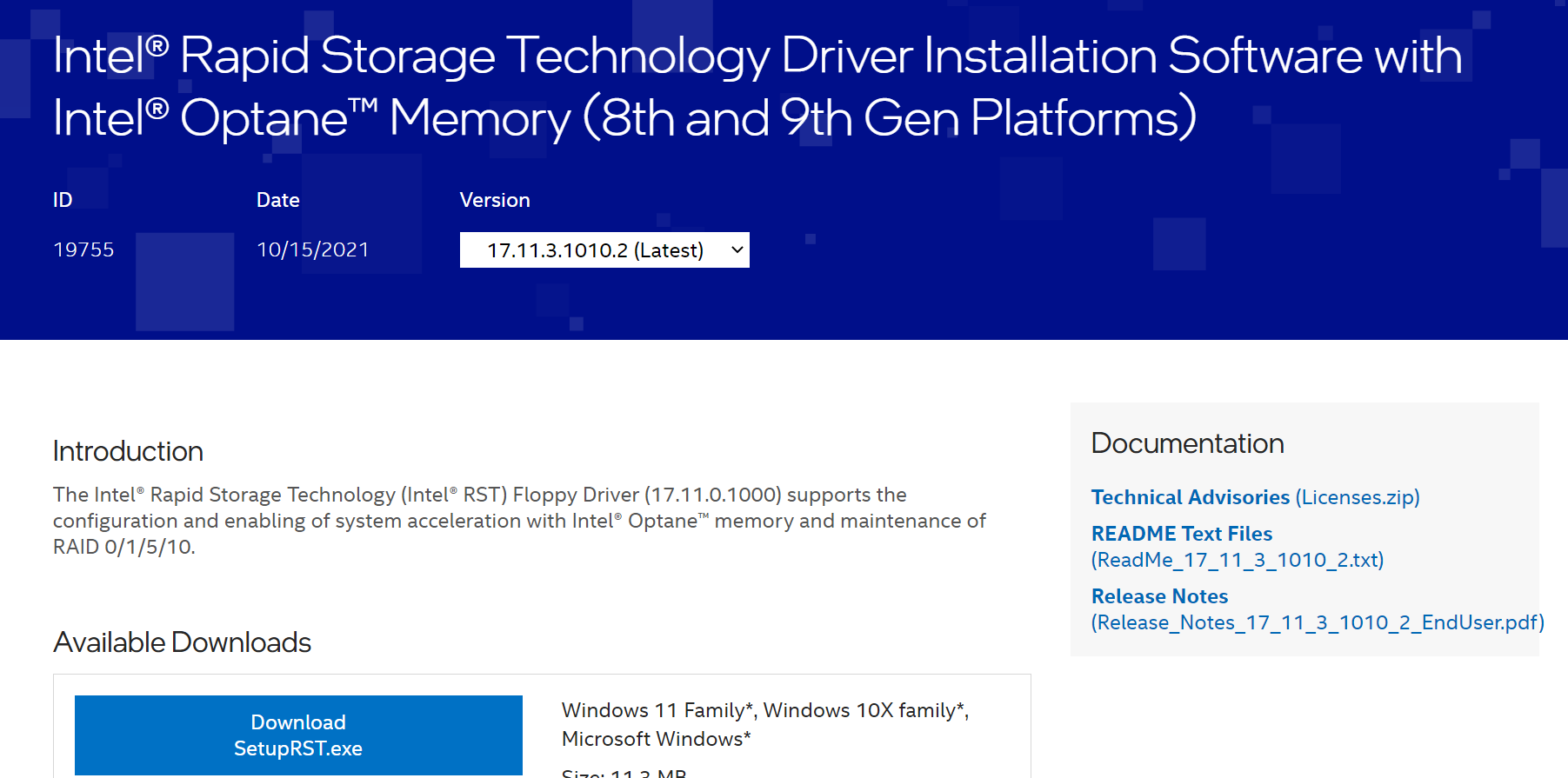
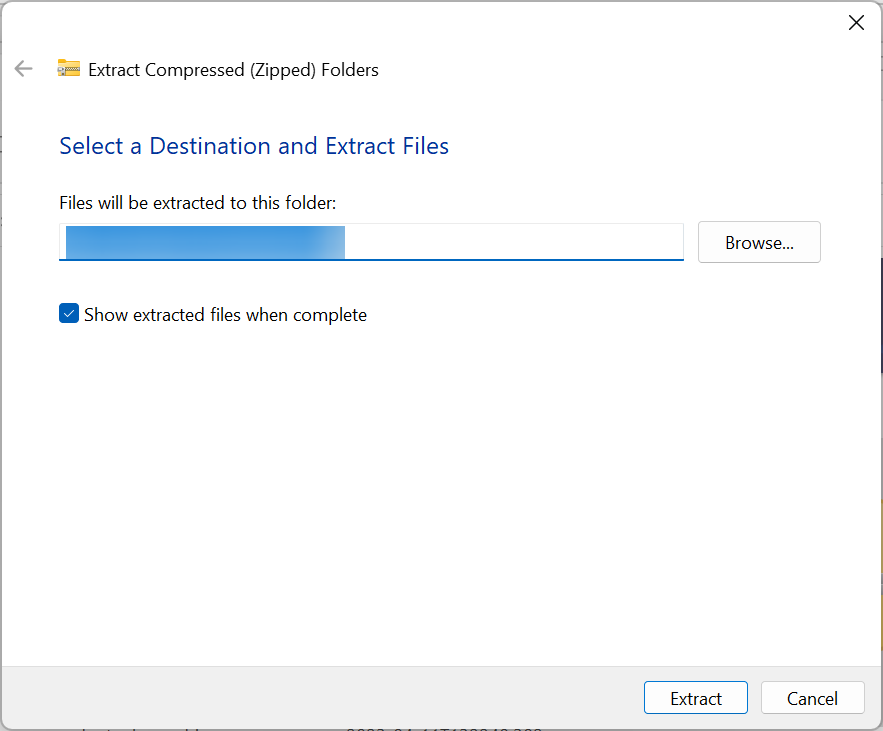
- Распакуйте скачанный архив — используйте встроенный инструмент Windows или любую надёжную программу для архивации.
- Подключите загрузочную флешку, откройте её содержимое и создайте папку с именем drivers.
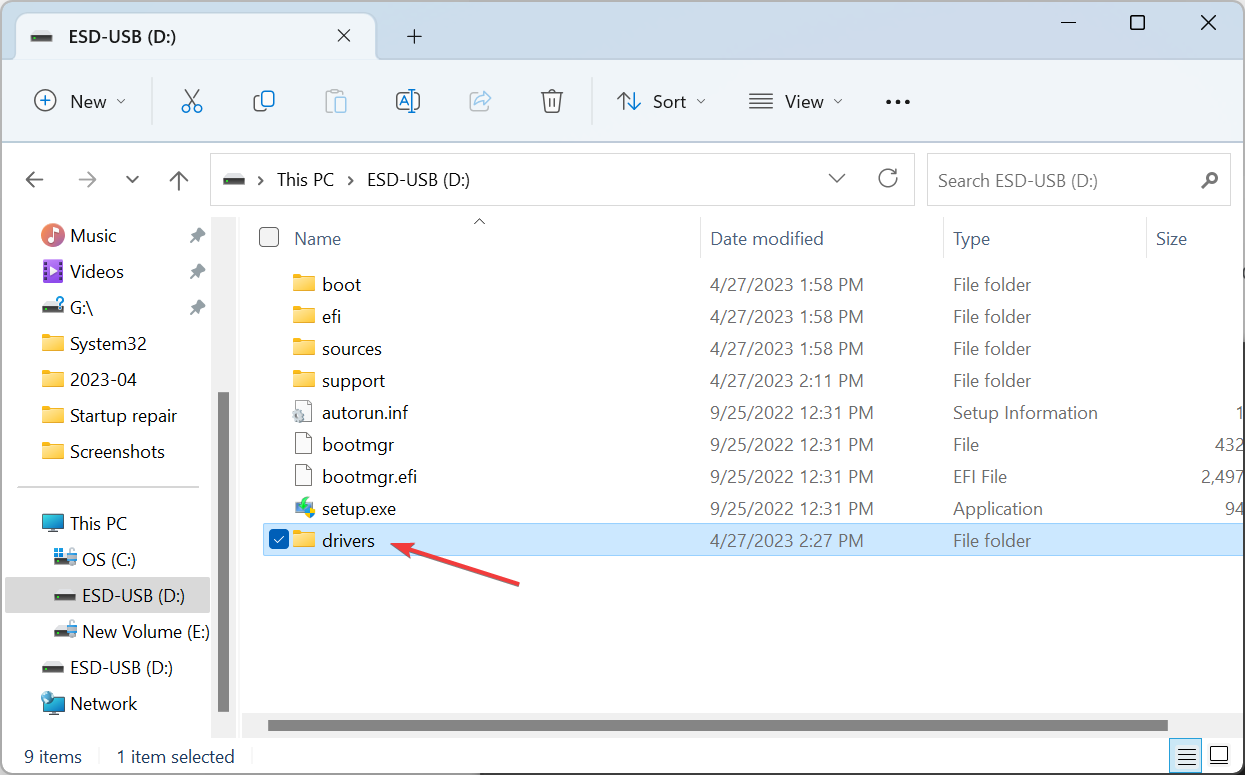
- Скопируйте распакованные файлы драйверов в эту папку.
- Запустите установку Windows с флешки.
- При появлении сообщения об ошибке нажмите Browse (Обзор).
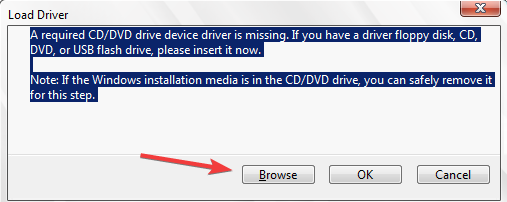
- Укажите папку drivers на флешке, выберите нужный .inf файл и нажмите Далее. Установщик загрузит драйверы и должен показать разделы диска.
Примечание: если драйвер имеет подпись, установщик примет его автоматически; если драйвер неподписан, может потребоваться временно отключить проверку подписи драйверов (см. раздел о Secure Boot ниже).
2. Создать другой загрузочный USB (Media Creation Tool или Rufus)
Иногда проще заново создать загрузочную флешку, соблюдая правильные параметры файловой системы и режима загрузки.
Шаги с Media Creation Tool:
- Перейдите на официальный сайт Microsoft и скачайте Media Creation Tool для вашей версии Windows.
- Windows 11
- Windows 10
- Windows 8.1
- Запустите утилиту, подтвердите UAC, примите лицензию.
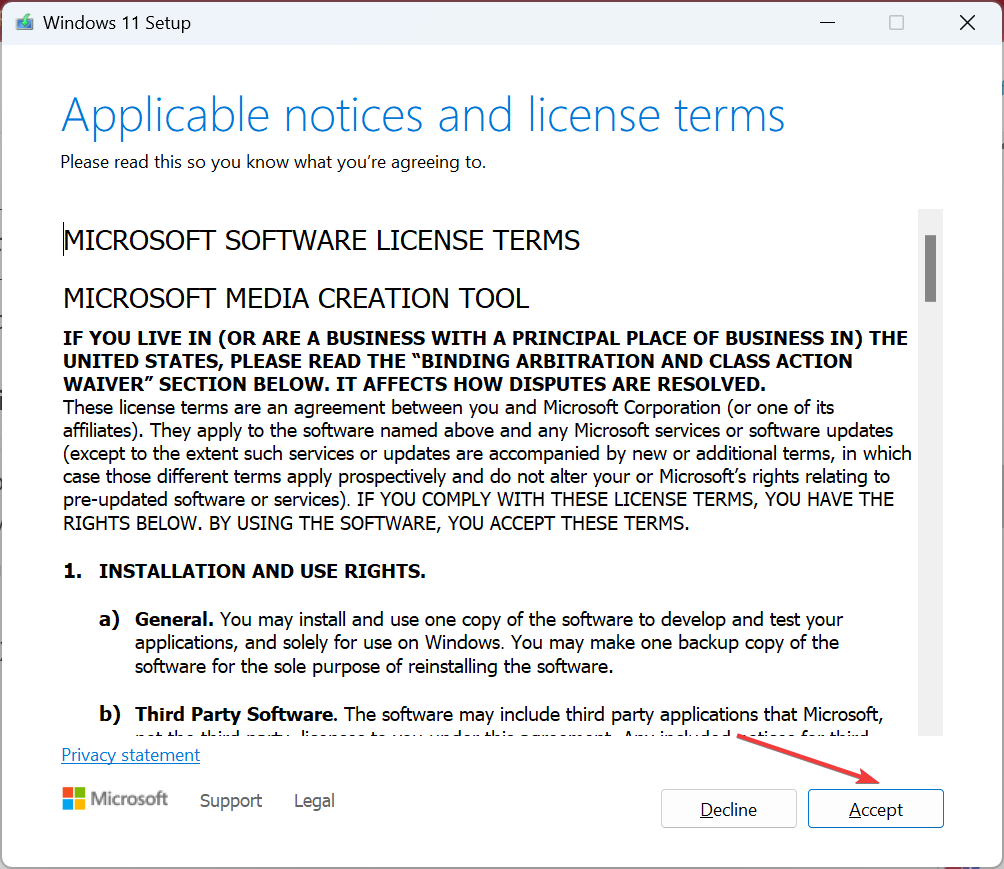
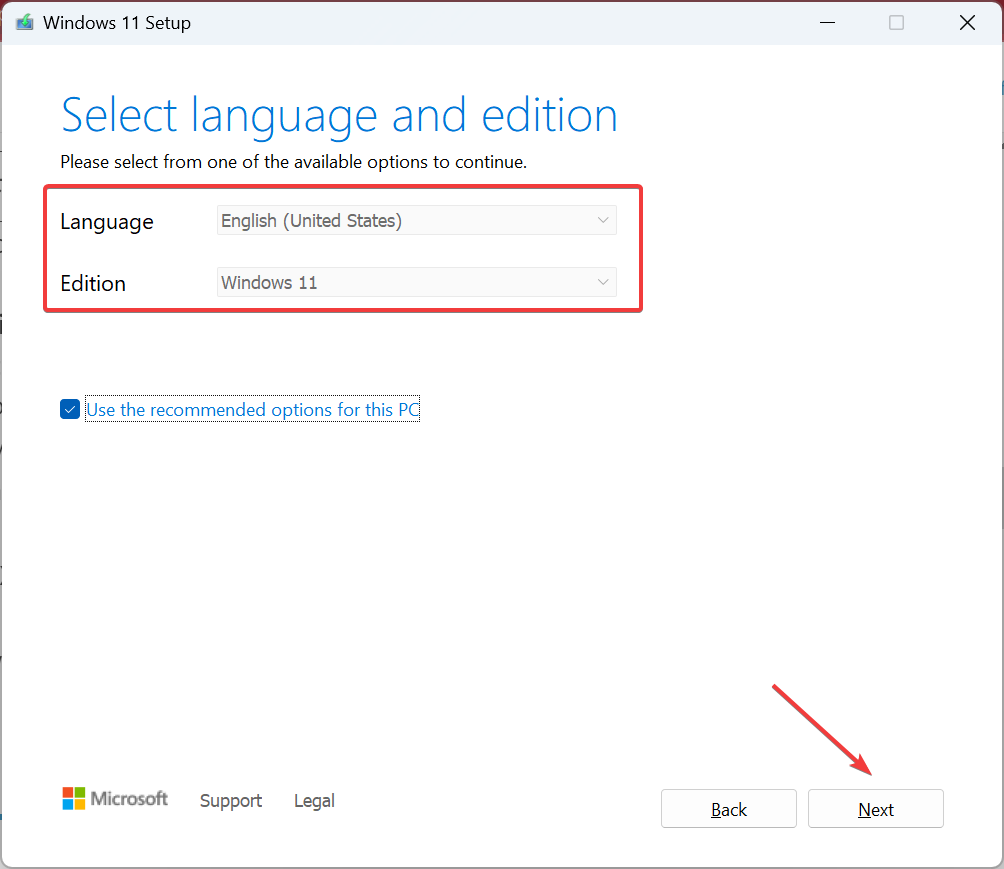
- Выберите рекомендованные параметры и нажмите Next.
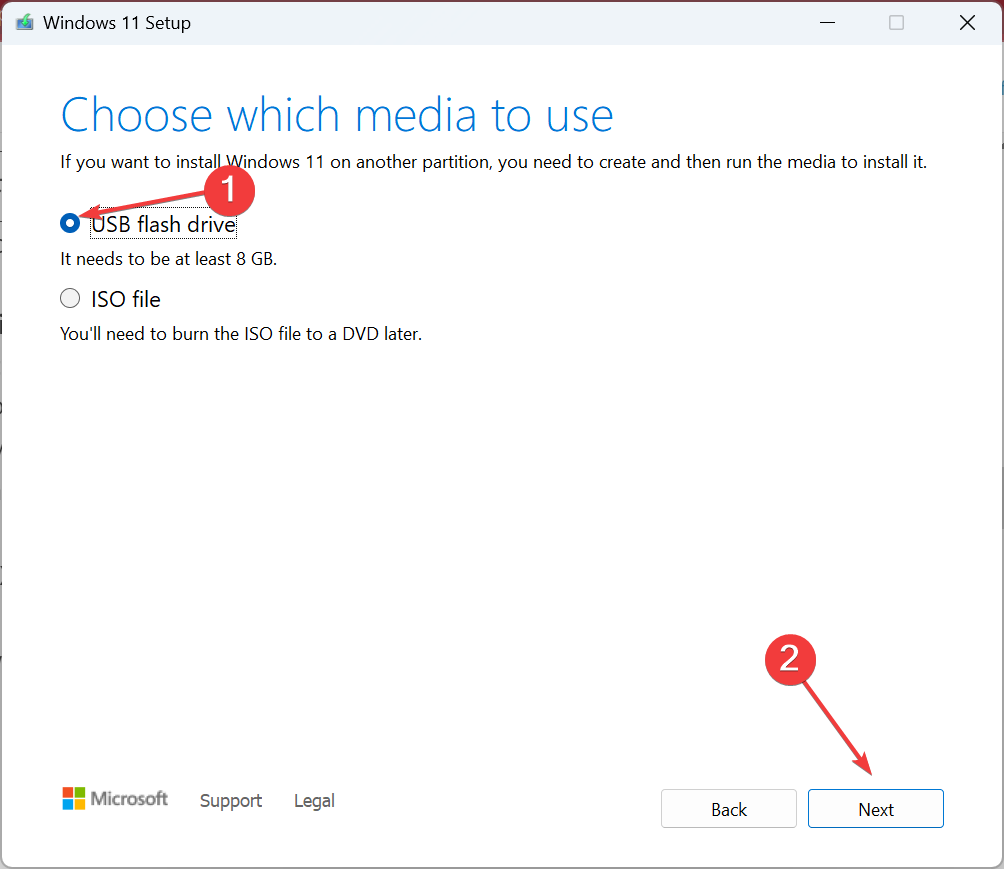
- Выберите USB flash drive и продолжите.
- Укажите вашу флешку и дождитесь завершения.
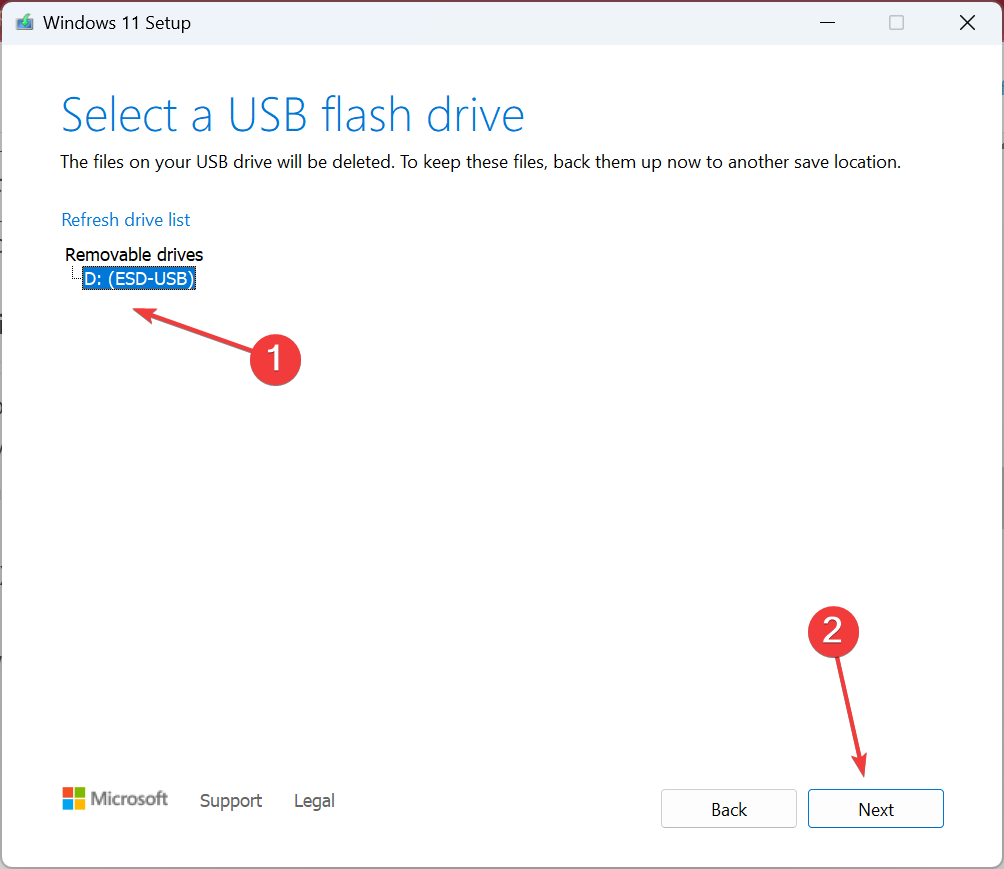
- По окончании используйте новую флешку для установки.
Альтернатива — Rufus: при создании ISO‑флешки в Rufus обратите внимание на файловую систему (FAT32 для чистого UEFI, NTFS если требуется поддержка >4ГБ и загрузка через загрузчик, или комбинированный режим), а также на опцию «Create extended label and icon files» и схему разделов (GPT для UEFI, MBR для старых систем). Неправильно выбранная комбинация GPT/FAT32 может помешать обнаружению диска.
3. Проверить и сделать активным раздел загрузки
Если в процессе установки разделы вообще не отображаются, можно запустить утилиту diskpart из восстановления и убедиться, что правильный раздел помечен как active (активный загрузочный раздел для Legacy BIOS).
Шаги:
- Запустите установку с флешки, выберите Repair the computer (Восстановление компьютера).
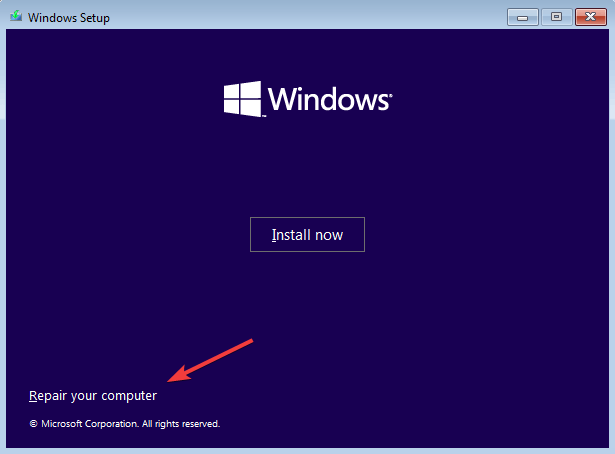
- Troubleshoot → Advanced options → Command Prompt.
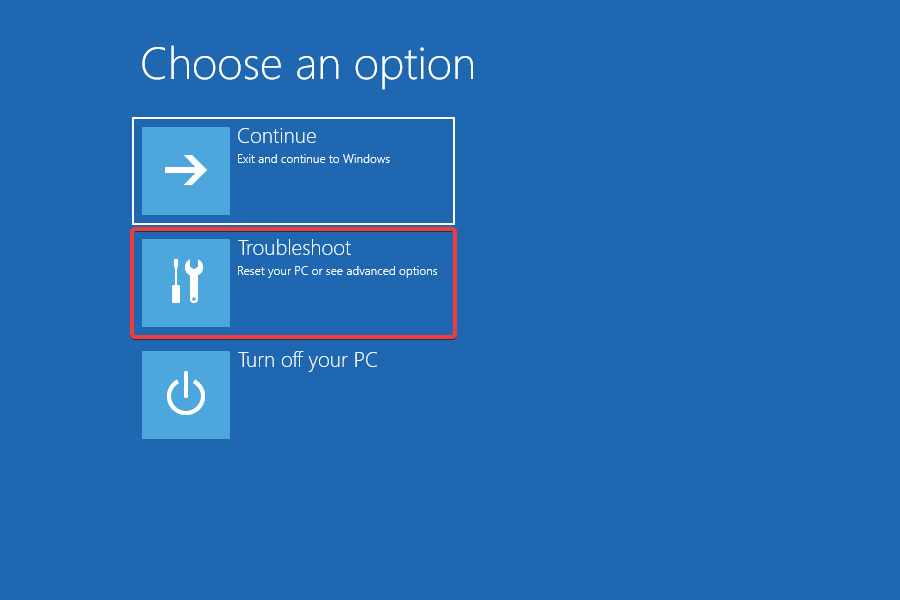
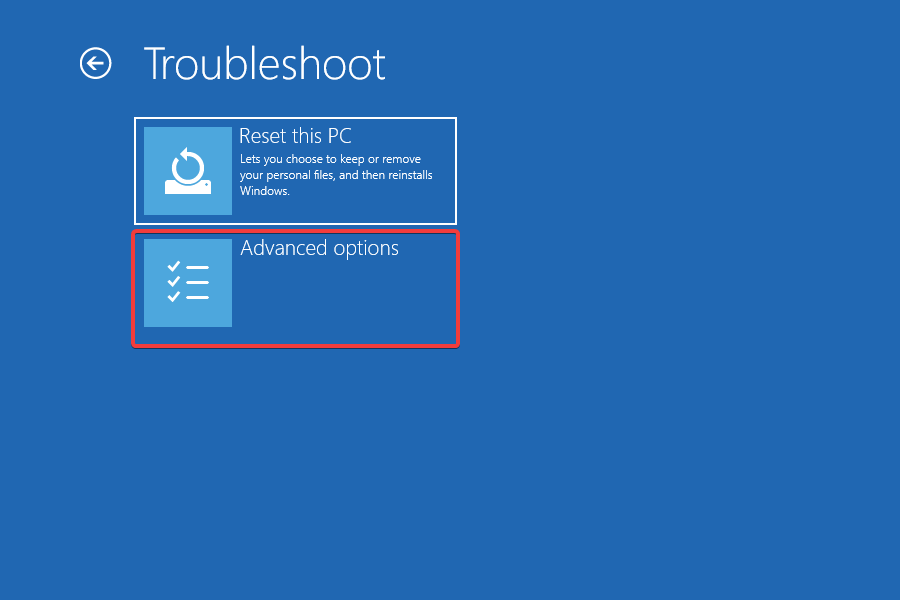
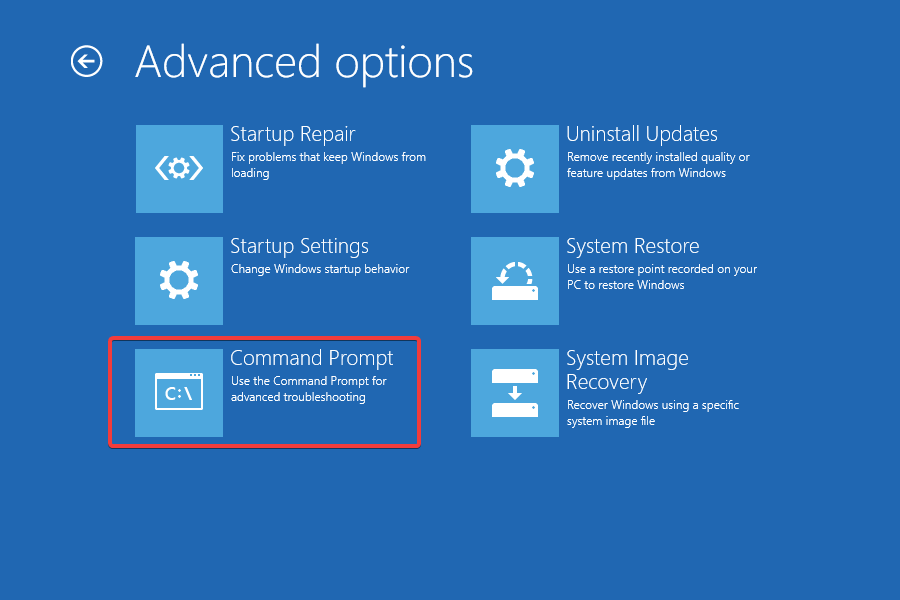
- Введите:
diskpart
list disk
select disk X   // замените X на номер диска
list partition
select partition Y  // замените Y на номер раздела
active
exit
После этого перезагрузите и повторите установку.
Важно: в системах с UEFI пометка «active» не обязана применяться — там используется таблица GPT и EFI‑раздел.
4. Полная очистка и форматирование диска (clean)
Если диск повреждён логически или имеет несовместимые разделы, можно полностью очистить его через diskpart. Это удалит все данные.
Внимание: этот метод удалит все данные на диске. Сохраните резервные копии перед выполнением.
Шаги:
- Откройте Recovery Mode → Command Prompt.
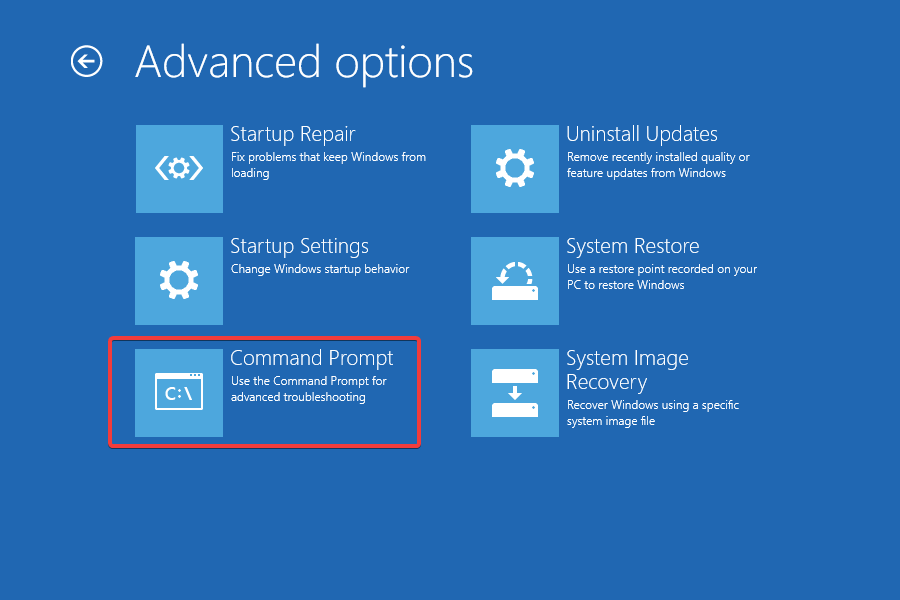
- Выполните:
diskpart
list disk
select disk X   // X — номер диска для установки
clean
create partition primary
format fs=ntfs quick
assign letter=C
exit- Закройте консоль и продолжите установку — диск должен теперь отображаться.
5. Сброс BIOS/UEFI к настройкам по умолчанию
Иногда в BIOS/UEFI остались параметры, мешающие обнаружению контроллера. Сброс до Defaults может вернуть корректную конфигурацию.
Шаги:
- При включении нажмите клавишу, указанную для входа в BIOS (F1/F2/F10/F12/Del/Esc — зависит от производителя).
- Найдите пункт Defaults или Load Setup Defaults и примените его.
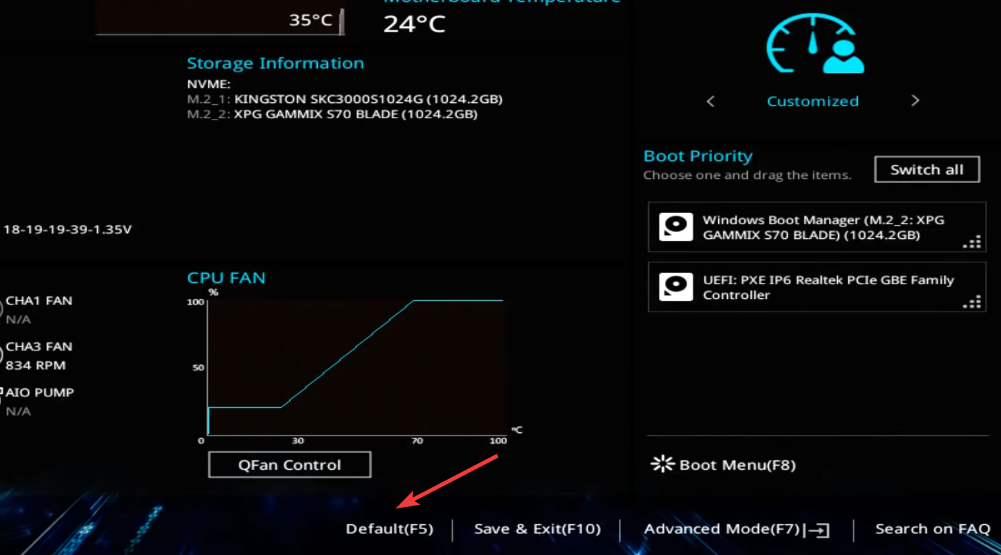
- Сохраните изменения и перезагрузите.
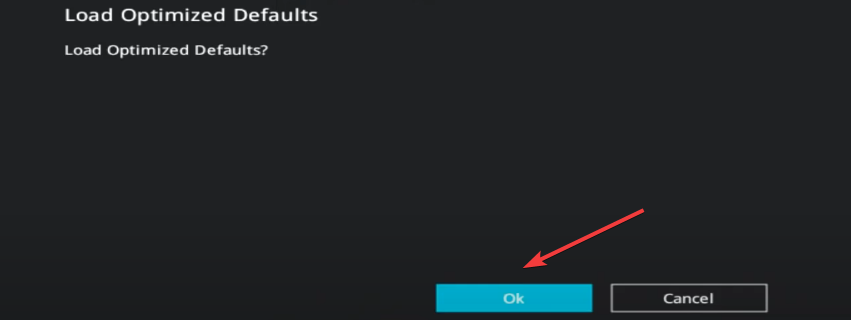
Совет: при доступе в BIOS не меняйте лишних параметров — только те, что необходимы для установки (режим SATA, режим загрузки, Secure Boot).
Дополнительные причины и расширенные решения
Secure Boot и проверка подписи драйверов
Установщик Windows требует подписанные драйверы в среде с включённым Secure Boot. Если драйвер неподписан, установщик может его отвергнуть. Варианты:
- Временно отключить Secure Boot в BIOS, добавить драйвер, затем снова включить Secure Boot после успешной установки.
- Найти официальную версию драйвера с цифровой подписью от изготовителя.
Примечание: отключение Secure Boot уменьшает безопасность системы; возвращайте его в рабочее состояние после установки, если это возможно.
Режим SATA: AHCI vs RAID vs IDE
Если диск подключён в режиме RAID или производитель использует сторонний RAID/NVMe контроллер, установщик не распознает диски без соответствующих драйверов. Решения:
- Если вы не используете RAID, переключите режим SATA в BIOS в AHCI.
- Если используется RAID, скачайте драйверы RAID для вашей платы и загрузите их в процессе установки.
Драйверы NVMe
Некоторые старые установщики Windows (особенно Windows 7) не содержат драйверов для новых NVMe накопителей. Для Windows 10/11 обычно встроенная поддержка есть, но в редких случаях требуется отдельный драйвер от производителя SSD.
Когда проблема на стороне флешки
- Повреждённый USB‑накопитель — замените флешку.
- Некачественный адаптер M.2‑to‑USB — подключите диск напрямую к материнской плате.
- Если ISO был модифицирован или записан неправильно — скачайте чистый ISO с Microsoft и пересоздайте загрузочную флешку.
Когда эти методы не работают — альтернативные подходы
- Установка с внешнего DVD (если у вас есть привод) — иногда обходится проблемам с USB-драйверами.
- Установка Windows с внутреннего диска: подключите диск к рабочему компьютеру и выполните установку или распаковку образа вручную.
- Использование WinPE с необходимыми драйверами: создайте загрузочный WinPE с предустановленными драйверами контроллера.
- Slipstream/интеграция драйвера в ISO с помощью DISM (для IT‑пользователей). Пример команд для интеграции драйверов:
Dism /Mount-Image /ImageFile:C:\path\to\install.wim /index:1 /MountDir:C:\mount
Dism /Image:C:\mount /Add-Driver /Driver:C:\drivers\ /Recurse
Dism /Unmount-Image /MountDir:C:\mount /Commit
Этот метод позволяет создать ISO, который уже содержит необходимые драйверы.
Чек‑листы по ролям
Home user — быстрое руководство:
- Попробуйте другой USB‑порт и другую флешку.
- Пересоздайте флешку с Media Creation Tool.
- Отключите Secure Boot временно (если комфортно).
- Скачайте драйверы с сайта производителя и скопируйте в папку drivers на флешке.
IT‑специалист:
- Проверьте режим SATA/RAID в BIOS.
- Интегрируйте драйверы в образ install.wim через DISM.
- Используйте WinPE с модулем драйверов.
- Логируйте процесс установки и проверьте файлы setupact.log / setuperr.log.
Системный сборщик / мастер сборки ПК:
- Тестируйте совместимость USB‑сборки на чистом стенде.
- Обеспечьте загрузочную флешку с поддержкой UEFI+CSM если нужно.
- Подготовьте набор драйверов для популярных контроллеров, храните на резервной флешке.
Мини‑методология диагностики (быстрый план действий)
- Попробовать простой шаг: другой порт/флешка.
- Пересоздать загрузочную флешку официальными средствами.
- Проверить BIOS: режим загрузки и SATA/RAID.
- Добавить драйверы вручную в папку drivers и загрузить их в установщике.
- Если нужно — очистить диск и создать разделы через diskpart.
- При сложных конфигурациях — интегрировать драйверы в образ через DISM или собрать WinPE.
Критерии приёмки
- Установщик отображает список дисков и разделов.
- Вы можете выбрать диск для установки и начать копирование файлов.
- Система успешно завершает первый этап установки и перезагружается.
Модель принятия решения (Mermaid)
flowchart TD
  A[Начало: появилось сообщение «No signed device drivers were found»] --> B{USB виден в BIOS?}
  B -- Нет --> C[Попробуйте другой порт/флешку]
  C --> D{Проблема решена?}
  D -- Да --> Z[Установка продолжается]
  D -- Нет --> E[Пересоздать флешку 'Media Creation Tool/Rufus']
  B -- Да --> F{Диск виден в установщике?}
  F -- Нет --> G[Добавить драйверы в папку drivers на флешке]
  G --> H{Диск отображается?}
  H -- Да --> Z
  H -- Нет --> I[Проверить режим SATA/RAID, отключить Secure Boot при необходимости]
  I --> J{Решено?}
  J -- Да --> Z
  J -- Нет --> K[Интеграция драйверов в ISO или создание WinPE]
  K --> Z
Часто встречающиеся ошибки и когда методы не помогут
- Физическая неисправность накопителя или USB‑контроллера — программные методы не помогут, нужен ремонт или замена оборудования.
- Неподдерживаемая плата или экзотический контроллер — может потребоваться специфичный драйвер от производителя.
- Драйверы отсутствуют для старой версии Windows (например, Windows 7 для NVMe) — лучше установить современную версию Windows 10/11 или найти альтернативный путь с поддержкой NVMe.
Советы по повышению шансов на успех
- Всегда скачивайте драйверы с официального сайта производителя.
- Держите несколько носителей с разными версиями загрузочных образов и средствами записи (Media Creation Tool и Rufus).
- После установки обновите драйверы через Windows Update или сайт производителя.
Факты и короткая справка
- Установщик Windows ожидает, что драйверы для хранилищ будут подписаны для работы в среде с Secure Boot.
- Для UEFI обычно нужен загрузочный носитель в FAT32 (чтобы UEFI мог прочитать EFI‑загрузчик). NTFS может использоваться, но требует дополнительных механизмов загрузки.
Заключение
Ошибка «No signed device drivers were found» — распространённая, но решаемая проблема. Начинайте с простых действий: смените порт, пересоздайте флешку, попробуйте вручную загрузить драйверы. Если базовые шаги не помогают, переключайтесь на продвинутые методы: интеграция драйверов в образ, использование WinPE, проверка режима SATA/RAID и настройки Secure Boot.
Если у вас остались вопросы или вы хотите поделиться своим рабочим решением — оставьте комментарий ниже: такие случаи помогают собрать полезную базу решений для разных конфигураций.
Список для дальнейшего чтения
- How to Uninstall Windows 11 and Install Windows 10
- How to Buy Windows 11 Product Key (Step-by-Step Guide)

Похожие материалы

Несколько аккаунтов Skype: Multi Skype Launcher

Журнал для работы: повысить продуктивность

Персональные звуки уведомлений на Android

Скачивание шоу Hulu для офлайн‑просмотра

Microsoft Start: персонализированная новостная лента
