
Нет разрешения на голосовой ввод — причины и исправление


Голосовой ввод на Android — удобный способ печатать сообщения при помощи голоса. Однако часто при попытке пользоваться им появляется сообщение об ошибке, указывающее на отсутствие разрешений для микрофона. Ниже — подробное руководство с причинами, пошаговыми инструкциями и дополнительными методами диагностики.
Что означает сообщение «Нет разрешения на включение: голосовой ввод»
Кратко: система Android блокирует доступ клавиатуры к микрофону, поэтому при попытке активировать распознавание речи вы видите уведомление. Это может быть следствием:
- отклонённого запроса разрешения микрофона для приложения клавиатуры;
- общесистемных ограничений приватности (например, «Не разрешать микрофон» в настройках);
- особенностей оболочки производителя (Samsung, Xiaomi и др. могут менять поведение разрешений);
- конфликтов между приложениями, которые уже используют микрофон;
- аппаратной неисправности микрофона.
Пояснение терминов: голосовой ввод — функция, которая отправляет аудиопоток в сервис распознавания речи и возвращает текст. Разрешение микрофона — системный флаг, дающий приложению доступ к аудиовходу телефона.
Как включить голосовой ввод на Android
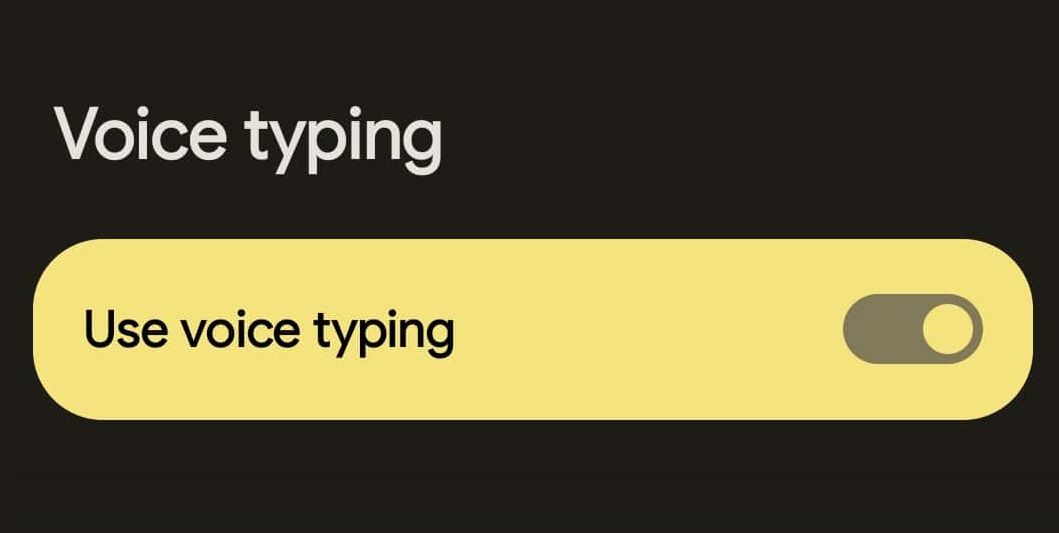
Перед диагностикой разрешений убедитесь, что сам голосовой ввод активирован в настройках клавиатуры.
Пошаговая инструкция (универсальный путь для Gboard, может отличаться для других клавиатур):
- Откройте любое приложение и нажмите в поле ввода текста, чтобы появилась клавиатура.
- Нажмите и удерживайте запятую в левом нижнем углу клавиатуры.
- Потяните палец на значок шестерёнки, когда он появится, и отпустите — это откроет настройки клавиатуры.
- В настройках найдите раздел «Голосовой ввод» и откройте его.
- Переключите опцию «Использовать голосовой ввод» в положение «Включено».
Закрыть
Активация голосового ввода обязательна, но этого недостаточно: нужно ещё разрешить приложению доступ к микрофону.
Как исправить ошибку «Нет разрешения на голосовой ввод»
Следующие шаги описывают базовую процедуру для Gboard, но аналогичные действия подходят для SwiftKey, Samsung Keyboard и других клавиатур.
- Откройте системные Настройки.
- Перейдите в Приложения → Смотрите все приложения → найдите Gboard (или используемую клавиатуру).
- Откройте Сведения о приложении и выберите Разрешения.
- Найдите Микрофон и откройте этот пункт.
- Выберите Разрешить только при использовании приложения (или Разрешить — в зависимости от версии Android).
После этого попробуйте снова коснуться значка микрофона на клавиатуре. Если распознавание запускается, но не преобразует речь в текст, проверьте:
- не используется ли другой приложение, удерживающее микрофон (например, запись звонков или аудиоприложение);
- исправность микрофона (см. раздел «Проверка микрофона»);
- подключён ли Bluetooth-гарнитура с отключённым микрофоном (иногда аудиовход перенаправляется);
- включена ли служба распознавания речи Google (Настройки → Система → Язык и ввод → Распознавание речи).
Если проблема остаётся, выполните перезагрузку устройства и повторите шаги заново.
Проверка микрофона и дополнительные причины
Краткий чеклист для диагностики микрофона:
- Откройте приложение «Диктофон» и запишите короткий фрагмент. Если запись чистая — микрофон работает.
- Попробуйте сделать голосовой вызов или запустить видеосъёмку. Воспроизведите запись и проверьте звук.
- Очистите защитную сетку микрофона от пыли и снимите чехол, который может блокировать отверстия.
- Временно отключите Bluetooth, чтобы исключить переключение аудио на внешнее устройство.
Если в других приложениях тоже нет звука, скорее всего проблема аппаратная — обратитесь в сервис или используйте временно внешнюю гарнитуру.
Когда описанные методы не помогают
- Если устройство управляется корпоративной политикой (MDM), администратор может блокировать разрешения.
- На устаревших версиях Android поведение разрешений и меню может отличаться.
- При кастомных прошивках или рутованном телефоне возможны конфликты с модулями безопасности.
Альтернативные подходы:
- Использовать сторонние приложения для распознавания речи (например, приложения заметок с распознаванием), пока вы решаете проблему с клавиатурой.
- Временно переключиться на иную клавиатуру (SwiftKey, AnySoftKeyboard) и проверить, появляется ли аналогичная ошибка.
Мини-методология для быстрого триажа (4 шага)
- Убедитесь, что голосовой ввод включён (см. раздел выше).
- Проверьте разрешения приложения: Настройки → Приложения → Ваша клавиатура → Разрешения → Микрофон.
- Протестируйте микрофон в диктофоне; перезагрузите устройство.
- Если всё ещё не работает — временно установите альтернативную клавиатуру или свяжитесь с администратором устройства.
Решение для администраторов и корпоративных устройств
Рекомендации для IT-администраторов:
- Проверьте политики MDM, которые могут блокировать доступ к микрофону или сервисам распознавания речи.
- Разрешите использование служб распознавания речи и обновите список доверенных приложений.
- Сообщите пользователям, какие шаги они должны выполнить локально, и предоставьте пошаговую инструкцию.
Рекомендации по безопасности и приватности
Важно: распознавание речи отправляет аудиофрагменты в сервис распознавания (обычно Google). Если вас беспокоит конфиденциальность, проверьте политику конфиденциальности используемого сервиса и используйте локальные оффлайн-движки распознавания, если они доступны.
Критерии приёмки
Чтобы считать проблему решённой, выполните проверку:
- При нажатии на значок микрофона клавиатура начинает прослушивание без сообщения об ошибке.
- Речь корректно преобразуется в текст в приложении для сообщений.
- Тест записи в диктофоне показывает рабочий микрофон.
Быстрая памятка для пользователей
- Если видите сообщение «Нет разрешения на включение: голосовой ввод» — откройте Настройки → Приложения → Ваша клавиатура → Разрешения → Микрофон → Разрешить при использовании.
- Перезагрузите телефон после смены настроек.
- Проверьте диктофон — он покажет, работает ли микрофон аппаратно.
Диагностическое дерево (Mermaid)
flowchart TD
  A[Появилось сообщение об ошибке] --> B{Голосовой ввод включён?}
  B -- Нет --> C[Включить голосовой ввод в настройках клавиатуры]
  B -- Да --> D{Разрешение микрофона предоставлено?}
  D -- Нет --> E[Открыть Настройки→Приложения→Клавиатура→Разрешения→Микрофон→Разрешить]
  D -- Да --> F{Микрофон аппаратно работает?}
  F -- Нет --> G[Проверить диктофон/сервисный центр]
  F -- Да --> H[Проверить конфликтующие приложения/MDM/перезагрузить]
  H --> I[Если не помогло — сменить клавиатуру или использовать стороннее приложение]
Рольные чеклисты
Для обычного пользователя:
- Включить голосовой ввод.
- Дать разрешение микрофону.
- Перезагрузить устройство.
- Проверить диктофон.
Для администратора:
- Проверить политики MDM.
- Убедиться, что служба распознавания речи разрешена.
- Предоставить инструкции и, при необходимости, исключения для корпоративных приложений.
Для разработчика/поддержки:
- Запросить логи с устройства (если разрешено).
- Проверить конфигурацию Intent/API распознавания речи.
- Убедиться, что приложение корректно запрашивает разрешение и обрабатывает отказ пользователя.
Заключение
Важно: чаще всего ошибка решается простым предоставлением разрешения микрофона приложению клавиатуры и перезагрузкой устройства. Если после этого голосовой ввод не работает, проверьте аппаратную часть микрофона, конфликты с другими приложениями и корпоративные политики. В качестве обходного пути можно временно использовать сторонние приложения для распознавания речи или другую клавиатуру.
Важно
- Не давайте разрешение микрофону приложениям, которым вы не доверяете.
Примечание
- Названия пунктов меню и путь в настройках могут отличаться в зависимости от версии Android и оболочки производителя.

Похожие материалы

Несколько аккаунтов Skype: Multi Skype Launcher

Журнал для работы: повысить продуктивность

Персональные звуки уведомлений на Android

Скачивание шоу Hulu для офлайн‑просмотра

Microsoft Start: персонализированная новостная лента
