
Исправить ошибку «Нет разрешения на включение: голосовой ввод» на Android
Голосовой ввод на Android — удобный способ диктовать сообщения, не держая телефон. Иногда при попытке использовать его появляется ошибка, связанная с разрешениями для микрофона. Чаще всего с этим сталкиваются пользователи Gboard, но проблема может появляться и в Samsung voice input или других клавиатурах. Ниже — понятные шаги и дополнительные советы по устранению проблемы.
Что означает сообщение «Нет разрешения на включение: голосовой ввод»?
Сообщение появляется, когда клавиатура пытается получить доступ к микрофону, но система Android блокирует этот доступ из‑за настроек разрешений. Это может случаться после обновления системы, изменения настроек приватности или при установке новой клавиатуры.
Краткое определение: разрешение микрофона — системный доступ, который позволяет приложению принимать звук с устройства для распознавания речи.
Важно: включение голосового ввода само по себе не задаёт разрешений для микрофона — нужно отдельно подтвердить их в настройках приложения.
Как включить голосовой ввод в Android
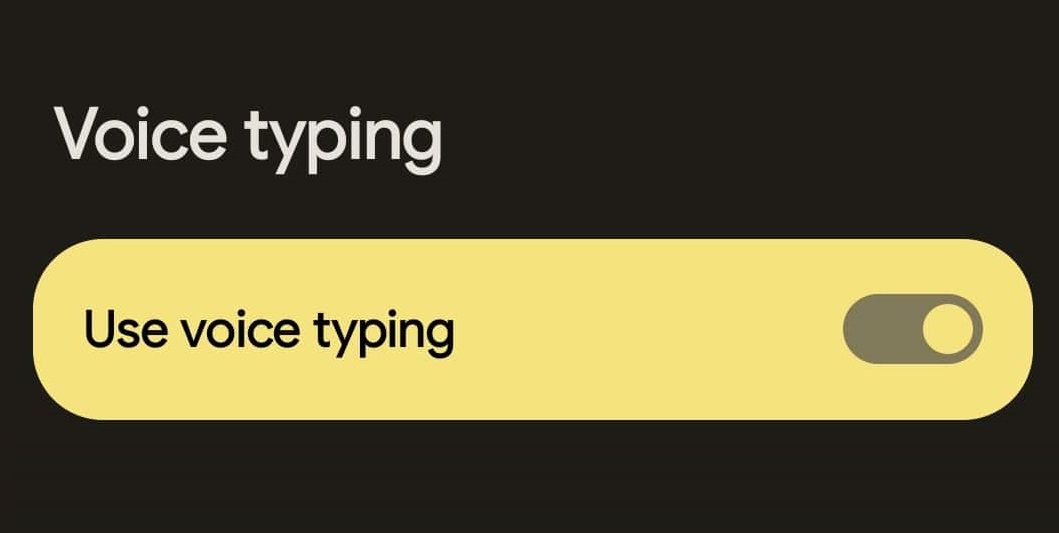
Чтобы активировать голосовой ввод:
- Откройте любое приложение и коснитесь поля ввода текста.
- Нажмите и удерживайте запятую в левом нижнем углу клавиатуры, затем перетащите палец на значок шестерёнки, когда он появится.
- Выберите «Голосовой ввод».
- Включите переключатель «Использовать голосовой ввод».
Включение голосового ввода — необходимый шаг, но он не заменяет настройку системного разрешения на микрофон.
Как устранить ошибку с разрешением голосового ввода
Действия для Gboard (подобные шаги применимы и для других клавиатур):
- Откройте «Настройки» → «Приложения» → «Просмотреть все приложения» → выберите Gboard.
- Нажмите «Разрешения».
- Выберите «Микрофон» и установите «Разрешать только при использовании приложения».
После этого откройте любое приложение, коснитесь поля ввода и нажмите значок микрофона на клавиатуре. Система должна запустить распознавание речи.
Если голос превращается в текст некорректно или распознавание не запускается вовсе, возможно, проблема в самом микрофоне.
Дополнительные шаги по устранению неисправностей
Если базовые разрешения выставлены правильно, попробуйте следующие решения по порядку:
- Перезапустите телефон. Часто это устраняет временные блокировки доступа к микрофону.
- Проверьте, не заблокирован ли микрофон другим приложением (например, приложение записи звука). Закройте такие приложения.
- Очистите кэш и данные приложения Gboard: «Настройки» → «Приложения» → Gboard → «Хранилище» → «Очистить кэш» и при необходимости «Очистить данные».
- Обновите Gboard и Google app через Google Play. Обновления часто содержат исправления проблем с разрешениями.
- Переустановите клавиатуру: удалите обновления Gboard и установите заново или замените клавиатуру на SwiftKey, Microsoft SwiftKey или другую.
- Проверьте системные настройки звука и подключённые аксессуары (например, Bluetooth-наушники могут перенаправлять микрофон).
- Запустите телефон в безопасном режиме — если в безопасном режиме голосовой ввод работает, причиной является стороннее приложение.
- Как крайняя мера: сделайте резервную копию данных и выполните сброс настроек сети или заводские настройки (только после всех остальных попыток).
Когда эти решения не помогут — возможные причины
- Ограничения приватности на уровне производителя (например, дополнительные настройки Samsung). Проверьте раздел «Конфиденциальность» в системных настройках.
- Поломка микрофона (аппаратная неисправность). Проверьте запись звука в стандартном приложении записи — если звук отсутствует, вероятна аппаратная проблема.
- Ограничения рабочего профиля или корпоративной политики MDM — в корпоративных устройствах администратор мог отключить доступ к микрофону.
Альтернативные подходы
- Используйте отдельные приложения для распознавания речи (например, заметки с поддержкой диктовки), которые могут работать независимо от клавиатуры.
- Используйте внешний микрофон или проводные наушники с микрофоном — иногда встроенный микрофон повреждён, а внешний работает.
- Попробуйте веб‑версию или облачные сервисы распознавания речи через браузер.
Быстрая методика действий (SOP)
- Включить голосовой ввод в настройках клавиатуры.
- Проверить разрешения микрофона и установить «только при использовании».
- Перезапустить устройство.
- Очистить кэш/данные приложения и обновить его.
- Тестировать в другом приложении или в безопасном режиме.
- Переустановить клавиатуру или использовать альтернативу.
- Если не помогло — обратиться в сервис для проверки микрофона или к администратору МDM.
Роль‑ориентированные чек‑листы
Пользователь:
- Включил голосовой ввод в настройках клавиатуры.
- Разрешил доступ к микрофону «только при использовании».
- Перезагрузил телефон и проверил работу микрофона в записи звука.
ИТ‑администратор:
- Проверил политики MDM и разрешения для приложений.
- При необходимости временно снял ограничения на микрофон для теста.
- Подготовил инструкцию для пользователей и проверил совместимость обновлений.
Критерии приёмки
- Значок микрофона на клавиатуре активен и запускает распознавание речи.
- Голос преобразуется в текст без длительных задержек.
- Разрешение микрофона установлено как «только при использовании приложения».
Однострочные определения
Gboard — стандартная клавиатура от Google для Android с поддержкой голосового ввода. Голосовой ввод — функция преобразования речи в текст в режиме реального времени. Разрешения — системные настройки, контролирующие доступ приложений к микрофону, камере и другим ресурсам.
Краткое резюме
Если появляется «Нет разрешения на включение: голосовой ввод», сначала включите голосовой ввод и затем вручную дайте приложению разрешение на микрофон. Если это не решило проблему — очистите кэш, обновите/переустановите клавиатуру, проверьте аппаратный микрофон и системные политики. Использование стороннего приложения для распознавания речи или внешний микрофон часто помогает в качестве обходного решения.
Важно: не нужно сразу выполнять радикальные действия вроде сброса настроек — сначала попробуйте простые шаги: проверка разрешений, перезапуск и обновления.
Примечание: если устройство управляется корпоративной политикой, обратитесь к администратору, прежде чем менять системные параметры.

Похожие материалы

Несколько аккаунтов Skype: Multi Skype Launcher

Журнал для работы: повысить продуктивность

Персональные звуки уведомлений на Android

Скачивание шоу Hulu для офлайн‑просмотра

Microsoft Start: персонализированная новостная лента
