
Как использовать цифровую клавиатуру (numpad), если её нет на клавиатуре
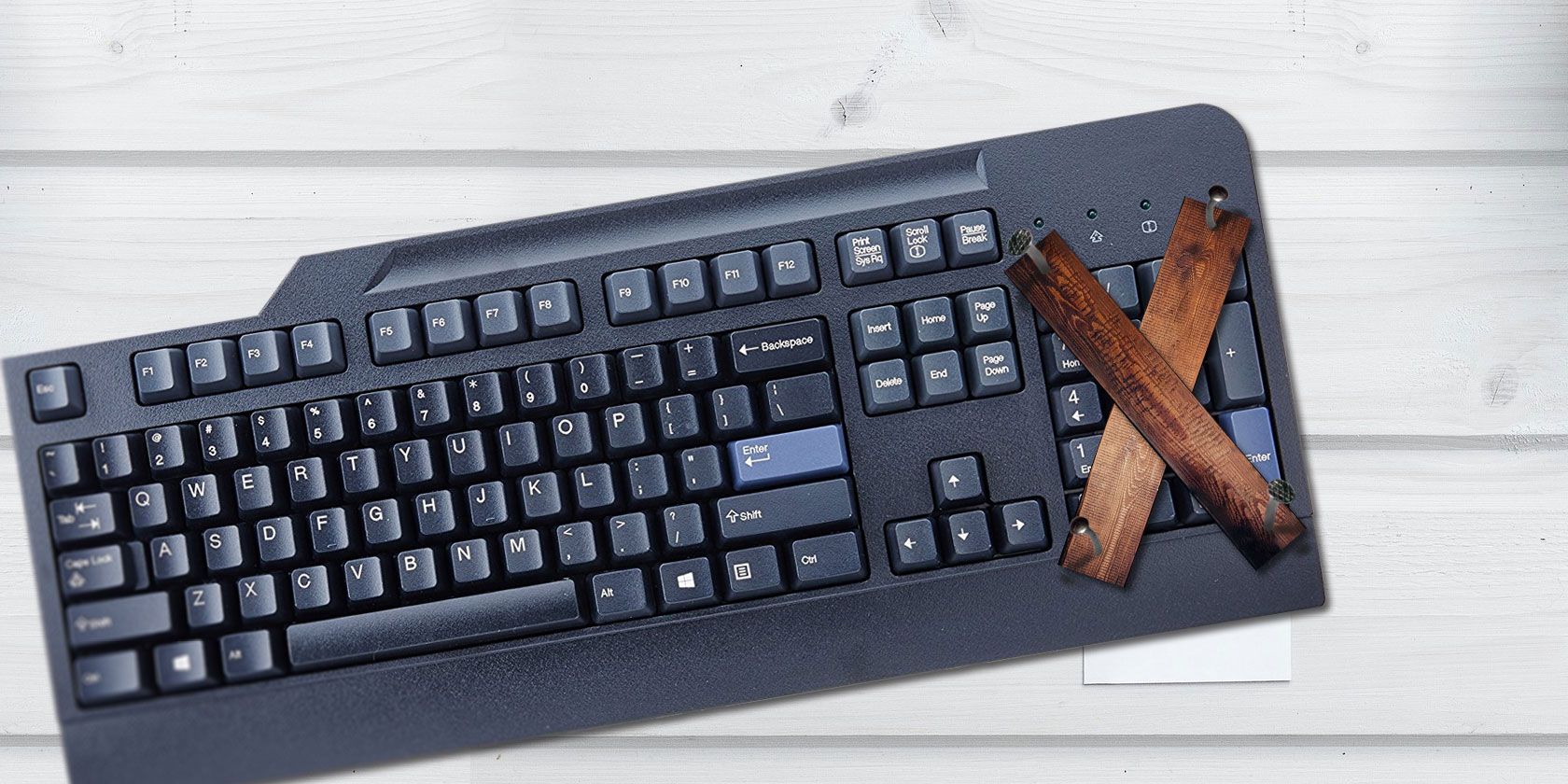
В современном мире компактных ноутбуков и TKL-клавиатур (tenkeyless) многие пользователи неожиданно обнаруживают, что им не хватает цифровой клавиатуры (numpad). Некоторые программы, особенно калькуляторы, бухгалтерские и инженерные приложения, работают удобнее именно с numpad. К счастью, отсутствие физического блока не означает, что вы лишены возможностей — ниже перечислены проверенные варианты и рекомендации, как выбрать и настроить подходящее решение.
Быстрый план раздела
- Встроенная экранная клавиатура Windows — быстро и без установки.
- Виртуальные эмуляторы — гибкость и настройка.
- Скрытый numpad на ноутбуке — самый «аппаратный» вариант, если он есть.
- Телефон/планшет как numpad — удобно в дороге.
- AutoHotkey — для пользователей, готовых скриптить.
- Внешняя маленькая клавиатура — максимально близко к обычной работе.
1. Экранная клавиатура Windows 10 и 11
Экранная клавиатура (On-Screen Keyboard) в Windows 10 и 11 включает виртуальный numpad. Это базовый, но надёжный способ получить цифровой блок без установки ПО.
Чтобы быстро вызвать экранную клавиатуру, нажмите одновременно Windows + Ctrl + O. Это работает как включение/выключение и — лучший короткий путь.
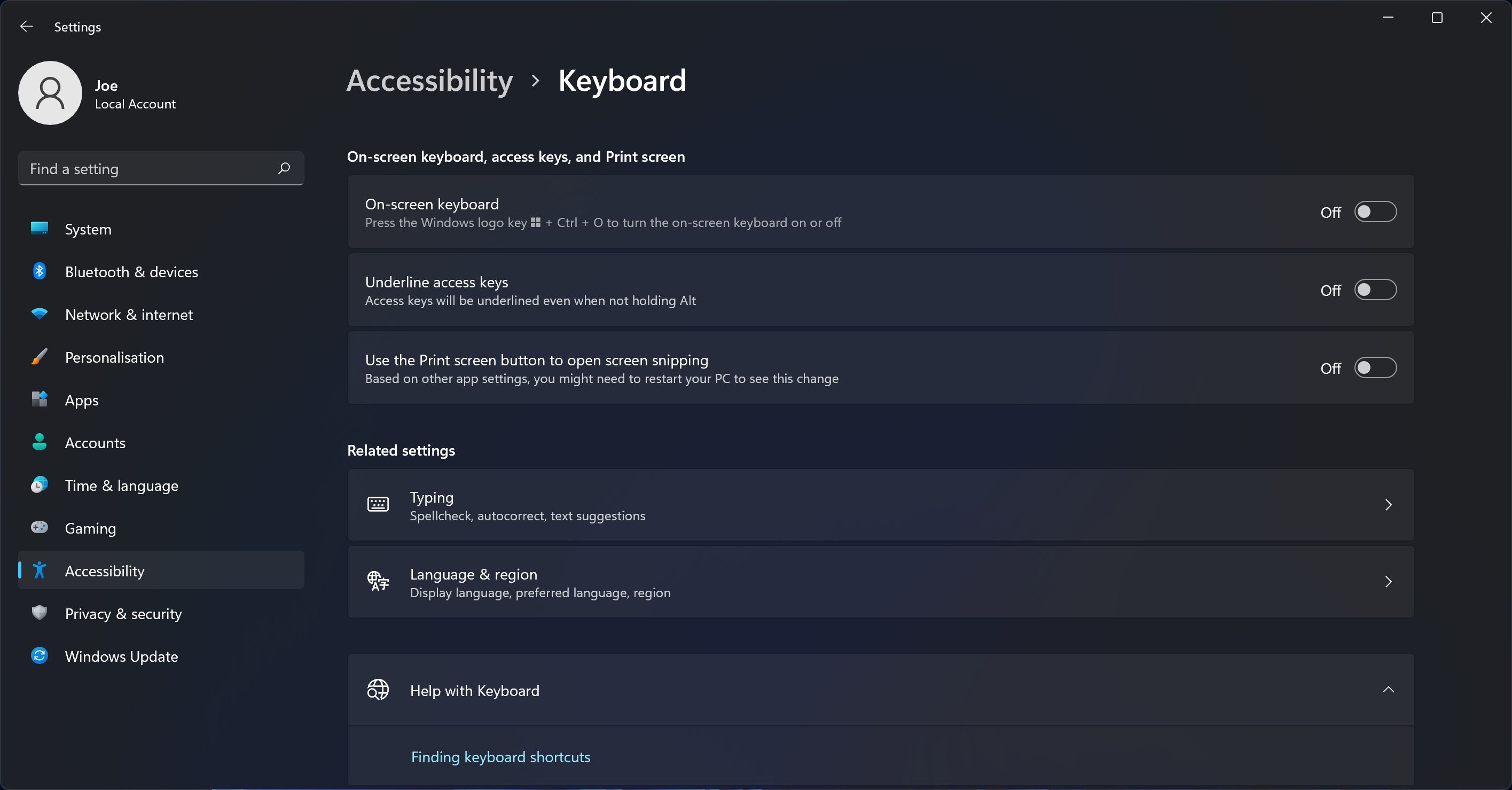
Если предпочитаете меню, выполните:
- Нажмите Windows + I для открытия Параметров.
- Выберите «Специальные возможности» (Accessibility) в Windows 11 или «Особые возможности» (Ease of Access) в Windows 10.
- Выберите «Клавиатура».
- Включите переключатель «Экранная клавиатура» (On-screen keyboard).
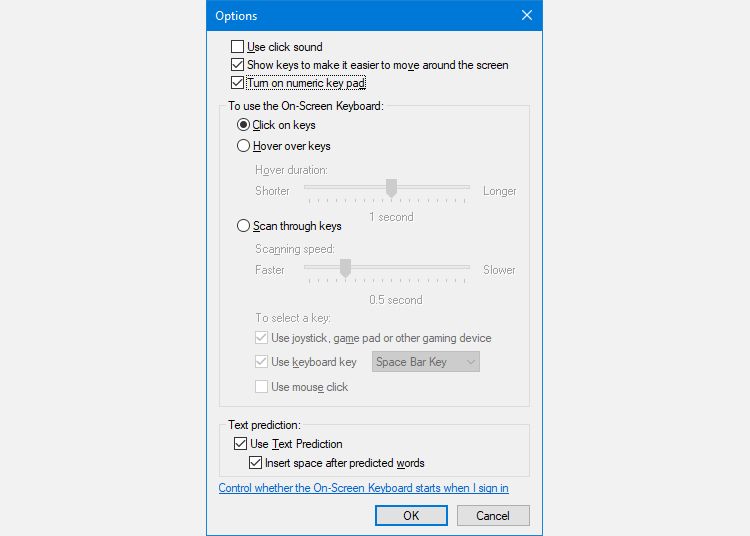
Если после появления экранной клавиатуры цифрового блока нет, нажмите кнопку Options (Параметры) в правом нижнем углу и отметьте «Turn on numeric keypad» (Включить цифровую клавиатуру). Подтвердите OK, а затем нажмите NumLock, чтобы активировать клавиши.
При желании вы можете уменьшить размер экранной клавиатуры и оставить видимым только numpad — полезно для пользователей с небольшим экраном.
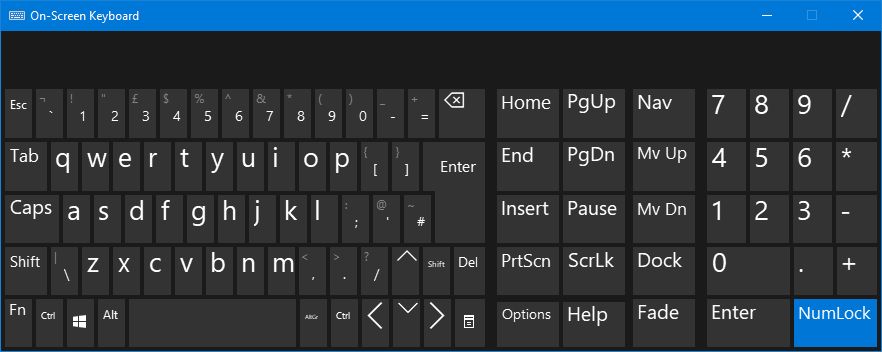
Важно: скорость ввода с помощью экранной клавиатуры ниже, чем с физической, но она полностью интегрирована с ОС и не требует прав администратора.
2. Виртуальные эмуляторы цифровой клавиатуры
Если вам нужен более компактный или кастомизируемый интерфейс, подойдёт сторонний эмулятор numpad. Такие приложения часто позволяют изменять размер кнопок, интервалы между клавишами, набор символов и назначать Alt-коды.
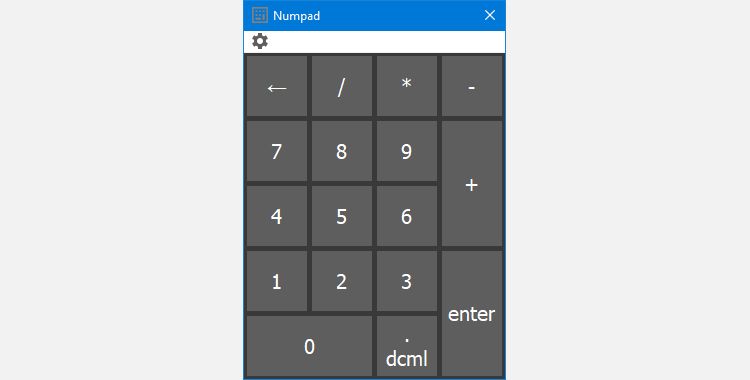
Один из примеров — «Numpad Emulator». Приложение даёт гибкую настройку: масштаб кнопок, расположение, возможность вставки специальных символов через Alt-коды и т. д. Для базового использования поведение эквивалентно экранной клавиатуре Windows, но даёт больше визуального контроля и экономит место на экране.
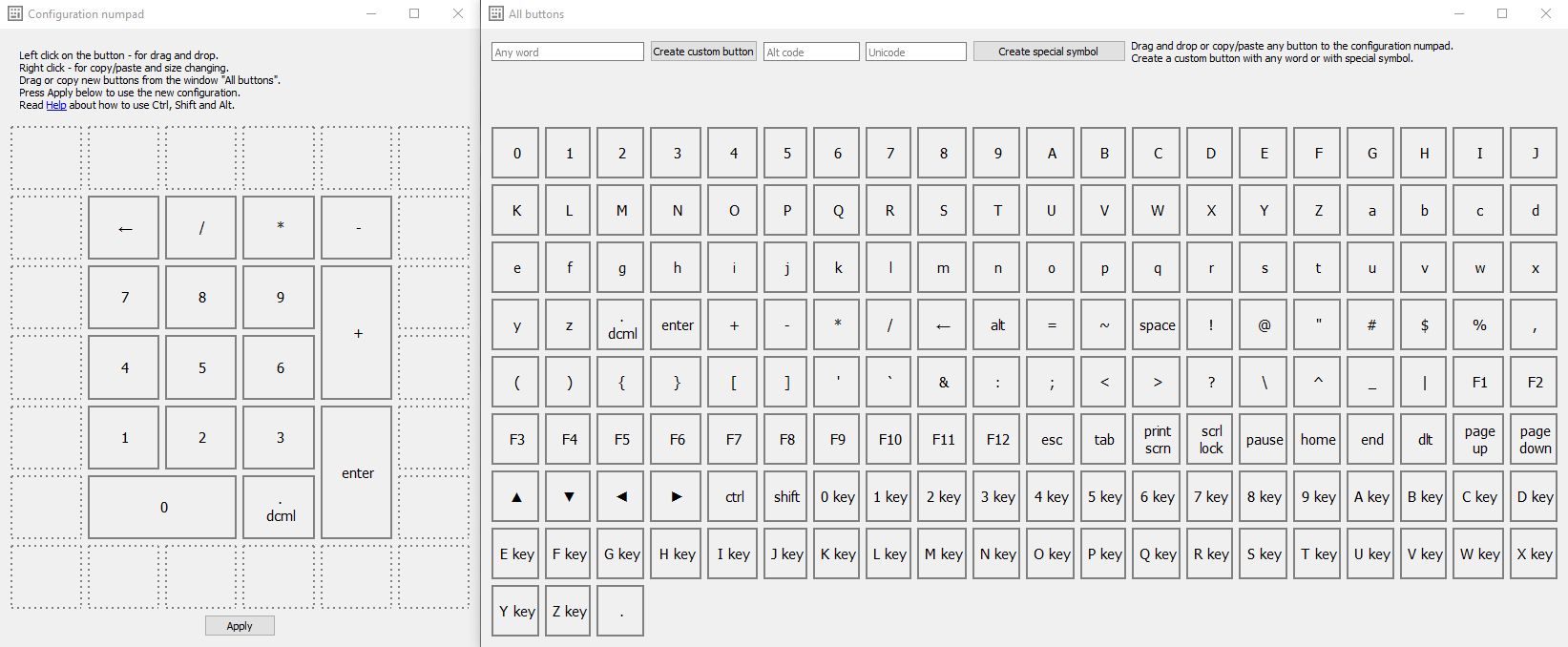
Скачать: Numpad Emulator (бесплатно)
Заметки по безопасности: загружайте такие утилиты только с официальных сайтов или проверенных репозиториев, чтобы избежать вредоносных модификаций.
3. Скрытый цифровой блок на ноутбуке (NumLock)
Многие ноутбуки предоставляют альтернативный numpad в виде совмещённых символов на основных клавишах. Обычно альтернативные цифры выделены другим цветом и активируются комбинацией Fn + NumLock или просто NumLock (маркировка может быть «Num Lk», «Num», или похожей).
Где искать: часто цифры находятся на клавишах H, J, K, L или 7–8–9 в верхнем ряду — зависимо от модели. Индикатор NumLock (если есть) покажет состояние.
Важно: этот режим удобен для редкого ввода чисел, но не заменит полноценный физический numpad при длительной работе.
4. iPhone и iPad в роли цифровой клавиатуры
Если у вас есть iPhone или iPad, можно использовать их как пульт-эмулятор numpad. Подход требует установки приложения на iOS-устройство и, в ряде случаев, сервера VNC на компьютере для пересылки вводимых символов.
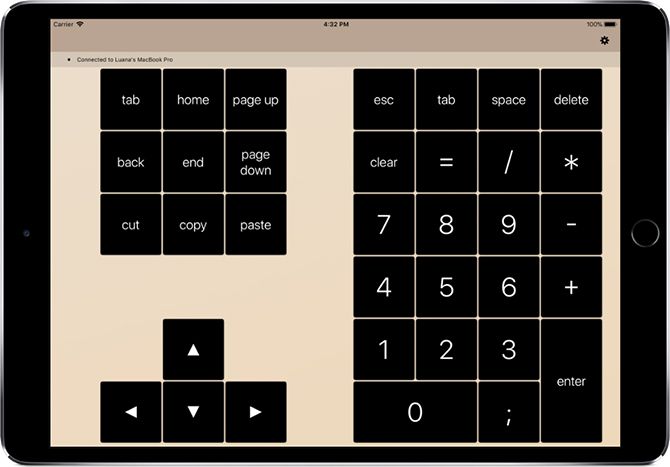
Пример: приложение NumPad поддерживает подключение к Windows через VNC-сервер (например, TightVNC). Приложение платное, но оно компактно и экономит место по сравнению с физическим numpad.
Скачать: Numpad (платно, около $4.99)
Скачать: TightVNC (бесплатно)
Ограничения: задержка и зависимость от сети; не все приложения для iOS имеют нативную интеграцию с Windows, поэтому потребуется дополнительный посредник (VNC).
5. AutoHotkey как цифровая клавиатура
AutoHotkey (AHK) позволяет назначать действия на любые клавиши — это мощный вариант для тех, кто готов писать и тестировать скрипты. Ниже — пример скрипта, который переназначит цифровые клавиши сверху (0–9) на цифровой блок при удержании Caps Lock.
SetCapsLockState, AlwaysOff
#If GetKeyState("CapsLock", "P")

1::Numpad1
2::Numpad2
3::Numpad3
4::Numpad4
5::Numpad5
6::Numpad6
7::Numpad7
8::Numpad8
9::Numpad9
0::Numpad0
Этот скрипт отключает стандартную функцию Caps Lock; если вам удобнее использовать Caps Lock в режиме переключения (toggle), замените первые две строки на одну:
#If GetKeyState("CapsLock", "T")Советы при работе с AHK:
- Убедитесь, что используете совместимую версию AHK: приведённый пример подходит для AutoHotkey v1. Для v2 потребуется иной синтаксис.
- Тестируйте скрипты в безопасной среде: временно назначьте кнопки на не критичные функции.
- Для приложений с повышенными привилегиями (запущенных от администратора) AHK-скрипт тоже должен иметь права администратора.
AutoHotkey даёт гибкость: можно делать комбинации клавиш, макросы и контекстные правила для отдельных приложений.
6. Приобретите внешнюю цифровую клавиатуру
Если вы много вводите чисел, физическая внешняя клавиатура оказывается самым производительным решением. Такие numpad подключаются по USB или Bluetooth и максимально повторяют ощущения от полноразмерной клавиатуры.
Плюсы:
- Самая высокая скорость и удобство ввода.
- Надёжность и долговечность.
- Некоторые модели предлагают механические переключатели и подсветку.
Минусы:
- Дополнительная стоимость и ещё одно устройство на столе.
Пример: компактная Bluetooth/USB-клавиатура от Rottay и других производителей. Перед покупкой проверьте совместимость ОС и наличие мультиподключения (несколько устройств).
Сравнение вариантов
| Решение | Скорость ввода | Удобство | Не требуется установка | Портативность | Стоимость |
|---|---|---|---|---|---|
| Экранная клавиатура Windows | Низкая | Высокое (встроено) | Да | Высокая | Бесплатно |
| Виртуальный эмулятор | Средняя | Высокая (настройки) | Часто да | Высокая | Обычно бесплатно/донат |
| Скрытый NumLock на ноутбуке | Низкая–средняя | Удобно, если есть | Да | Очень высокая | Бесплатно |
| iPhone/iPad как numpad | Низкая–средняя (зависит от сети) | Удобно в пути | Нет (нужен сервер) | Очень высокая | Небольшая плата за приложение |
| AutoHotkey | Средняя–высокая (если настроено) | Для продвинутых | Требует установки | Высокая | Бесплатно |
| Внешняя платА | Очень высокая | Лучшее для ввода чисел | Да | Низкая–средняя | От недорогой до премиум |
Мини‑методология выбора
- Оцените объём ввода чисел: менее 10% времени — используйте экранную клавиатуру или скрытый NumLock; более 30% — внешняя плата.
- Проверьте требования к скорости: для бухгалтерии/трейдинга — физический numpad.
- Подумайте о мобильности: на ходу удобнее iPhone/iPad или эмулятор на ноутбуке.
- Учитывайте навыки: если вы комфортно скриптите — AutoHotkey даёт максимальную гибкость.
Чек‑лист для разных ролей
- Бухгалтер/аналитик: внешняя цифровая клавиатура, макросы, быстрый NumLock.
- Разработчик: AutoHotkey для кастомных сочетаний, эмулятор для тестирования.
- Дизайнер/редактор: экранная клавиатура для редких ввода; внешний numpad при необходимости.
- Мобильный пользователь: iPhone/iPad + VNC или приложение numpad.
Критерии приёмки
- Набор чисел без визуальных задержек в используемом приложении.
- Совместимость с операционной системой и правами пользователя.
- Принятие решения: комфортная скорость ввода в течение 15–30 минут теста.
- Отсутствие конфликтов с другими назначениями клавиш.
Совместимость и практические заметки
- Экранная клавиатура доступна в Windows 10 и 11 — поведение идентично, но термины в меню могут отличаться («Ease of Access» vs «Accessibility»).
- AutoHotkey v1 и v2 несовместимы по синтаксису — проверяйте версию.
- При использовании VNC возможны задержки ввода и вопросы безопасности: используйте шифрование и надёжные пароли.
- Для внешних numpad уточняйте поддержку HID (Human Interface Device) и драйверов для macOS/Linux при необходимости.
Когда описанные методы не подойдут
- Если требуется аппаратная сертификация устройства для специализированного ПО (например, медицинского)—только сертифицированный физический блок.
- Если интерфейс приложения не принимает виртуальные вводы (некоторые старые защищённые программы игнорируют эмуляцию) — потребуется аппаратный numpad.
Резюме
Если вам нужен numpad, выбор зависит от частоты ввода и требований к скорости. Для большинства пользователей экранной клавиатуры или эмулятора более чем достаточно. Продвинутым пользователям стоит рассмотреть AutoHotkey для гибкой настройки. Для тех, кто вводит числа много и быстро, лучшим вариантом остаётся внешняя полноценная цифровая клавиатура.
Важно: протестируйте выбранный вариант в реальной работе хотя бы 15–30 минут, чтобы убедиться в удобстве и отсутствии конфликтов.
Короткий чек: если вы выбираете компактную TKL‑клавиатуру, используйте одну из перечисленных схем — это сохраняет компактность без жертв для скорости работы.

Похожие материалы

Несколько аккаунтов Skype: Multi Skype Launcher

Журнал для работы: повысить продуктивность

Персональные звуки уведомлений на Android

Скачивание шоу Hulu для офлайн‑просмотра

Microsoft Start: персонализированная новостная лента
