
Как устранить падения FPS и потерю пакетов в No Man’s Sky
Почему в No Man’s Sky возникают падения FPS и потеря пакетов?
No Man’s Sky — масштабная процедурно генерируемая игра с сетевым компонентом. При совместной игре качество вашего соединения и мощность ПК напрямую влияют на опыт.
- Потеря пакетов: пакеты данных не достигают пункта назначения. Это приводит к «рывкам» в синхронизации, пропущенным событиям и зависаниям.
- Высокая задержка (латентность): пакеты доходят дольше, чем обычно. Это ощущается как задержка отклика управления и задержки в мультиплеерных взаимодействиях.
- Падения FPS: связаны с производительностью CPU/GPU, заполнением видеопамяти или фоновой загрузкой системы.
Определения в одну строку:
- Потеря пакетов — часть сетевых пакетов, не дошедших до адресата.
- Задержка — время в миллисекундах для доставки пакета туда и обратно.
- FPS — количество кадров в секунду, отображаемых вашей системой.
В большинстве случаев проблема имеет один из трёх источников: локальная сеть, провайдер или конфигурация/мощность ПК.
Рекомендованные решения и когда они помогают
1. Использование VPN
- Оформите подписку на Private Internet Access (PIA) или другой надёжный VPN-сервис.
- Скачайте и установите клиент VPN на ПК.
- Войдите в приложение и подключитесь к своему аккаунту.
- Подключитесь к серверу (лучше — ближайшему географически и с низкой загрузкой).
- Запустите No Man’s Sky.
- Проверьте улучшения задержки и потери пакетов.
Почему это часто помогает: VPN меняет маршрут ваших пакетов и может обойти перегруженные или ошибочно маршрутизируемые узлы у провайдера. Если провайдер намеренно снижает пропускную способность (throttling) по типу трафика, VPN шифрует пакеты и скрывает их тип.
Когда VPN не поможет: если проблема находится на стороне серверов игры или внутри вашей локальной сети (повреждённый кабель, неисправный роутер, плохие драйверы).
Важно: выбирайте быстрые серверы и протоколы с низкой задержкой (WireGuard или OpenVPN UDP), если ваш провайдер и клиент VPN их поддерживают.
2. Сброс DNS (Flush DNS)
Сбои в локальном кеше DNS иногда приводят к медленным или неустойчивым сетевым соединениям. Сброс кэша DNS прост и безопасен.
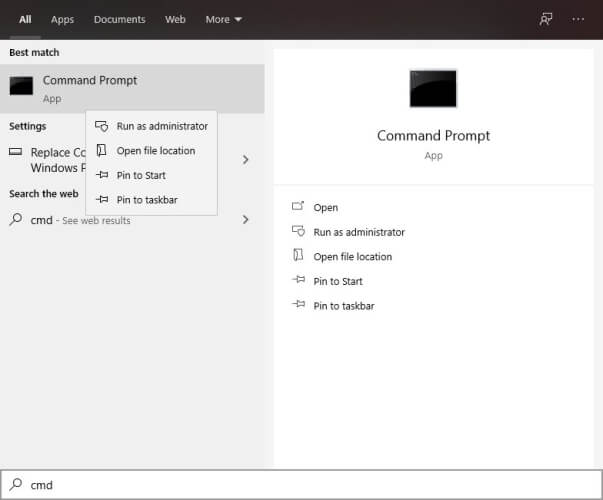
- На ПК с Windows запустите CMD от имени администратора
- Выполните команды в указанном порядке (каждая команда — новая строка):
ipconfig /flushdns

ipconfig /registerdns

ipconfig /release

ipconfig /renew

netsh winsock reset- Перезагрузите ПК и запустите игру.
Если кеш DNS был источником проблемы, соединение станет стабильнее и пакетная потеря уменьшится.
3. Базовая ручная отладка сети и ПК
- Перезагрузите игру, потом ПК, роутер и/или модем.
- По возможности используйте проводное соединение Ethernet. Wi‑Fi чаще вызывает потерю пакетов и помехи.
- Закройте фоновые приложения, которые используют сеть (торренты, облачные синхронизации, VoIP, браузеры с большим числом вкладок).
- Проверьте и замените старые или повреждённые кабели (рекомендуется CAT6 вместо устаревшего CAT5 для стабильности Gigabit).
- Проверьте качество питания и нагрев компонентов — троттлинг CPU/GPU по температуре вызывает падения FPS.
- Обновите драйверы сети и графики до последних стабильных версий от производителя.
- Переключите канал Wi‑Fi, если возможные помехи от соседних сетей сильные.
- Попробуйте играть в непиковые часы, когда провайдерская сеть менее загружена.
- Увеличьте тарифный план интернета, если текущая пропускная способность близка к пределу.
- Выполните pathping/tracert, чтобы найти узлы с потерями по пути к серверу игры.
- Попробуйте понизить графические настройки в игре (тени, размытие, дальность прорисовки) для стабильного FPS.
Пошаговый диагностический план (Runbook)
- Проверка базовой доступности:
- Откройте сайт официального статуса сервера No Man’s Sky и Reddit/форумы на предмет жалоб.
- Проверьте, не планируется ли техобслуживание.
- Локальная диагностика сети:
- Подключитесь по Ethernet.
- Выполните speedtest.net; оцените ping, download, upload.
- Выполните ping до ближайшего игрового сервера и до 8.8.8.8 (Google DNS).
- Выполните pathping до IP сервера игры (или tracert) и зафиксируйте узлы с потерями.
- Сброс локальной сетевой конфигурации:
- Flush DNS + Winsock reset (см. раздел выше).
- Тест с VPN:
- Подключитесь к VPN (сервер с низкой задержкой). Повторите ping и pathping.
- Если потеря пакетов пропала — проблема, вероятно, с маршрутизацией провайдера.
- Производительность ПК:
- Запустите мониторинг CPU/GPU/VRAM (MSI Afterburner, Task Manager).
- Проследите падения загрузки/пиковые температуры.
- Обновите драйверы графики.
- Финальные шаги:
- Проверка целостности файлов игры через Steam/разное клиентское ПО.
- Переустановка сетевых драйверов.
- Обращение в техподдержку провайдера и Hello Games с логами pathping и результатами тестов.
Критерии приёмки
- После применённых мер пинг стабильно ниже 60 мс (для оптимального опыта), а потеря пакетов — ≈0–1%.
- Средний FPS стабилен близко к целевому значению (например, 60 FPS), без резких просадок более 10–15%.
Альтернативные подходы и дополнительные улучшения
- QoS на роутере: назначьте приоритет трафику для ПК или игрового порта, чтобы минимизировать влияние фоновой загрузки.
- Переадресация портов (port forwarding): для некоторых игр это улучшает сетевую связность; проверьте, использует ли No Man’s Sky определённые порты.
- Использование стороннего DNS (Cloudflare 1.1.1.1, Google 8.8.8.8) — иногда снижает время резолвинга доменов.
- Игровой режим Windows и отключение фоновых оптимизаций приложения в свойствах исполняемого файла.
- Отключение оверлеев (Steam Overlay, Discord overlay) в качестве теста.
- Проверка настроек электропитания Windows — режим «Высокая производительность» для стабильной частоты CPU/GPU.
Когда предложенные решения не работают — возможные причины
- Проблема на стороне серверов Hello Games. В этом случае локальные исправления мало что дадут.
- Сбои в сетевой инфраструктуре провайдера вне вашей зоны контроля (давление на международные каналы, поломки оборудования магистрали).
- Физические проблемы в доме/квартире: плохая разводка, старые розетки или повреждённый кабель.
- Программный конфликт или вредоносное ПО на ПК, которое незаметно нагружает сеть.
Быстрые проверки — чеклист для игрока (Role-based checklist)
Для игрока (домашний пользователь):
- Подключён по Ethernet или как минимум 5 ГГц Wi‑Fi.
- Перезагрузил роутер и ПК.
- Отключил фоновые загрузки и программы.
- Обновил драйверы GPU и сетевой адаптер.
- Запустил flush DNS и winsock reset.
- Проверил скорость интернета и ping.
- Попробовал VPN и сравнил результаты.
Для администратора сети (дом/малый офис):
- Проверил cabling и заменил подозрительные кабели.
- Включил QoS и приоритет для игрового клиента.
- Обновил прошивку роутера.
- Провёл pathping и сохранил результаты для техподдержки провайдера.
Ментальные модели и эвристики
- «Слой за слоем»: сначала исключите физический уровень (кабели, питание), затем сетевой (роутер, маршрутизация), затем программный (драйверы, настройки), затем серверы.
- «Разделяй и властвуй»: тесты с VPN/без VPN, Ethernet/Wi‑Fi и в разное время суток помогают локализовать проблему.
- «Оцени влияние»: если изменение уменьшает потерю пакетов, но не убирает падения FPS, вероятно, проблема двойная: сеть + производительность ПК.
Короткий глоссарий
- FPS — кадры в секунду.
- LAG — задержка/задёргивание в игре.
- Packet loss — потеря сетевых пакетов.
- Ping — время отклика в миллисекундах.
- QoS — механизм приоритизации сетевого трафика.
Факты и практические числа
- Идеальный ping для комфортной игры: < 50 мс.
- Допустимая потеря пакетов: 0–1% для плавной игры; >2–3% уже заметно ухудшает взаимодействие.
- Рекомендуемая скорость для стабильной мультиплеерной игры: от 10 Мбит/с на пользователя и выше, в зависимости от одновременных нагрузок.
Важные замечания
- VPN не является «универсальным лекарством». Он помогает при проблемах маршрутизации или ограничении трафика провайдером, но не исправит физические поломки или ошибки на серверах игры.
- Перед крупными изменениями (сбросы, перепрошивки) сделайте резервные копии настроек роутера.
Пример сценариев — когда что применять
- Если pathping показывает потери у узлов провайдера: сначала попробуйте VPN, затем обращайтесь к провайдеру с логами.
- Если мониторинг показывал троттлинг GPU/CPU: понизьте графику, проверьте охлаждение и режим питания.
- Если проблема появляется только по Wi‑Fi: смените на Ethernet или улучшите точку доступа (MIMO/5 ГГц).
Итог
Проблемы с падением FPS и потерей пакетов в No Man’s Sky обычно решаются простыми шагами: проверкой сети, сбросом сетевых настроек, обновлением драйверов и временной проверкой через VPN. Если базовые меры не помогают, следуйте пошаговому runbook — он помогает локализовать корень проблемы и собрать доказательства для техподдержки провайдера или разработчиков игры.
Важно: документируйте свои тесты (ping, pathping, speedtest). Это ускорит диагностику и повысит шансы на быстрое решение проблемы.
Короткая сводка:
- Проверьте локальную сеть и кабели.
- Используйте Ethernet, обновите драйверы.
- Сбросьте DNS и Winsock.
- Попробуйте VPN как инструмент обхода проблем маршрутизации.
- Если не помогло, собирайте логи и обращайтесь к провайдеру и поддержке игры.
Небольшой блок с рекомендованными предложениями на август 2025 года
Editor’s Choice: Private Internet Access — круглосуточная поддержка; акции и условия зависят от провайдера.
ExpressVPN — быстрые соединения; специальные предложения для долгосрочной подписки.
CyberGhost — широкий выбор протоколов и утилит безопасности.
(Приведённые коммерческие предложения и проценты соответствуют исходному тексту и отражают рекламный характер раздела.)
Завершение
Хотите сохранить этот план диагностики? Сохраните чеклист и runbook, чтобы при следующем падении FPS или возникновении потери пакетов действовать быстро и последовательно.

Похожие материалы

Несколько аккаунтов Skype: Multi Skype Launcher

Журнал для работы: повысить продуктивность

Персональные звуки уведомлений на Android

Скачивание шоу Hulu для офлайн‑просмотра

Microsoft Start: персонализированная новостная лента
