
Как включить Google Live Captions на Android
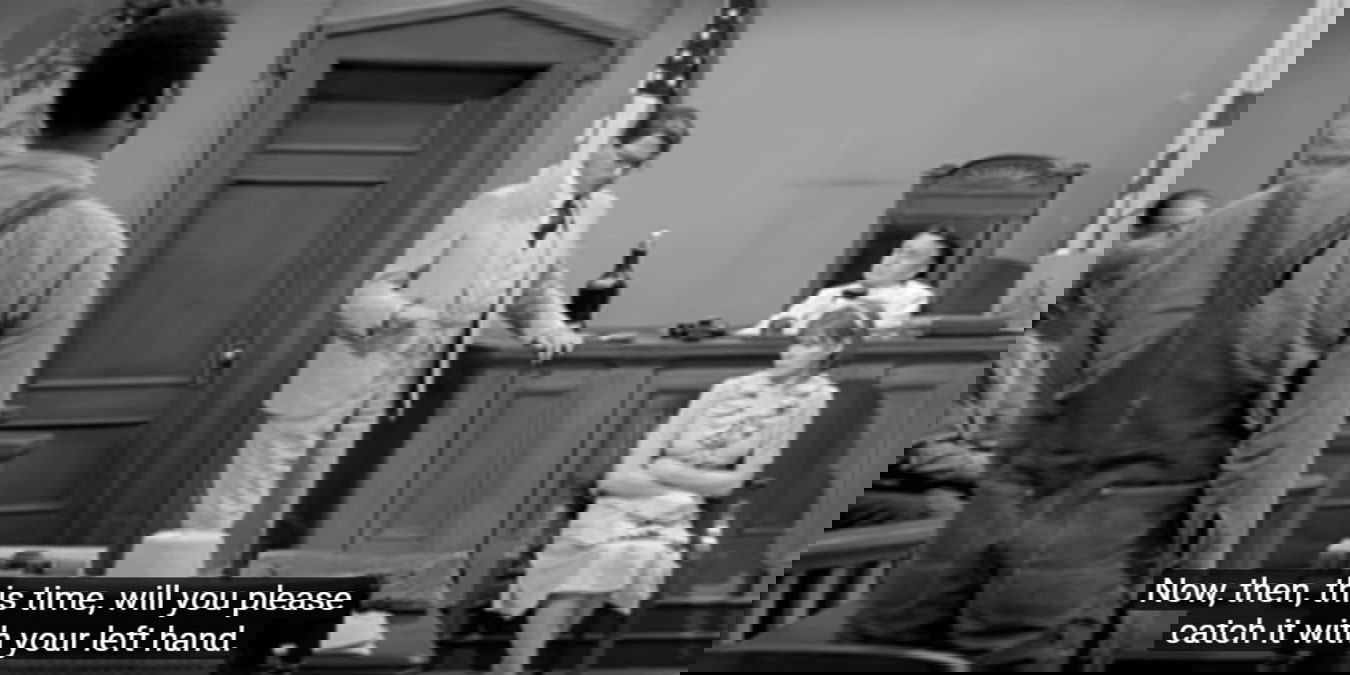
Короткое объяснение
Live Captions — это встроенная функция Android, которая в реальном времени преобразует речь из видео в текст на экране. Она помогает понять речь с акцентом или при слабом слухе. Функция работает локально на устройстве и не требует постоянного интернета для базовой работы.
Как включить Live Captions — пошаговая инструкция
- Откройте приложение «Настройки» на своём Android‑устройстве.
- Прокрутите список и найдите раздел «Специальные возможности» (Accessibility). На некоторых моделях он находится сразу в главном списке настроек, на других — внутри «Система».
- На странице специальных возможностей найдите пункт «Субтитры» или «Live Captions».
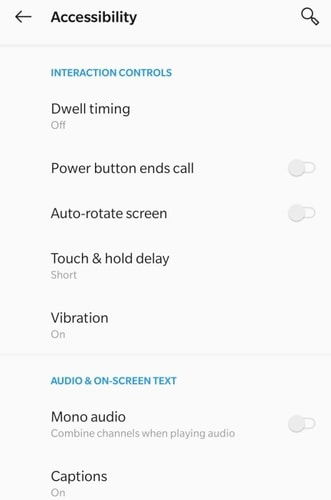
- Нажмите на этот пункт и включите опцию «Использовать субтитры» или «Use Captions», переведя переключатель в положение «включено» (серый → синий).
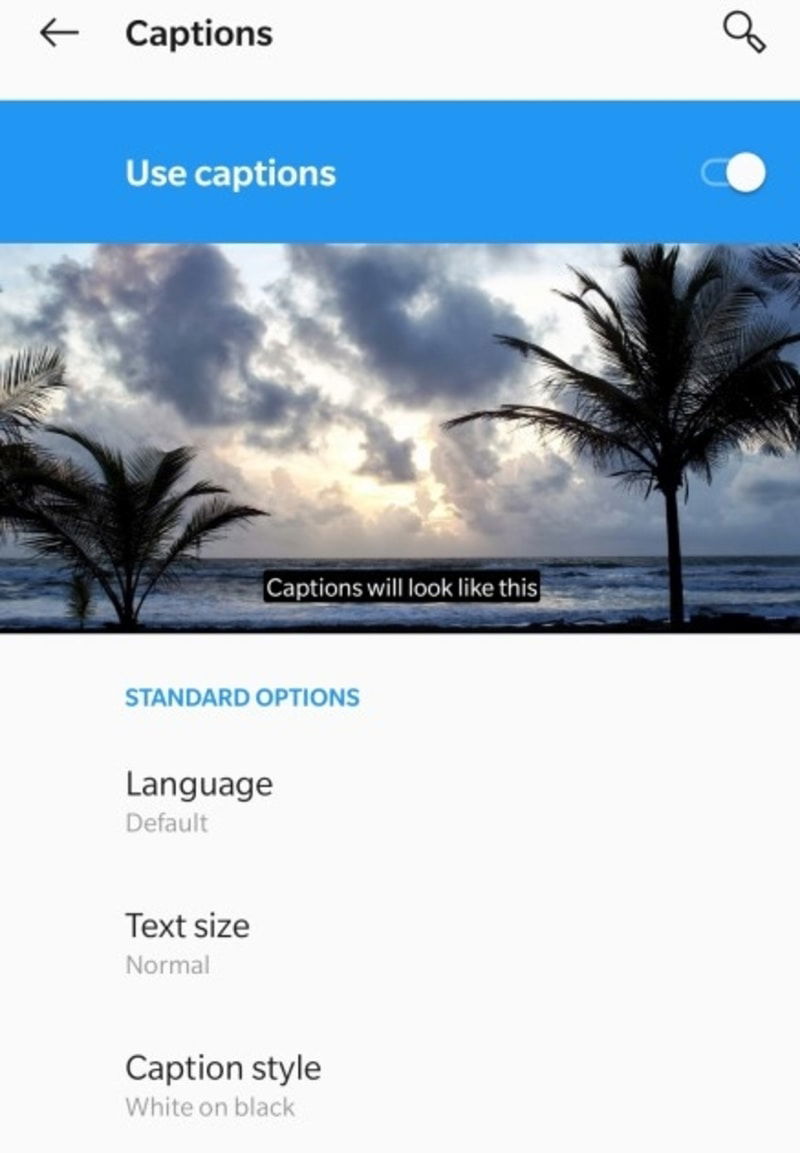
- Ниже вы увидите настройки внешнего вида и поведения субтитров. Настройте:
- Язык: выберите язык, на который будут переводиться распознанные фразы. Учтите, что при переводе смысл иногда меняется.
- Размер текста: от очень маленького до большого — выберите комфортный.
- Стиль субтитров: цвет текста и фон для лучшей читаемости.
Важно: Субтитры автоматически появляются при воспроизведении видео. Они не работают для музыкальных файлов и во время телефонных звонков.
Примечание: Вы можете перетаскивать окно субтитров пальцем в любое место экрана. Чтобы временно убрать субтитры с конкретного видео, перетащите их в нижнюю часть экрана и отпустите.
Когда Live Captions может не помочь
- Качество распознавания ухудшается при сильном шуме на фоне.
- Пение и музыка обычно не распознаются корректно.
- Сильные акценты или редкие имена/термины могут транскрибироваться с ошибками.
- Если в видео используются специфические технические термины, перевод может исказить смысл.
Альтернативные способы получить субтитры
- В YouTube включайте встроенные автоматические субтитры и выбирайте перевод — часто они точнее для видео на платформе.
- Установите сторонние приложения с расширенным распознаванием речи (обратите внимание на репутацию разработчика).
- Используйте расшифровки/транскрипты, если видеоролик размещён с текстовой дорожкой.
Контрольный список перед использованием (быстрая проверка)
- Убедитесь, что ваше устройство обновлено до актуальной версии Android, где доступна функция.
- Проверьте раздел «Специальные возможности» — пункт «Субтитры» активирован.
- Настройте язык и размер текста под свои нужды.
- Попробуйте на одном коротком видео, чтобы оценить точность распознавания.
Роль‑ориентированные заметки
- Для зрителя: настройте стиль и размер, чтобы субтитры не закрывали важные элементы интерфейса в видео.
- Для преподавателя: проверьте точность распознавания ключевых терминов в демонстрациях.
- Для специалиста по доступности: протестируйте поведение субтитров с экранными читалками и в разных приложениях.
Критерии работы функции (когда считать, что всё настроено правильно)
- Субтитры появляются при запуске видео.
- Текст читаем: контраст текста и фона достаточен.
- Перетаскивание субтитров работает без задержек.
- Функция остаётся работоспособной без постоянного интернет‑соединения (для базового распознавания).
Короткие советы по улучшению точности
- Уменьшите фоновый шум при записи.
- Если возможно, используйте видео с чистой дикцией.
- При подготовке презентаций добавляйте скрипты или субтитры в исходный файл — это всегда точнее автоматической расшифровки.
Приватность и офлайн‑режим
Google заявляет, что данные, связанные с использованием Live Captions, не сохраняются на сервере. Функция может выполнять базовое распознавание локально. Тем не менее, при использовании переводов или дополнительных онлайн‑возможностей устройство может требовать доступ в сеть — проверьте настройки конфиденциальности и разрешений.
Краткий глоссарий
- Live Captions — живая расшифровка речи в текст на экране.
- Специальные возможности (Accessibility) — раздел настроек для функций доступности.
- Транскрипция — процесс преобразования аудио в текст.
Итог
Google Live Captions — простая и полезная функция для понимания речи в видео. Она особенно помогает при акценте или слабом слухе. Настройте язык, размер и стиль, проверьте работу офлайн и отслеживайте, где автоматическая расшифровка может ошибаться.
Резюме действий: Откройте Настройки → Специальные возможности → Субтитры → Включите и настройте.
Дополнительная рекомендация: если вам важна высокая точность, комбинируйте Live Captions с платформенными субтитрами (например, YouTube) или загружайте заранее подготовленные субтитры.

Похожие материалы

Несколько аккаунтов Skype: Multi Skype Launcher

Журнал для работы: повысить продуктивность

Персональные звуки уведомлений на Android

Скачивание шоу Hulu для офлайн‑просмотра

Microsoft Start: персонализированная новостная лента
