
Как включить или отключить автозапуск в Apple Music
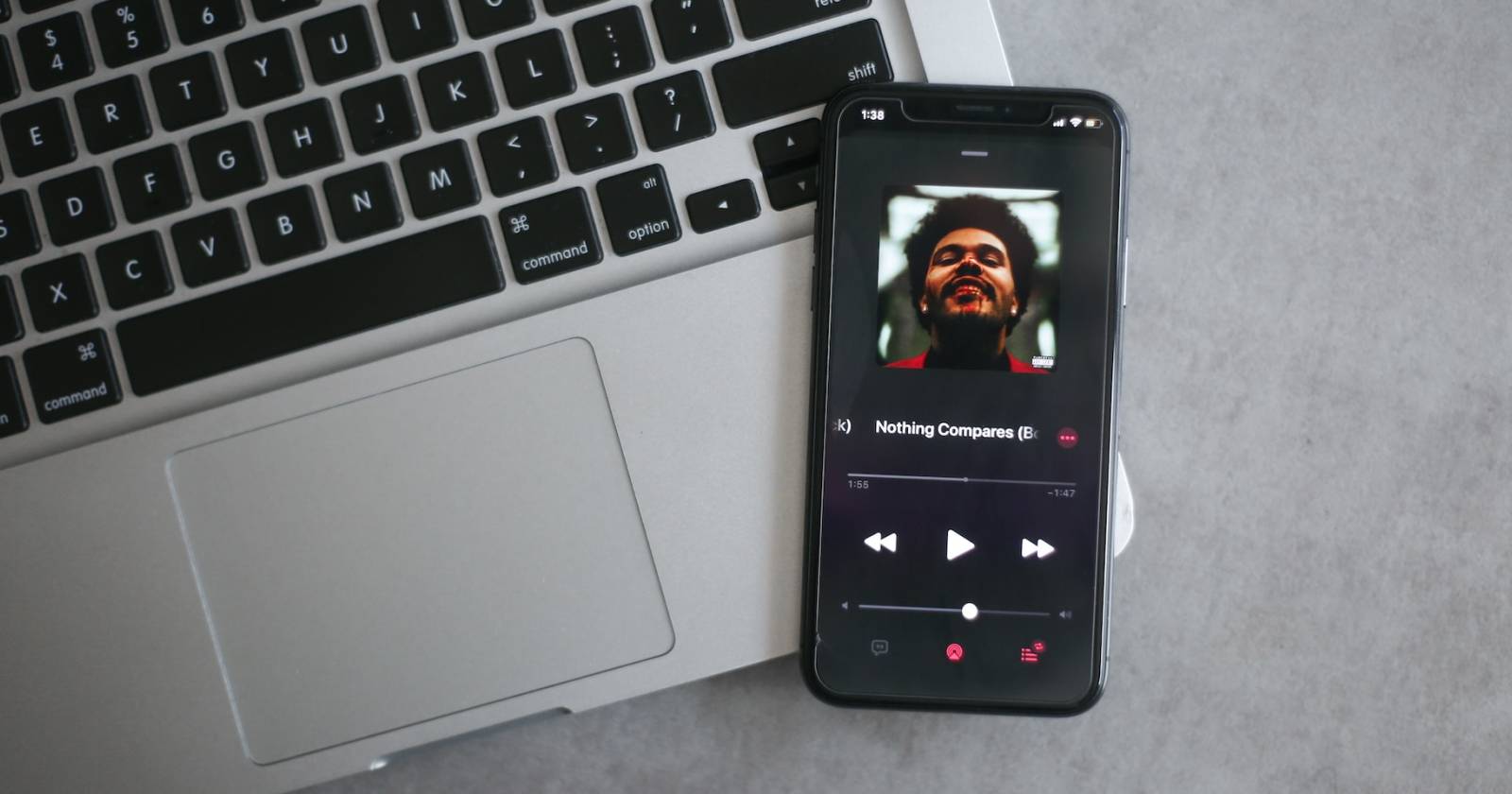

Что такое автозапуск в Apple Music
Автозапуск — это функция Apple Music, которая автоматически подбирает и воспроизводит треки, похожие на те, которые вы только что слушали, когда треки в вашей очереди закончились. Вместо того чтобы остановиться и ждать вашего следующего действия, приложение продолжает поддерживать настроенную атмосферу.
Коротко: автозапуск — механизм непрерывности воспроизведения, основанный на контексте ваших прослушиваний.
Похожая, но отличная функция — Discovery Station, представленный в августе 2023 года: это отдельная станция, специально сформированная для поиска новой музыки. Autoplay работает как «подушка» после вашей текущей очереди; Discovery Station — как отдельный радиопоток с подборкой.
Когда автозапуск полезен, а когда мешает
Important: автозапуск отлично подходит для фонового прослушивания и открытия новой музыки. Но если вы создавали строгую последовательность треков (например, для презентации, тренировки или вечера), автозапуск может нарушить плавность — в этом случае его лучше выключить.
Когда автозапуск может дать неожиданный результат:
- Когда ваша библиотека очень мала — подбор будет менее релевантен.
- Когда вы слушаете редкие или региональные треки — похожих композиций может не оказаться.
- Если устройство офлайн или синхронизация ограничена — списки автозапуска могут не обновляться.
Как включить или отключить автозапуск на iPhone
Ниже — упрощённая, пошаговая инструкция для iPhone. Перед началом убедитесь, что у вас установлена последняя версия приложения Apple Music.
- Откройте приложение Apple Music на iPhone.
- Выберите и запустите любой трек, альбом или плейлист.
- Внизу экрана нажмите на мини-плеер, чтобы раскрыть экран «Сейчас воспроизводится».
- Нажмите кнопку Up Next (В очереди) в правом нижнем углу плеера.
- В секции «Playing Next» (Сейчас в очереди) найдите значок автозапуска — символ бесконечности (∞) рядом со значком Shuffle (Перемешать).
- Нажмите на значок автозапуска, чтобы включить или отключить функцию. Когда автозапуск включён, иконка подсвечивается (на iPhone это может отображаться как серый блок); повторное нажатие отключит его.
Советы по работе с очередью на iPhone:
- Вы можете прокрутить вниз в разделе «Playing Next» и посмотреть треки, которые приложение планирует воспроизвести автоматически.
- Перетаскивайте треки с помощью «трёхбарного» значка, чтобы изменить порядок очереди.
- Удерживайте палец на треке, чтобы открыть меню действий: добавить в библиотеку, поделиться, поставить лайк и т.д.
Как включить или отключить автозапуск на Mac
Если вы слушаете музыку на Mac, управление автозапуском производится аналогично:
- Откройте приложение Apple Music на Mac.
- Воспроизведите трек, альбом или плейлист.
- Нажмите на значок Up Next (В очереди) в правом верхнем углу окна приложения.
- В верхней части списка «Playing Next» найдите значок автозапуска (∞) и нажмите его.
На Mac визуальный индикатор отличается: когда автозапуск включён, иконка становится синей, и внизу появится список треков, которые будут воспроизводиться после вашей очереди. Нажмите ещё раз, чтобы отключить — и список исчезнет.
Альтернативы автозапуску и приёмы управления воспроизведением
Если автозапуск не подходит, есть несколько альтернатив и приёмов:
- Discovery Station — отдельная станция для поиска музыки, если вы хотите целенаправленно открыть новые треки.
- Создавайте более длинные плейлисты или миксы заранее, чтобы избежать нежелательных переходов.
- Используйте функцию «Добавить в очередь» для выбранных треков, тогда вы точно контролируете, что будет играть.
- Временно поставьте приложение в режим офлайн, если нужно строго следовать своей очереди (только для локально сохранённых треков).
Когда автозапуск не работает как ожидалось:
- Проверьте подключение к интернету.
- Обновите приложение Apple Music и систему iOS/macOS.
- Очистите очередь или перезапустите приложение.
Краткая методология — как протестировать автозапуск за 5 шагов
- Запустите короткий плейлист из 2–3 треков.
- Убедитесь, что автозапуск выключен, затем дождитесь окончания плейлиста — проверьте, что воспроизведение остановилось.
- Включите автозапуск и повторите тест — проверьте, что приложение продолжило воспроизведение похожих треков.
- Откройте «Playing Next» и просмотрите список предложенных треков на релевантность.
- Измените порядок очереди и убедитесь, что изменения применяются корректно.
Ролевые чек-листы: как решить включать автозапуск в зависимости от задач
Чек-лист для фонового слушателя:
- Хочу мягкую подложку музыки — включить автозапуск.
- Нравится открывать новую музыку — включить.
Чек-лист для организатора события или диджея:
- Нужна строгая последовательность треков — отключить автозапуск.
- Требуется предсказуемость — заранее собрать длинный плейлист.
Чек-лист для коллекционера/куратора плейлистов:
- Анализировать список автозапуска на предмет редких треков.
- Добавлять понравившиеся треки в библиотеку и сохранять в плейлист.
Небольшой глоссарий в одну строку
- Autoplay / автозапуск — автоматическое продолжение воспроизведения похожих треков после очереди.
- Up Next / В очереди — список треков, которые будут воспроизводиться следующими.
- Discovery Station — персональная радиостанция для поиска новой музыки.
- Shuffle / Перемешать — режим случайного порядка треков.
Резюме
- Автозапуск в Apple Music помогает поддержать настроение и открывать новую музыку.
- На iPhone и Mac управление находится в разделе «Up Next» (В очереди) — значок ∞ включает и выключает функцию.
- Если вам важна полная контроль над порядком треков, отключите автозапуск и используйте длинные плейлисты или вручную добавляйте треки в очередь.
Notes: проверьте версию приложения и подключение к интернету, если автозапуск ведёт себя нестабильно.
Короткое объявление для соцсетей: включите автозапуск в Apple Music, если хотите, чтобы приложение подбирало похожие треки и не прерывало атмосферу; отключите — если вам важен жёсткий порядок воспроизведения.

Похожие материалы

Несколько аккаунтов Skype: Multi Skype Launcher

Журнал для работы: повысить продуктивность

Персональные звуки уведомлений на Android

Скачивание шоу Hulu для офлайн‑просмотра

Microsoft Start: персонализированная новостная лента
