
Nearby Sharing в Windows: настройка, использование и устранение проблем
Определение в одной строке: Nearby Sharing — локальный механизм передачи файлов и ссылок между устройствами Windows через Bluetooth, Wi‑Fi или Ethernet без использования облачных сервисов.
Содержание
- Требования для Nearby Sharing
- Как включить Nearby Sharing
- Как отправлять файлы с помощью Nearby Sharing
- Как отправлять ссылки через Nearby Sharing
- Как изменить папку загрузок для входящих файлов
- Как добавить Nearby Sharing в Быстрые параметры
- Устранение неполадок Nearby Sharing
- Проверка драйвера Bluetooth
- Включение адаптера Bluetooth
- Проверка совместимости Bluetooth
- Дополнительные рекомендации и сценарии использования
- Роль‑ориентированные чеклисты
- Дерево принятия решения при ошибках (Mermaid)
- Часто задаваемые вопросы
- Краткое резюме
Требования для Nearby Sharing
- Операционная система: Windows 10 или Windows 11.
- Аппаратное обеспечение: Bluetooth 4.0 или выше с поддержкой Low Energy (LE) как минимум на одном из устройств; для стабильной и быстрой передачи предпочтителен адаптер с поддержкой современных Wi‑Fi стандартов.
- Сетевые настройки: устройства должны находиться в зоне досягаемости Bluetooth или подключаться к одной локальной сети для передачи через Wi‑Fi/Ethernet.
Важно: файлы, находящиеся исключительно в OneDrive в облаке, отправлять через Nearby Sharing нельзя — сначала сохраните их локально.
Как включить Nearby Sharing
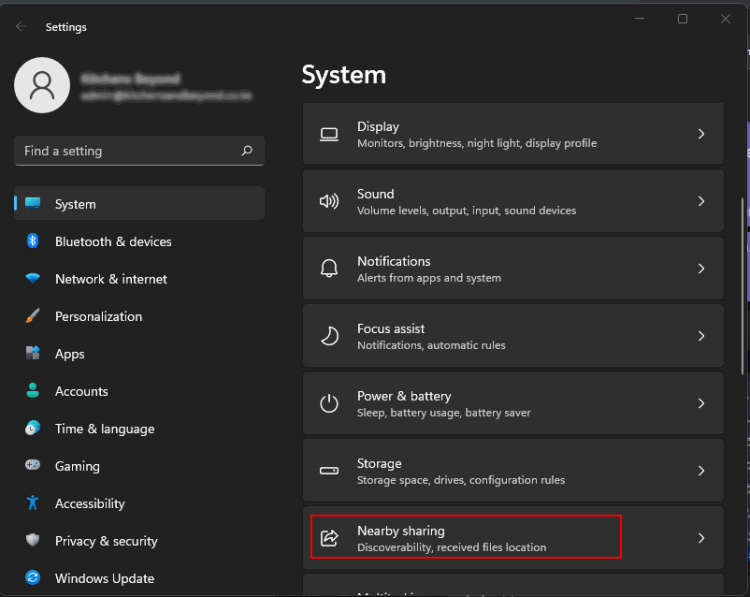
- Нажмите Win + I, чтобы открыть Параметры.
- В меню слева выберите Система.
- На правой панели найдите Nearby Sharing и откройте этот раздел.
- Включите Nearby Sharing и выберите режим:
- Мои устройства только — обмен возможен между устройствами, где выполнен один и тот же учёт Microsoft;
- Все рядом — обмен с любыми устройствами поблизости.
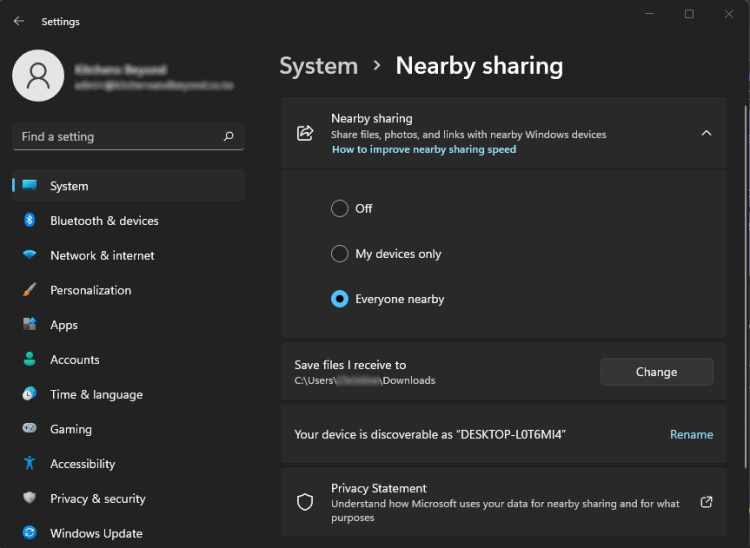
Примечание: режим «Все рядом» удобен для коллективной работы и обмена с незарегистрированными устройствами; он же увеличивает поверхность видимости для входящих запросов, поэтому используйте его осознанно.
Как отправлять файлы с помощью Nearby Sharing
Шаги для отправки файлов из Проводника:
- Нажмите Win + E, чтобы открыть Проводник.
- Перейдите к файлу или группе файлов, которые хотите отправить. (Нельзя отправлять файлы, расположенные только в OneDrive без локальной копии.)
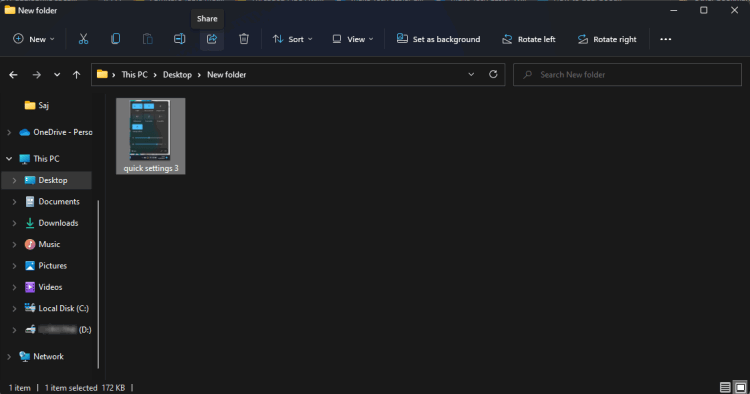
- На командной панели в верхней части окна нажмите кнопку «Поделиться».
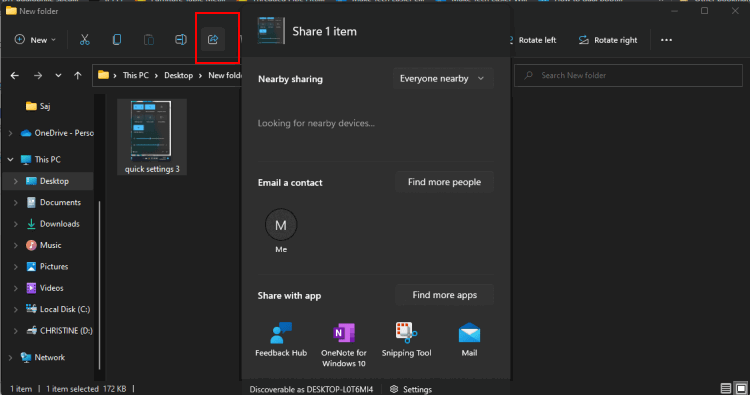
- В разделе Nearby Sharing выберите устройство‑получатель.
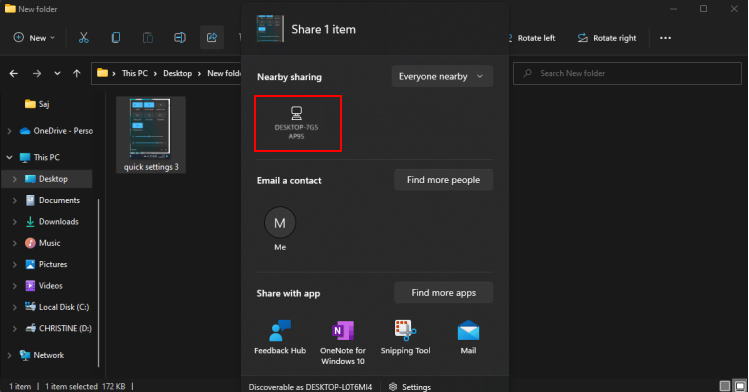
- На принимающем устройстве появится уведомление — нажмите «Сохранить» (Save) или «Открыть», чтобы принять файл. По умолчанию файл сохраняется в папку «Загрузки».
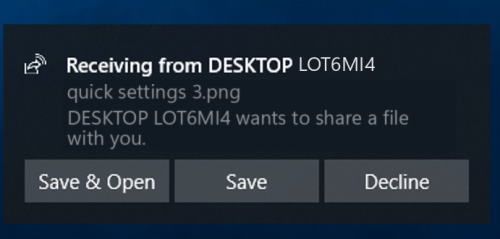
Если уведомление не видно, откройте Центр уведомлений нажатием Win + N.
Полезный совет: для отправки нескольких файлов выделите их и используйте тот же рабочий поток через кнопку «Поделиться». При большом объёме данных рассмотрите альтернативы (см. раздел «Когда Nearby Sharing не подходит»).
Как отправлять ссылки через Nearby Sharing
- Откройте браузер Microsoft Edge. Самый быстрый способ — нажать Win + R, ввести microsoft-edge: и нажать Enter.
- Перейдите на страницу, которую хотите отправить.
- Кликните правой кнопкой по странице и выберите пункт «Поделиться».

- Выберите Windows Share options, затем устройство в разделе Nearby Sharing.

- На принимающем устройстве нажмите «Открыть» в уведомлении — ссылка автоматически откроется в браузере.

Примечание: отправка ссылок удобна для быстрой передачи контента без загрузки файлов.
Как изменить папку загрузок для входящих файлов
По умолчанию входящие файлы сохраняются в «Загрузки». Чтобы изменить это:
- Нажмите Win + I → Система → Nearby Sharing.
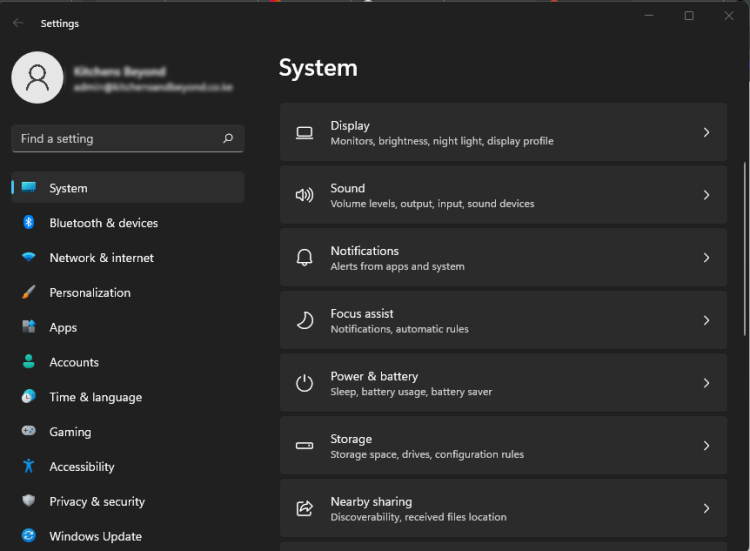
- В опции «Сохранять файлы, которые я получаю, в» нажмите «Изменить».
- Выберите папку назначения и подтвердите «Выбрать папку».
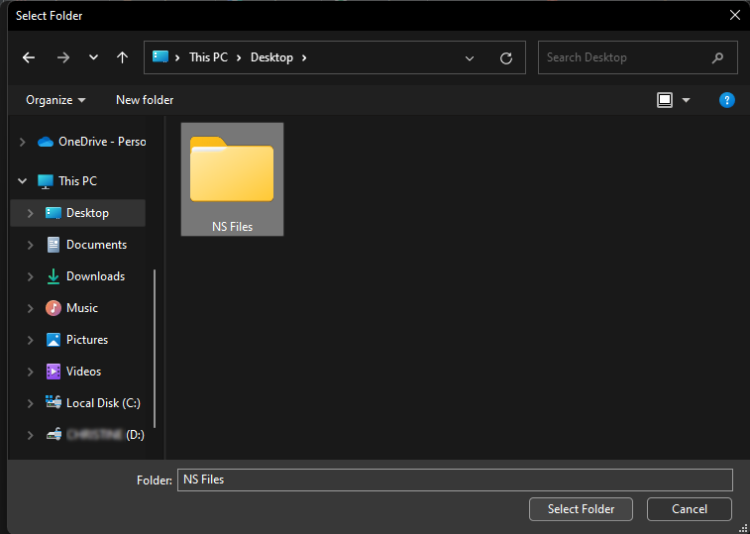
После изменения все новые входящие файлы будут сохраняться в указанное место.
Как добавить Nearby Sharing в Быстрые параметры
Добавление переключателя в Быстрые параметры (Quick Settings) ускоряет включение функции:
- Нажмите Win + A, чтобы открыть Быстрые параметры.
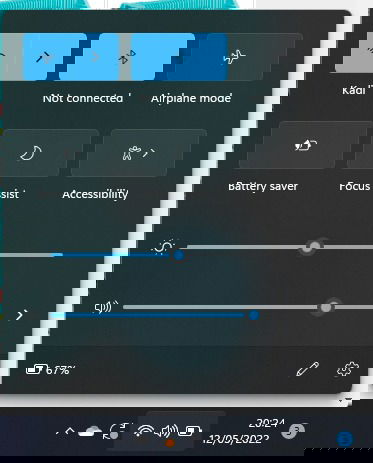
- Нажмите значок карандаша (Редактировать) и добавьте Nearby Sharing.

- После добавления вы увидите переключатель Nearby Sharing в Быстрых параметрах.
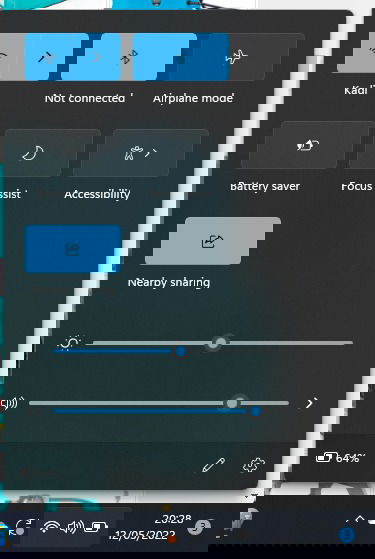
Совет: используйте этот переключатель, чтобы быстро включать/выключать видимость устройства при работе в публичных сетях.
Устранение неполадок Nearby Sharing
Если Nearby Sharing не работает, самая частая причина — проблемы с Bluetooth. Ниже расширенный план действий.
1. Проверка драйвера Bluetooth
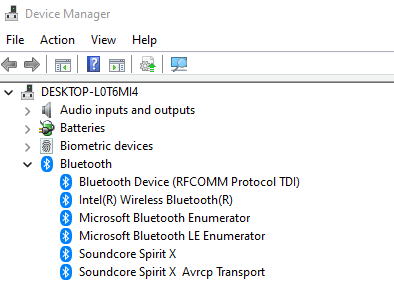
- Нажмите Win + X и выберите Диспетчер устройств.
- Разверните раздел Bluetooth.

Обратите внимание на значки рядом с устройствами:
- синяя или стандартная иконка — драйвер в порядке;
- жёлтый треугольник — конфликт/ошибка драйвера;
- стрелка вниз — устройство отключено.
Если есть проблемы, правой кнопкой откройте устройство и выберите «Обновить драйвер» или, при необходимости, «Удалить устройство» с последующей перезагрузкой для автоматической переустановки.
Важно: используйте драйверы производителя адаптера (OEM) для наилучшей совместимости, особенно на лэптопах.
2. Включение адаптера Bluetooth
- Нажмите Win + I → Bluetooth и устройства.

- Убедитесь, что переключатель Bluetooth включён.

Если переключатель не активен, проверьте аппаратный переключатель на корпусе устройства (если есть) или сочетания клавиш Fn + соответствующая клавиша для включения беспроводных адаптеров.
3. Проверка совместимости Bluetooth
- В Диспетчере устройств откройте Bluetooth и выберите радиомодуль (radio adapter).
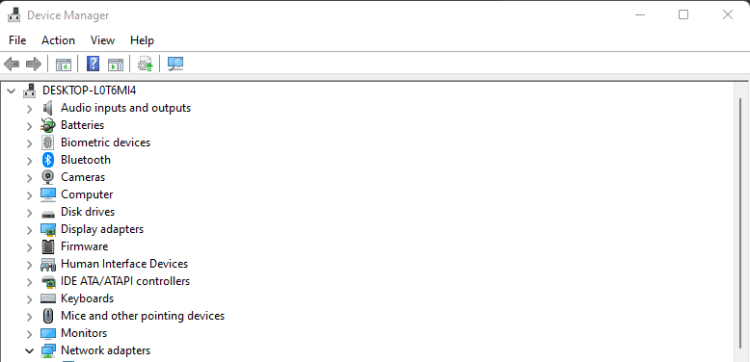
- Откройте Свойства → вкладка Подробности (Details) и в выпадающем списке выберите «Bluetooth radio supports Low Energy Central Role».
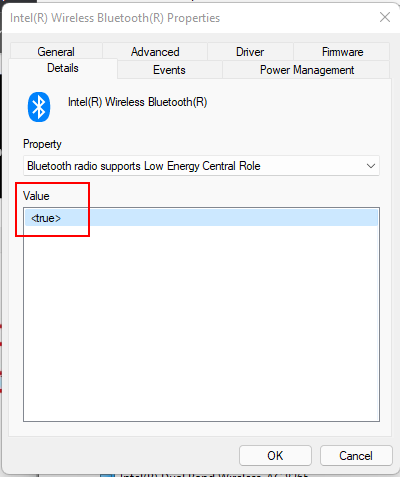
- Убедитесь, что значение равно True. Если False или свойство отсутствует, Bluetooth может не поддерживать необходимые функции для Nearby Sharing.
Дополнительные шаги при проблемах:
- Перезагрузите оба устройства;
- Временно отключите VPN и файрволы (проверка), затем протестируйте передачу;
- Попробуйте отключить и снова включить адаптер Bluetooth через Диспетчер устройств;
- Проверьте наличие обновлений Windows и драйверов в Центре обновления Windows и на сайте производителя.
Когда Nearby Sharing не подходит:
- Большие объёмы данных (несколько десятков гигабайт) — используйте внешний диск или сетевой перенос;
- Нет Bluetooth или слабый сигнал — используйте проводное подключение по Ethernet или общий сетевой диск;
- Требуется шифрование или аудит файловых передач — используйте корпоративные инструменты управления файлами.
Дополнительные рекомендации и сценарии использования
- Быстрая передача фотографий между рабочими ноутбуками на встрече: включите Nearby Sharing в режиме «Все рядом», отправьте файлы, затем верните устройство в режим «Мои устройства только».
- Передача ссылки на статью клиенту или коллеге: отправьте ссылку из Edge — они получат страницу без лишних действий.
- Если вы часто меняете папку загрузок, создайте для входящих файлов структуру по дате и автоматизируйте перемещение с помощью планировщика задач или простого PowerShell‑скрипта.
Пример PowerShell‑скрипта для перемещения входящих файлов в архив по датам (шаблон):
$source = "C:\Users\%USERNAME%\Downloads"
$archiveRoot = "D:\NearbyArchive"
Get-ChildItem -Path $source -File | ForEach-Object {
  $date = $_.LastWriteTime.ToString('yyyy-MM-dd')
  $destDir = Join-Path $archiveRoot $date
  if (-not (Test-Path $destDir)) { New-Item -ItemType Directory -Path $destDir | Out-Null }
  Move-Item $_.FullName -Destination $destDir
}
(Адаптируйте пути под вашу систему.)
Роль‑ориентированные чеклисты
Пользователь — быстрый чеклист:
- Включить Bluetooth и Nearby Sharing;
- Выбрать режим видимости;
- Открыть файл в Проводнике и нажать Поделиться;
- Подтвердить приём на принимающем устройстве.
Системный администратор — чеклист для корпоративной сети:
- Убедиться, что политика безопасности позволяет локальный обмен файлами;
- Проверить драйверы и совместимость Bluetooth на стандартных образах;
- Предоставить инструкции пользователям по безопасному использованию «Все рядом»;
- При необходимости внедрить автоматизацию для контроля целевых папок и бэкапа.
Дерево принятия решения при ошибках
flowchart TD
  A[Nearby Sharing не работает] --> B{Появляется ли устройство в списке?}
  B -- Да --> C{Принимающее устройство не принимает}
  B -- Нет --> D[Проверьте Bluetooth: включен и доступен]
  D --> E{Драйверы в порядке?}
  E -- Нет --> F[Обновите или переустановите драйверы]
  E -- Да --> G[Проверьте видимость Nearby Sharing и режимы]
  C --> H[Проверьте Центр уведомлений и папку загрузок]
  H --> I{Помогло?}
  I -- Да --> Z[Готово]
  I -- Нет --> J[Отключите VPN/фаервол, перезагрузите устройства]
  J --> K{Помогло?}
  K -- Да --> Z
  K -- Нет --> L[Используйте альтернативный способ передачи]
Часто задаваемые вопросы
Безопасно ли использовать Nearby Sharing?
Да. Nearby Sharing не передаёт контактные данные и позволяет обмениваться анонимно в режиме «Все рядом». Тем не менее, в публичных местах стоит ограничивать видимость и по возможности использовать режим «Мои устройства только».
Когда Nearby Sharing лучше внешнего диска?
Nearby Sharing удобен для быстрого обмена небольшими файлами (фото, документы, ссылки) без кабелей и флешек. Для полного переноса данных или больших объёмов лучше использовать внешний диск или сетевой перенос.
Можно ли использовать Nearby Sharing с Android?
Официально Nearby Sharing работает только между устройствами Windows 10/11. Для передачи между Android и Windows можно использовать общие сетевые ресурсы, облачные хранилища или сторонние приложения, работающие по локальной сети.
Критерии приёмки
- Устройство-отправитель и устройство-получатель видят друг друга в списке Nearby Sharing.
- Файл проходит от отправителя к получателю и появляется в указанной папке.
- Уведомление о передаче отображается на принимающем устройстве и позволяет «Сохранить» или «Открыть» файл.
Практические советы по безопасности
- В публичных сетях отключайте режим «Все рядом» после завершения передачи.
- При обмене конфиденциальными данными используйте шифрование контейнеров или корпоративные инструменты управления файлами.
- Ограничьте право записи в папке для входящих файлов, если система защищённая и критична к правам доступа.
Краткое резюме
Nearby Sharing — простой и быстрый способ обмена файлами и ссылками между устройствами Windows в локальной сети или по Bluetooth. Он удобен для повседневных задач и не требует облачных сервисов, но имеет ограничения при передаче больших объёмов данных и зависит от состояния Bluetooth и драйверов. При соблюдении базовых правил безопасности и регулярном обновлении драйверов функция работает надёжно.
Изображения и скриншоты: оригинальные снимки экрана, пути к файлам сохранены без изменений.
Image credit: Unsplash | All screenshots by Richard Kanyoro

Похожие материалы

Несколько аккаунтов Skype: Multi Skype Launcher

Журнал для работы: повысить продуктивность

Персональные звуки уведомлений на Android

Скачивание шоу Hulu для офлайн‑просмотра

Microsoft Start: персонализированная новостная лента
