
Как действительно резервировать фото с iPhone и iPad
Быстрые ссылки
- iCloud — ограничения резервирования фото
- Photo Stream для загрузки на компьютер
- Как действительно сохранить все фото онлайн
Почему Photo Stream iCloud не заменяет резервную копию
Если вы настроили iCloud на iPhone или iPad и используете Photo Stream, это удобно для синхронизации свежих снимков между устройствами. Но важно понимать границы этой функции:
- 1000 фото: Photo Stream хранит только последние 1000 снимков. Если в «Камере» у вас 1500 фото, в iCloud останутся только последние 1000. Старые исчезнут из Photo Stream и будут уязвимы при потере устройства.
- 30 дней: Apple указывает, что фото из Photo Stream удаляются через примерно 30 дней, чтобы дать устройствам время «подключиться и скачать их». Не рассчитывайте на хранение свыше месяца.
- Лимит iCloud: Бесплатно Apple даёт 5 ГБ iCloud для всех данных — резервных копий, документов и прочего. При переполнении хранилища новые фото перестают загружаться.
- Видео не включены: Photo Stream не сохраняет видео — они не будут автоматически защищены этой службой.
Важно: Photo Stream — это временная синхронизация последних фото, а не надёжная долгосрочная резервная копия.
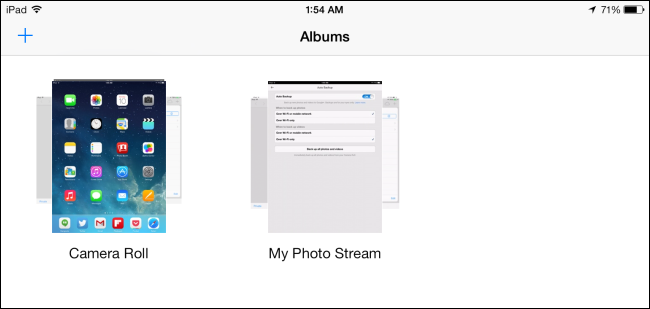
Photo Stream и локальные резервные копии на компьютере
Photo Stream оптимизирован для сценария «синхронизировать, затем загрузить на компьютер». На практике это значит:
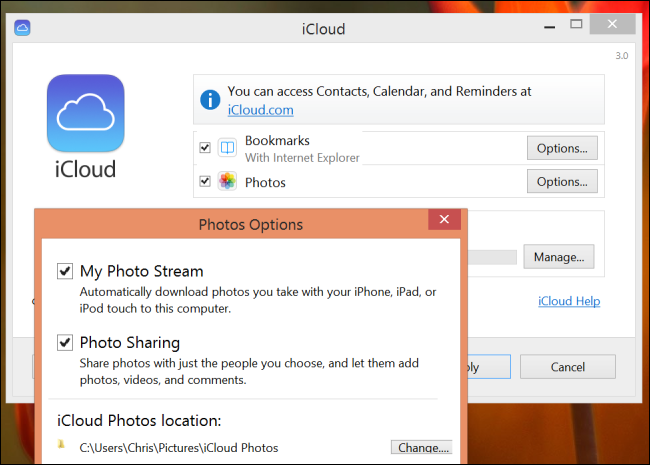
- На Mac: в iPhoto (или Фото) есть параметр автоматического импорта Photo Stream. Если Mac включён и в сети, программа скачает снимки и сохранит их на локальном диске. Но это только первая ступень — затем следует создать резервную копию жёсткого диска (Time Machine или другой способ).
- На Windows: iCloud Control Panel создаёт папку Photo Stream, куда автоматически скачиваются снимки. Эти файлы нужно отдельно резервировать (на внешний диск, в облако или в привычную систему бэкапа).
Photo Stream задумали как мост между мобильным устройством и настольным компьютером: временное хранилище, которое позволяет приложение на компьютере сделать постоянную копию.
Как действительно автоматически резервировать все фото в интернете
Если вам нужна автоматическая загрузка и долговременное хранение без риска автоматического удаления, используйте сторонние приложения, которые загружают фото и видео в ваше облачное хранилище и не удаляют их по прошествии 30 дней.
Популярные варианты, упомянутые в исходном материале:
- Dropbox: функция Camera Upload автоматически загружает фото и видео в ваш аккаунт. Файлы доступны с любого устройства с приложением Dropbox. Dropbox не удаляет старые фото автоматически.
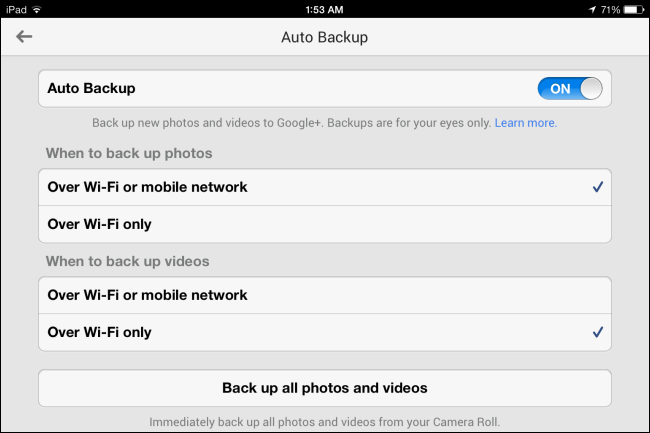
- Google+: автозагрузка фото и видео (позже эволюционировало в Google Фото) также выгружает материалы в облако. По умолчанию они приватны. Фотографии в полном размере учитываются в общем лимите Google-аккаунта (обычно 15 ГБ бесплатно), есть опция загрузки в уменьшенном качестве без учёта квоты.
- Flickr: приложение Flickr поддерживает автоматическую загрузку фото в полном разрешении. Бесплатный аккаунт может предложить большой объём хранения (в исходном тексте указано 1 ТБ), что делает его удобным для людей с большим количеством снимков.
Эти сервисы предлагают автоматическую и длительную сохранность снимков вне экосистемы Apple.
Мини-методология: как организовать защиту фото за 30 минут
- Решите приоритеты: хранить оригиналы, копии в уменьшенном качестве или оба варианта.
- Выберите один облачный сервис для автоматических загрузок (Dropbox, Google Фото, Flickr) и включите автозагрузку в его мобильном приложении.
- Настройте локальную стратегию: периодически синхронизируйте фото на Mac/PC и делайте резервную копию на внешний диск (Time Machine, Acronis, rsync).
- Проверяйте работу: после первой недели убедитесь, что новые фото появились в облаке и на локальном диске.
- Настройте уведомления об исчерпании места в облаке или планируйте апгрейд хранилища.
Практическое руководство и пошаговый SOP для пользователей
Краткий план действий для автоматической защиты фото:
- Установите приложение выбранного сервиса (Dropbox, Google Фото, Flickr) на iPhone/iPad.
- Разрешите приложению доступ к Фото (полный доступ для автозагрузки).
- Включите опцию автозагрузки/Auto Upload/Camera Upload.
- Проверьте первые 50 загруженных фото в веб-интерфейсе сервиса.
- Настройте локальный бэкап: подключите устройство к компьютеру и выполните ручную копию, либо дождитесь автоматической синхронизации с программой на компьютере.
- Раз в месяц проверяйте свободное место и логи загрузок.
Критерии приёмки
- Все новые фото, сделанные в течение тестовой недели, доступны в облаке выбранного сервиса.
- Видео также загружаются (если это требуется) и воспроизводятся в облачном интерфейсе.
- Локальная копия на компьютере содержит те же файлы и метаданные, что и облако.
Ролевые чек-листы
Для обычного пользователя
- Включена автозагрузка в мобильном приложении.
- Веб-доступ работает, логин доступен.
- Раз в месяц проверяется свободное место.
Для продвинутого пользователя (фотоэнтузиаст)
- Загружаются оригиналы в полном разрешении.
- Настроены теги/альбомы и экспорт метаданных.
- Есть как минимум одна локальная копия на внешнем носителе.
Для IT-администратора / семейного администратора
- Документирован процесс восстановления фото.
- Настроены уведомления об ошибках загрузки и исчерпании квоты.
- Регулярно выполняется тест восстановления от облака и с локального носителя.
Решение при выборе сервиса — дерево принятия решений
flowchart TD
  A[Нужна автозагрузка фото] --> B{Важно ли хранить видео?}
  B -- Да --> C[Выберите сервис с поддержкой видео 'Dropbox, Google Фото']
  B -- Нет --> D[Лёгкие варианты: Flickr или Dropbox]
  C --> E{Важно ли хранить оригиналы в полном разрешении?}
  D --> E
  E -- Да --> F[Убедитесь в достаточной квоте хранения, возможно платный план]
  E -- Нет --> G[Можно использовать опцию уменьшенного качества в Google Фото]
  F --> H[Включите автозагрузку и проверьте первые 100 файлов]
  G --> H
  H --> I[Настройте локальные резервные копии]
Советы по миграции и совместимости
- Перенос из Photo Stream: если ваши старые фото доступны на Mac/PC через iPhoto/Фото или папку Photo Stream, сначала скопируйте их в отдельную папку, затем загрузите в выбранный облачный сервис.
- Синхронизация с несколькими сервисами: не исключено дублирование — планируйте место и нэйминг, чтобы избежать путаницы.
- Ограничения мобильного трафика: включайте автозагрузку только по Wi‑Fi, если у вас лимитный мобильный тариф.
Конфиденциальность и соответствие требованиям данных
- Личные фотографии — это персональные данные. При использовании сторонних облачных сервисов проверьте политику конфиденциальности и регион хранения данных, если это критично для вас.
- Если вы обязаны соблюдать местные правила (например, требования по хранению данных или GDPR для пользователей в ЕС), используйте сервисы с возможностью выборочного региона хранения и с понятной политикой обработки данных.
- Рекомендация: включите двухфакторную аутентификацию на аккаунтах облачных сервисов и используйте надёжные пароли.
Когда этот подход не сработает и альтернативы
- Если у вас нет доступа к сети: автозагрузка бесполезна — нужен оффлайн-бэкап на внешний диск.
- Если вы хотите хранить фото только в рамках Apple-экоcистемы: рассмотрите платный план iCloud Photos (это отдельная функция от Photo Stream и синхронизирует всю библиотеку, но учитывает квоту iCloud).
- Для профессиональной работы с изображениями: используйте DAM-системы или специализированные облачные хранилища с управлением версиями и метаданными.
Факто-бокс: ключевые числа
- 1000 фото — лимит Photo Stream.
- ~30 дней — ориентировочный срок хранения в Photo Stream.
- 5 ГБ — бесплатный объём iCloud у Apple.
- 15 ГБ — общий бесплатный объём у Google-аккаунта (упоминается в контексте Google Фото).
- 1 ТБ — объём бесплатного хранилища, указанный в исходном материале про Flickr.
Тесты и критерии приёмки
- Тест 1: Сделать 20 новых фото, проверить появление в облаке в течение 10 минут.
- Тест 2: Сделать и записать видео, убедиться, что оно загружено (если сервис поддерживает видео).
- Тест 3: Удалить локально фото на телефоне, затем проверить доступность в облаке (на случай потери устройства).
Краткое объявление для пользователей (100–200 слов)
Если вы полагаетесь на iCloud Photo Stream для защиты всех своих снимков, обратите внимание: Photo Stream хранит только последние 1000 фото и примерно 30 дней, кроме видео. Чтобы надёжно сохранять воспоминания, включите автозагрузку в стороннем облачном сервисе — например, Dropbox, Google Фото или Flickr — и регулярно делайте локальные резервные копии на компьютер и внешний диск. Эти сервисы автоматически загружают ваши фото и не удаляют их через месяц, а также дают гибкие варианты хранения и доступа с любых устройств. Настройте двухфакторную аутентификацию и проверяйте, что первые загруженные файлы успешно появились в веб-интерфейсе. Это займёт всего несколько минут, но защитит ваши фотографии от случайной потери устройства.
Итог
Photo Stream удобен для быстрой синхронизации, но ненадёжен как долгосрочный бэкап. Чтобы не рисковать потерять свои снимки, сочетайте автоматические облачные загрузки в сторонние сервисы и регулярные локальные резервные копии. Проверьте настройки, пространство и политические аспекты конфиденциальности — и периодически тестируйте восстановление файлов.
Image Credit: Simon Yeo on Flickr

Похожие материалы

Несколько аккаунтов Skype: Multi Skype Launcher

Журнал для работы: повысить продуктивность

Персональные звуки уведомлений на Android

Скачивание шоу Hulu для офлайн‑просмотра

Microsoft Start: персонализированная новостная лента
