
Нет вкладки «Сведения» в свойствах Windows 11 — как вернуть
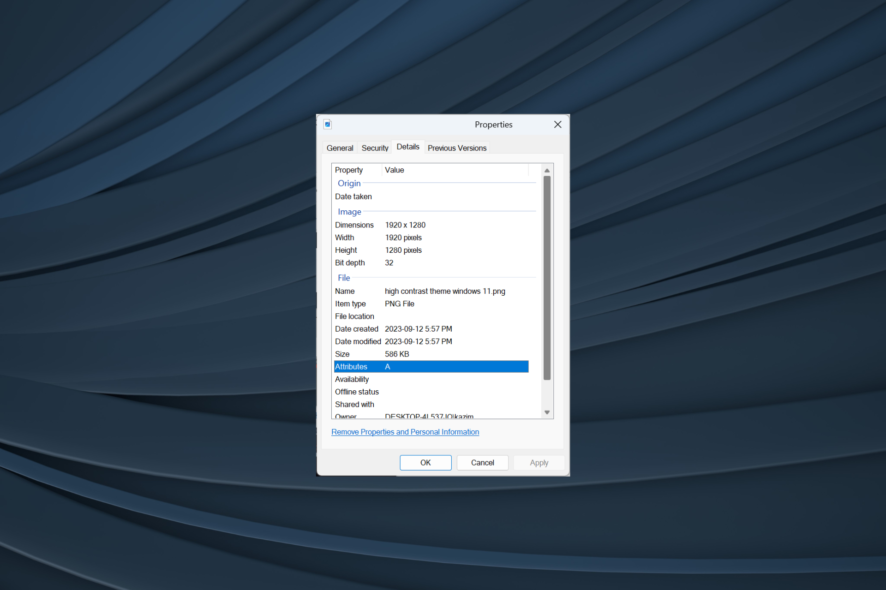
Свойства файла или папки позволяют просмотреть важные метаданные и изменить настройки, в том числе права доступа. Однако у некоторых пользователей в Проводнике Windows 11 отсутствует вкладка “Сведения”. Часто вместе с ней пропадают и другие вкладки, например “Безопасность”; остаются только “Общие” и “Предыдущие версии”.
Почему может не быть вкладки “Сведения” в Windows 11?
- Повреждены системные файлы ОС.
- Проблемы с учётной записью пользователя.
- Отсутствуют права доступа к файлу/папке.
- Недавние изменения в системе вызвали конфликт (обновление, удаление ключей реестра, стороннее ПО).
Краткая проверка перед сложными правками
Перед тем как переходить к вмешательству в реестр или восстановлению системы, сделайте быстрые простые проверки:
- Убедитесь, что вы смотрите свойства файла, а не папки — Windows по умолчанию показывает вкладку “Сведения” для многих типов файлов, но не всегда для папок.
- Просканируйте систему на вредоносные программы встроенным Защитником Windows или проверенным сторонним антивирусом.
- Убедитесь, что вы вошли под учётной записью администратора. Если нет — временно повысите права или выполните действия из учетной записи администратора.
- Возьмите полный доступ (ownership) к проблемному файлу или папке — это помогает в случаях с отсутствующими правами.
Если ничего из этого не помогло — переходите к подробным решениям ниже.
1. Изменение в Редакторе реестра
Восстановление ключа, отвечающего за отображение вкладки “Сведения”:
- Нажмите Windows + R, введите
regeditи нажмите Enter.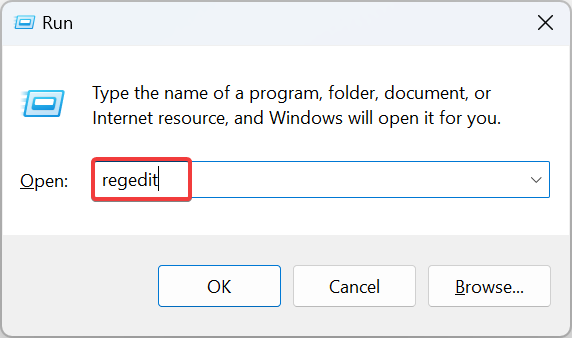
- Подтвердите запрос Контроля учётных записей (UAC), нажмите “Да”.
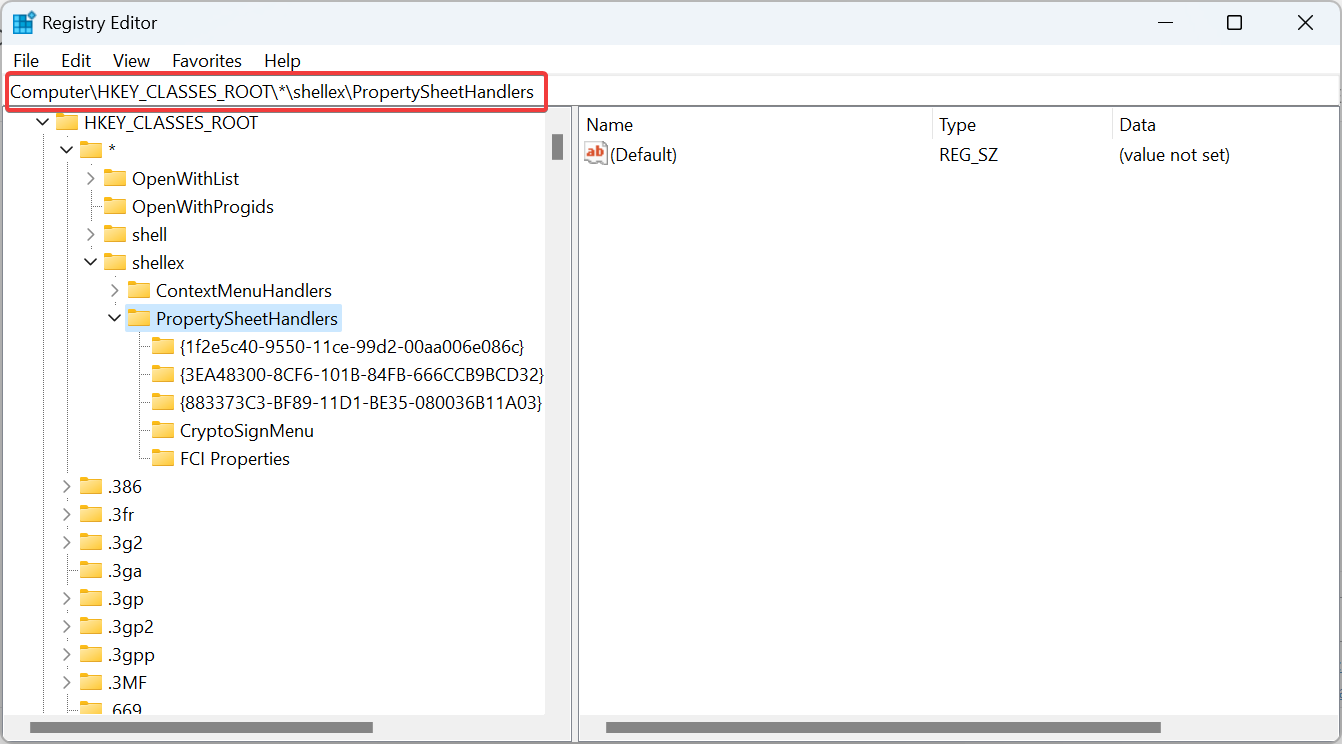
- Вставьте в адресную строку Редактора реестра и нажмите Enter:
HKEY_CLASSES_ROOT\*\shellex\PropertySheetHandlers - Проверьте, существует ли в левой панели подпапка
{883373C3-BF89-11D1-BE35-080036B11A03}. Если её нет — щёлкните правой кнопкой поPropertySheetHandlers, выберите Новый → Ключ и создайте ключ с именем{883373C3-BF89-11D1-BE35-080036B11A03}.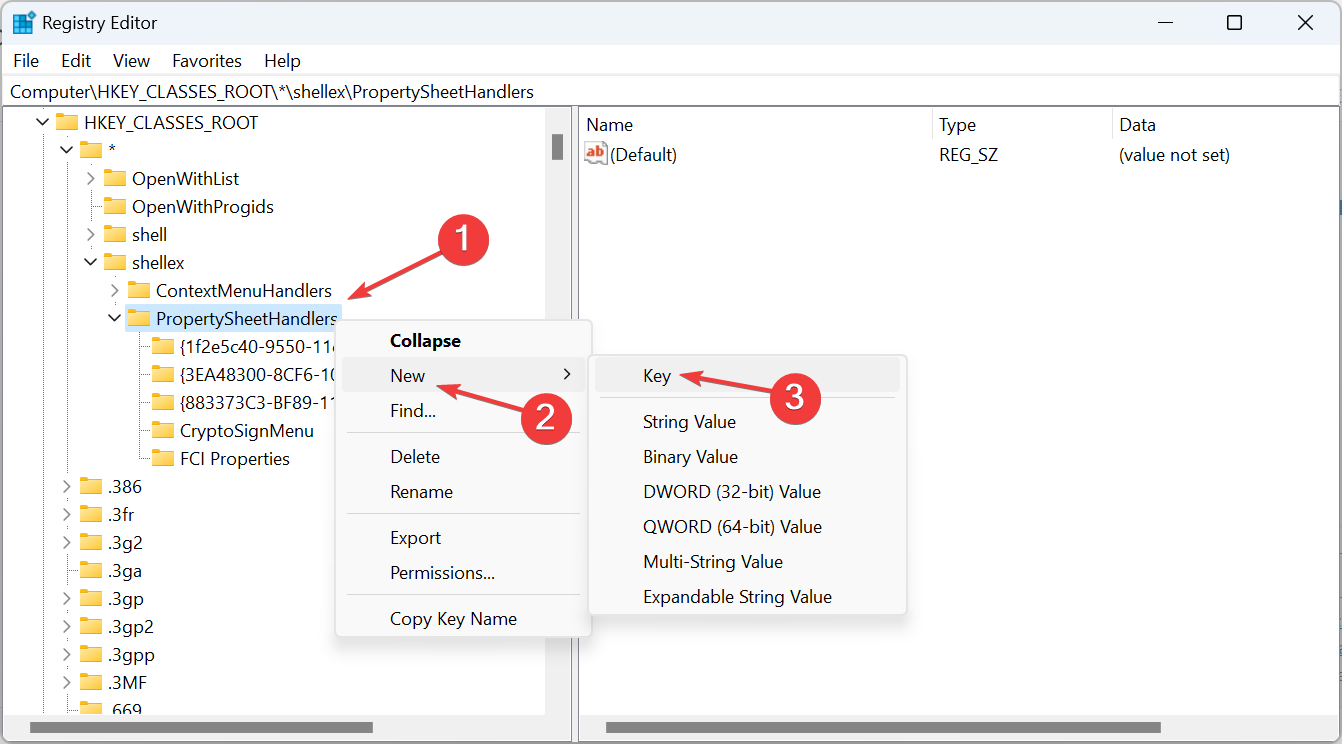
- Если у вас есть резервная копия .reg перед удалением этого ключа — восстановите её.
Важно: перед любыми изменениями в реестре создайте точку восстановления системы или экспортируйте изменяемые ветки реестра.
2. Восстановление повреждённых системных файлов
Если причиной являются повреждённые файлы Windows, стандартные утилиты DISM и SFC обычно помогают.
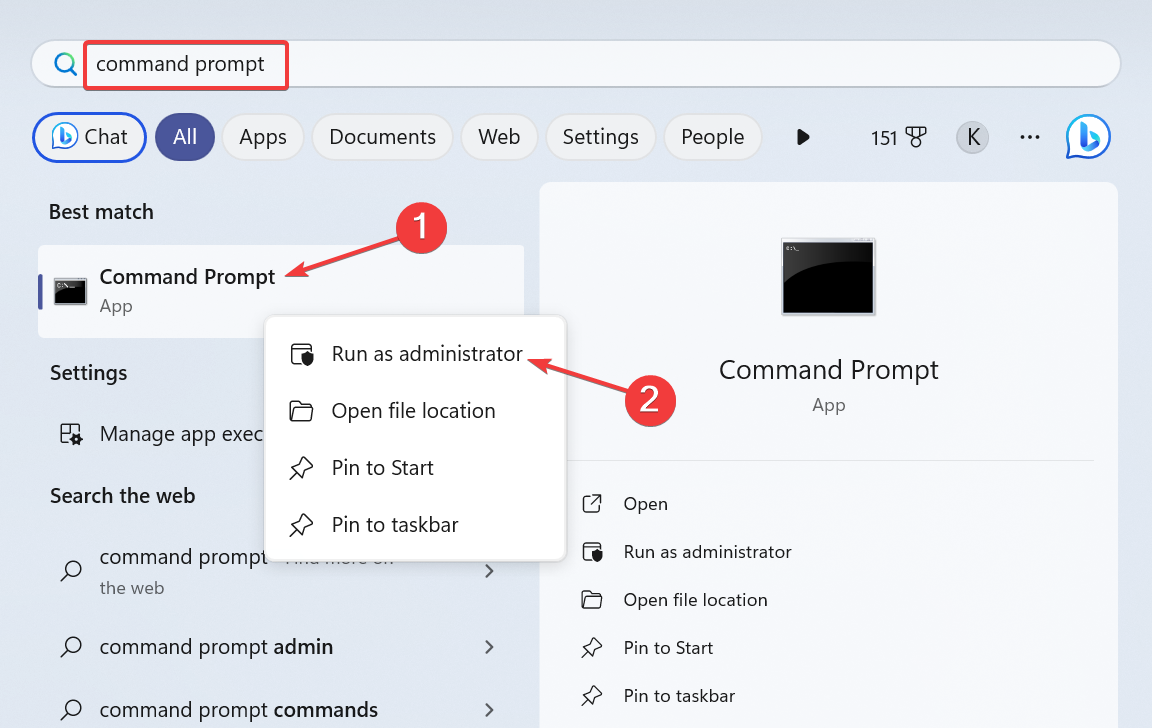
- Нажмите Windows + S, введите “Командная строка” и выберите «Запуск от имени администратора».
- Подтвердите разрешение UAC.
- Выполните по очереди эти команды (нажимайте Enter после каждой):
DISM /Online /Cleanup-Image /CheckHealth
DISM /Online /Cleanup-Image /ScanHealth
DISM /Online /Cleanup-Image /RestoreHealth- После завершения DISM запустите проверку целостности системных файлов:
sfc /scannow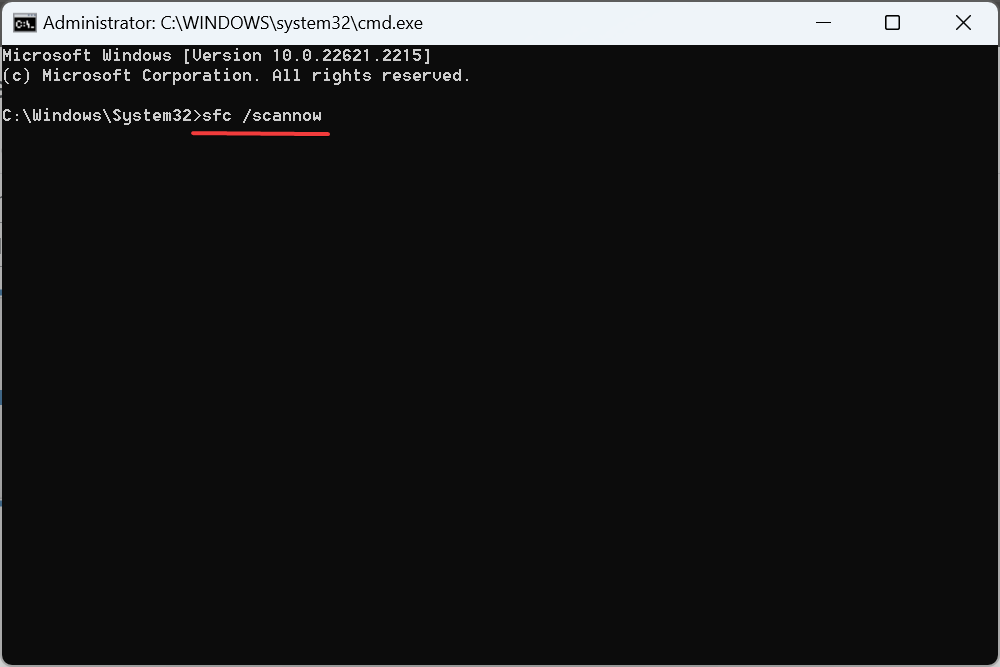
- Дождитесь завершения, затем перезагрузите компьютер.
Примечание: DISM и SFC заменяют повреждённые системные файлы на корректные версии из локального кэша или образа восстановления. Если встроенные утилиты не помогли, рассмотрите специализированные инструменты восстановления системных образов.
3. Восстановление системы (System Restore)
Если проблема появилась недавно, откат к контрольной точке может вернуть утраченные ключи и настройки.
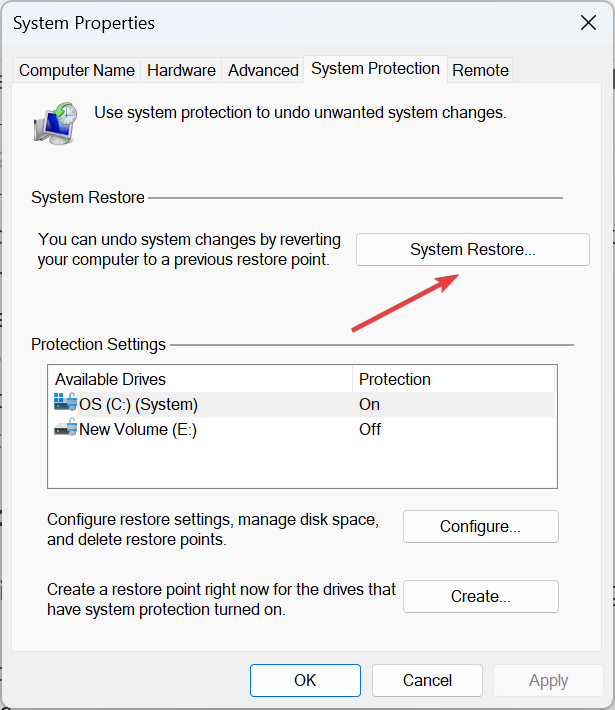
- Нажмите Windows + S, введите “Создание точки восстановления” и выберите результат.
- Нажмите кнопку “Восстановление системы”.
- Выберите “Выбрать другую точку восстановления” и нажмите “Далее”.
- Выберите точку восстановления (рекомендуется — самая ранняя доступная перед появлением проблемы) и нажмите “Далее”.
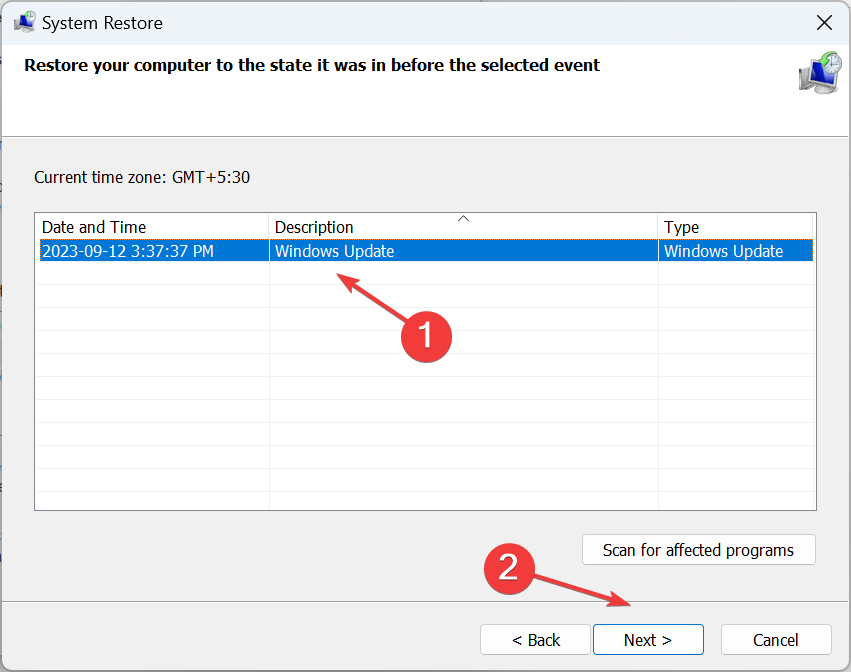
- Подтвердите и нажмите “Готово”. Дождитесь завершения.
Если точек восстановления нет, этот метод недоступен.
4. Выполнить ремонтную установку (in-place upgrade)
Ремонтная установка заменяет системные файлы и настройки, сохраняя личные данные и приложения.
- Скачайте ISO-образ Windows 11 с официального сайта Microsoft (выберите издание и язык).
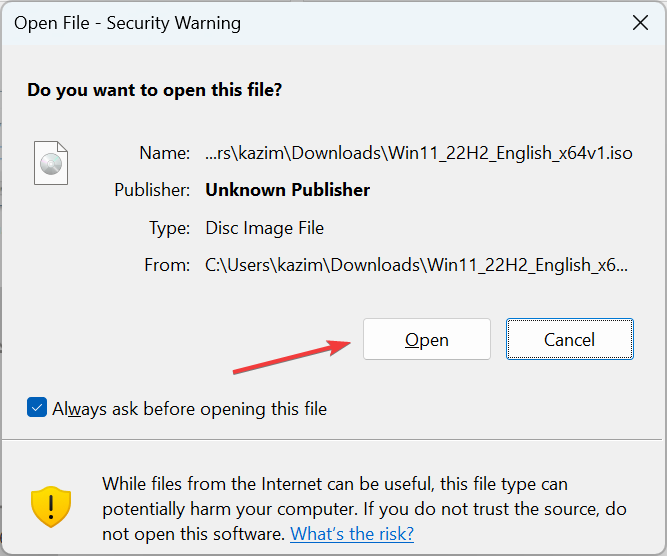
- Дважды щёлкните по ISO-файлу, затем нажмите “Открыть”.
- Запустите
setup.exe.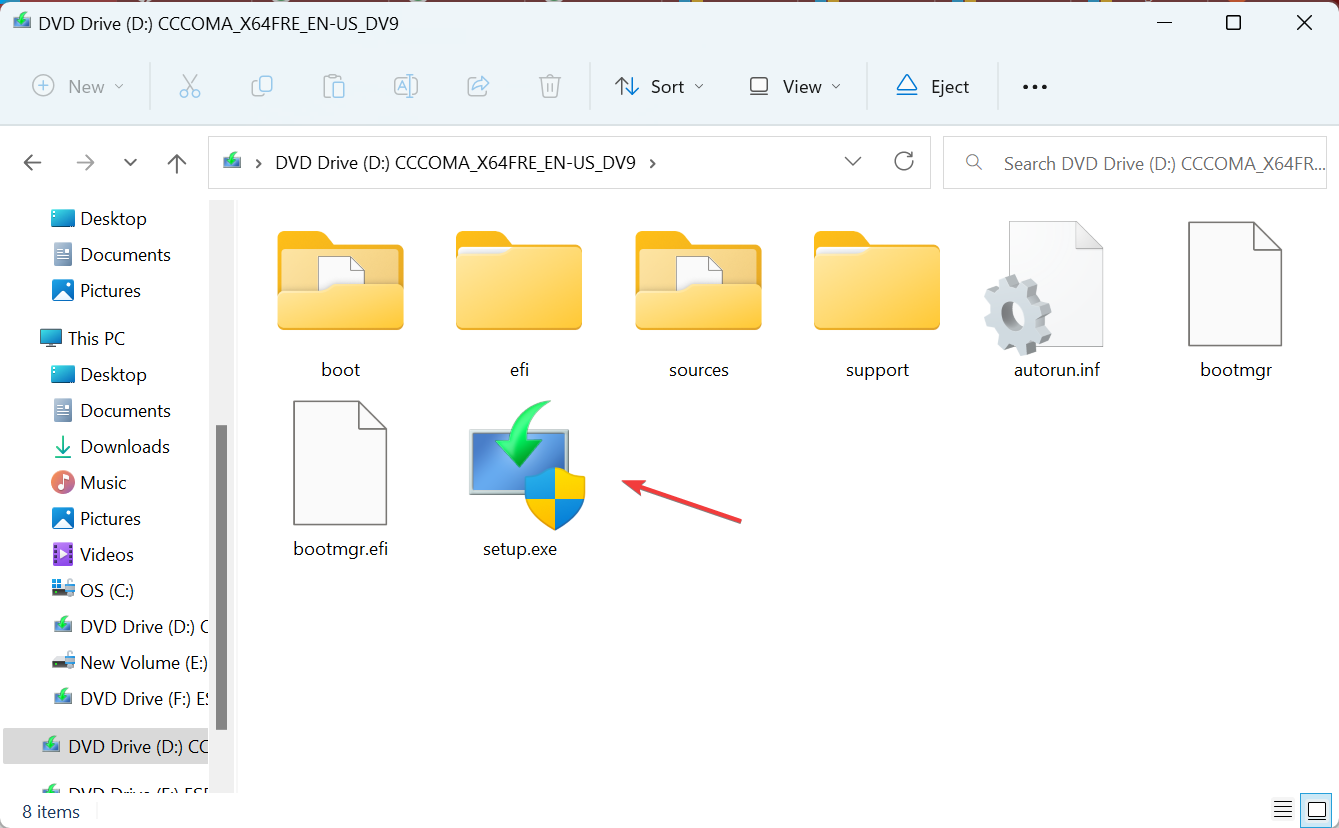
- Подтвердите UAC, нажмите “Да” и затем — “Далее”.
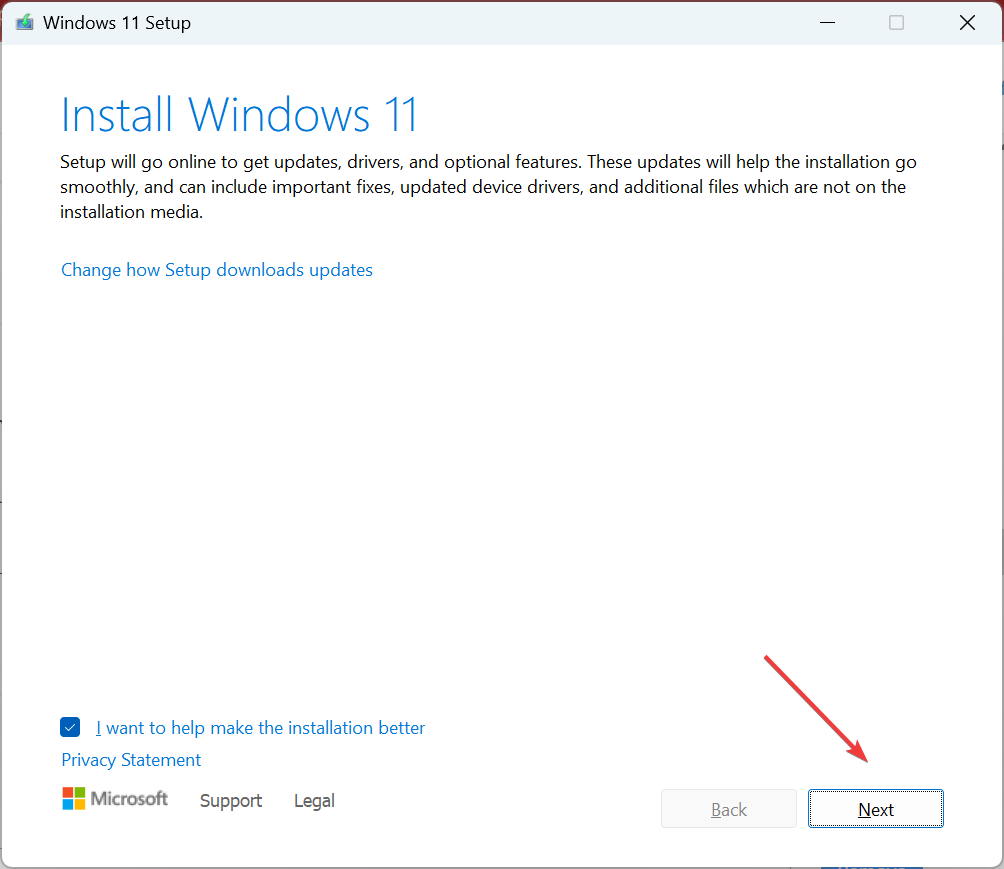
- Примите лицензионные условия и убедитесь, что выбран параметр “Сохранить личные файлы и приложения”. Нажмите “Готово” для запуска установки.
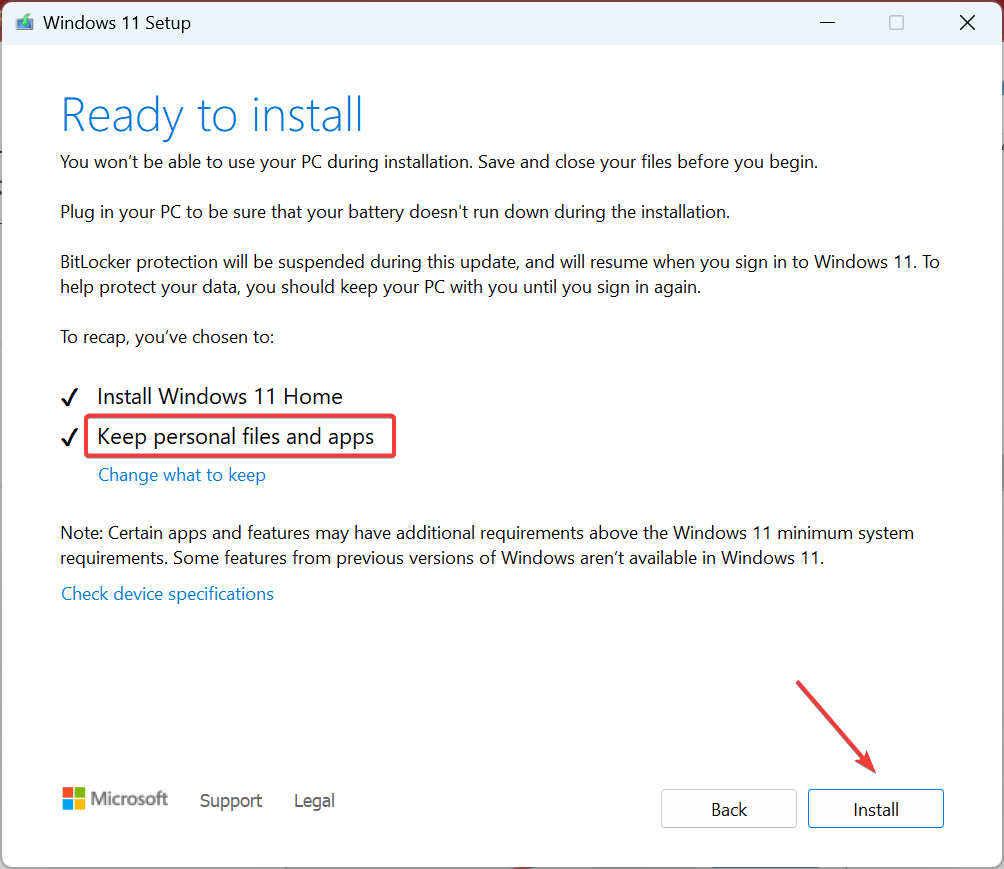
Процесс займёт от получаса до нескольких часов в зависимости от машины; в результате многие системные ошибки устраняются без потери пользовательских данных.
5. Создайте новую локальную учётную запись и проверьте
Иногда проблема связана с конкретной профилем пользователя. Создайте новую учётную запись, дайте ей права администратора и проверьте, отображается ли вкладка.
- Нажмите Windows + R, введите
netplwizи нажмите “ОК”. - Нажмите “Добавить”.
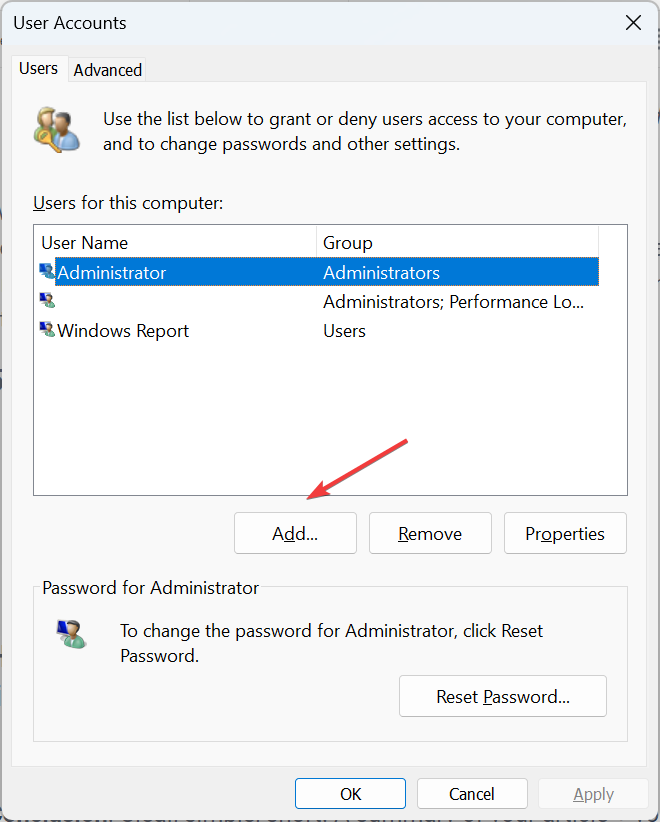
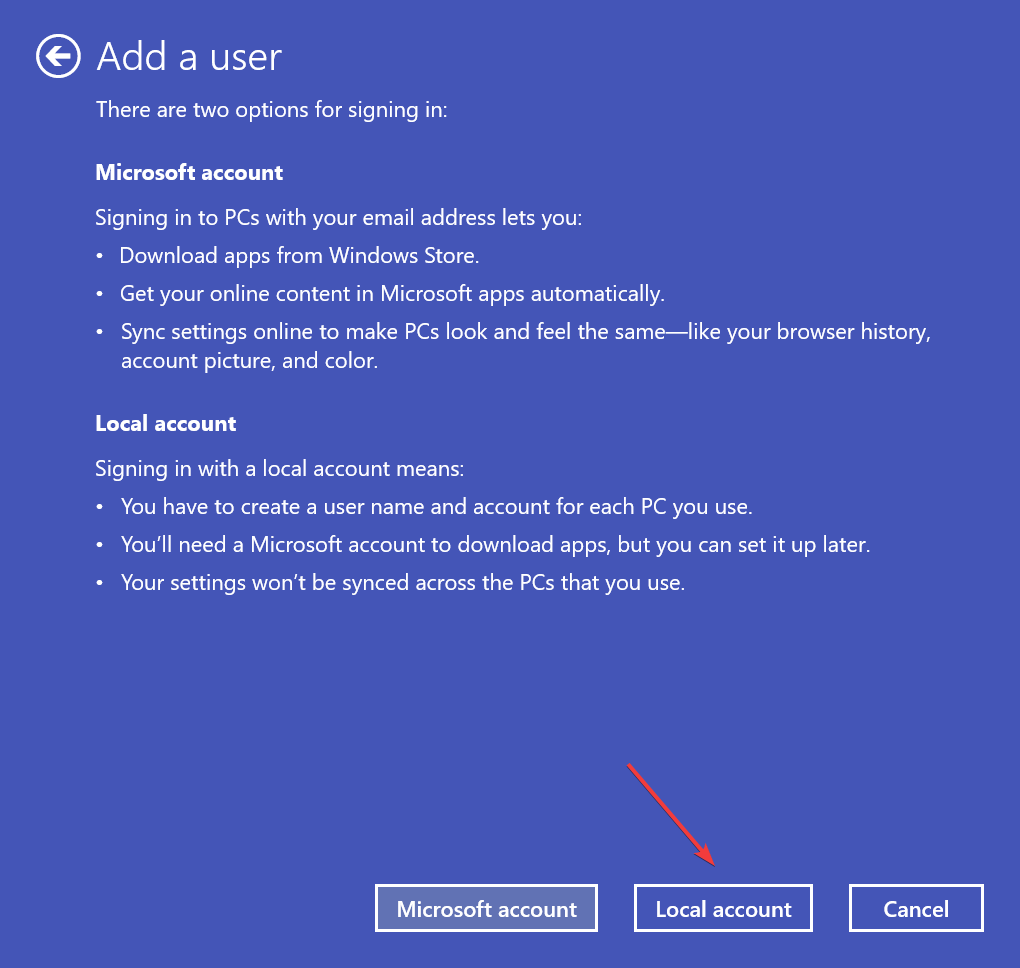
- Выберите “Вход без учётной записи Microsoft”.
- Выберите “Локальная учётная запись”.
- Укажите имя, пароль и подсказку. Создайте учётную запись.
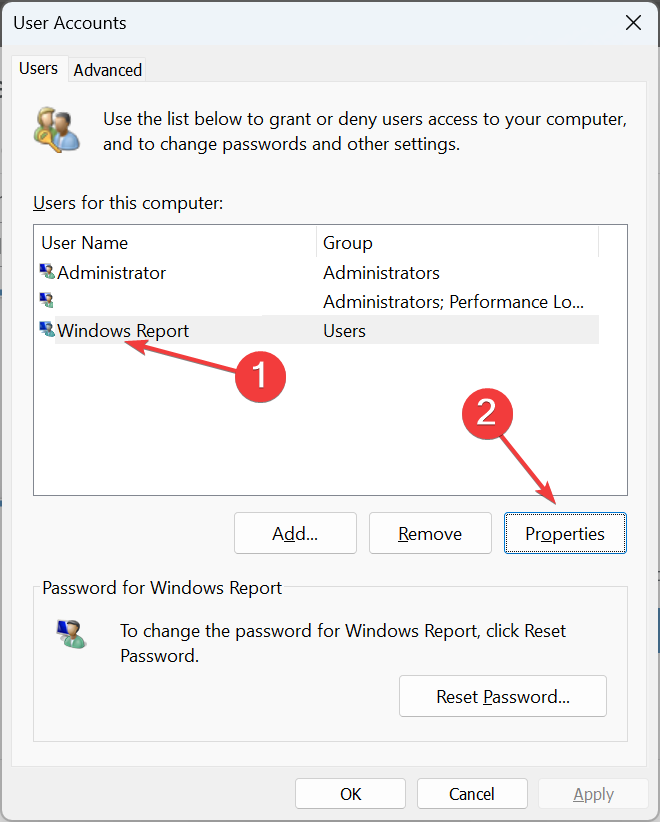
- Выделите новую учётную запись, нажмите “Свойства”.
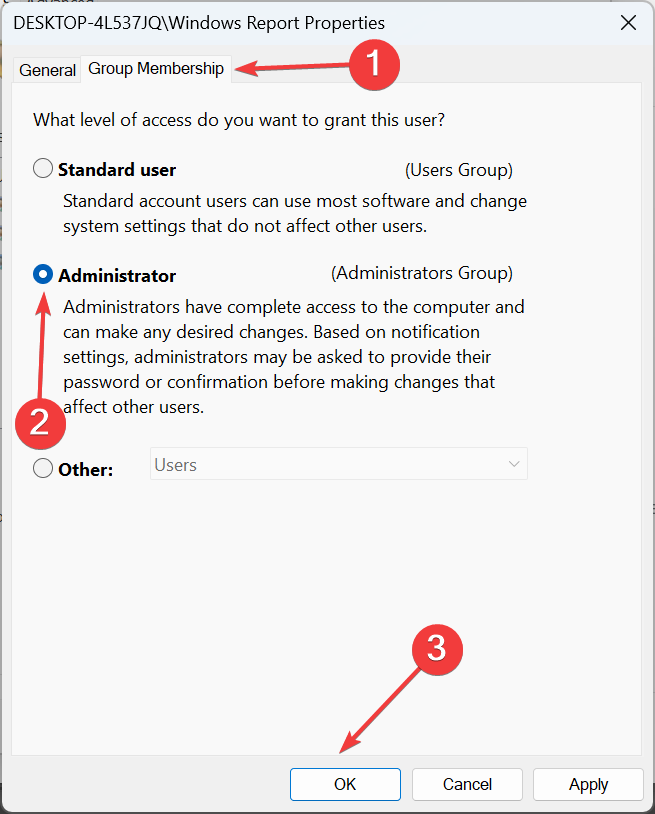
- На вкладке “Членство в группах” установите роль “Администратор“ и сохраните.
Войдите под новой учётной записью и проверьте, появилась ли вкладка “Сведения”. Если да — проблема локализована в старом профиле, перенесите данные на новый профиль.
Альтернативные способы просмотра метаданных файла
- Используйте сторонние проводники/поисковики файлов, которые показывают расширенные метаданные.
- Для текстовых файлов используйте команду
typeили текстовые редакторы для просмотра содержимого и некоторых метаданных. - Если файл скачан из интернета, проверьте метаданные на сервере загрузки или свойства в браузере.
Когда перечисленные методы не сработают — варианты и контрпримеры
- Если отсутствует вкладка только для конкретного типа файлов (например, для .iso или .lnk), это может быть нормальным поведением: не все типы файлов поддерживают одинаковые PropertySheet-обработчики.
- Если система сильно модифицирована сторонним ПО (пакеты оптимизации, антивирусы с глубокими интеграциями), восстановление штатных ключей может конфликтовать с этим ПО — временно отключите или удалите его.
- В случае системной нестабильности (поломанные драйверы, повреждённые обновления) стоит сначала восстановить стабильность системы (обновления, драйверы), затем повторить проверки.
Практические эвристики и модель принятия решения
- Сначала — неинвазивные действия: проверка типа объекта, права, антивирус.
- Затем — локальные исправления: создание ключа реестра, восстановление профиля.
- Если локальные исправления не помогают — восстановление системных файлов (DISM + SFC).
- В крайнем случае — восстановление системы или ремонтная установка.
Эта модель помогает минимизировать риск потери данных и времени.
Чек-лист для администратора перед вмешательством
- Создана точка восстановления системы.
- Экспортирована ветка реестра, которую собираетесь править.
- Сделана резервная копия важных данных (или проверено наличие копии).
- Проверены журналы событий (Event Viewer) на сообщения об ошибках при открытии свойств.
- Выполнен скан на вредоносное ПО.
Критерии приёмки (как понять, что проблема решена)
- Вкладка “Сведения” видна для файлов, у которых она должна быть по умолчанию.
- Можно просматривать и редактировать метаданные (если это предусмотрено для типа файла).
- Нет ошибок в журнале событий, связанных с Explorer или ShellExt.
- Поведение воспроизводимо: проблема не возвращается после перезагрузки.
План действий на случай отката (rollback)
- Если изменение реестра вызывает проблемы — импортируйте ранее экспортированный .reg или верните точку восстановления.
- Если ремонтная установка вызвала несовместимость — восстановите данные из резервной копии и откатите драйверы/обновления по необходимости.
Быстрая галерея исключительных случаев
- Пропадает только вкладка “Сведения”, но присутствует “Безопасность”: чаще всего это связано с удалением PropertySheet-обработчика, а не с правами.
- Пропали сразу все дополнительные вкладки (Сведения, Безопасность, Совместимость): вероятна проблема с Shell-ext или повреждением пользовательского профиля.
Короткий словарь (1‑строчное определение)
- PropertySheetHandlers — расширения оболочки Windows, которые добавляют вкладки в окно свойств объектов.
- DISM — инструмент для обслуживания образов Windows и восстановления компонентов системы.
- SFC — средство проверки целостности системных файлов Windows.
Диагностическое дерево (упрощённый поток решений)
flowchart TD
  A[Проблема: нет вкладки 'Сведения'] --> B{Это файл или папка?}
  B -- Файл --> C[Проверить тип файла, права и антивирус]
  B -- Папка --> D[Проверить, должна ли быть вкладка для папок]
  C --> E{Отсутствует у всех пользователей?}
  E -- Да --> F[Попробовать DISM + SFC]
  E -- Нет --> G[Создать новую учётную запись]
  F --> H{Помогло?}
  G --> H
  H -- Да --> I[Готово]
  H -- Нет --> J[Восстановление системы или ремонтная установка]
  J --> I
Часто задаваемые вопросы
Почему вкладка “Сведения” исчезла только у некоторых файлов?
Некоторые типы файлов не используют PropertySheet-обработчики по умолчанию. Также сторонние приложения могут перехватывать обработку свойств для конкретных расширений.
Можно ли восстановить вкладку без прав администратора?
Некоторые операции (например, правка реестра в HKCR и запуск DISM) требуют прав администратора. Минимальные проверки можно выполнить без привилегий, но полноценное восстановление — нет.
Безопасно ли создавать ключи в реестре вручную?
Да, если вы понимаете, что делаете, и имеете резервную копию реестра или точку восстановления. Всегда экспортируйте ветви, которые изменяете.
Если вам нужна помощь с конкретным файлом или ошибкой из журнала событий, приложите скриншот или текст ошибки — дам конкретные рекомендации.
Короткая сводка:
- Проверьте тип объекта и учётные записи — часто это решает проблему.
- Используйте DISM + SFC для исправления повреждённых системных файлов.
- При необходимости восстановите ключ реестра или выполните ремонтную установку Windows.
Если у вас есть свои решения или вы столкнулись с нестандартной ситуацией — опишите её в комментарии, и я помогу составить безопасный план действий.

Похожие материалы

Несколько аккаунтов Skype: Multi Skype Launcher

Журнал для работы: повысить продуктивность

Персональные звуки уведомлений на Android

Скачивание шоу Hulu для офлайн‑просмотра

Microsoft Start: персонализированная новостная лента
