
Исправление проблемы «нет экрана загрузки» в Windows 10
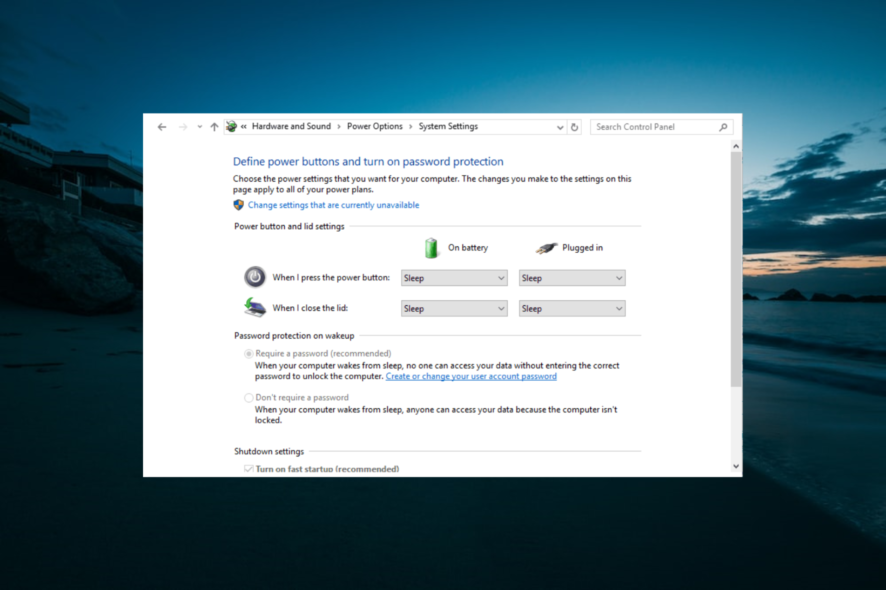
Проблемы с загрузкой Windows 10 — частая ситуация. Часто их можно решить с помощью последовательной диагностики и простых исправлений. Ниже — понятные шаги, объяснения причин, варианты для домашних пользователей и администраторов, а также рекомендации по откату и тестированию.
Краткий обзор действий
- Быстрая проверка: перезапустите, отключите внешние устройства, проверьте кабели и монитор.
- Обновление или переустановка видеодрайвера.
- Отключение быстрого запуска и режима высокого контраста в настройках.
- Создание нового аккаунта Microsoft с правами администратора.
- Восстановление системы через «Дополнительные параметры» или установочный носитель.
Почему экран загрузки может не отображаться
Коротко: причиной чаще всего являются проблемы с видеодрайвером, конфликт между интегрированной и дискретной графикой, параметры питания и специальные настройки доступности, либо повреждение системных файлов. Иногда аппаратные неисправности (кабель, монитор, видеокарта) или неверные настройки BIOS/UEFI тоже приводят к отсутствию изображения.
Быстрая проверка (перед основными исправлениями)
- Принудительный перезапуск ПК: нажмите и удерживайте кнопку питания 10–15 секунд, затем включите.
- Отключите все периферийные устройства: USB-накопители, внешние диски, принтеры, док-станции.
- Проверьте видеоподключение: кабель, переходники, вход на мониторе.
- Попробуйте другой монитор или порт (HDMI↔DisplayPort↔VGA).
Важно: если на этапе этой проверки изображение вернулось — уточните, какое устройство вызвало конфликт.
1. Переустановите или обновите видеодрайвер
Почему это помогает: устаревшие или повреждённые драйверы видеоадаптера часто не инициируют корректный вывод изображения при загрузке.
Шаги:
- Нажмите клавиши Windows + X и выберите Диспетчер устройств.
- Двойной щелчок по разделу «Адаптеры дисплея».
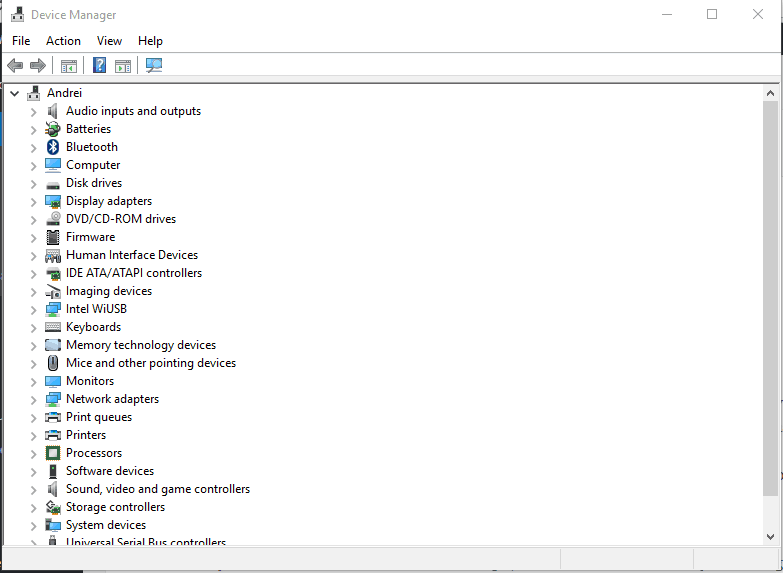
- Правой кнопкой мыши кликните по видеоустройству и выберите «Обновить драйвер». Выберите «Автоматический поиск драйверов».
- Если обновление не помогло — в том же меню выберите «Удалить устройство», перезагрузите ПК и установите драйвер заново (лучше скачивать с сайта производителя видеокарты или ноутбука).
Совет: если у вас два графических адаптера (встроенная и дискретная), временно переключитесь на встроенную графику в BIOS/UEFI или физически подключите кабель к видеовыходу материнской платы.
Критерии приёмки:
- После установки корректного драйвера экран загрузки и рабочий стол отображаются стабильно.
Откат:
- Если после обновления изображение исчезло — загрузитесь в безопасном режиме и верните предыдущую версию драйвера через «Свойства» устройства → «Драйвер» → «Откатить драйвер».
2. Отключите быстрый запуск
Почему: функция быстрого запуска иногда конфликтует с драйверами и аппаратными компонентами, что мешает корректному отображению при старте.
Шаги:
- Нажмите Windows + R, введите control и нажмите Enter.
- Откройте «Система и безопасность» → «Параметры электропитания».
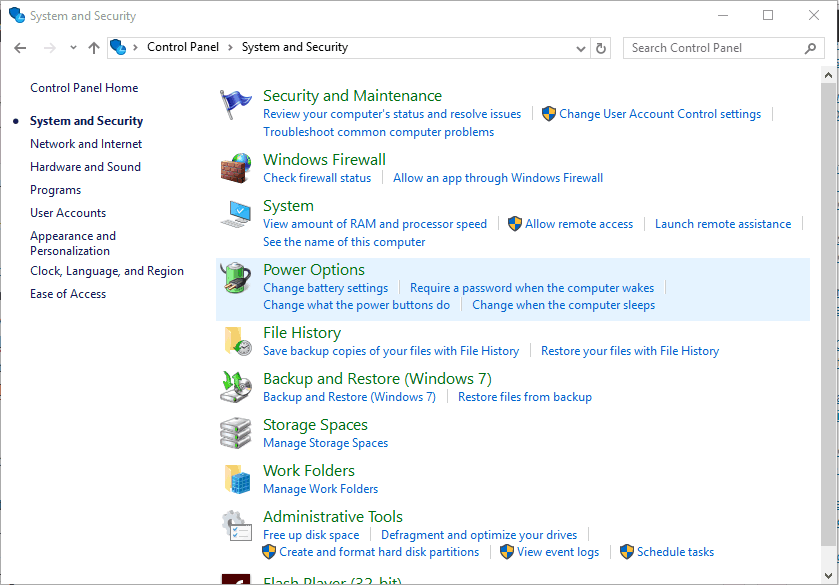
- Выберите «Действия кнопок питания» → «Изменить параметры, которые сейчас недоступны».
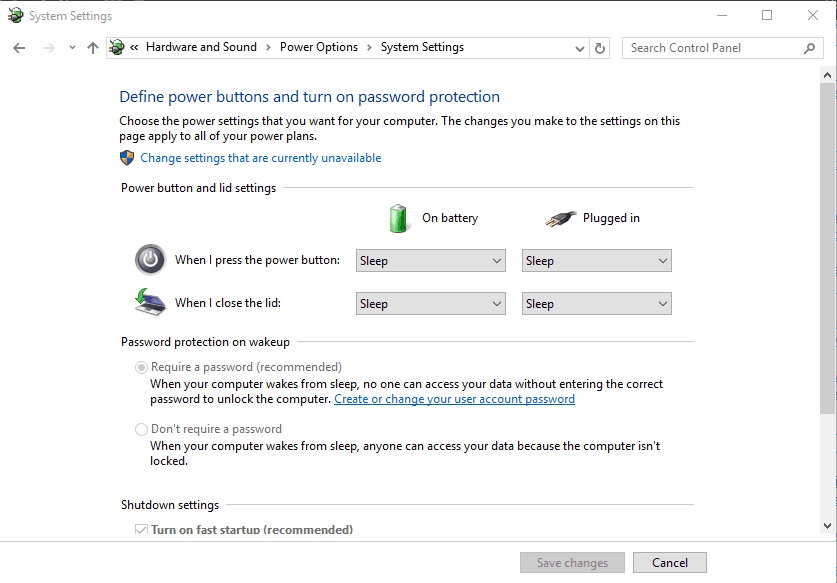
- Снимите галочку «Включить быстрый запуск (рекомендуется)». Сохраните и перезагрузите.
Когда это не сработает: если проблема аппаратная (кабель, монитор, видеокарта) — отключение быстрого запуска не поможет.
3. Отключите функцию высокого контраста
Почему: настройки специальных возможностей могут изменить цветовую схему и влиять на режимы вывода при загрузке.
Шаги:
- Нажмите Windows + I и откройте Параметры → Специальные возможности.
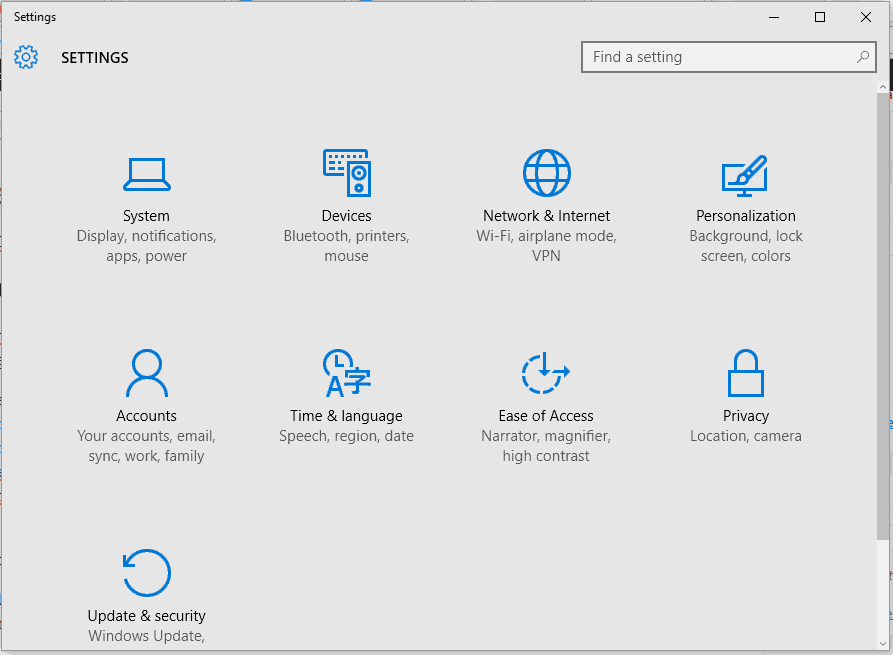
- В разделе «Высокая контрастность» выберите «Нет» в выпадающем списке.
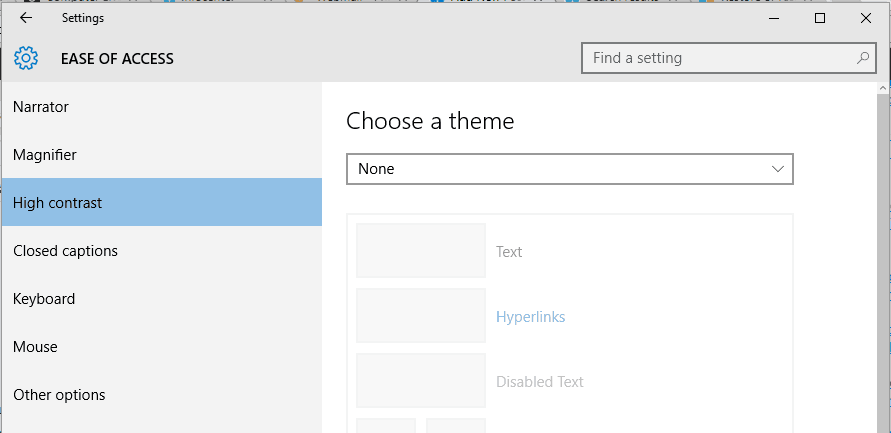
- Перезагрузите компьютер.
Примечание: иногда настройка профиля пользователя может сохранять неправильную тему — временно переключитесь на другой профиль для проверки.
4. Создайте новый аккаунт Microsoft с правами администратора
Почему: если профиль пользователя повреждён, экран загрузки рабочего стола может не отображаться корректно.
Шаги:
- Нажмите Windows + I → Учетные записи.
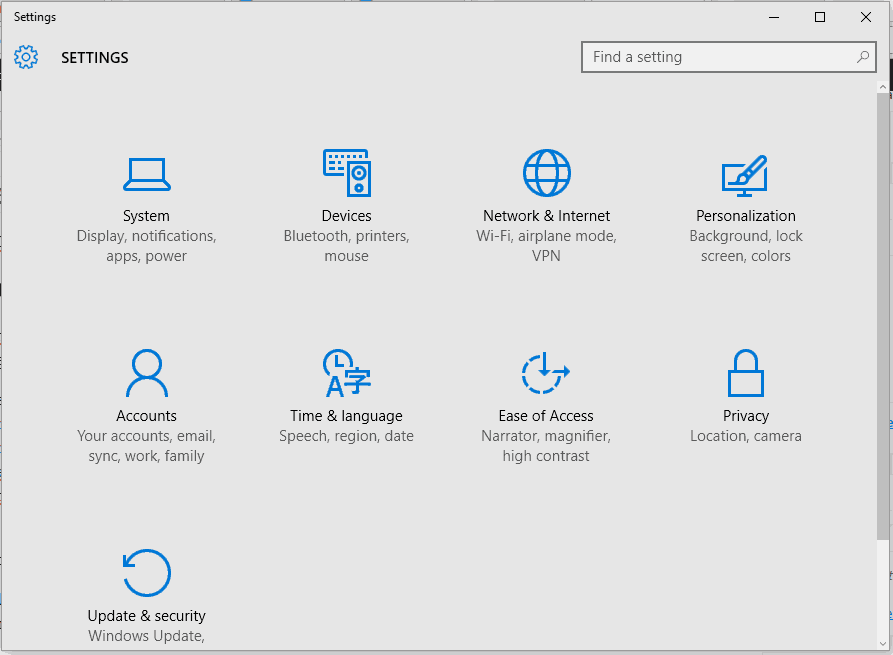
- Нажмите «Добавить аккаунт Microsoft» и следуйте подсказкам.
- Назначьте новому аккаунту права администратора (Параметры → Учетные записи → Семья и другие пользователи → Изменить тип учётной записи).
- Выйдите из старого профиля и войдите в новый — проверьте загрузку.
Когда использовать: полезно, если проблема проявляется только для одного пользователя, а не для всей системы.
5. Восстановление через «Дополнительные параметры» (с установочного диска или USB)
Когда: если ПК вообще не загружается в Windows и предыдущие шаги не помогают.
Шаги:
- Вставьте установочный носитель Windows 10 (CD/DVD/USB).
- Включите ПК; когда появляется логотип, нажмите и удерживайте кнопку питания до выключения; повторите 2–3 раза — это вызовет автоматический переход в среду восстановления.
- В меню выберите «Устранение неполадок».
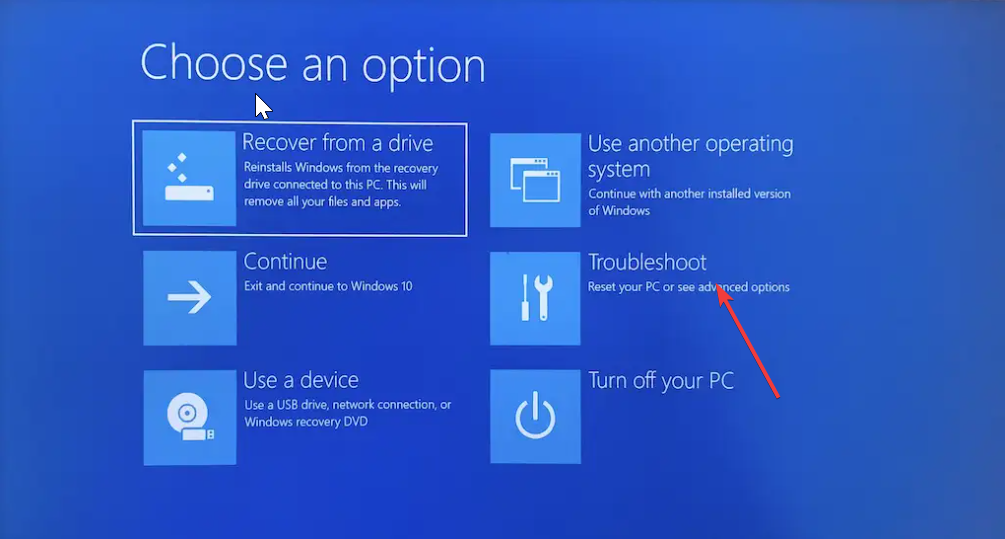
- Выберите «Дополнительные параметры» → «Восстановление при загрузке» или «Сброс этого ПК» в зависимости от ситуации. Следуйте подсказкам.
Совет: перед сбросом системы сохраните важные данные, загрузившись с Live-USB или подключив диск к другому ПК.
SFC и DISM — проверка системных файлов
Если система загружается частично, откройте командную строку с повышенными правами и выполните:
- sfc /scannow — проверка и восстановление системных файлов.
- DISM /Online /Cleanup-Image /RestoreHealth — восстановление образа системы.
Эти утилиты помогают исправить повреждение системных файлов, которые могут мешать корректной загрузке и отображению.
Дерево решений (упрощённый)
flowchart TD
  A[Нет экрана загрузки] --> B{Есть ли изображение BIOS/UEFI?}
  B -- Да --> C{Загружается Windows частично?}
  B -- Нет --> D[Проверить кабель/порт/монитор/видеокарту]
  C -- Да --> E[Проверить драйверы -> Обновить/переустановить]
  C -- Нет --> F[Войти в среду восстановления -> Восстановление при загрузке/SFC]
  E --> G[Отключить быстрый запуск и высокий контраст]
  G --> H[Создать новый аккаунт / проверить профиль]
  H --> I[Если не помогло -> Восстановление/переустановка]
Чек-листы по ролям
Чек-лист для домашнего пользователя:
- Выполнить принудительный перезапуск.
- Отключить все внешние устройства.
- Подключить кабель к другому порту/монитору.
- Обновить/переустановить видеодрайвер.
- Отключить быстрый запуск и высокий контраст.
- Попробовать новый аккаунт Microsoft.
Чек-лист для системного администратора:
- Проверить журналы событий Windows (Event Viewer) на ошибки дисплея/Kernel-Boot.
- Проверить конфигурацию BIOS/UEFI (приоритет загрузки, режим графики).
- Протестировать видеокарту на другом ПК или загрузиться с Live-USB.
- Выполнить SFC и DISM, проверить целостность тома с помощью chkdsk.
- Подготовить план восстановления/образ системы и точки отката.
Когда описанные шаги не помогут (контрпример)
- Поломка видеокарты на аппаратном уровне (например, короткое замыкание) — ни драйвер, ни настройки не исправят проблему.
- Неисправность материнской платы или разъёмов видеовывода.
- Повреждённый загрузочный раздел или контроллер диска — требуется восстановление загрузчика и проверка диска.
В этих случаях необходима аппаратная диагностика или замена деталей.
Критерии приёмки
- Экран загрузки появляется и система переходит к экрану входа/рабочему столу без искажений.
- После перезагрузки и нескольких циклов питания проблема не возобновляется.
- Если применялись изменения драйвера — в диспетчере устройств нет значков ошибки для адаптера дисплея.
План отката и безопасность данных
- Перед удалением пользовательских данных сделайте резервную копию на внешний диск.
- Если вы выполняете сброс Windows — выберите опцию сохранить файлы, если это возможно, или выполните резервное копирование с внешнего носителя.
- Для корпоративных ПК следуйте процедурам резервного копирования и политикам хранения данных.
Тест-кейсы для проверки устранения проблемы
- Включение ПК: появляется экран загрузки и логотип Windows (ожидаемый результат).
- Перезагрузка 5 раз подряд: все циклы проходят без зависания.
- Подключение внешних USB-устройств: загрузка не нарушается.
- Вход под разными пользовательскими аккаунтами: загрузка и рабочий стол доступны.
1‑строчный глоссарий
- Быстрый запуск: режим Windows, ускоряющий загрузку за счёт гибридного завершения работы.
- SFC: System File Checker — утилита проверки системных файлов Windows.
- DISM: средство обслуживания образов развертывания Windows.
Итог и рекомендации
Если экран загрузки Windows 10 отсутствует, начните с простых аппаратных проверок и постепенно переходите к программным исправлениям: обновление драйверов, отключение функций, проверка профилей и, при необходимости, восстановление системы. Для корпоративных сред рекомендуется вовлечь ИТ‑поддержку при первых признаках повторяющихся сбоев.
Важно: если вы не уверены в аппаратной диагностике (открытие корпуса, проверка видеокарты), обратитесь в сервисный центр.
Задавайте уточняющие вопросы: опишите модель ПК/ноутбука, прилагаемые наблюдения (черный экран, логотип, мигает индикатор, звуки диска) — это ускорит подбор решения.
Примечание: у нас есть отдельные руководства по зависанию на экране загрузки и по изменению логотипа загрузки в Windows 11 — они могут пригодиться при смежных задачах.

Похожие материалы

Несколько аккаунтов Skype: Multi Skype Launcher

Журнал для работы: повысить продуктивность

Персональные звуки уведомлений на Android

Скачивание шоу Hulu для офлайн‑просмотра

Microsoft Start: персонализированная новостная лента
