
Как вернуть виджет «Новости и интересы» на панели задач

Почему виджет «Новости и интересы» не обновляется или не отображается
Виджет может не работать по ряду причин. Краткий список возможных причин:
- Виджет скрыт — пользователь мог отключить отображение на панели задач.
- Виджеты отключены системой или сторонним ПО — сторонние приложения могут конфликтовать с нативными виджетами.
- Конфликт программ — альтернативные утилиты для панели задач могут блокировать стандартные элементы.
- Устаревшая ОС — отсутствующие обновления Windows могут привести к проблемам в компонентах интерфейса.
- Плохое интернет‑соединение — виджет требует доступа к сети для загрузки контента.
- Вредоносное ПО — некоторые функции Windows могут быть нарушены из‑за заражения.
Важно: чаще всего причина простая — функция была отключена в настройках или системой безопасности.
Что проверить в первую очередь (быстрые шаги)
Перед выполнением технических методов проверьте простые вещи:
- Убедитесь, что панель задач не скрыта и она расположена внизу экрана (если вы используете нестандартную конфигурацию, временно верните панель в стандартное положение).
- Проверьте стабильность интернет‑соединения (откройте браузер и попробуйте загрузить страницу).
- Перезагрузите ПК — многие временные проблемы исчезают после рестарта.
Если эти простые действия не помогли, переходите к пошаговым решениям.
Пошаговые решения
1. Проверьте обновления Windows
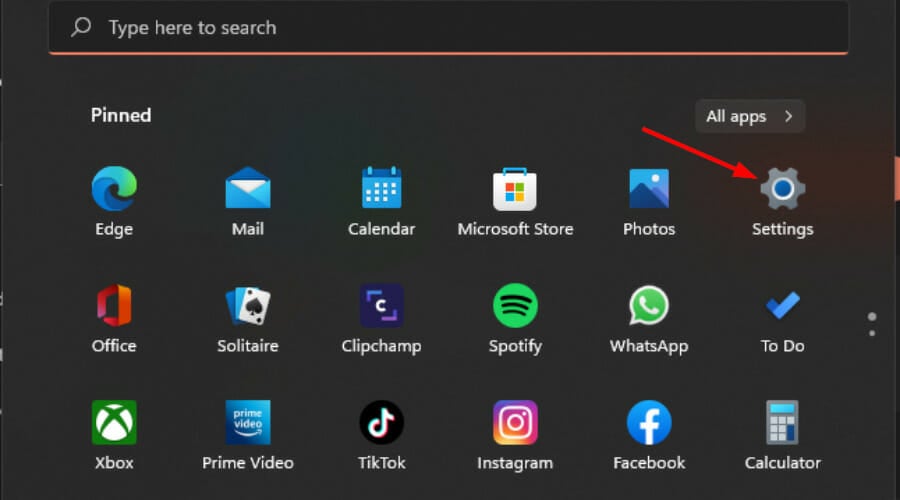
- Нажмите клавишу Windows и откройте «Параметры».
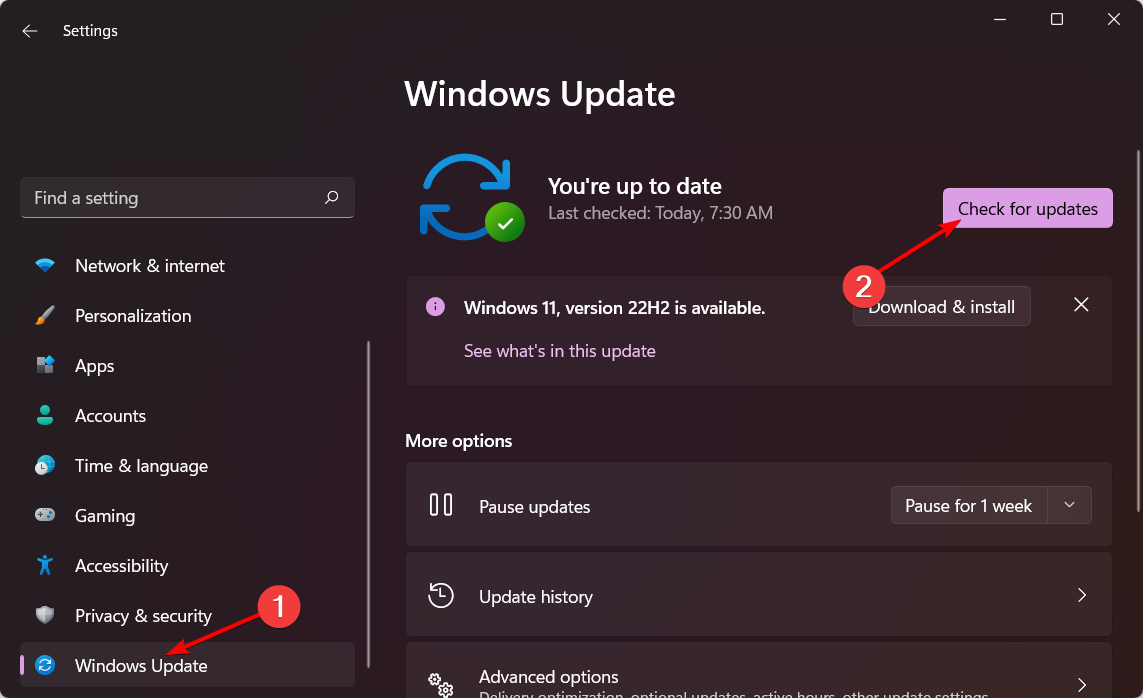
- Перейдите в раздел «Центр обновления Windows» и нажмите «Проверить наличие обновлений».
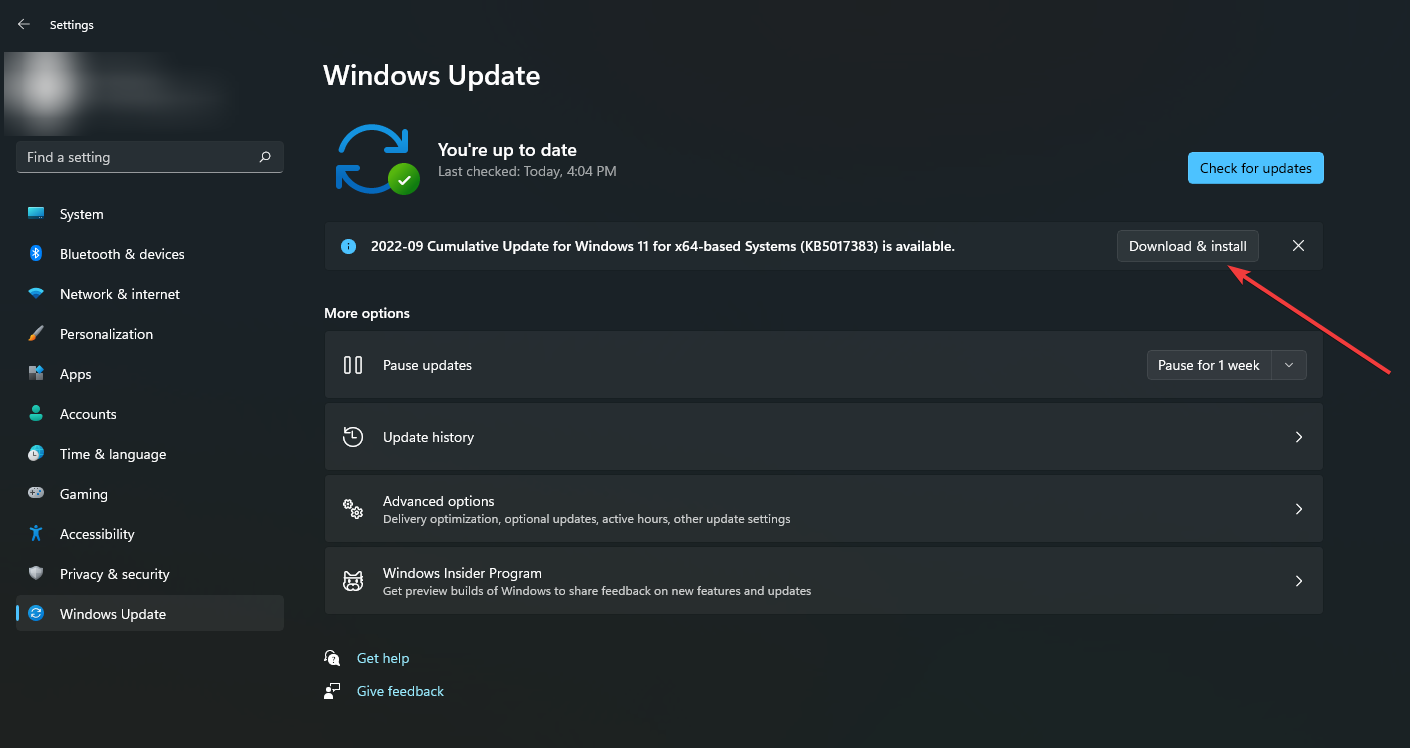
- Если обновления найдены, нажмите «Загрузить и установить», дождитесь завершения и перезагрузите компьютер.
Почему это важно: Microsoft периодически выпускает исправления для компонентов интерфейса, и обновление часто решает проблемы с виджетами.
2. Запустите сканирование на вирусы
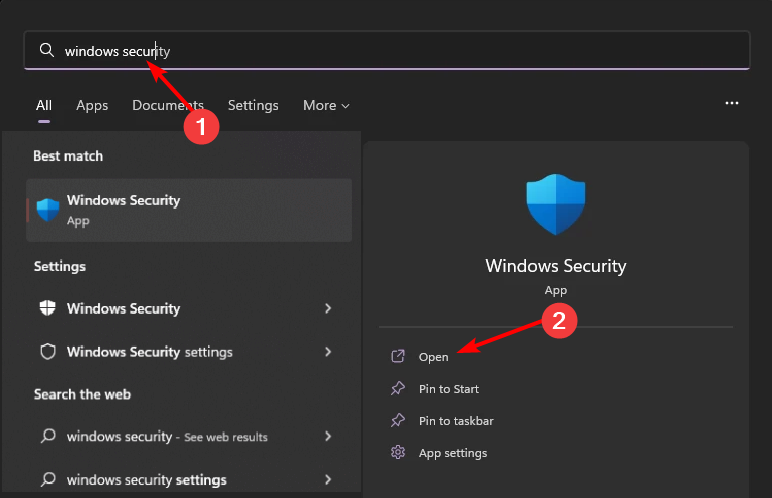
- Нажмите клавишу Windows, найдите «Безопасность Windows» и откройте приложение.
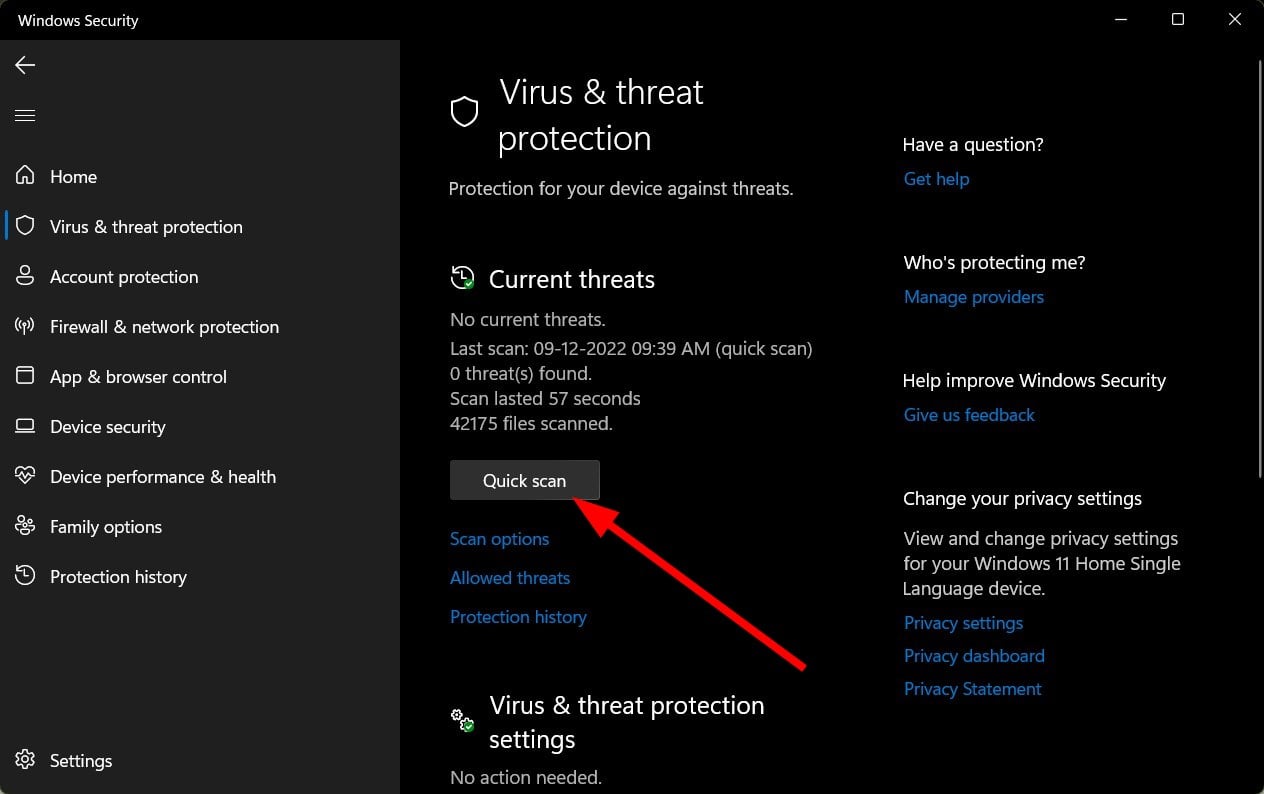
- Перейдите в раздел «Защита от вирусов и угроз».
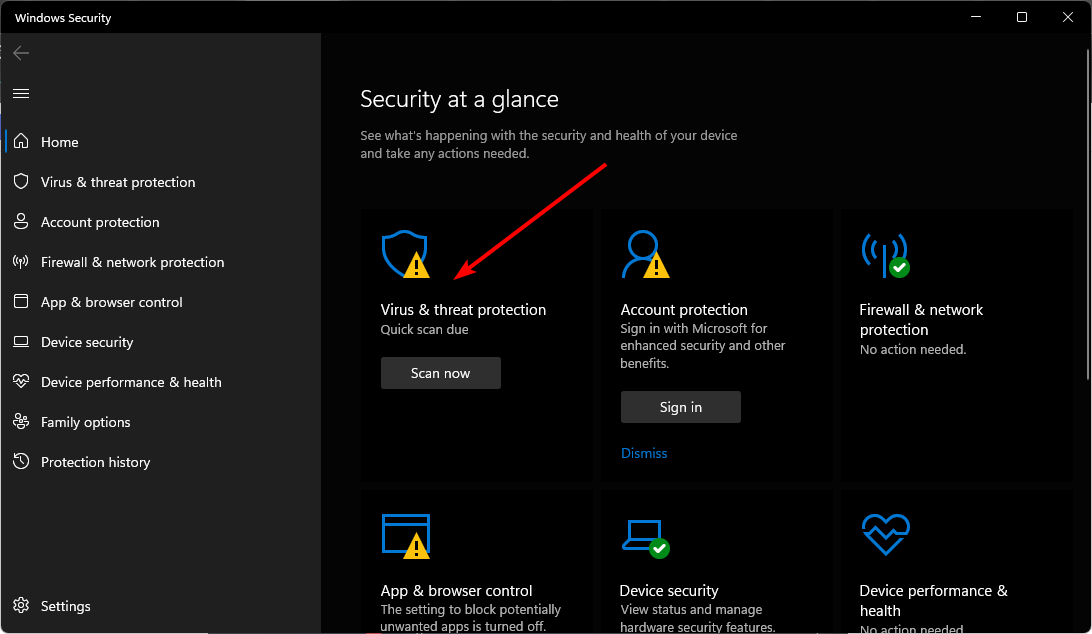
- Нажмите «Быстрое сканирование» и дождитесь результата.
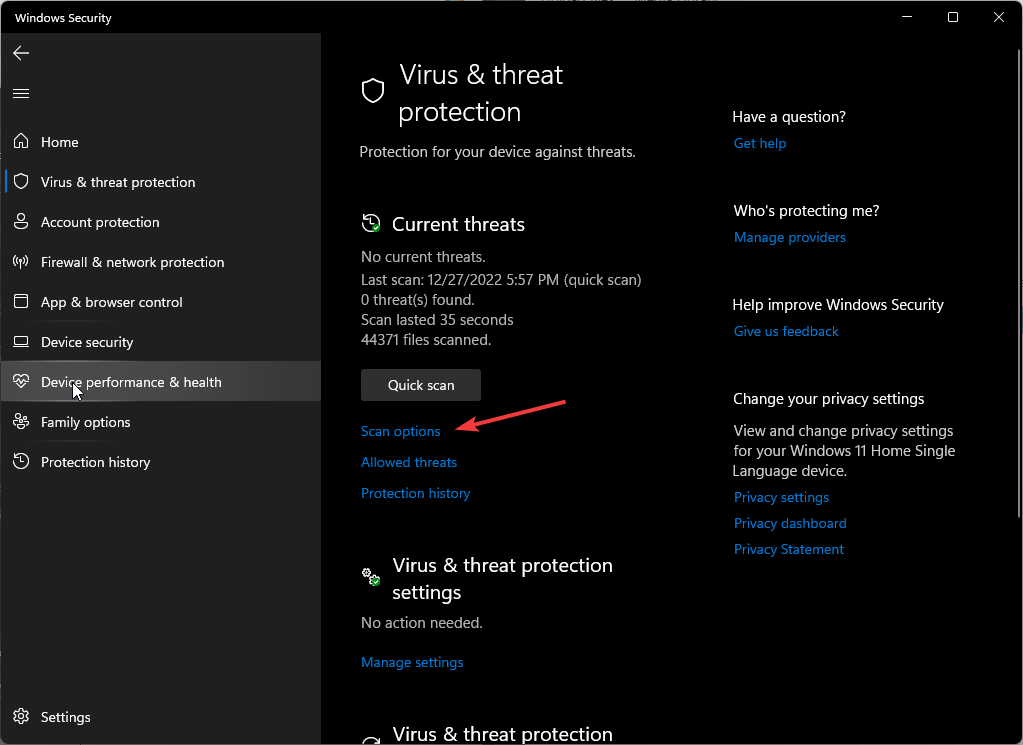
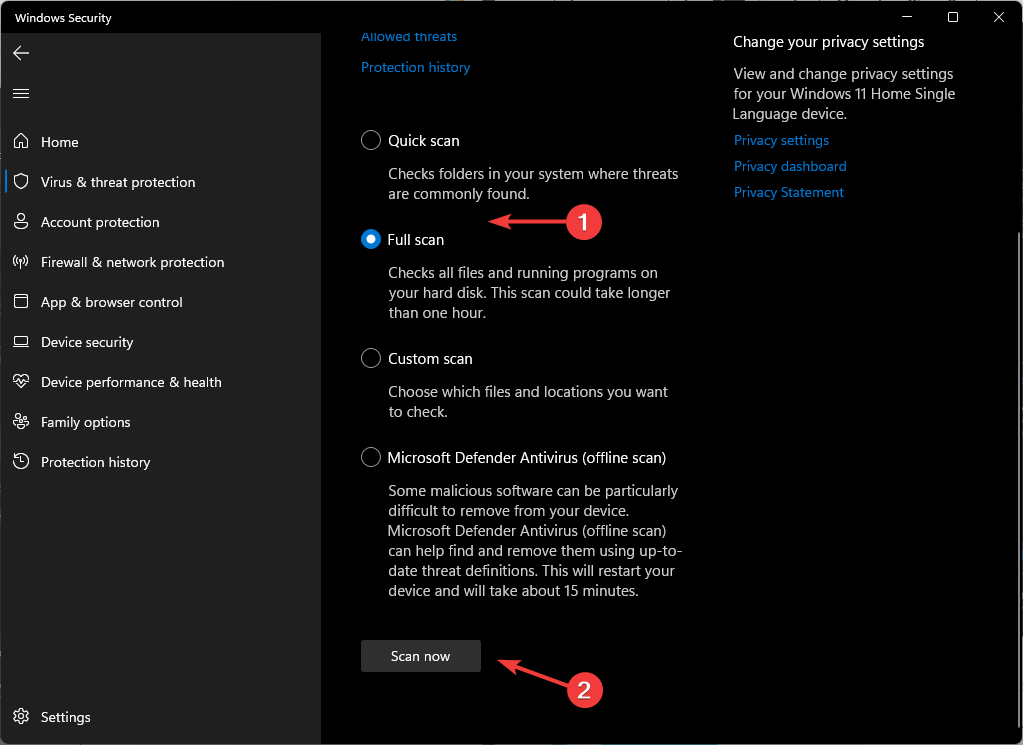
- Если угрозы не найдены, перейдите в «Параметры сканирования» и выполните «Полное сканирование» для глубокой проверки.
- Нажмите «Полное сканирование», затем «Сканировать сейчас».
- После завершения сканирования перезагрузите систему.
Заметка: Windows Defender обеспечивает базовую защиту; при подозрениях на сложные угрозы используйте проверенные сторонние антивирусные решения.
3. Включение виджета через групповую политику (для Windows Pro / Enterprise)
- Нажмите Windows + R, введите gpedit.msc и нажмите Enter, чтобы открыть Редактор локальной групповой политики.
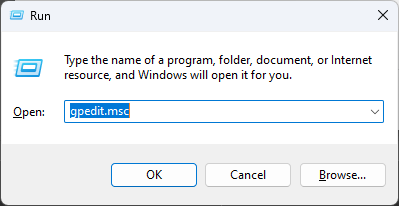
- Перейдите:
Computer Configuration/Administrative Templates/Windows Components/News and interests.

Найдите параметр «Enable news and interests on the taskbar», дважды кликните.
Установите значение «Включено», нажмите «Применить» и «ОК».

Примечание: если вы в доменной среде, изменения могут управляться централизованными групповыми политиками — обратитесь к администратору.
4. Включение виджета через редактор реестра (Registry Editor)
Важно: правка реестра потенциально опасна. Создайте точку восстановления или экспортируйте ветку реестра перед изменениями.
- Нажмите Windows + R, введите regedit и нажмите Enter.
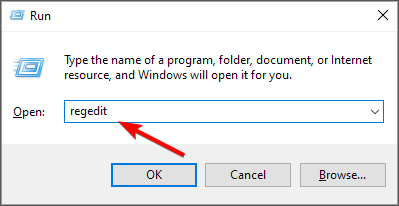
Перейдите по пути:
HKEY_CURRENT_USER\\Software\\Microsoft\\Windows\\CurrentVersion\\Feeds.В правой части найдите значение ShellFeedsTaskbarViewMode. Если его нет — кликните правой кнопкой мыши по пустому месту, выберите «Создать» → «DWORD (32 бита)» и назовите ShellFeedsTaskbarViewMode.
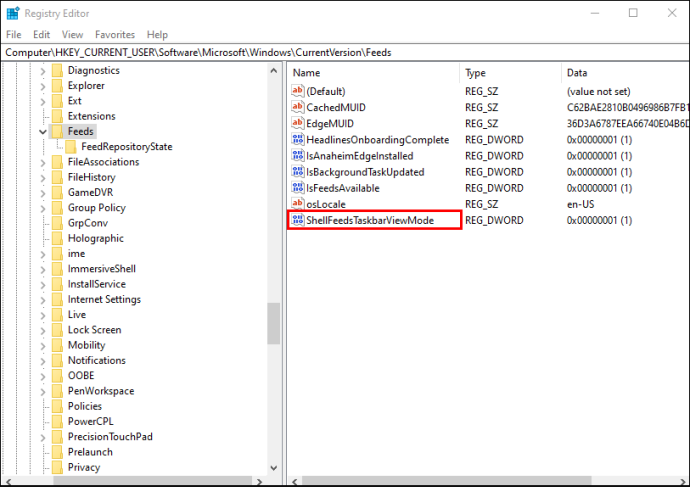
Двойной клик по значению и установите «Значение» = 1.
Закройте редактор реестра и перезагрузите ПК.
Почему это работает: параметр отвечает за отображение мини‑карт виджета на панели задач.
Что делать, если ни один из способов не помог
- Временно создайте новую локальную учетную запись и проверьте, появляется ли виджет там. Если появится — проблема в профиле пользователя.
- Проверьте сторонние программы для настройки панели задач (например, утилиты кастомизации). Отключите их и проверьте снова.
- Если вы в корпоративной сети, обратитесь к IT‑поддержке: ограничения могли применяться на уровне групповых политик или централизованных настроек безопасности.
Мини‑методология: системный подход к отладке
- Гипотеза: проблема связана с настройками — проверьте переключатели UI и политики.
- Гипотеза: проблема связана с сетью — проверьте соединение и DNS.
- Гипотеза: проблема связана с ПО — отключите сторонние утилиты и выполните чистую загрузку.
- Гипотеза: проблема связана с безопасностью — выполните полное антивирусное сканирование.
Каждый шаг проверяйте тестом: виджет появился/не появился — это подтверждает или опровергает гипотезу.
Схема принятия решения (Mermaid)
flowchart TD
  A[Виджет пропал или не обновляется] --> B{Быстрые проверки}
  B -->|Панель видима, интернет ок, перезагрузка| C[Проверить обновления]
  B -->|Нет| D[Включить видимость и перезагрузить]
  C --> E{Обновления нашлиcя?}
  E -->|Да| F[Установить и перезагрузить]
  E -->|Нет| G[Запустить антивирусное сканирование]
  G --> H{Угрозы найдены?}
  H -->|Да| I[Удалить угрозы, перезагрузить]
  H -->|Нет| J[Включить через групповую политику]
  J --> K{Доступен GPEDIT?}
  K -->|Да| L[Изменить политику и перезагрузить]
  K -->|Нет| M[Изменить реестр и перезагрузить]
  L --> N[Проверить результат]
  M --> N
  N --> O{Появился виджет?}
  O -->|Да| P[Готово]
  O -->|Нет| Q[Создать новый профиль / обратиться в поддержку]
Чек‑лист для разных ролей
Пользователь (шаги по приоритету):
- Провести перезагрузку ПК.
- Убедиться в доступе в интернет.
- Проверить, не скрыта ли панель задач.
- Проверить обновления Windows и установить их.
- Запустить полное сканирование антивирусом.
- Попробовать временно отключить сторонние утилиты.
IT‑администратор:
- Проверить групповые политики домена на блокировку виджета.
- Проверить журналы обновлений WSUS/Update Management.
- Провести аудит стороннего ПО и правил Application Control.
- При необходимости применить правки через GPO или централизованный реестр.
- Сообщить пользователю о выполненных действиях и результатах.
Критерии приёмки
- Значок виджета появился на панели задач.
- При наведении открывается панель с карточками новостей.
- Контент обновляется (последнее обновление отображается в карусели / карточках).
- Пользователь подтверждает, что уведомления/карточки доступны и кликабельны.
Риски и рекомендации по безопасности
- Изменения в реестре и политиках следует делать с правами администратора и предварительным бэкапом.
- Проверяйте подписанные и доверенные обновления Windows, избегайте сомнительных «оптимизаторов» панели задач.
- Виджет загружает контент из интернета; если вы работаете с чувствительными данными, рассмотрите использование лимитов доступа или отключение виджетов на рабочих станциях с повышенными требованиями к конфиденциальности.
Короткий факт‑бокс
- Что делает виджет: отображает новости, погоду и персонализированные карточки на панели задач.
- Требования: актуальная версия Windows 10/11 с поддержкой соответствующего компонента интерфейса, интернет‑соединение.
- Возможные источники проблем: настройки UI, политики, антивирусы, сторонние утилиты, реестр.
Глоссарий (1 строка)
- Виджет — небольшой элемент интерфейса, показывающий обновляющийся контент.
- Реестр — системная база настроек Windows.
- GPEDIT — редактор локальной групповой политики.
- Windows Defender — встроенное антивирусное средство Windows.
Примеры, когда это не сработает
- Если в вашей организации централизованно запрещён компонент виджетов через доменные политики — локальные изменения не помогут.
- Если система повреждена на уровне профиля пользователя — может потребоваться создание нового профиля или восстановление системы.
- При аппаратных проблемах с сетевым адаптером виджет не сможет получать контент.
Итог и рекомендации
Если виджет «Новости и интересы» пропал, следуйте логике: быстрые проверки → обновления → антивирус → включение через политики/реестр. Для корпоративных устройств координируйтесь с IT. Всегда делайте бэкап реестра перед правками и поддерживайте систему в актуальном состоянии.
Если вам нужны шаблоны для отчёта об инциденте или пошаговый playbook для IT‑отдела — сообщите, и я подготовлю их в удобном виде.

Похожие материалы

Несколько аккаунтов Skype: Multi Skype Launcher

Журнал для работы: повысить продуктивность

Персональные звуки уведомлений на Android

Скачивание шоу Hulu для офлайн‑просмотра

Microsoft Start: персонализированная новостная лента
