
Как сменить канал Wi‑Fi на роутере
Почему сигнал Wi‑Fi часто кажется непостоянным? Наиболее частая причина — помехи от других сетей и устройств. Даже при высокой скорости интернет‑канала вы можете получать «рывки» и падение скорости из‑за пересечения каналов, бытовой техники или плотной плотности соседских роутеров.
Смена канала — простой и зачастую эффективный способ повысить надёжность и скорость вашей беспроводной сети. Эта статья объяснит, какие диапазоны лучше для разных задач, как вручную сменить канал через админ‑панель роутера, как пользоваться Wi‑Fi‑сканером и какие дополнительные подходы использовать, если смена канала не помогает.
Какой диапазон Wi‑Fi быстрее?
Wi‑Fi работает на нескольких радиочастотах, которые разбиты на «каналы». Два наиболее распространённых диапазона — 2.4 GHz и 5 GHz. Каждый диапазон имеет свои особенности: проникающая способность сигнала, число каналов, ширина канала и степень перекрытия.
Ниже — сравнение 2.4 GHz и 5 GHz, которое поможет решить, где имеет смысл менять канал.
2.4 GHz
- В диапазоне 2.4 GHz формально до 14 каналов, каждый шириной примерно 22 MHz с шагом 5 MHz. Однако набор доступных каналов зависит от страны. В Северной Америке доступны обычно 11 каналов.
- Каналы сильно перекрываются. Практическая рекомендация — выбирать один из невзаимоперекрывающих каналов: 1, 6 или 11 (там, где они доступны), чтобы минимизировать пересечения.
- Подходит для общего веб‑серфинга, видеоперсональных звонков и задач, где важен охват и стабильность на большом расстоянии.
Важно: 2.4 GHz проходит лучше через стены и препятствия, но чаще страдает от помех (микроволновки, Bluetooth, беспроводные телефоны и соседние сети).
5 GHz
- Диапазон 5 GHz предлагает большее число ненакладывающихся каналов (включая блоки по 20 MHz и каналы с шириной 40, 80 и 160 MHz). Это снижает шанс интерференции от соседей.
- 5 GHz обеспечивает большую пропускную способность и меньшую задержку при небольших расстояниях и отсутствии препятствий.
- Подходит для потоковой трансляции в HD/4K, игр и работы с высокопроизводительными приложениями.
Плюс 5 GHz — меньше помех и больше чистых каналов; минус — худшее прохождение через стены и уменьшенный радиус действия.
Как сменить канал на роутере
Есть два основных подхода: смена через веб‑интерфейс роутера (админ‑панель) и использование приложений‑анализаторов, которые автоматически подсказывают наименее загруженный канал.
Смена канала через админ‑интерфейс роутера
Админ‑панель роутера (иногда называемая web GUI) хранит настройки беспроводной сети. Порядок действий общий, но названия пунктов в меню зависят от модели и прошивки.
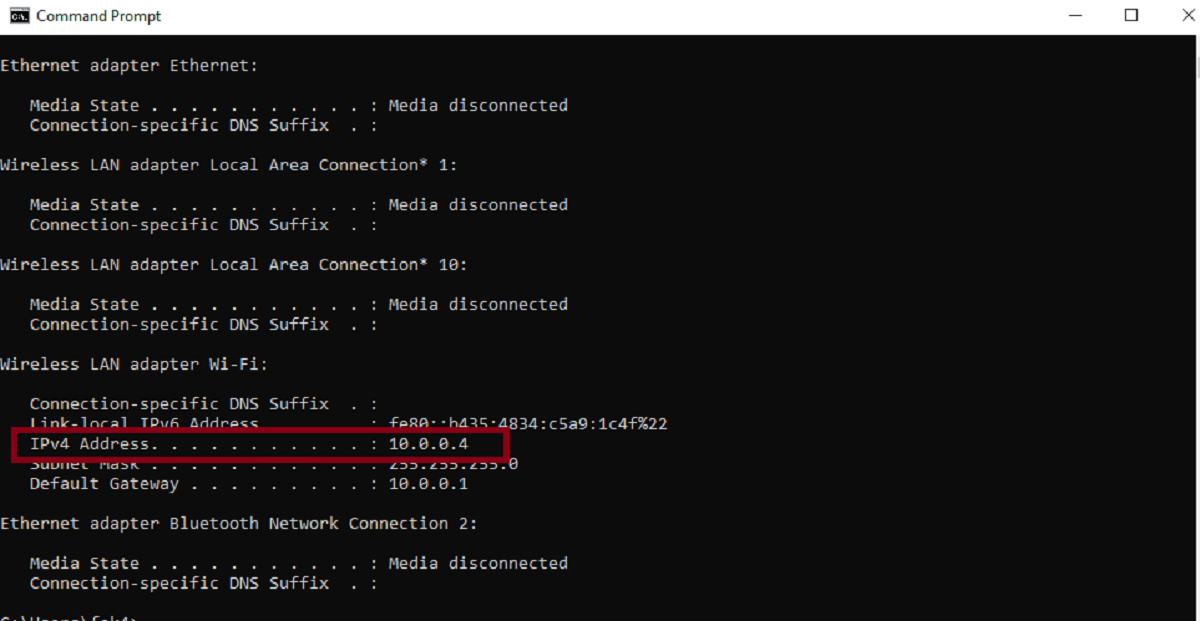
- Найдите IP‑адрес роутера. На Windows: откройте «Командную строку» и выполните:
ipconfigИщите адрес рядом с «Default Gateway» — это IP вашего роутера.
На macOS выполните в Terminal:
netstat -nr | grep defaultАдрес будет указан в поле «default».
Откройте браузер, введите IP‑адрес роутера в адресной строке и нажмите Enter. Появится окно авторизации — введите логин и пароль администратора. Если не меняли, проверьте наклейку на роутере или документацию.
Откройте раздел беспроводных настроек. Названия: Wireless, Wireless Settings, Wi‑Fi, Advanced Settings и т. п.
В меню настройки канала найдите выпадающий список Channel (Канал) и выберите нужный номер или режим Auto (автоматический).
Сохраните настройки (Save/Apply). Роутер может перезапуститься.
Примечание: если у вас две радиосети (2.4 и 5 GHz), повторите операцию для каждой.
Смена канала через приложение‑анализатор

Wi‑Fi‑сканеры (мобильные приложения и программы для ПК) показывают, какие каналы заняты, насколько интенсивна нагрузка и какие сети конкурируют за радиочастоты. Примеры функциональных возможностей: графики перекрытия, уровень сигнала (RSSI), используемые каналы по SSID.
Общая последовательность:
- Запустите приложение и выберите вашу сеть по имени (SSID).
- Посмотрите колонку «Channel» — какое значение использует ваша сеть.
- Откройте детальную диаграмму перекрытия. На графике видно, какие каналы и как сильно заняты.
- Выберите наименьше загруженный канал и примените его в настройках роутера.
Совет: если приложение показывает много сетей на одних и тех же каналах, смена на свободный канал даёт заметный выигрыш.
Практическая методика: как выбрать оптимальный канал (мини‑методика)
- Сканируйте сеть в нескольких точках квартиры/офиса (ближняя комната, дальняя комната, около предполагаемой точки доступа).
- Зафиксируйте текущий канал и значения RSSI/уровня шума.
- Найдите 2–3 наименее загруженных канала (в 2.4 GHz — 1, 6 или 11, если доступны; в 5 GHz ориентируйтесь на график).
- По очереди применяйте каждый из выбранных каналов и тестируйте: выполняйте speedtest, проверяйте стабильность видеозвонка и пинги к ключевым ресурсам.
- Оставьте канал, который показывает наилучший баланс скорости и стабильности в местах основной работы.
Горячая подсказка: тестируйте в разное время суток — загруженность соседей может меняться вечером и в пиковые часы.
Когда смена канала не помогает
- Источник помех — не соседние сети, а бытовые устройства (микроволновка, беспроводной телефон, Bluetooth‑устройства). В этом случае смена канала поможет мало.
- Физические препятствия (бетонные стены, металлические конструкции) и расстояние: тогда приоритет — перемещение точки доступа или добавление репитера/mesh‑системы.
- Перегрузка канала из‑за большого числа клиентов: если у вас десятки подключённых устройств, лучше использовать более современное оборудование или отделить трафик по SSID и частоте.
Важно: смена канала не повышает пропускную способность интернет‑провайдера. Она оптимизирует использование радиочастот в локальной среде.
Альтернативные подходы
- Перейти на 5 GHz для устройств с высокой пропускной способностью.
- Изменить ширину канала: в 2.4 GHz оставьте 20 MHz (меньше помех), в 5 GHz можно пробовать 40/80/160 MHz для высокой скорости, если нет интерференции.
- Включить Band Steering (если роутер поддерживает) — устройство автоматически предпочитает 5 GHz, когда это целесообразно.
- Использовать проводное подключение (Ethernet) для критичных по задержке устройств.
- Развернуть mesh‑систему для равномерного покрытия и автоматического управления каналами.
Проверки и критерии приёмки
Критерии приёмки (минимум для считать смену канала удачной):
- Уровень распространённых разрывов соединения сократился (меньше обрывов за 24–72 часа).
- Средняя скорость загрузки/выгрузки улучшилась или стала стабильнее в местах основной работы.
- Пинг/задержка снизились и стали стабильными для задач реального времени (игры, видеоконференции).
Тестовые сценарии:
- Speedtest в трёх точках помещения до и после смены канала.
- 10‑минутный видеозвонок в HD с мониторингом потерь кадров и задержки.
- Непрерывный ping в фоне (например, 100 ICMP пакетов к 8.8.8.8) и сравнение потерь.
Чеклист по ролям
Для домашнего пользователя:
- Проверить IP роутера и авторизоваться в админ‑панели.
- Запустить мобильный анализатор Wi‑Fi и выбрать свободный канал.
- Сменить канал и протестировать скорость в основных точках.
Для IT‑администратора:
- Выполнить сканирование радиочастот в разное время суток.
- Прописать подходящую политику ширины каналов и band steering.
- Обновить прошивку и задокументировать изменения в CMDB.
Журнал инцидента и откат
Если после смены канала возникли проблемы:
- Откатиться на предыдущий канал (запомните старые параметры перед изменением).
- Проверить логи роутера на наличие ошибок беспроводного интерфейса.
- Возобновить тесты при отключённых дополнительных функциях (QoS, QoE, firewall).
- Если проблема сохраняется — восстановить заводские настройки и применить проверенные параметры.
Ментальные модели и эвристики
- Правило трёх точек: тестируйте сигнал в трёх физических местах — возле роутера, на рабочем месте и в дальней комнате.
- Модель «плотность > мощность»: если много соседей, меньшее количество широких каналов (20 MHz) лучше, чем редкие 80/160 MHz, которые занимают больше спектра.
Факты и числа
- 2.4 GHz: до 14 каналов, ширина канала ≈ 22 MHz, обычные неперекрывающиеся каналы — 1, 6, 11.
- 5 GHz: множество неперекрывающихся 20 MHz каналов и опции ширины 40/80/160 MHz; меньше помех, но меньше радиус действия.
- Ширина канала влияет: шире = больше потенциальной скорости, но и больше уязвимость к помехам.
Совместимость и нюансы
- Некоторые старые устройства не поддерживают 5 GHz. Перед переводом устройств на другой диапазон проверьте совместимость.
- Географические ограничения: набор доступных каналов зависит от страны (региональные регламенты).
- Для корпоративных Wi‑Fi систем изменения планируют централизованно, с учётом RRM (Radio Resource Management) и SSO.
Краткое объявление (100–200 слов)
Если вы устали от периодически падающего Wi‑Fi — смена канала может быстро вернуть стабильность. Начните с анализа: с помощью мобильного приложения или встроенной панели роутера определите, какие каналы заняты вашими соседями. В 2.4 GHz ориентируйтесь на 1, 6 или 11; в 5 GHz ищите наименее загруженные 20 MHz полосы. После применения нового канала обязательно протестируйте скорость и задержку в нескольких точках помещения и в разное время суток. Если проблемы останутся, подумайте о переходе на 5 GHz, уменьшении ширины канала, перестановке роутера или развёртывании mesh‑системы. Для корпоративных сред — используйте централизованное управление и RRM. Смена канала — простое, но мощное действие, которое обычно заметно улучшает качество беспроводной сети.
Краткое резюме
- Смена канала часто устраняет помехи и повышает стабильность Wi‑Fi.
- 2.4 GHz даёт больший радиус, 5 GHz — большую скорость и меньше помех.
- Используйте анализатор для выбора наименее загруженного канала; тестируйте в разных точках и в разное время.
Важно: перед изменением запишите исходные настройки. Примечание: если причина — физические препятствия или бытовые помехи, смена канала может дать ограниченный эффект.

Похожие материалы

Несколько аккаунтов Skype: Multi Skype Launcher

Журнал для работы: повысить продуктивность

Персональные звуки уведомлений на Android

Скачивание шоу Hulu для офлайн‑просмотра

Microsoft Start: персонализированная новостная лента
