
Как настроить два монитора: полное руководство
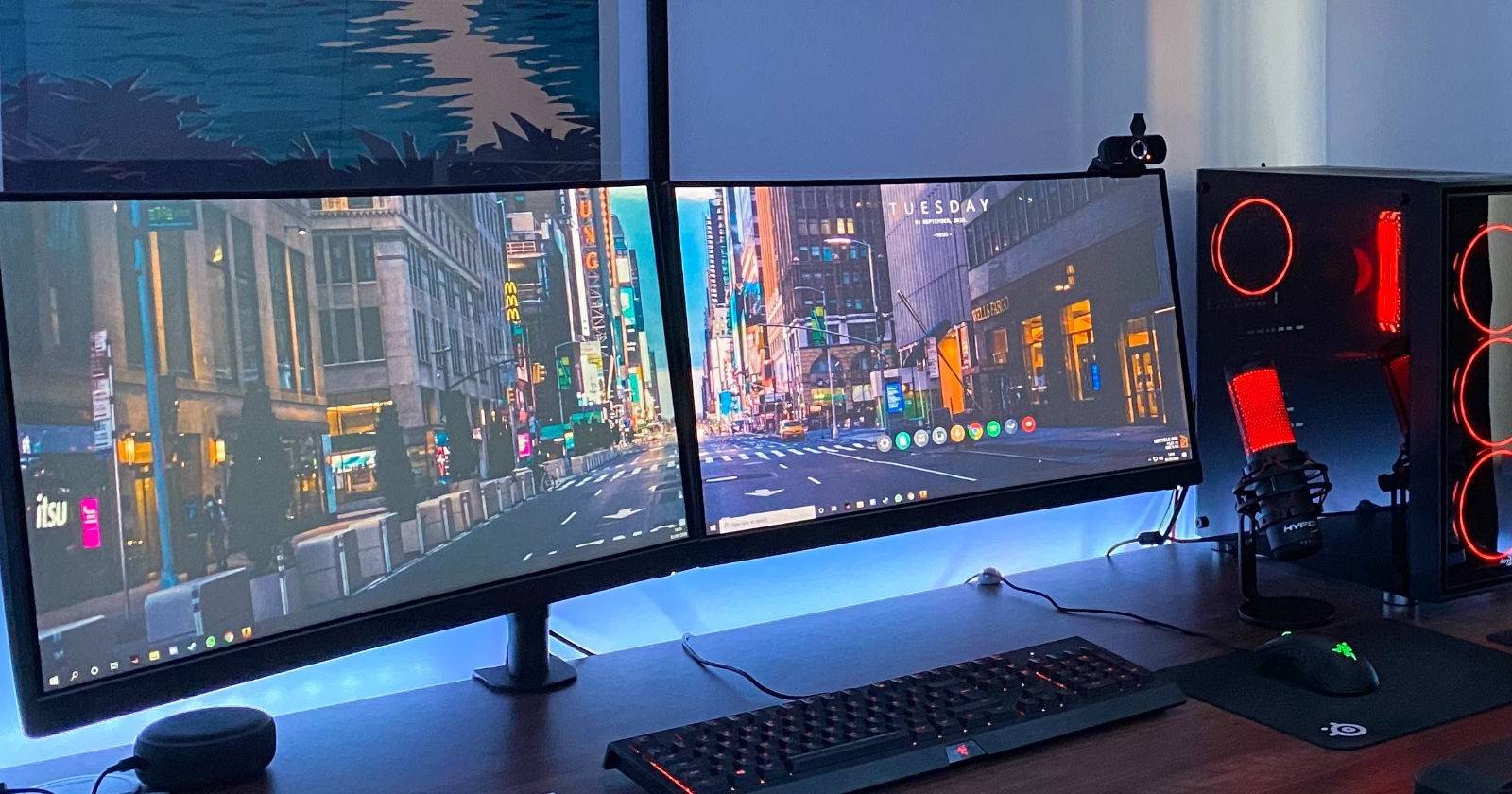

Два монитора дают больше полезного пространства, чем один. Это удобно для многозадачности: одна сторона для почты и мессенджеров, вторая — для редактора, диаграмм или просмотра веб-страниц. Подходят для офисной работы, программирования, дизайна и игр. Ниже — подробное, пошаговое и практическое руководство по созданию и оптимизации двухмониторной конфигурации.
Быстрый список материалов перед стартом
- Кабели: HDMI, DisplayPort, USB-C/Thunderbolt (проверьте разъёмы на мониторе и компьютере).
- Переходники или док-станция при необходимости.
- Крепления: штатные подставки, настенные кронштейны или мониторные руки с VESA.
- Сетевой фильтр/UPS для защиты питания.
- Называйте и помечайте кабели для удобства.
Важно: всегда выключайте устройства перед подключением и отключением питания при работе с кабелями и монтажом.
Как выбрать мониторы
Ключевые критерии при выборе.
- Размер: одинаковые по диагонали упрощают визуальную гармонию. Для фоновых задач можно добавить меньший экран.
- Соотношение сторон: 16:9 — стандарт; 21:9 — ультраширокие дают много горизонтального места, но могут потребовать иного подхода к расположению.
- Разрешение: схожие разрешения лучше сочетать. Экран 1080p рядом с 4K часто выглядит несоответствующим по масштабированию.
- Частота обновления: если важны игры, ищите 120–240 Гц; для офиса обычно достаточно 60–75 Гц.
- Цветопередача: для дизайна и фото выбор панелей с хорошей цветопередачей (IPS, PLS) и поддержкой цветовых профилей важен.
- Разъёмы: HDMI, DisplayPort, USB-C/Thunderbolt — проверьте наличие требуемых входов.
- Поддержка VESA: если планируете использовать кронштейн или мониторную руку, убедитесь в совместимости.
Ментальная модель: сначала определите сценарий использования (игры, код, дизайн, офис) → затем отберите параметры, которые важны для этого сценария (частота, цвет, соотношение сторон).
Совместимость устройств и физические ограничения
Короткие заметки по типам устройств:
- Десктопы: обычно имеют несколько видеовыходов (HDMI/DP/DVI). Современные видеокарты легко поддерживают два и более монитора.
- Ноутбуки: чаще всего поддерживают один внешний монитор без док-станции. USB-C/Thunderbolt и док-станции расширяют возможности и позволяют подключать несколько экранов.
- Портативные устройства: Android и iOS могут выводить изображение на внешний дисплей по кабелю или по беспроводной трансляции; поддержка зависит от устройства и версии ОС.
- Одноплатные компьютеры: некоторые модели поддерживают два внешних экрана через отдельные выходы (проверьте документацию на предмет ограничений разрешения и частоты).
Совет: прежде чем покупать дополнительный экран, проверьте, какие порты физически есть на вашем компьютере и есть ли у вас переходники.
Установка мониторов и их расположение
- Разместите мониторы на рабочем столе или подготовьте кронштейн. Убедитесь, что кабели дойдут до разъёмов.
- По умолчанию старайтесь расположить мониторы на одном уровне по верхнему краю для удобного переноса взгляда.
- Центральный экран (или основной) должен быть напротив вас; второй можно сместить влево или вправо.
- Для работы с текстом держите мониторы на расстоянии ~arm’s length (подберите индивидуально).
Важно: мониторная рука улучшает эргономику и освобождает место на столе.
Подключение кабелей
- Подключите сетевой кабель и питание к каждому монитору.
- Подключите видеокабели к видеовыходам компьютера.
- Если используются адаптеры — убедитесь, что они поддерживают требуемое разрешение и частоту.
Совет: маркируйте кабели скотчем с указанием разъёма и монитора.
Пошаговая настройка для Windows 10 и 11
- Подключите мониторы и включите компьютер.
- Щёлкните правой кнопкой на рабочем столе и выберите «Параметры экрана».
- В разделе «Несколько экранов» выберите режим: «Расширить эти экраны» для рабочего стола на оба дисплея.
- Нажмите «Определить», чтобы увидеть номера мониторов, и сопоставьте их расположению на столе.
- Перетащите прямоугольники так, чтобы положение соответствовало реальному расположению (по высоте и порядку).
- Выберите основной экран — справа есть переключатель «Сделать основным экраном».
- Настройте разрешение и масштабирование для каждого монитора отдельно.
- При необходимости настройте частоту обновления в дополнительных параметрах дисплея.
Проблемные случаи: если курсор «перескакивает» с верхней границы одного экрана в середину другого — исправьте вертикальное положение в схеме расположения мониторов.
Настройка в macOS
- Подключите монитор(ы).
- Откройте «Системные настройки» → «Мониторы». macOS автоматически определит подключённые дисплеи.
- Перетащите панели так, чтобы они отражали физическое расположение.
- Перетащите белую полоску сверху одного из экранов, чтобы назначить его основным.
- Настройте разрешение и масштабирование, включите HiDPI, если доступно.
Совет: для продвинутой настраиваемости сторонние утилиты (например, для управления окнами) могут расширить возможности поведения окон.
Linux и другие ОС
- Настройки зависят от окружения рабочего стола (GNOME, KDE, XFCE). Обычно конфигурация находится в «Настройки → Дисплей».
- Для сложных конфигураций используйте xrandr или Wayland-утилиты. xrandr позволяет настраивать разрешения, ориентацию и позицию через командную строку.
Подключение нескольких мониторов к ноутбуку
- Док-станция или USB-C док часто решают проблему ограниченного количества портов и дают возможность подключать 2+ экранов.
- USB-C/Thunderbolt поддерживает альтернативный режим DisplayPort; уточните спецификации ноутбука.
- Для старых ноутбуков возможны внешние графические адаптеры (USB → HDMI), но они подходят только для нетребовательных задач.
Daisy-chain и MST
Некоторые мониторы и видеовыходы поддерживают технологию «цепочки» DisplayPort Multi-Stream Transport (MST). Это позволяет подключать несколько мониторов к одному DisplayPort-выходу, но поддержка зависит от видеокарты и мониторов. Уточните в спецификациях.
Программное обеспечение для управления окнами и экранами
- Для Windows: DisplayFusion, AquaSnap.
- Для macOS: Rectangle, Magnet, BetterDisplay.
- Для Linux: встроенные менеджеры окон и tiling-менеджеры, например i3, Sway.
Эти инструменты помогают быстро расставлять окна, создавать профили и управлять горячими клавишами.
Калибровка и цветовые профили
Если вы работаете с цветом (дизайн, фото/видео):
- Используйте аппаратные колориметры или встроенные профили производителя.
- Убедитесь, что оба монитора используют один и тот же цветовой профиль, когда важно точное соответствие.
- Для регулярной работы достаточно базовой калибровки, профессионалам нужна аппаратная калибровка с устройством типа колориметра.
Монтаж: VESA, кронштейны и мониторные руки
- Проверьте, поддерживает ли монитор VESA (обычно отверстия на задней панели 75×75 или 100×100 мм).
- Учитывайте вес и диаметр основания при выборе мониторной руки.
- Мониторная рука улучшает позиционирование и эргономику.
Безопасность и питание
- Используйте сетевой фильтр или UPS для защиты от перепадов напряжения.
- Убедитесь, что кабели аккуратно уложены и не подвергаются натяжению.
Чек-лист покупки и установки (коротко)
- Совместимость портов ПК и монитора.
- Наличие нужных кабелей/адаптеров.
- Поддержка разрешения и частоты.
- VESA-крепление (если нужно).
- Док-станция для ноутбука (при необходимости).
Когда конфигурация может не подойти
- Старая встроенная графика ноутбука может не позволить подключать 2 внешних монитора без док-станции.
- Аппаратные ограничения портов и переходников могут не поддерживать нужное разрешение/частоту.
- Смешение экранов с сильно разным разрешением усложняет повседневную работу из-за масштабирования.
Руководство по устранению неполадок (runbook)
- Нет изображения: проверьте питание монитора и кабель подключения.
- Один монитор не определяется: попробуйте другой порт/кабель, перезагрузите компьютер.
- Курсор прыгает: в настройках дисплеев подгоните вертикальное расположение прямоугольников.
- Неверное разрешение: установите нативное разрешение в параметрах дисплея.
- Различие в цвете: примените один цветовой профиль или выполните калибровку.
Критерии приёмки
- Оба монитора отображают картинку без артефактов.
- Можно свободно перемещать курсор между экранами.
- Приложения открываются на ожидаемом экране (основной монитор).
- Масштабирование и разрешение удобны для чтения и работы.
SOP: Быстрая пошаговая инструкция для установки двух мониторов
- Проверить порты компьютера и мониторов.
- Подготовить кабели и адаптеры.
- Закрепить мониторы на подставках или кронштейнах.
- Подключить питание и видеокабели.
- Включить ПК и открыть системные настройки дисплея.
- Выбрать режим «Расширить», определить номера и расположение.
- Назначить основной монитор, настроить масштаб и разрешение.
- Провести тесты: перенос курсора, открытие приложений, просмотр видео.
Ролевые чек-листы
Для геймера:
- Высокая частота обновления.
- Низкая задержка (low input lag).
- Поддержка G-Sync/FreeSync (если применимо).
- Совместимость видеокарты с требуемыми портами.
Для разработчика:
- Два примерно одинаковых по высоте монитора.
- Один для кода, второй для документации/браузера/терминала.
- Утилиты управления окнами.
Для дизайнера:
- Панель с хорошей цветопередачей (IPS).
- Калибровка и цветовые профили.
- Один монитор высокого разрешения.
Для офисного пользователя:
- Комфортное чтение (масштаб и разрешение).
- Удобное расположение почты/календаря и рабочих документов.
Тестовые сценарии и критерии приёмки
- Проверить способность перемещать окно со скоростью без задержек между мониторами.
- Открыть полноэкранное видео на каждом мониторе по очереди.
- Измерить удобство чтения и масштабирования текстов в редакторе.
- Проверить, сохраняются ли профили при перезагрузке.
Альтернативные подходы
- Один ультраширокий монитор вместо двух: даёт цельное рабочее пространство без шва между экранами.
- Виртуальные рабочие столы: при отсутствии возможности физически добавить второй монитор можно использовать рабочие столы для разделения задач.
- Внешняя видеокарта в корпусе (eGPU) для ноутбуков, которым нужна более мощная графика.
Decision tree: какой кабель или адаптер нужен?
flowchart TD
  A[Какой порт есть на компьютере?] -->|HDMI| B[Подключить HDMI]
  A -->|DisplayPort| C[Подключить DisplayPort]
  A -->|USB-C/Thunderbolt| D[Подключить USB-C/Thunderbolt]
  A -->|Только DVI/VGA| E[Использовать адаптер к HDMI/DP]
  D -->|Док-станция доступна| F[Использовать док-станцию для 2х мониторов]
  D -->|Нет док-станции| G[Проверить поддержку Alternate Mode или использовать адаптер]
  E --> H[Проверить поддерживаемые разрешения и частоту адаптера]
Дополнительные советы по удобству
- Настройте горячие клавиши для перемещения окон между мониторами.
- Используйте софт для слепков экрана и быстрого обмена контентом между дисплеями.
- Организуйте кабели гарнитурой и клипсами для аккуратности.
Мини-глоссарий (одно предложение для каждого термина)
- VESA: стандарт крепления для мониторов.
- MST (Multi-Stream Transport): технология DisplayPort для последовательного подключения нескольких дисплеев.
- Dock/док-станция: устройство, расширяющее порты ноутбука.
- Colorimeter: устройство для аппаратной калибровки монитора.
Сравнение подходов: один ультраширокий vs два отдельных монитора
- Ультраширокий: бесшовное горизонтальное пространство, часто лучше для панорамных задач и игр.
- Два монитора: гибкость в размещении, возможность использовать разные ориентации (вертикально/горизонтально).
Итог и рекомендации
Два монитора — это простой и эффективный способ увеличить продуктивность. Начните с проверки портов и совместимости, выберите мониторы по назначению, продумайте крепление и кабели. После установки уделите время настройке разрешения, масштабирования и цвета. Для специфических задач (дизайн, игры, код) выберите соответствующие параметры: цветопередача, частота обновления, размер экрана.
Ключевые шаги: подготовка → физическое размещение → подключение → системная настройка → калибровка и оптимизация.
Список полезных запросов в поисковике для углубления темы: “VESA mounting standard”, “DisplayPort MST guide”, “best dual monitor setup for programming”, “how to calibrate monitor with colorimeter”.
Дополнительные материалы: если требуется, можно подготовить чек-лист покупок под ваш бюджет и роль или подробную процедуру настройки под конкретную модель ноутбука. Напишите, какие устройства у вас сейчас, и я помогу составить кастомный план установки.

Похожие материалы

Несколько аккаунтов Skype: Multi Skype Launcher

Журнал для работы: повысить продуктивность

Персональные звуки уведомлений на Android

Скачивание шоу Hulu для офлайн‑просмотра

Microsoft Start: персонализированная новостная лента
