
Внутренний или внешний SSD для PS5 — что выбрать?
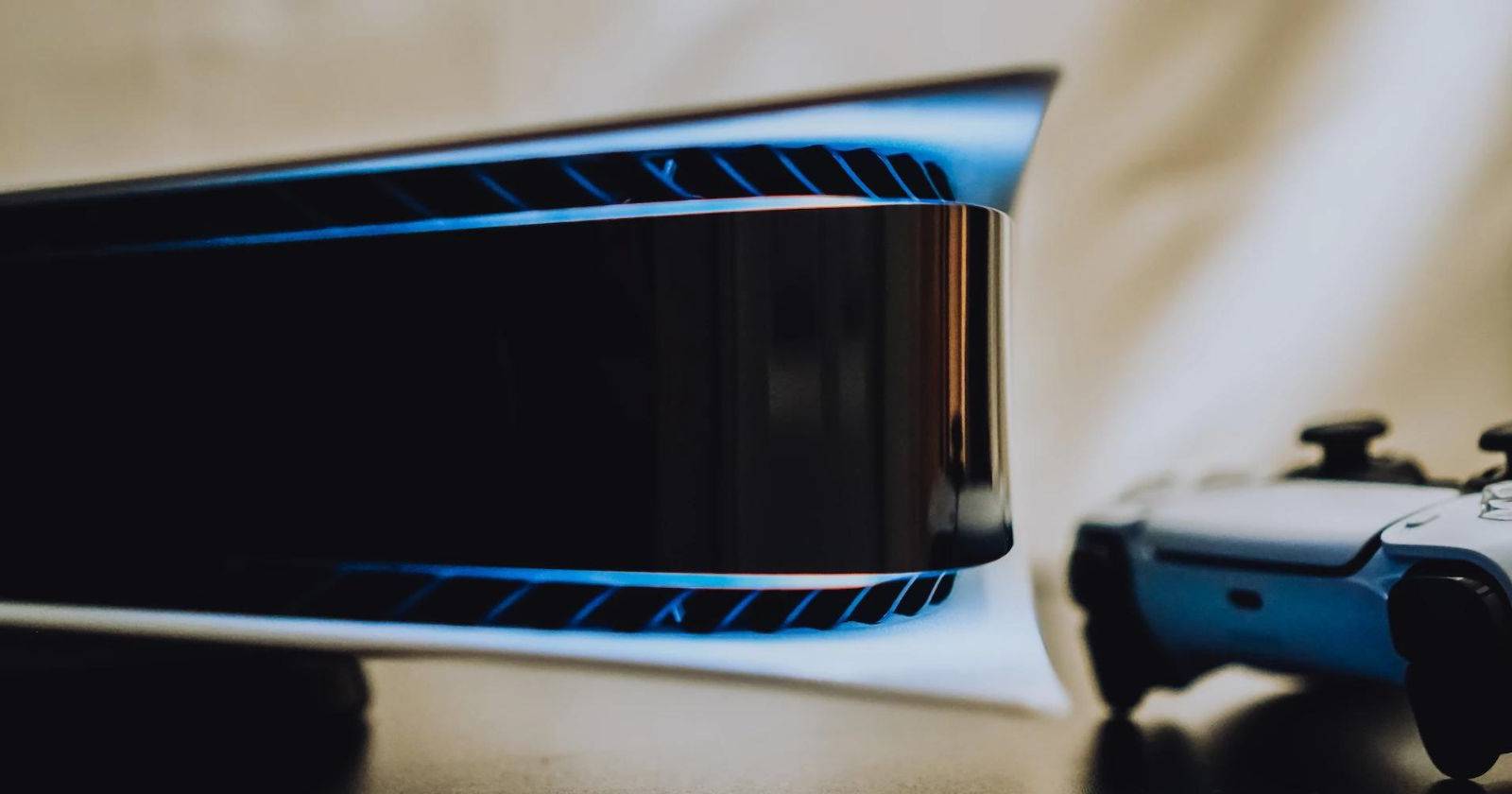
PlayStation 5 поставляется с ограниченным объёмом доступного хранилища — после учёта системных файлов остаётся примерно 667.2 ГБ для игр. Для многих это достаточно лишь для 4–10 крупных тайтлов. Когда место заканчивается, остаются два основных пути: стирать игры при нехватке или расширять хранилище SSD. SSD можно подключить внутрь консоли (M.2) или использовать внешним по USB. Что подходит вам — разберём подробнее.
Краткое определение
- Internal SSD (M.2 NVMe): твердотельный накопитель формата M.2, монтируемый внутрь корпуса PS5.
- External SSD: внешний накопитель, подключаемый по USB‑кабелю; портативен и дешевле по цене за гигабайт.
Почему выбирать внутренний SSD для PS5
Установка внутреннего SSD — это аппаратное расширение прямо в корпусе PS5. Пластиковые панели консоли легко снимаются, и внутри корпуса предусмотрен отсек для M.2‑накопителя.
Можно запускать PS5‑игры только с внутреннего SSD
Главный технический и практический аргумент — PS5 позволяет запускать свои нативные игры только с внутреннего или внутренне установленного M.2‑SSD, который удовлетворяет требованиям производителя. Внешний диск можно использовать для хранения резервных копий или хранения PS5‑игр, но перед игрой их нужно перенести на совместимый внутренний накопитель.
Важно: если ваша библиотека в основном состоит из современных PS5‑тайтлов, внутренний SSD — обязательный выбор для удобства и доступа.
Внутренний SSD улучшает производительность системы
Установка качественного M.2 NVMe SSD снижает время загрузки и ускоряет операции чтения/записи в играх. На практике это значит меньше экрана загрузки, быстрее подгружающиеся миры и более плавное перемещение по объектам, зависящим от быстрого доступа к данным.
Не отнимает USB‑порты
Внутренний SSD не использует внешние USB‑слоты консоли. Они остаются для зарядки контроллеров, периферии и внешних накопителей.
Удобство хранения и безопасность данных
Внутренний накопитель скрыт и защищён в корпусе — он не болтается, не мешает проводам и минимизирует риск случайного отключения, которое может привести к повреждению файлов.
Технические требования (ключевые пункты)
Sony публикует требования к M.2 SSD для PS5. Обобщённые требования:
- Интерфейс: NVMe PCIe Gen4 x4.
- Скорость чтения: рекомендуется 5 500 МБ/с и выше (в последовательном чтении).
- Форм‑факторы: поддержка типоразмеров M.2 (2230, 2242, 2260, 2280 и 22110 — проверьте совместимость с ревизией вашей консоли).
- Ёмкость: обычно от 250 ГБ до 4 ТБ (проверьте рекомендованные диапазоны от производителя SSD и Sony).
- Радиатор/тепловой щит: рекомендован для предотвращения троттлинга; у некоторых плат есть встроенный низкопрофильный радиатор.
Примечание: точные допустимые размеры и другие требования могут различаться в зависимости от ревизии PS5 и обновлений прошивки. Перед покупкой внимательно прочитайте официальную документацию Sony и спецификацию конкретного SSD.
Почему выбирать внешний SSD для PS5
Внешние SSD подключаются по USB. Они не дают возможности запускать нативные PS5‑игры с внешнего хранилища, но обладают своими преимуществами.
Портативность
Внешний SSD легко взять с собой. Копию библиотеки PS4 или резервные копии PS5‑игр можно хранить на внешнем накопителе и подключать к другой PS5 — удобный способ переноса данных.
Стоимость и пространство за ваши деньги
Как правило, цена за гигабайт у внешних SSD ниже, и вы можете купить большой внешний диск за те же деньги, что и небольшой внутренний M.2. Если нужно много места для медиатеки или архива PS4‑игр, внешний диск часто более экономичен.
Идеален для PS4‑игр
Вы можете запускать PS4‑игры непосредственно с внешнего HDD/SSD. Если у вас большая коллекция PS4‑титулов, внешний SSD позволяет оставить внутренний SSD свободным для PS5‑игр и при этом иметь быстрый доступ к старым проектам.
Ограничения и риск‑факторы обоих вариантов
Когда внутренний SSD может не подойти
- Недорогой M.2 SSD может не соответствовать требованиям по скорости и вызвать проблемы.
- Неправильный монтаж или отсутствие терморешения может привести к нагреву и троттлингу.
- Если вам нужна мобильность накопителя между консолями — внутренний SSD неудобен.
Когда внешний SSD может не подойти
- Нельзя запускать PS5‑игры напрямую с внешнего USB‑накопителя.
- Регулярное неправильное извлечение внешнего диска может привести к повреждению данных.
- USB‑кабели и порты ограничивают пропускную способность по сравнению с NVMe PCIe.
Сравнение: быстрый обзор преимуществ
- Внутренний SSD: позволяет запускать PS5‑игры, улучшает загрузки, сохраняет USB‑порты, более безопасен физически.
- Внешний SSD: дешевле за ГБ, портативен, идеален для PS4‑библиотек и архивов.
Как выбрать: практический чеклист покупки SSD для PS5
Внутренний M.2 SSD — пункты для проверки перед покупкой:
- Интерфейс NVMe PCIe Gen4 x4. Без этого — не годится.
- Последовательная скорость чтения: минимум близко к рекомендованной Sony (ориентир: 5 500 МБ/с и выше). Проверьте реальные тесты и обзоры.
- Форм‑фактор и толщина вместе с радиатором: подойдет ли с учётом посадочного места PS5 и крышки M.2?
- Наличие/возможность установки низкопрофильного радиатора (heatsink) или совместимый внешний радиатор.
- Ёмкость: 500 ГБ/1 ТБ/2 ТБ/4 ТБ — под ваши нужды. Помните: доступно менее заявленного объёма после форматирования.
- Производитель и гарантия, репутация в тестах теплового поведения.
Внешний SSD — пункты для проверки:
- Интерфейс USB: USB‑C SuperSpeed 10 Гбит/с или лучше для скорости.
- Качество кабеля и корпуса — для частых подключений/отключений.
- Цена за ГБ и реальные скорости в тестах.
- Размер и портативность.
Шаг за шагом: как установить внутренний M.2 SSD в PS5 (практическое руководство)
Что потребуется
- Совместимый M.2 NVMe SSD (см. чеклист выше).
- Крестообразная отвертка.
- Тонкая поверхность для работы и место, чтобы аккуратно положить консоль.
- Небольшой радиатор (если требуется и если он в комплекте).
Пошаговая инструкция
- Выключите PS5 и отключите питание и кабели.
- Положите консоль на ровную поверхность так, чтобы нижняя панель была вверх.
- Снимите боковую декоративную панель (с лёгким усилием, сдвинув её в сторону, затем подняв).
- Найдите отсек для M.2: открутите винт и снимите крышку отсека.
- Аккуратно установите M.2 SSD в разъём под углом ~30° и зафиксируйте винтом.
- При необходимости установите низкопрофильный радиатор по инструкции производителя.
- Закрутите крышку отсека и верните декоративную панель на место.
- Подключите консоль и включите; система предложит отформатировать новый диск перед использованием.
Important: Перед физическим вмешательством всегда отключайте консоль от сети и работайте в антистатической среде по возможности.
Критерии приёмки
- Консоль распознала SSD в настройках хранилища.
- Форматирование прошло без ошибок.
- PS5 позволяет выбрать диск для установки игр и перемещения данных.
- Нет неоднократных сбоев или сообщений о перегреве во время длительных загрузок/установок.
Мини‑методология выбора (быстрый подход)
- Определите приоритет: запуск PS5‑игр (внутренний) или объём/портативность (внешний).
- Проверяйте совместимость форм‑фактора и скорость.
- Сравнивайте цену за ГБ и обращайте внимание на тепловой дизайн.
- Планируйте резервное копирование перед переносом данных.
Риск‑матрица и способы снижения рисков
- Риск: SSD не распознался — Причина: несовместимый интерфейс/форм‑фактор. Митигирование: сверить спецификации перед покупкой.
- Риск: троттлинг/недостаточная производительность — Причина: отсутствие радиатора. Митигирование: установить низкопрофильный радиатор или выбрать SSD с хорошим тепловым дизайном.
- Риск: потеря данных при вынутом внешнем диске — Причина: некорректное извлечение. Митигирование: всегда безопасно извлекать через меню PS5.
Сценарии использования — когда что выбирать
- Вы в основном играете в PS5‑эксклюзивы: внутренний SSD.
- У вас большая коллекция PS4 и вы хотите хранить игры быстро и дешево: внешний SSD.
- Вам нужно переносить библиотеку между домом и поездками: внешний SSD.
- Вы хотите минимизировать внешний хлам и использовать максимальную производительность консоли: внутренний SSD.
Техническая таблица совместимости (кратко)
- Интерфейс: PCIe Gen4 x4 — внутренний; USB 3.0/3.1/3.2 — внешний.
- Игры PS5: запуск только с внутреннего совместимого M.2.
- Игры PS4: запуск с внешнего USB‑накопителя возможен.
- Цена/ГБ: внешний обычно дешевле.
Проверка перед установкой: контрольный список
- Сохранили резервные данные и учетные записи.
- Проверили спецификации SSD: PCIe Gen4 x4, скорость чтения.
- Подготовили нужные инструменты и антистатическую полосу/перчатки.
- Купили низкопрофильный радиатор при необходимости.
- Ознакомились с инструкцией Sony по установке M.2 SSD.
Decision flowchart (упрощённое дерево решений)
flowchart TD
  A[Нужен дополнительный накопитель?] --> B{В основном играете в PS5 или PS4?}
  B --> |PS5| C[Берём внутренний M.2 NVMe SSD]
  B --> |PS4/портативность/цена| D[Берём внешний SSD по USB]
  C --> E{SSD совместим и скоростной?}
  E --> |Да| F[Устанавливаем в PS5]
  E --> |Нет| G[Ищем другой SSD]
  D --> H[Подключаем и используем для PS4/архива]
Примеры ролей: чеклист для разных пользователей
Новичок, который хочет простого решения:
- Купить внешний SSD с хорошей ценой/ёмкостью.
- Подключить к USB и переносить только PS4‑игры.
Энтузиаст производительности:
- Выбрать M.2 NVMe PCIe Gen4 x4 с подтверждённой скоростью.
- Установить низкопрофильный радиатор и протестировать в тяжелых играх.
Путешественник/гик, который делится играми:
- Выбрать внешний SSD компактного форм‑фактора.
- Всегда безопасно извлекать через меню PS5.
Частые вопросы (коротко)
Q: Можно ли хранить PS5‑игры на внешнем SSD и запускать их напрямую?
A: Нет. PS5‑игры нужно переносить на внутренний совместимый M.2 SSD для запуска.
Q: Обязательно ли нужен радиатор для внутреннего SSD?
A: Радиатор рекомендован для высокоскоростных NVMe SSD, чтобы снизить риск троттлинга при длительных нагрузках.
Q: Какой объём SSD лучше выбрать?
A: Зависит от вашей библиотеки. 1 ТБ — разумная базовая опция для большинства игроков; 2–4 ТБ — для больших коллекций.
Заключение
Выбор между внутренним и внешним SSD для PS5 сводится к приоритетам: возможность запускать PS5‑игры и максимальная производительность против портативности и более низкой цены за объём. Внутренний M.2 NVMe SSD — лучший выбор, если вы хотите играть в PS5‑эксклюзивы без лишних переключений. Внешний SSD — оптимален для тех, кто хранит и регулярно играет в PS4‑игры или нуждается в переносимости.
Important: перед покупкой и установкой сверяйте спецификации накопителя с официальными требованиями Sony и руководством к вашей модели PS5. Неправильный выбор SSD может привести к проблемам с совместимостью или перегреву.
1‑строчная глоссарий
- NVMe: интерфейс передачи данных для SSD с низкой задержкой.
- PCIe Gen4 x4: интерфейс с высокой пропускной способностью, используемый высокоскоростными SSD.
- M.2: форм‑фактор компактных плат SSD.
Дополнительные ресурсы и дальнейшие шаги
- Прочитайте руководство Sony по поддерживаемым M.2 SSD и размерам.
- Изучите обзоры и тесты теплового поведения конкретных моделей SSD.
- Подготовьте резервное копирование перед переносом или установкой накопителя.

Похожие материалы

Несколько аккаунтов Skype: Multi Skype Launcher

Журнал для работы: повысить продуктивность

Персональные звуки уведомлений на Android

Скачивание шоу Hulu для офлайн‑просмотра

Microsoft Start: персонализированная новостная лента
