
Внутренний или внешний SSD для PS5 — что выбрать?
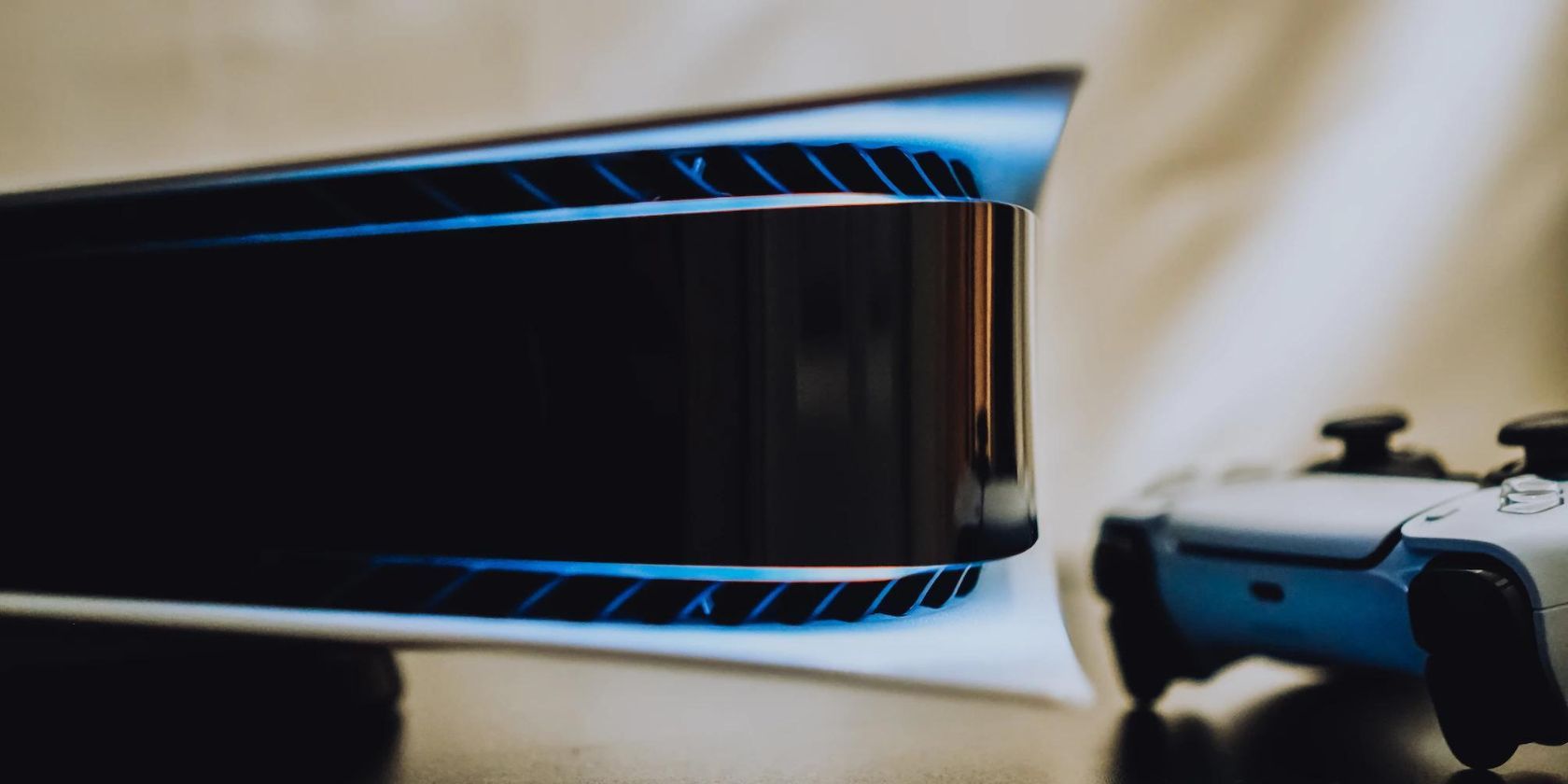
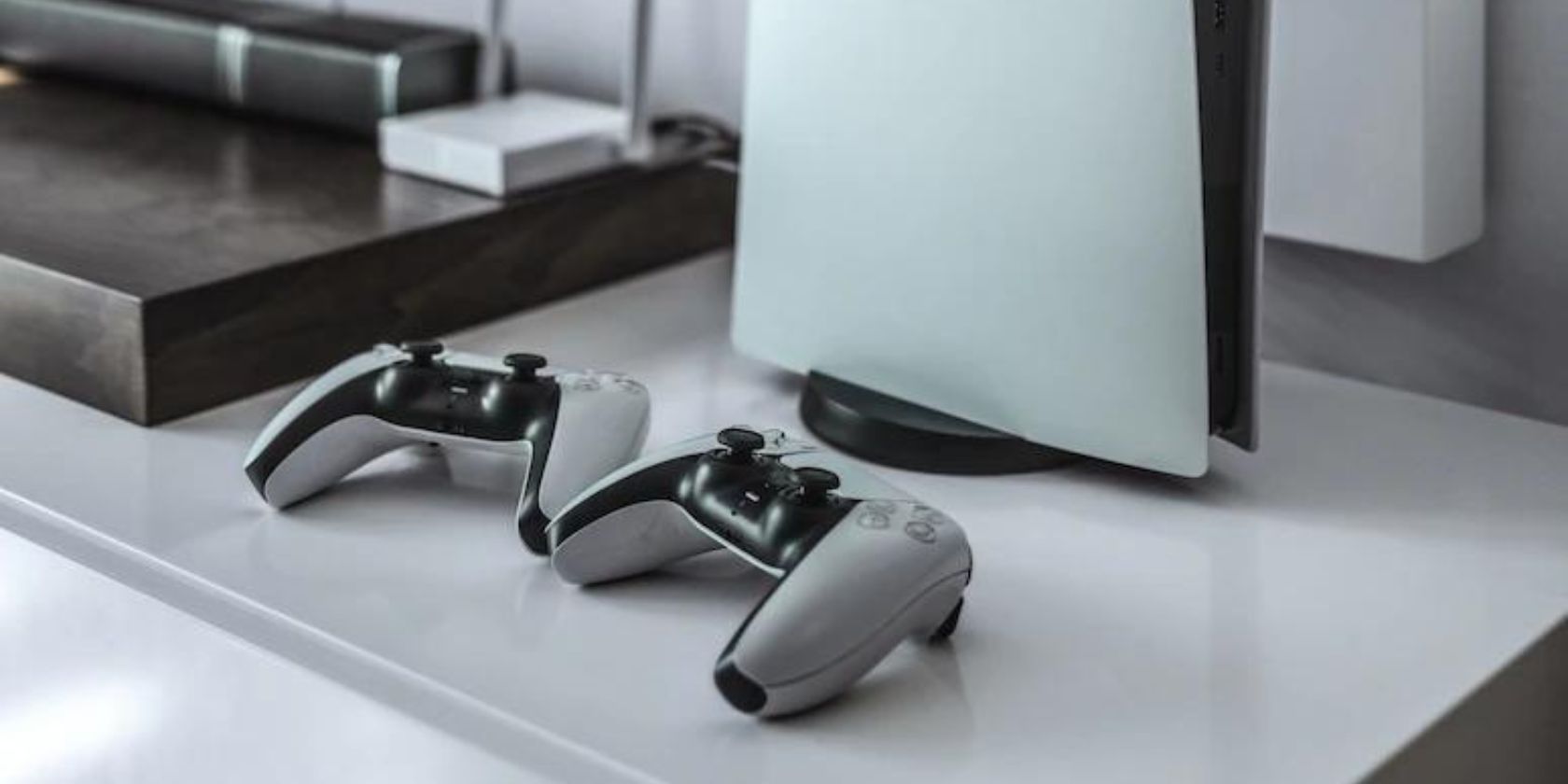
PlayStation 5 выходит из коробки с ограниченным объёмом доступного хранилища. После учёта места для системных файлов остаётся примерно 667,2 ГБ для игр, что обычно хватает на 4–10 проектов в зависимости от их размера. Рано или поздно места не хватит, и перед вами встанет выбор: удалять игры или расширять хранилище. Для расширения доступны два варианта — внутренний M.2 SSD и внешний SSD по USB. Эта статья подробно объясняет преимущества и недостатки каждого варианта, даёт практические инструкции по установке, чеклисты для разных типов пользователей и помощник в принятии решения.
Быстрый обзор ключевых отличий
Внутренний SSD
- Игры PS5 можно запускать прямо с него
- Обычно выше скорость и меньшая задержка
- Требует установки в слот M.2 внутри консоли
- Дороже на единицу объёма и требует совместимости по стандартам
Внешний SSD
- Подключается через USB, легко переносится
- Обычно дешевле за гигабайт
- На нём можно хранить PS5-игры, но запускать их можно только после переноса на внутреннее хранилище
- Отлично подходит для PS4-библиотеки и резервного хранения
Что такое внутренний SSD и когда его стоит ставить
Внутренний SSD — это модуль формата M.2, устанавливаемый в специальный слот внутри корпуса PS5. Это полноценное расширение хранилища консоли, и наличие свободного слота предусмотрено в конструкции консоли. Установка обычно простая и не требует особых инструментов, кроме небольшой отвёртки.
Ключевые причины выбрать внутренний SSD:
Это единственный тип накопителя, с которого PS5 может запускать игры, разработанные для PS5. Если ваша библиотека состоит преимущественно из современных проектов с необычными требованиями к скорости потоковой загрузки ассетов, внутренний SSD обязателен.
Внутренний SSD повышает общую отзывчивость и снижает время загрузки. Это особенно заметно в больших проектах с потоковой подгрузкой данных при перемещении по миру.
Накопитель внутри корпуса не занимает внешние USB-порты, которые могут понадобиться для зарядных станций, камер или внешних контроллеров.
Физическая безопасность и надёжность. Внутренний модуль не торчит снаружи и меньше рискует выскочить или быть случайно отключённым в процессе игры.
Технические требования и совместимость
PS5 поддерживает M.2 SSD формата PCIe 4.0 x4. Поддерживаемые длины модулей обычно включают 2230, 2242, 2260, 2280 и 22110. Sony публикует актуальные требования к совместимым моделям и минимальной скорости чтения для корректной работы с PS5. При выборе обращайте внимание на следующие параметры:
- Интерфейс: PCIe Gen4 x4
- Физическая длина и тонкость модуля, учитывая наличие радиатора или теплового экрана
- Рекомендуемая последовательная скорость чтения для игр PS5
- Наличие радиатора или возможность его установки во внутренний отсек без контакта с корпусом
Важно: перед покупкой сверяйтесь с официальной документацией Sony для актуальных требований и списка проверенных накопителей.
Процесс установки: пошаговый SOP для внутреннего M.2 SSD
Это упрощённая методика для тех, кто первый раз устанавливает модуль. Перед началом скачайте официальную инструкцию от Sony и убедитесь, что консоль выключена и отключена от сети.
Подготовка
- Выключите PS5 и отключите кабели питания и HDMI
- Положите консоль на мягкую поверхность, чтобы не повредить корпус
- Отметьте модель вашей консоли и наличие дополнительной крышки для M.2
Снятие крышки
- Снимите боковую панель, аккуратно поддевая с угла и отодвигая в сторону
- Найдите слот M.2 и пластиковую заглушку
Установка модуля
- Приподнимите крепёжный винт и ослабьте заглушку
- Вставьте M.2 модуль под углом ~30 градусов в гнездо
- Опустите модуль и закрепите винтом
- Если модуль с радиатором, убедитесь, что высота не мешает закрытию крышки
Сборка и проверка
- Установите на место крышку и подключите все кабели
- Включите консоль и откройте Настройки > Хранилище, чтобы инициализировать новый диск
- Опционально: установите новый диск как место по умолчанию для загрузки игр
Критерии приёмки
- Консоль обнаруживает диск в меню хранилища
- Диск форматируется без ошибок
- При копировании игры с внутреннего хранилища на новый диск — процесс проходит без ошибок
- Игры PS5 запускаются с установленного M.2 SSD
Тестовые сценарии
- Установка одного крупного проекта и сравнение времени загрузки с прежним хранилищем
- Копирование игры между внутренним и установленным диском
- Перезагрузка консоли после установки и проверка целостности файлов
Когда внутренний SSD может не подойти
- Ограниченный бюджет и потребность в большом объёме для хранения большого количества PS4-игр
- Неудобство самостоятельного вскрытия консоли у людей, не готовых выполнять физические манипуляции
- Временная потребность в переносимости игр между разными консолями
Что такое внешний SSD и когда он лучше
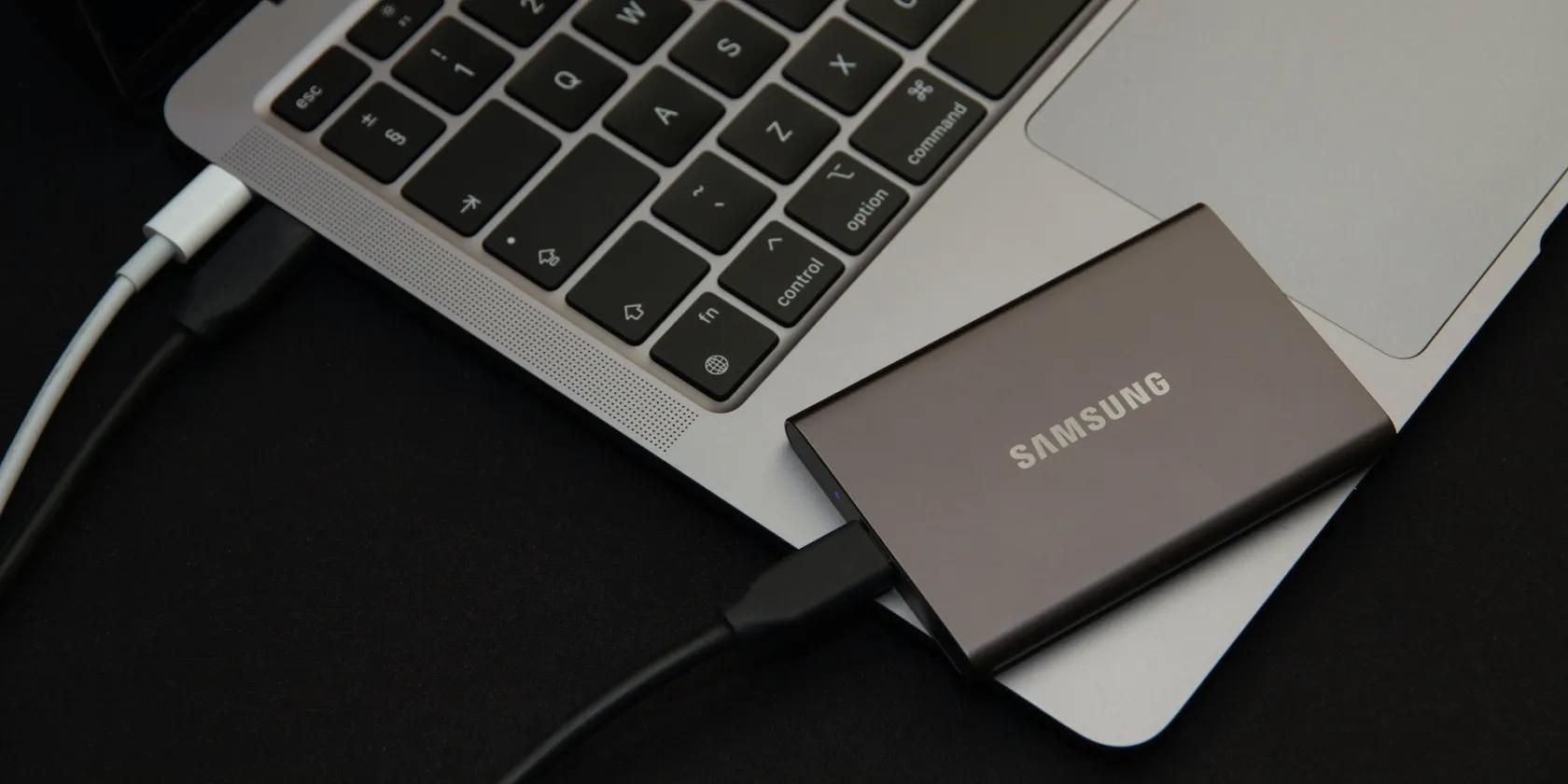
Внешний SSD — компактный накопитель, подключаемый к PS5 по USB. Он удобен в случаях, когда важнее объём и мобильность, а не возможность запускать игры PS5 напрямую с устройства.
Ключевые преимущества внешнего SSD:
- Мобильность. Переносите полную библиотеку в кармане и подключайте к другой PS5 за секунды
- Цена за гигабайт часто ниже, поэтому при ограниченном бюджете вы получите больше объёма
- Идеален для хранения PS4-игр: их можно запускать прямо с внешнего SSD, экономя внутреннее место для PS5-игр
Ограничения внешнего SSD
- PS5 не позволяет запускать игры, созданные специально для PS5, напрямую с внешнего USB-накопителя; их нужно переместить во внутреннее хранилище
- Скорость USB может быть ниже, чем у PCIe 4.0 M.2, особенно если используется USB 3.0 вместо USB 3.2 Gen2
USB версии и влияние на производительность
- USB 3.0 / USB 3.1 Gen1: теоретически до 5 Гбит/с, но реальная производительность зависит от контроллера и диска
- USB 3.1 Gen2 / USB 3.2 Gen2: до 10 Гбит/с, обеспечивает лучшую пропускную способность
Для интенсивного использования выбирайте внешний SSD с интерфейсом USB 3.1 Gen2 и хорошим контроллером, но помните, что даже быстрый USB-накопитель не заменит внутренний PCIe 4.0 по задержкам и пиковым скоростям чтения
Сценарии использования: когда выбирать внутренний, а когда внешний
- Вы часто играете в современные игры PS5 — выбирайте внутренний M.2 SSD
- У вас большая библиотека PS4 и вы хотите переносить её между консолями — выбирайте внешний SSD
- Вы ограничены в бюджете и предпочитаете большой объём при меньшей цене за гигабайт — внешний SSD
- Вам важно сохранить все USB-порты свободными и иметь максимально быстрое хранение — внутренний SSD
Сравнительная таблица
| Параметр | Внутренний M.2 SSD | Внешний SSD по USB |
|---|---|---|
| Запуск игр PS5 | Да | Нет, требуется перенос |
| Скорость | Выше, низкие задержки | Ниже, зависит от USB версии |
| Цена за ГБ | Чаще выше | Чаще ниже |
| Портативность | Невысока | Высокая |
| Простота установки | Требует вскрытия корпуса | Плаг‑энд‑плей |
| Риск случайного отключения | Низкий | Выше, если не корректно извлечён |
Практическое руководство по переносу игр и управлению хранилищем
- Перемещать игры между хранилищами можно из Настроек > Хранилище > Управление хранилищем
- Для запуска PS5-игр они должны находиться на внутреннем M.2 или внутреннем SSD консоли
- Внешний SSD удобен для архивации и хранения PS4-игр, а также для резервного копирования
- Всегда корректно извлекайте внешний накопитель через интерфейс PS5 перед отключением кабеля
Чеклист покупателя: что проверить перед покупкой
- Формат и интерфейс: M.2 NVMe PCIe Gen4 x4 для внутреннего диска
- Поддерживаемая длина и высота модуля, особенно при наличии радиатора
- Скорость последовательного чтения и записи — ориентируйтесь на рекомендации Sony
- Объём: оцените, сколько игр вы хотите хранить одновременно
- Наличие гарантии и отзывы о надёжности контроллера
- Для внешнего диска: версия USB и тип кабеля, совместимость с PS5
Модель принятия решения: диаграмма выбора
flowchart TD
  A[Начать] --> B{Чаще играете в PS5 или PS4?}
  B -- PS5 --> C[Установить внутренний M.2 SSD]
  B -- PS4 или перенос --> D[Купить внешний SSD]
  C --> E{Нужен объём или скорость важнее?}
  E -- скорость --> C1[Выбрать PCIe Gen4, высокая скорость чтения]
  E -- объём --> C2[Выбрать большой объём, при необходимости радиатор]
  D --> F{Нужна портативность?}
  F -- да --> D1[Купить внешний SSD с USB 3.2 Gen2]
  F -- нет --> D2[Рассмотреть внешний HDD для ещё большей ёмкости]
Риски и меры смягчения
- Риск потери данных при отключении внешнего диска: всегда извлекайте через интерфейс до физического отключения
- Риск несовместимости внутреннего SSD: проверяйте спецификации PS5 и размеры накопителя
- Риск перегрева: используйте радиаторы или диски с хорошим тепловыделением; следите за температурой
- Риск повреждения корпуса при установке: работайте аккуратно, используйте антистатический браслет при возможности
Короткая методика оценки затрат и выгод
- Оцените текущий и прогнозируемый объём библиотеки в ГБ
- Сравните цену за ГБ на внутренние M.2 и внешние SSD
- Определите приоритеты: запуск PS5‑игр vs портативность vs цена
- Выберите вариант, который покрывает ваши нужды при приемлемом бюджете
Чеклисты по ролям
Для случайного игрока
- Достаточно 500–1000 ГБ
- Оценивайте бюджет и покупайте внешний SSD, если нужен объём
- Не переживайте о PCIe Gen4, если не играете в тяжёлые современные проекты
Для продвинутого игрока
- Приоритет скорости и низких задержек
- Выбирайте внутренний M.2 PCIe 4.0
- Убедитесь в совместимости и наличии радиатора
Для переносимого игрока
- Приоритет переносимость и удобство
- Внешний SSD с USB 3.2 Gen2
- Носите в твёрдом кейсе для защиты
Для коллекционера PS4 игр
- Большой внешний SSD/ HDD
- Храните PS5 для свежих проектов и скоростных нужд
Советы по совместимости и миграции
- Перед покупкой проверьте официальные требования Sony к M.2 SSD
- Если модуль поставляется без радиатора, уточните, помещается ли он под крышкой PS5 после установки радиатора
- Для переноса больших объёмов данных используйте быстрые кабели и проверенные SSD-контроллеры
- Для резервного копирования храните ключевые сохранения в облаке через PlayStation Plus, а большие файлы игр — на внешнем диске
Глоссарий, 1 строка на термин
- M.2: компактный форм‑фактор SSD, подключаемый внутренне через разъём на материнской плате
- PCIe Gen4: интерфейс передачи данных следующего поколения, обеспечивающий высокую пропускную способность
- NVMe: протокол для работы SSD, оптимизированный для низкой задержки
- USB 3.2 Gen2: версия USB с повышенной пропускной способностью, важна для внешних SSD
Примеры, когда решение может не сработать
- Если вы купили внутренний M.2, но он превышает допустимую высоту с радиатором, он может не уместиться под крышкой
- Внешний SSD с медленным контроллером и USB 3.0 не даст ожидаемой скорости при переносе больших файлов
- Некорректная установка или отключение внешнего накопителя может привести к повреждению файлов
Короткая сводка и рекомендации
- Если ваша цель — играть в PS5‑игры без компромиссов по производительности, покупайте внутренний M.2 SSD, совместимый с требованиями PS5
- Если вам важен объём и портативность, а вы в основном играете в PS4, выбирайте внешний SSD
- Для многих игроков оправдана комбинация: быстрый внутренний SSD для активных PS5‑проектов и большой внешний SSD для архивации и PS4
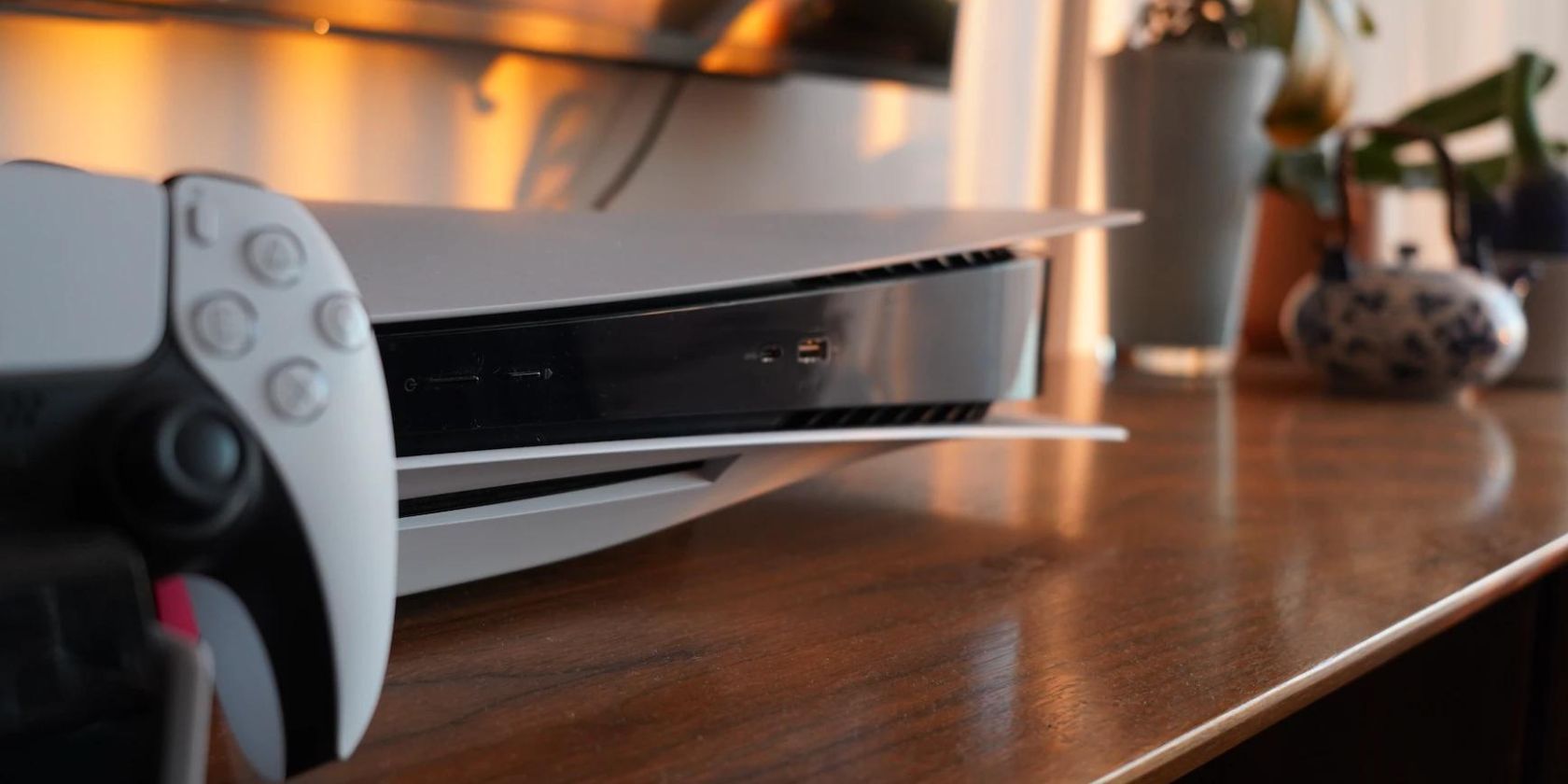
Важно: перед покупкой и установкой всегда сверяйтесь с официальной документацией Sony, так как требования и совместимость могут обновляться.
Краткое резюме
- Внутренний SSD = запуск PS5‑игр, лучшая скорость, выше цена и требуется установка
- Внешний SSD = портативность, цена за гигабайт лучше, подходит для PS4‑игр
- Комбинация обоих типов часто даёт оптимальный баланс между скоростью, объёмом и гибкостью
Сделайте выбор, исходя из приоритетов: запуск PS5‑игр и производительность или объём и переносимость. Удачных покупок и плавных загрузок игр.

Похожие материалы

Несколько аккаунтов Skype: Multi Skype Launcher

Журнал для работы: повысить продуктивность

Персональные звуки уведомлений на Android

Скачивание шоу Hulu для офлайн‑просмотра

Microsoft Start: персонализированная новостная лента
