
Nearby Sharing не работает в Windows 11 — как найти и устранить причину
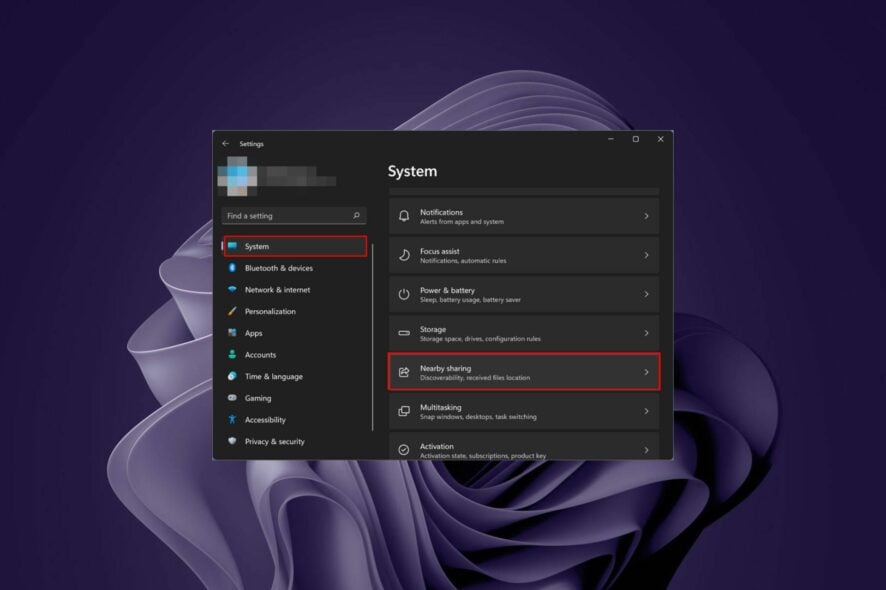
О чём эта статья
В статье перечислены возможные причины, почему Nearby Sharing не работает в Windows 11, и приведены решения — от простых проверок до продвинутых процедур восстановления. Включены альтернативные подходы, матрица совместимости, мермайд‑диаграмма принятия решений, чек‑листы для отправителя и администратора, а также критерии приёмки для тестирования работоспособности.
Основные причины отказа Nearby Sharing
Самые частые причины, почему Nearby Sharing может не работать:
- Функция не включена на одном или обоих устройствах.
- Устройства находятся вне радиуса действия Bluetooth или Wi‑Fi Direct.
- Отсутствует поддержка Bluetooth Low Energy (LE) в адаптере.
- Устаревшая версия Windows или несовместимые сборки.
- Разные сети Wi‑Fi или изоляция клиентов в точке доступа.
- Низкая скорость или нестабильный Интернет (иногда требуется доступ к Интернету для рукопожатия).
- Недостаточно свободного места на приёмном устройстве.
- Ограничения политики безопасности в корпоративных средах.
Важно: Nearby Sharing работает только между устройствами Windows (на момент написания статьи). Для передачи между Windows и Android/iOS нужны сторонние приложения.
Быстрая проверка перед углублённой диагностикой
- Оба устройства: Параметры → Система → Nearby Sharing включён.
- Оба устройства: Bluetooth включён и видим (если используется Bluetooth).
- Оба устройства находятся в пределах 10–30 метров и без плотных преград.
- Устройства подключены к одной сети Wi‑Fi (или оба включили Bluetooth и Wi‑Fi Direct).
- На обоих устройствах установлены последние накопительные обновления Windows.
- На приёмном устройстве достаточно свободного места.
- Попробуйте перезапустить оба устройства.
Если это не помогло — продолжайте по шагам ниже.
Подробные шаги устранения неполадок
1. Проверка совместимости Bluetooth и режимов работы адаптера
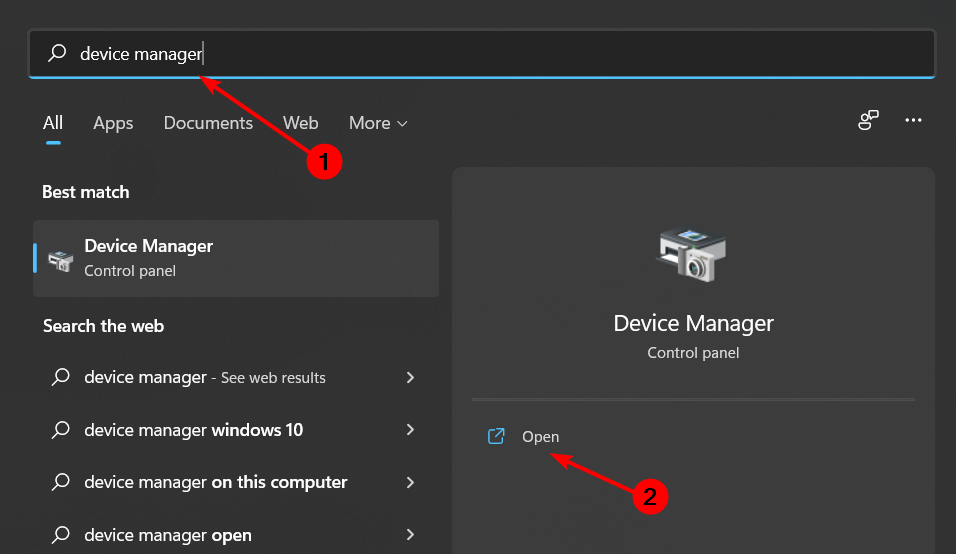
- Нажмите клавишу Windows и введите “Диспетчер устройств”. Откройте приложение.
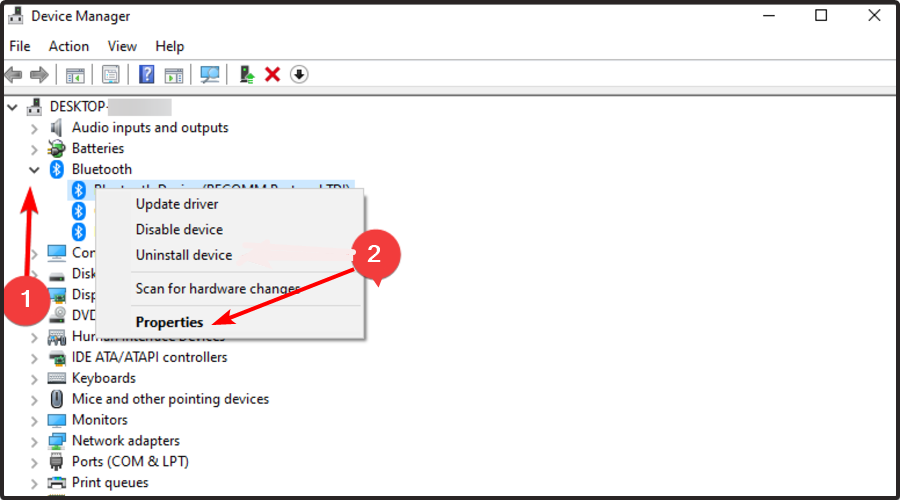
- Найдите раздел Bluetooth, раскройте список, правой кнопкой мыши откройте выбранный адаптер и выберите “Свойства”.
- Перейдите на вкладку “Сведения” и в списке свойств выберите параметр, связанный с ролями Bluetooth LE: “Bluetooth radio supports Low Energy Central Role”.
- В поле Значение проверььте, отображается ли
или . 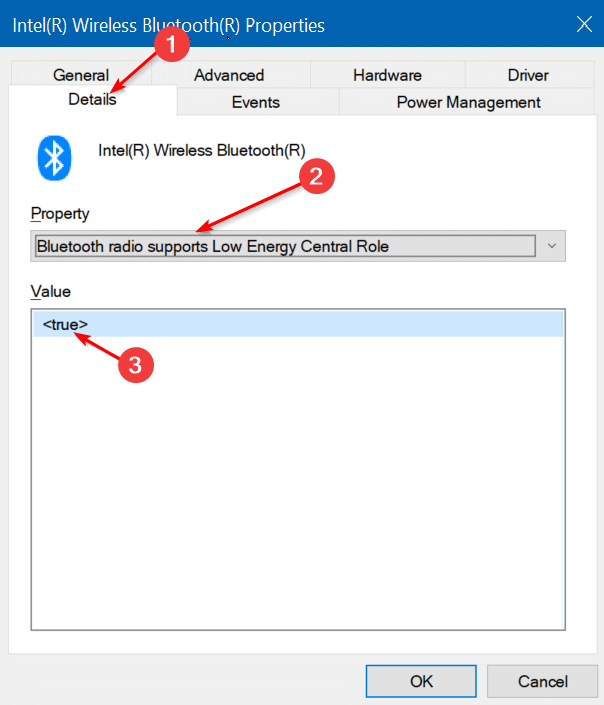
Пояснение: Nearby Sharing использует Bluetooth LE (Low Energy) для обнаружения устройств и Wi‑Fi Direct или локальную сеть для передачи больших файлов. Если значение
2. Обновление драйвера Bluetooth
- Откройте “Диспетчер устройств”.
- Правой кнопкой мыши на Bluetooth‑адаптере → Обновить драйвер.
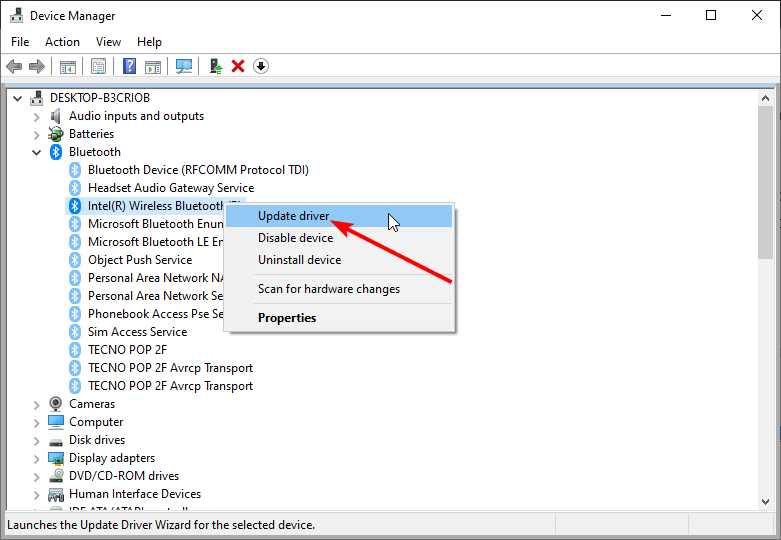
- Выберите “Автоматический поиск обновлённого ПО драйвера”.
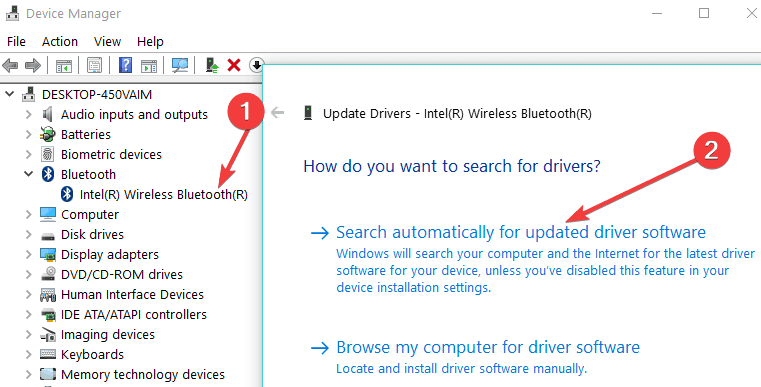
- После установки обновлений перезагрузите ПК.
Примечание: В корпоративной среде обновления драйверов могут контролироваться ИТ‑отделом — согласуйте действия с администратором.
3. Обновление драйверов сетевого адаптера
- Диспетчер устройств → Сетевые адаптеры.
- Правой кнопкой на адаптере → Обновить драйвер.
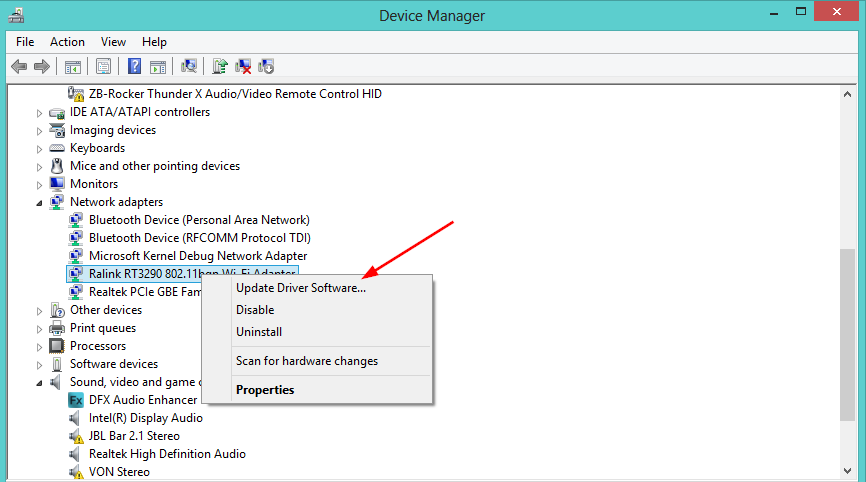
- Автоматический поиск обновлений.

Почему это важно: Nearby Sharing иногда использует Wi‑Fi Direct или локальную сеть. Старые или некорректно работающие сетевые драйверы мешают установке P2P‑соединения.
4. Освободите ресурсы и память
Если на устройстве нехватка оперативной памяти или слишком много фоновых приложений:
- Откройте Диспетчер задач и закройте ненужные процессы.
- Освободите место на диске (особенно на системном разделе C:), удалите временные файлы.
- По возможности перезагрузите устройство перед повторной попыткой передачи.
5. Перезапуск службы Bluetooth
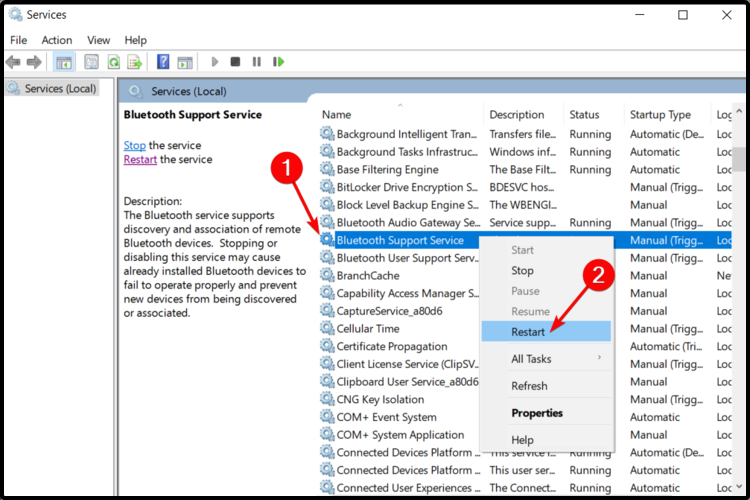
- Нажмите Windows + R, введите services.msc и нажмите Enter.
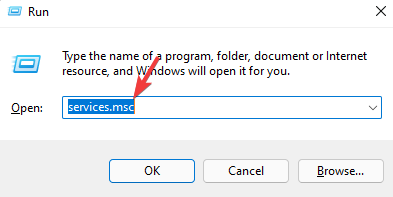
- Найдите “Bluetooth Support Service” (Служба поддержки Bluetooth), правым кликом — Перезапустить.
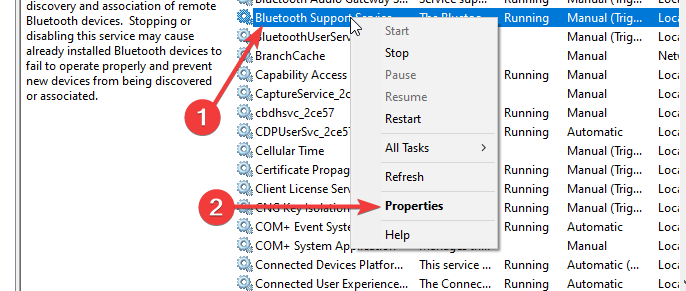
- Откройте Свойства службы и установите Тип запуска: Автоматически.
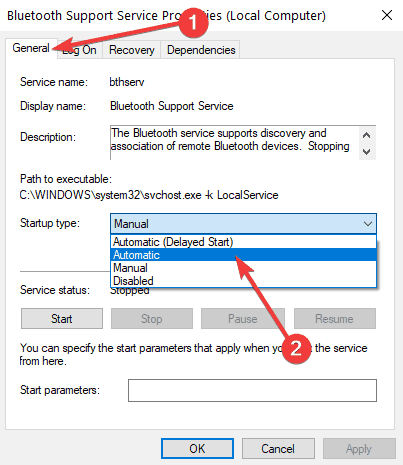
После перезапуска — попробуйте снова выполнить обмен.
6. Сброс сетевых настроек
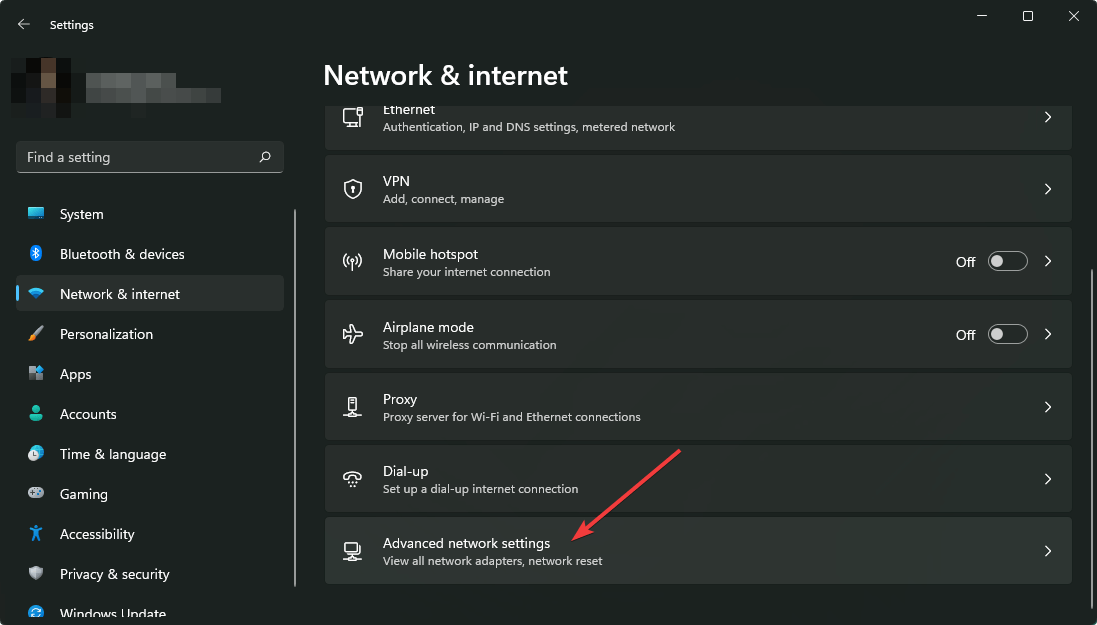
- Откройте Параметры → Сеть и интернет.
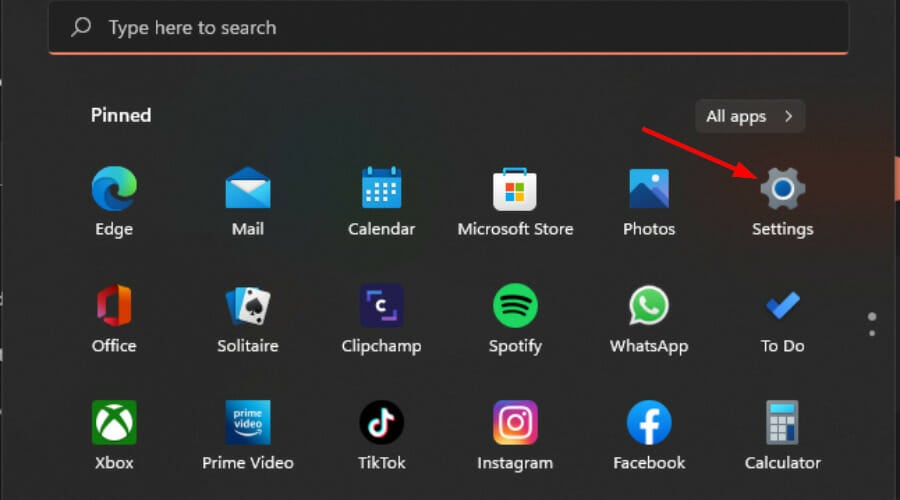
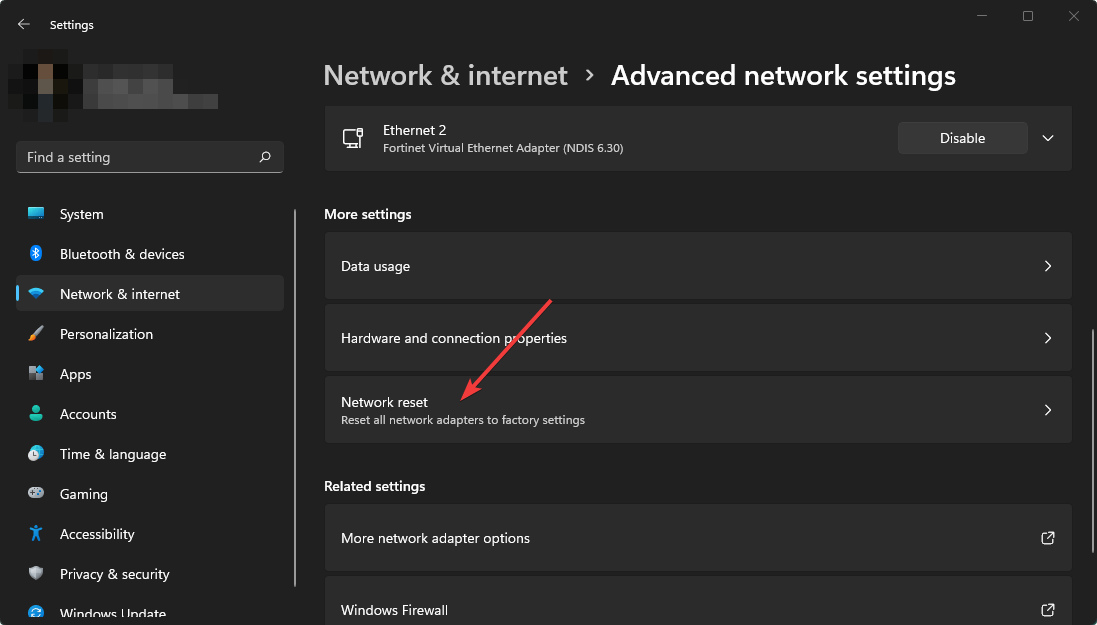
- Перейдите в Дополнительные параметры сети и нажмите “Сброс сети”.
- Нажмите “Сбросить сейчас” и подтвердите действие.
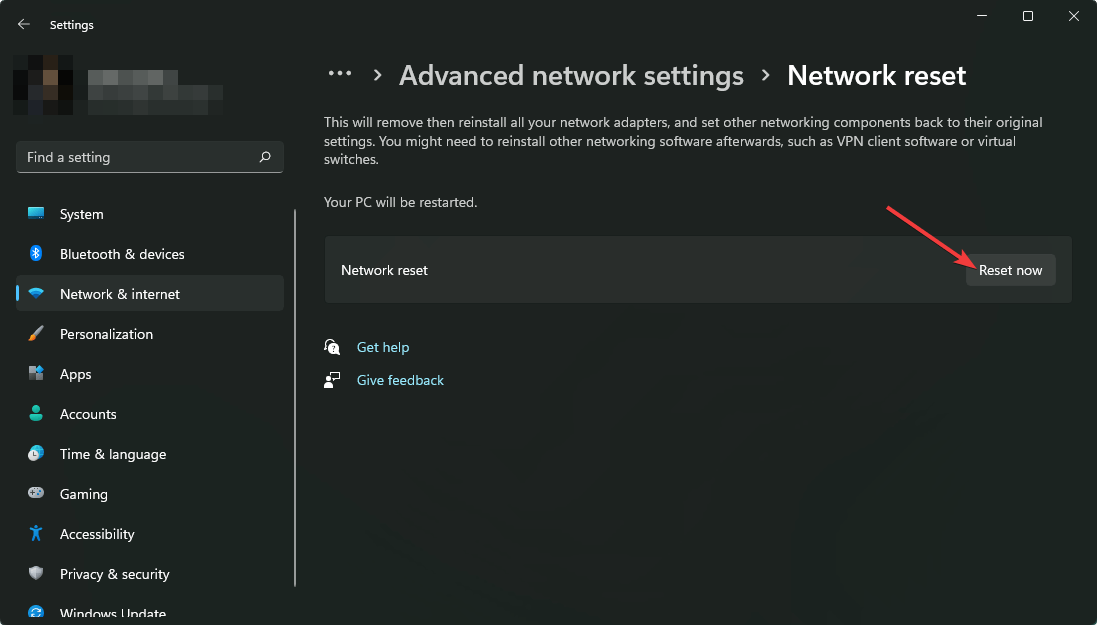
Примечание: Сброс удалит сохранённые Wi‑Fi‑сети и VPN‑подключения — заранее сохраните пароли.
7. Обновление Windows
Убедитесь, что установлены последние обновления Windows 11: Параметры → Центр обновления Windows. Старые сборки могут содержать баги, влияющие на Nearby Sharing.
Альтернативы Nearby Sharing
Если встроенная функция не подходит или необходимости совместимости с Android/iOS, используйте альтернативы:
- Облачные сервисы: OneDrive, Google Drive — хорошо для больших файлов и межплатформенной синхронизации.
- Локальные приложения: Resilio Sync, Syncthing — P2P‑синхронизация без облака.
- Приложения для смартфонов: Snapdrop, Feem, AirDroid — для передачи между ПК и мобильными устройствами.
Плюсы/минусы: облако удобно, но требует Интернета; P2P‑решения быстрее и приватнее, но требуют настройки.
Когда Nearby Sharing не сработает — типичные сценарии и обходы
- Нет поддержки Bluetooth LE: купите USB‑адаптер с поддержкой BLE.
- Сеть публичная с изоляцией клиентов: используйте личную точку доступа или проводное подключение для передачи.
- Корпоративные политики блокируют обмен: обратитесь в ИТ и попросите временно снять ограничения.
Матрица совместимости
| Компонент | Требование | Комментарии |
|---|
| ОС | Windows 10 (с обновлениями) и Windows 11 | Для стабильной работы рекомендуется Windows 11. | Адаптер Bluetooth | Поддержка Bluetooth Low Energy | Без LE обнаружение и P2P могут не работать. | Сеть | Одинаковая Wi‑Fi сеть или включён Bluetooth и Wi‑Fi Direct | Некоторые роутеры блокируют P2P. | Устройства | Только Windows‑устройства | На момент написания Android/iOS не поддерживаются нативно.
Playbook: пошаговый SOP для восстановления Nearby Sharing (для домашнего пользователя)
- Проверка: включена ли функция на обоих устройствах.
- Перезагрузка: перезапустите оба устройства.
- Bluetooth: включите и проверьте видимость.
- Драйверы: обновите Bluetooth и сетевые драйверы.
- Службы: перезапустите службу Bluetooth Support Service и установите автозапуск.
- Сброс сети: если ничего не помогает — выполните сетевой сброс.
- Повторная проверка: отправьте небольшой файл 1–5 МБ.
- Если не работает: используйте альтернативное приложение (Snapdrop или OneDrive).
Критерии приёмки
- Файл размером 5 МБ успешно передан и открыт на принимающем устройстве.
- Скорость передачи соответствует ожиданиям сети (см. заметки о Wi‑Fi Direct).
- Функция обнаружения работает: отправляющий видит принимающее устройство.
Роль‑based чек‑листы
Чек‑лист отправителя:
- Включён Nearby Sharing.
- Bluetooth и/или Wi‑Fi активны.
- Устройство видно в списке Nearby.
- На устройстве есть свободное место для отправки временных файлов.
Чек‑лист получателя:
- На устройстве включён прием файлов Nearby Sharing.
- Разрешено получать файлы от “Моих устройств” или “Любых рядом” (в зависимости от ситуации).
- Отключены режимы «Не беспокоить», которые могут блокировать уведомления о входящем файле.
Чек‑лист администратора ИТ:
- Проверены политики групп (GPO) и параметр AllowNearbySharing не запрещён.
- Маршрутизатор/точка доступа не изолируют клиентов.
- На устройствах установлены исправленные драйверы и обновления безопасности.
Инцидентный сценарий и откат изменений
Если после обновлений драйверов и сброса сети функция перестала работать или возникли побочные эффекты:
- Откат драйвера: через Диспетчер устройств выберите “Откатить драйвер“.
- Восстановление сети: восстановите параметры Wi‑Fi вручную, если вы экспортировали конфигурации.
- Точка восстановления Windows: при наличии — используйте для возврата состояния до вмешательства.
- Если проблема возникла после централизованных изменений (GPO/MDM) — сообщите в ИТ, инициируйте откат политики.
Тесты и критерии приёмки (Test cases)
- Передача маленького файла (1–5 МБ): ожидаемый результат — успешное получение и открытие.
- Передача большого файла (500 МБ): ожидаемый результат — нет разрывов соединения, скорость адекватна возможностям сети.
- Устройства в разных Wi‑Fi сетях (с отключённой изоляцией): ожидание — может не работать; если работает — проверить маршрутизацию.
- Работа в аэростатическом режиме роутера/гостевой сети: ожидание — часто блокирует P2P.
Диаграмма принятия решения (Mermaid)
flowchart TD
  A[Проблема: Nearby Sharing не работает] --> B{Оба устройства Windows?}
  B -- Нет --> C[Используйте альтернативы: OneDrive, Snapdrop]
  B -- Да --> D{Nearby Sharing включён на обоих устройствах?}
  D -- Нет --> E[Включите функцию в Параметры → Система → Nearby Sharing]
  D -- Да --> F{Bluetooth LE поддерживается?}
  F -- Нет --> G[Замените адаптер или используйте альтернативу]
  F -- Да --> H{Драйверы обновлены?}
  H -- Нет --> I[Обновите Bluetooth и сетевые драйверы]
  H -- Да --> J{Находятся ли устройства в одной сети или в зоне Bluetooth?}
  J -- Нет --> K[Переместитесь ближе или подключитесь к одной сети]
  J -- Да --> L[Сброс сети и перезапуск служб]
  L --> M[Повторная попытка передачи]
  M --> N{Работает?}
  N -- Да --> O[Проблема решена]
  N -- Нет --> P[Используйте сторонние инструменты и свяжитесь с поддержкой]
Безопасность и приватность
- По умолчанию выбирайте режим “Только мои устройства” для минимизации риска.
- Отключайте Nearby Sharing, когда не используете функцию.
- В корпоративной сети уточняйте у ИТ‑отдела, какие политики применяются к обмену файлами.
- Для конфиденциальных данных используйте шифрованные каналы или защищённые репозитории.
Замечания по локальным сценариям и ограничениям
- В публичных Wi‑Fi сетях и гостиничных сетях чаще всего активирована изоляция клиентов, и P2P‑соединения блокируются.
- Старые ноутбуки и стационарные ПК без BLE не смогут обнаруживать устройства корректно — внешний адаптер решит проблему для большинства моделей.
- Передача между Windows и Android/iOS работает только с приложениями сторонних разработчиков.
Краткий словарь (1 строка каждый)
- Nearby Sharing — встроенный способ P2P‑передачи файлов между Windows‑устройствами.
- Bluetooth LE — энергоэффективная версия Bluetooth, используемая для обнаружения устройств.
- Wi‑Fi Direct — технология прямого соединения между устройствами по Wi‑Fi без точки доступа.
Резюме
- Начните с простых проверок: включение функции, перезагрузка и проверка видимости.
- Если базовые шаги не помогают, проверьте поддержку Bluetooth LE и обновите драйверы.
- Используйте сетевой сброс и перезапуск служб только если другие шаги не помогли.
- В сложных или корпоративных средах — согласуйте действия с ИТ‑отделом.
Если описание решения помогло вам вернуть Nearby Sharing в рабочее состояние — напишите, пожалуйста, в комментариях, какой шаг сработал. Если проблема остаётся — укажите модель адаптера и версию Windows, и мы подберём дополнительные шаги по диагностике.

Похожие материалы

Несколько аккаунтов Skype: Multi Skype Launcher

Журнал для работы: повысить продуктивность

Персональные звуки уведомлений на Android

Скачивание шоу Hulu для офлайн‑просмотра

Microsoft Start: персонализированная новостная лента
