
Nandroid — полная резервная копия Android
Что такое Nandroid backup?
Nandroid — это точная «зеркальная» копия вашего Android-устройства. Такая резервная копия сохраняет все разделы: системный образ, загрузчик (boot), данные пользователя, настройки, фотографии, музыку, рингтоны, сохранённые пароли, а также установленные кастомные прошивки и прогресс в играх. По сути, это полный снимок состояния телефона в момент создания бэкапа.
Важно: Nandroid сохраняет разделы на уровне образов, поэтому это не просто копия файлов — это восстановление состояния разделов целиком.
Почему стоит делать Nandroid регулярно
- Полное восстановление после неудачной прошивки или конфликта модулей.
- Восстановление после заражения вредоносным ПО или порчи данных.
- Быстрый откат в исходное состояние при тестировании модов и настроек.
Примечание: Nandroid не заменяет облачные бэкапы для контактов и почты — он дополняет их, сохраняя системное состояние.
Как создать Nandroid backup (через кастомное восстановление)
Рекомендуемый и надёжный способ — использовать кастомное восстановление (recovery) с поддержкой Nandroid. Самые популярные — TWRP и CWM. Путь к бэкапам обычно:
- TWRP: /0/TWRP/Backups
- CWM: /data/media/clockworkmod/backups
Перед началом: заряд батареи должен быть не менее 75% (100% безопаснее). Убедитесь, что у вас достаточно места на microSD или внутреннем хранилище — Nandroid может занимать несколько гигабайт.
Шаги для CWM (пример):
- Выключите устройство и загрузитесь в загрузчик (Bootloader) — обычно удерживая кнопку уменьшения громкости и питания.
- Перейдите в режим восстановления (recovery).
- Выберите пункт Backup and Restore.
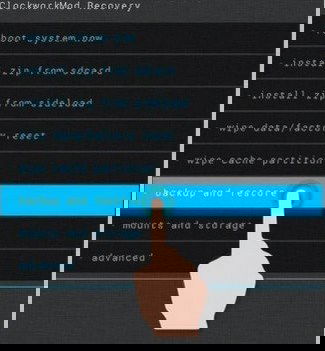
- Нажмите Backup. Если места достаточно, начнётся процесс. После завершения вы вернётесь на главный экран CWM.

Советы при создании:
- Выбирайте полный бэкап (all partitions), если хотите гарантированно восстановить систему и данные.
- Для TWRP используйте опцию “Backup” и выберите ветки (Boot, System, Data и т.д.).
- Подпишите и маркируйте бэкап понятным именем с датой.
- Копируйте файлы бэкапа на ПК или внешний накопитель для дополнительной защиты.
Как восстановить Nandroid backup
Восстановление обычно проще создания:
- Загрузитесь в recovery.
- Откройте Backup and Restore (или Backup в TWRP).
- Выберите Restore и затем нужный бэкап из списка.
- Подтвердите восстановление и дождитесь окончания процесса.
После восстановления устройство вернётся в состояние, в котором оно находилось при создании копии.
Критерии приёмки:
- Устройство загружается в систему и показывает тот же экран/настройки, что и при создании бэкапа.
- Приложения и пользовательские данные на месте.
- Проверены ключевые функции: звонки, Wi‑Fi, доступ к хранилищу.
Важно: бэкапы, созданные одним типом recovery, обычно несовместимы с другим. Нельзя восстановить TWRP-бэкап через CWM и наоборот.
Частые проблемы и когда Nandroid не срабатывает
- Несовместимость recoveries: разные форматы бэкапов.
- Шифрованные разделы: если /data зашифрован, восстановление может требовать дополнительных шагов (ключи шифрования).
- Недостаток места на целевом носителе — восстановление прервётся.
- Повреждённые файлы бэкапа — проверяйте контрольные суммы при переносе.
Если восстановление не прошло, сначала проверьте логи recovery и наличие полного набора файлов бэкапа (boot, system, data и т.д.).
Альтернативные подходы к резервному копированию
- Google Backup: удобно для контактов и настроек, но не сохраняет полную систему.
- Titanium Backup (требует root): сохраняет приложения и данные, но не системные разделы в виде образов.
- adb backup: подходит для отдельных приложений и данных, но не для полного восстановления разделов.
Выбор зависит от цели: для отката системы используйте Nandroid; для сохранения приложений и настроек — Titanium или облачные сервисы.
Мини‑методология безопасного резервного процесса
- Перед экспериментами с прошивкой: создавйте полный Nandroid-бэкап и сохраните копию на ПК.
- Храните как минимум две копии (локальная microSD + внешняя копия).
- Подписывайте бэкапы понятными именами: device_model_YYYYMMDD_full.
- Проверяйте целостность после копирования (если recovery или утилита предоставляет контрольные суммы).
Фактбокс
- Объём: обычно несколько гигабайт; может быть больше в зависимости от объёма данных.
- Частота: ежемесячно для обычного пользователя; перед каждым серьёзным изменением для тестировщика.
Роль‑ориентированные чек‑листы
Для обычного пользователя:
- Заряд ≥ 75%.
- Наличие microSD с запасом места.
- Создана копия на ПК.
Для продвинутого пользователя / тестировщика:
- Создавать метки и вести журнал изменений.
- Хранить копии на двух носителях.
- Тестировать восстановление на ненулевой день, чтобы убедиться в работоспособности.
Для разработчика прошивки:
- Включать в бэкап все системные разделы.
- Документировать конфигурации, чтобы быстро воспроизвести среду.
Короткий глоссарий
- Recovery — среда восстановления, которая запускается до загрузки ОС.
- TWRP/CWM — популярные кастомные recovery.
- Nandroid — инструмент/формат для создания образов разделов Android.
Вкратце: когда Nandroid незаменим
- При установке кастомных ROM и модулей.
- При восстановлении после сбоя системы или прошивки.
- Для безопасного тестирования модификаций.
Важно: даже с Nandroid не забывайте о защите паролей и личных данных — храните копии в безопасном месте.
Заключение
Nandroid — самый надёжный способ создать полную резервную копию Android-устройства и быстро восстановить его в случае проблем. Делайте бэкапы регулярно, храните их дублированно и проверяйте восстановление заранее — так вы сэкономите время и нервы.
Если вам помогла статья, поделитесь ею в социальных сетях и напишите в комментариях, когда вы в последний раз делали резервную копию своего телефона.

Похожие материалы

Несколько аккаунтов Skype: Multi Skype Launcher

Журнал для работы: повысить продуктивность

Персональные звуки уведомлений на Android

Скачивание шоу Hulu для офлайн‑просмотра

Microsoft Start: персонализированная новостная лента
