
Как исправить загрузочный цикл на OnePlus 9/9R/9 Pro

Почему это происходит?
Когда смартфон зависает на логотипе при загрузке, это называют загрузочным циклом или boot loop. Причина — системные файлы или компоненты ОС не могут корректно инициализироваться при старте. Кратко:
- Повреждённые системные файлы после сбоя обновления.
- Конфликт стороннего приложения, установленного недавно.
- Некорректные модификации (root, кастомные прошивки).
- Проблема с прошивкой или аппаратным обеспечением (реже).
Определения: загрузочный цикл — состояние, когда устройство пытается загрузиться, но застревает и бесконечно перезапускается или виснет на логотипе.
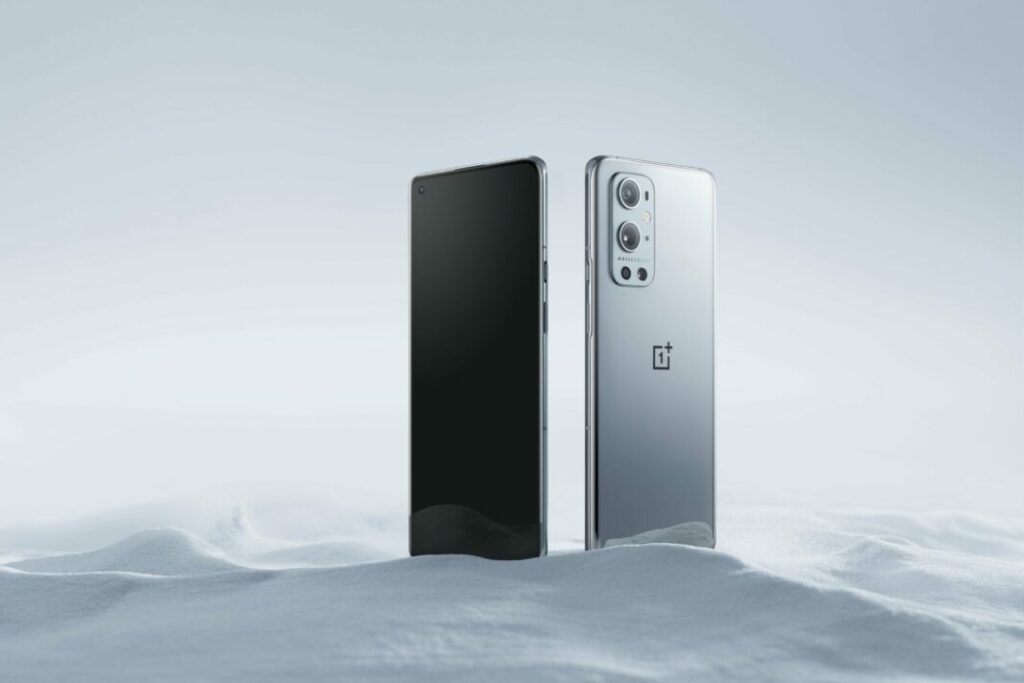
Важно: прежде чем выполнять операции, которые удаляют данные, подумайте о возможности восстановления данных через сервисы или кабельное подключение к ПК, если телефон всё ещё определяется системой восстановления.
Подготовка к диагностике
- Зарядите телефон хотя бы до 30% перед началом манипуляций.
- Приготовьте оригинальный кабель и адаптер зарядки.
- Подумайте о том, были ли недавно установлены приложения, обновления или модификации системы.
Совет: если устройство показывает признаки аппаратной неисправности (перегрев, запах гари, механические повреждения), немедленно обратитесь в сервис.
Пошаговые методы устранения
Принудительная перезагрузка
Это самый быстрый и безопасный первый шаг.
- Нажмите и удерживайте одновременно кнопку питания и кнопку увеличения громкости.
- Держите около 15 секунд, пока не почувствуете вибрацию и устройство не перезапустится.
- Если телефон не стартует автоматически, кратко нажмите кнопку питания (~2 секунды).
Когда применять: всегда в первую очередь.
Дождаться разрядки батареи и затем зарядить
Если принудительная перезагрузка не помогла, можно дождаться, пока батарея полностью разрядится.
- Оставьте телефон включённым до полного отключения — это может занять от часов до дней.
- После отключения подождите 60 секунд.
- Подключите оригинальный зарядный комплект и зарядите до 100%.
- Не используйте телефон во время зарядки; после полной зарядки отключите и перезапустите.
- Для калибровки батареи можно повторить цикл разряд–заряд 2–3 раза.
Почему это помогает: полная разрядка и последующая полная зарядка иногда позволяет системе завершить зависшие операции и восстановить корректное состояние загрузчика.
Вход в режим восстановления (Recovery) и очистка кеша
Recovery — встроенное меню для диагностики и восстановления.
- Выключите устройство полностью.
- Нажмите и удерживайте кнопку питания и кнопку уменьшения громкости одновременно.
- Отпустите кнопки при появлении меню recovery.
- Навигация по меню — кнопками громкости, подтверждение — кнопкой питания.
Действия в recovery:
- Wipe Cache Partition (Очистить раздел кеша): выберите этот пункт и подтвердите. Это не удаляет ваши личные данные.
Если после очистки кеша устройство загружается — дайте ему завершить и проверьте стабильность системы пару часов.
Заводской сброс через Recovery
Если ничего не помогло, последняя мера — сброс до заводских настроек. Это удалит все локальные данные: приложения, аккаунты, фото, сообщения.
- Войдите в recovery как описано выше.
- Выберите Wipe data/factory reset и подтвердите.
- Подождите завершения операции, затем перезагрузите устройство.
Важно: сделайте резервные копии данных заранее, если это возможно. Если данные критичны — обратитесь в сервис по восстановлению данных до выполнения сброса.
Что делать, если методы не помогают
- Попробуйте прошить официальную прошивку через Fastboot (только при уверенности и наличии опыта).
- Обратитесь в авторизованный OnePlus сервис.
- Если устройство на гарантии и проблема аппаратная — сервисный центр выполнит диагностику и ремонт.
Предупреждение: самовольная прошивка или вскрытие корпуса могут лишить гарантии.
Дерево принятия решений (быстрый план)
flowchart TD
  A[Устройство зависло на логотипе] --> B{Пробовали перезагрузку?}
  B -- Нет --> C[Принудительная перезагрузка]
  B -- Да --> D{Зашли в recovery?}
  C --> D
  D -- Нет --> E[Войти в recovery и очистить кеш]
  D -- Да --> F{После очистки кеша загрузился?}
  E --> F
  F -- Да --> G[Наблюдать стабильность 24–48 ч]
  F -- Нет --> H{Готовы потерять данные?}
  H -- Да --> I[Сброс до заводских настроек]
  H -- Нет --> J[Обратиться в сервис или восстановление через ПК]
  I --> K[Перезагрузить и проверить]
  J --> K
  K --> L[Если не помогло — сервис]
Чек-листы по ролям
Пользователь — быстрый чек-лист:
- Попробовать принудительную перезагрузку.
- Очистить кеш через recovery.
- Дождаться разрядки, затем зарядить и перезапустить.
- Сделать сброс только если готовы потерять данные или есть резервная копия.
- Обратиться в сервис при аппаратных симптомах.
Техник / продвинутый пользователь:
- Проверить логи через ADB/fastboot (если устройство определяется).
- Выполнить перепрошивку официальной прошивки в режиме fastboot.
- Анализировать ошибки загрузчика и recovery-логи.
- Проверять целостность eMMC/UFS и питания платы.
Критерии приёмки
Устройство считается исправленным, если:
- Телефон стабильно доходит до рабочего стола/домашнего экрана.
- Нет циклических перезагрузок в течение минимум 24 часов активного использования.
- Функции связи (телефон, Wi‑Fi) работают корректно.
Когда методы не работают — возможные причины
- Повреждён загрузчик или раздел системной прошивки.
- Аппаратный дефект памяти или контроллера питания.
- Некорректная пользовательская прошивка или модификации, мешающие нормальной загрузке.
Безопасность и приватность
- Сброс до заводских настроек удаляет все локальные ключи и данные; аккаунты Google останутся удалёнными.
- Если на телефоне есть личные данные, подумайте о профессиональном восстановлении перед сбросом.
- Не передавайте телефон третьим лицам без предварительного удаления доступа к аккаунтам, если это возможно.
Мини‑методология диагностики (коротко)
- Быстрые и безопасные шаги: принудительная перезагрузка, очистка кеша.
- Медиум‑сложность: повторная зарядка после полной разрядки, попытка восстановления через ПК.
- Крайняя мера: заводской сброс или перепрошивка.
- Если аппаратная проблема — обратиться в сервис.
Краткая терминология
- Recovery — встроенный режим восстановления системы.
- Factory reset — сброс до заводских настроек.
- Fastboot — режим для прошивки и восстановления прошивки с ПК.
Рекомендации по предотвращению повторения
- Избегайте установки непроверенных прошивок и модов.
- Делайте резервные копии регулярно.
- Устанавливайте приложения только из официальных магазинов.
- Перед системными обновлениями убедитесь в достаточной зарядке и стабильном интернет‑соединении.
Часто задаваемые вопросы
Телефон завис на логотипе после обновления — что делать в первую очередь?
Выполните принудительную перезагрузку. Если не помогло — войдите в recovery и очистите кеш. Только если это не помогает — делайте сброс до заводских настроек или прошивку.
Сбой загрузки — потеряю ли я данные?
Очистка кеша не удаляет личные данные. Заводской сброс и перепрошивка удаляют все локальные данные. При критичных данных обратитесь в сервис до сброса.
Можно ли прошить телефон самостоятельно?
Да, но только если вы понимаете риски: возможная потеря гарантии, риск «кирпича» при неправильной прошивке. При сомнениях лучше обратиться в сервис.
Итог
Если ваш OnePlus 9/9R/9 Pro застрял на логотипе — начните с простых шагов: принудительная перезагрузка, затем очистка кеша через recovery. Если это не помогает, исчерпайте батарею и полностью зарядите устройство. В крайнем случае выполните сброс до заводских настроек или перепрошейте устройство. При признаках аппаратной поломки или при потере данных обратитесь в авторизованный сервисный центр.
Также читайте: Как исправить медленную реакцию на OnePlus 9/9R/9 Pro
Дополнительный краткий план (анонс для соцсетей): ваш OnePlus завис на логотипе? Попробуйте перезагрузку, очистку кеша, полную разрядку+зарядку, а затем — заводской сброс или сервис.

Похожие материалы

Несколько аккаунтов Skype: Multi Skype Launcher

Журнал для работы: повысить продуктивность

Персональные звуки уведомлений на Android

Скачивание шоу Hulu для офлайн‑просмотра

Microsoft Start: персонализированная новостная лента
