
Как настроить два монитора через HDMI
Быстрые ссылки
Как подключить два монитора через HDMI
Как настроить два монитора в Windows
Как настроить два монитора в macOS
Как настроить два монитора в Linux
Как подключить два монитора если только один HDMI-порт
Два монитора для игровых приставок
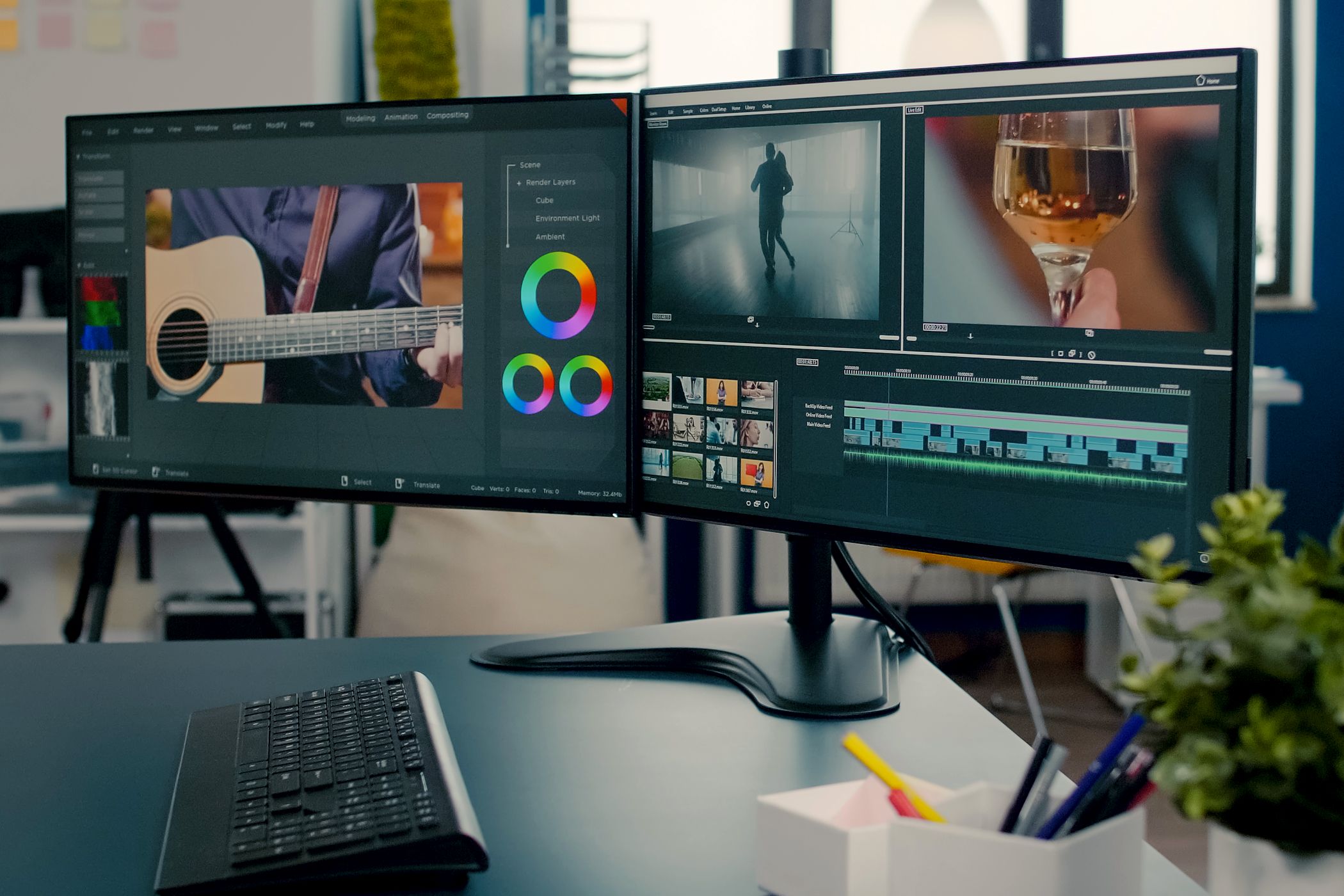
Alt: Рабочая станция с двумя мониторами и программой для видеомонтажа на экранах
Краткое содержание
Для базовой конфигурации два монитора и по одному HDMI-кабелю на каждый выход — обычно достаточно.
На Windows, macOS и Linux нужно подключить мониторы и выбрать режим «Расширить/Extend/Join» в настройках дисплея.
Если у компьютера только один HDMI-порт, доступны варианты: HDMI-сплиттер, адаптер VGA/DP→HDMI, док-станция или USB-C с поддержкой видео.
Игровые приставки часто имеют один HDMI-выход; сплиттеры работают не всегда — проверьте совместимость.
Введение
Рабочее пространство с двумя мониторами повышает продуктивность: одновременно можно держать редактор, почту, терминал или отладчик на отдельных экранах. В этой статье собраны подробные инструкции для подключения и настройки двух мониторов по HDMI на популярных операционных системах, рекомендации по оборудованию, варианты при наличии одного HDMI-порта, проверки совместимости и решения типичных проблем.
Важно: термин «расширить рабочий стол» означает, что экран операционной системы растягивается на несколько физических дисплеев; «зеркалирование» или «mirror» показывает одно и то же на обоих дисплеях.
Как подключить два монитора с использованием HDMI

Alt: Женщина работает за компьютером с двумя подключёнными мониторами
Что нужно подготовить
- Два монитора с HDMI-входами (либо адаптеры под нужные входы).
- HDMI-кабель для каждого монитора или совместимые кабели/адаптеры (DisplayPort→HDMI, USB-C→HDMI и т. п.).
- Свободные видеовыходы на компьютере: два HDMI, или HDMI + DisplayPort, или HDMI + DVI и т.д.
Шаги подключения
- Разместите мониторы на рабочем столе в удобной конфигурации и подключите каждый монитор к питанию.
- Подключите HDMI-кабели к мониторам и к соответствующим видеоразъёмам компьютера или видеокарты.
- Включите мониторы и компьютер.
- Откройте настройки отображения в вашей операционной системе и выберите режим расширения экрана (см. секции для Windows, macOS, Linux ниже).
Примечания
- Если у компьютера нет двух HDMI-выходов, используйте адаптеры для других портов (DisplayPort, USB-C, DVI, VGA). При использовании VGA потребуется отдельный канал для аудио, так как VGA не передаёт звук.
- Всегда проверяйте спецификации кабеля и разъёма (HDMI версия, длина кабеля, качество) при попытке добиться высоких разрешений и частот обновления.
Настройка двух мониторов в Windows
Шаги для Windows 10/11 (общая последовательность)
- Подключите мониторы и включите систему.
- Откройте «Параметры» → «Система» → «Дисплей».
- Windows автоматически обнаружит подключённые мониторы; при необходимости нажмите «Обнаружить».
- В области «Несколько дисплеев» выберите «Расширить рабочий стол на этот дисплей» (Extend) для каждого дополнительного монитора.
- Чтобы назначить главный монитор, выберите нужный экран в схеме и отметьте «Сделать этот монитор основным».
- В разделе «Масштаб и разметка» при необходимости выберите рекомендуемое разрешение и масштаб для каждого дисплея.
- Перетащите миниатюры мониторов в окне настроек так, чтобы их расположение соответствовало физическому.
- Сохраните изменения.
Советы и пояснения
- Оставляйте мониторы на их родном (native) разрешении для лучшей чёткости. Если используете разные диагонали/плотности пикселей, применяйте индивидуальный масштаб для каждого дисплея.
- Если изображение не отображается, проверьте драйвер видеокарты: обновите через сайт производителя (NVIDIA/AMD/Intel) или через «Диспетчер устройств».
- Для ноутбуков с гибридной графикой (интегрированная + дискретная) убедитесь, что система использует правильный видеовыход и при необходимости переключите профиль в BIOS/UEFI или в приложении производителя ноутбука.
Критерии приёмки
- Оба монитора отображают рабочий стол и реагируют на перетаскивание окна между экранами.
- Основной монитор выводит строку задач/панель задач (если это требуемо).
- Разрешение и масштаб установлены корректно и читаемы.
Настройка двух мониторов в macOS

Alt: Окно настроек дисплея в macOS с панелью «Displays» и информацией о подключённых мониторах
Шаги для macOS (Ventura, Sonoma и похожие версии)
- Подключите мониторы и включите Mac.
- Откройте «Яблоко» → «Системные настройки» → «Дисплеи».
- Вкладка «Мониторы» покажет все подключённые экраны. Если их нет — проверьте кабели и питание.
- Перейдите в «Расположение» (Arrangement). Перетаскивайте и выравнивайте экраны по положению на столе.
- Снимите или установите флажок «Дублировать экраны» в зависимости от цели; для расширения убедитесь, что дублирование отключено.
- Чтобы выбрать основной дисплей, перетащите белую полоску меню на нужный монитор в схеме.
- Настройте масштаб и разрешение для каждого дисплея в соответствующих панелях.
Полезные замечания
- Если у вас монитор с Retina или высокоплотностью пикселей, macOS предложит масштабирование для более комфортного размера интерфейса.
- Для внешних мониторов с другими размерами и плотностью используйте индивидуальные настройки масштаба.
- При подключении через адаптеры USB-C/Thunderbolt убедитесь, что адаптер поддерживает вывод видео.
Настройка двух мониторов в Linux

Alt: Меню настроек дисплея в окружении рабочего стола Linux с опциями для нескольких дисплеев
Общие шаги (пример для Ubuntu и GNOME)
- Подключите второй монитор и включите систему.
- Откройте «Настройки» → «Дисплей» или «Displays».
- Система должна обнаружить оба монитора; выберите режим «Join displays» или «Extend».
- Перетащите миниатюры экранов, чтобы они соответствовали физическому расположению.
- Выберите, какой монитор будет основным, отметив соответствующую опцию.
- Сохраните изменения.
Замечания по дистрибутивам и окружениям рабочего стола
- В KDE/Plasma, XFCE и других окружениях путь к настройкам может отличаться, но базовая логика остаётся: обнаружить, выбрать режим, задать основной дисплей, настроить разрешение и масштаб.
- При проблемах с обнаружением — проверьте вывод команды xrandr в терминале; она показывает подключённые дисплеи и их состояния.
- Для более детальной настройки (устрановка частоты, поворота экрана и кастомных режимов) можно использовать xrandr или конфигурационные файлы X11/Wayland.
Как подключить два монитора если у компьютера только один HDMI-порт

Alt: HDMI-коннектор на деревянной поверхности
Если у вас только один физический HDMI-порт, доступны несколько практических путей:
- HDMI-сплиттер (дешевый, простой) — дублирует сигнал на два дисплея.
- Активный HDMI-мультиплексор или MST-сплиттер (если поддерживается) — даёт независимые дисплеи.
- Док-станция или USB-хаб с поддержкой видео (через USB-C/Thunderbolt) — добавляет дополнительные видеовыходы.
- Использование разных видеовыходов (DisplayPort, DVI, VGA) через адаптеры.
Важно: пассивные HDMI-сплиттеры обычно лишь клонируют сигнал (зеркалирование). Для расширения рабочего стола требуется устройство, поддерживающее несколько независимых видеопотоков (MST для DisplayPort или внешняя графика в док-станции).
Как использовать HDMI-сплиттер для двух мониторов
- Выберите сплиттер: активный (powered) или пассивный. Активный надёжнее на больших расстояниях и для более высоких разрешений.
- Подключите сплиттер к HDMI-порту компьютера.
- Подключите два HDMI-кабеля от сплиттера к мониторам.
- Включите систему и мониторы.
Обратите внимание
- Большинство сплиттеров клонируют изображение — они показывают одинаковое изображение на обоих мониторах.
- Для действительно независимых экранов лучше использовать док-станцию с отдельным видеовыходом или графический адаптер USB→HDMI.
- Консоли и некоторые устройства не любят пассивные сплиттеры. Консоль может потребовать HDCP-совместимый сплиттер или вовсе не работать с клонированием.
Как использовать адаптеры и док-станции
- Док-станции с USB-C/Thunderbolt, которые поддерживают вывод видео, обычно предоставляют второй HDMI/DisplayPort. Это удобный вариант для ноутбуков.
- Адаптер USB→HDMI (с собственной графикой, например DisplayLink) позволяет добавить внешний дисплей через обычный USB-A/USB-C порт. Обратите внимание на необходимость установки драйверов.
VGA → HDMI адаптер

Alt: Адаптер для преобразования VGA-сигнала в HDMI
Если у компьютера есть только VGA-выход, а монитор или ТВ — только HDMI, используйте активный VGA→HDMI конвертер. Учитывайте:
- VGA — аналоговый сигнал, поэтому преобразование требует питания и электроники.
- VGA не передаёт звук — добавьте отдельный аудиокабель или используйте адаптер с аудиовходом.
- Качество изображения может быть хуже по сравнению с чисто цифровым подключением.
Настройка двух мониторов для игровых приставок
Игровые приставки обычно имеют один HDMI-выход. Возможности для мультидисплея ограничены:
- Консоли по умолчанию выводят изображение только на один активный дисплей.
- Некоторые приставки могут работать с рабочими столами через специфическое ПО (например стриминг), но прямой многомониторной поддержки обычно нет.
- HDMI-сплиттеры для зеркалирования чаще работают, но расширение рабочего стола на консоли — редкость.
Практическое правило: если цель — зеркалирование (тот же контент на двух мониторах), простой активный HDMI-сплиттер вероятно подойдёт. Для расширения игрового экрана используйте ПК.
Пример проблемы: Сплиттер, работавший с ноутбуком, может не работать с PS4 из-за требований HDCP или особенностей EDID. В таких случаях попробуйте другой сплиттер с поддержкой HDCP или док-станцию.
Таблица совместимости: методы подключения и сценарии
| Метод | Поддержка расширения (Extend) | Звук по кабелю | Подходит для ноутбука | Заметки |
|---|---|---|---|---|
| Два HDMI-выхода | Да | Да | Да | Лучший вариант: независимые сигналы |
| HDMI + DisplayPort | Да | Да | Да | Может требоваться адаптер DP→HDMI |
| HDMI-сплиттер (пассивный) | Нет — зеркалирование | Да | Да | Дублирует сигнал, не расширяет |
| Активный MST/USB-C док | Да | Да | Да (с поддержкой Alt Mode) | Зависит от возможностей док-станции |
| USB→HDMI (DisplayLink) | Да | Да | Да | Требует драйверов, помогает на старых системах |
| VGA→HDMI адаптер | Нет (по сути трансляция) | Нет (требует отдельного аудио) | Да | Аналоговый→цифровой конвертер |
Когда такой подход не сработает и как понять причину
Типичные причины проблем
- Неправильный или повреждённый кабель/адаптер — проверьте другой кабель.
- Устаревший драйвер видеокарты — обновите драйверы.
- Аппаратная ограниченность видеовыходов (встроенная графика или ограничения BIOS) — проверьте технические характеристики устройства.
- Сплиттер только клонирует изображение — это ожидаемо, если устройство не поддерживает MST или независимые потоки.
- Ограничения HDMI-версий и пропускной способности — высокие разрешения/частоты требуют соответствующих версий кабелей и портов.
Диагностика шаг за шагом
- Подключите один монитор — проверьте, работает ли он.
- Подключите второй монитор вместо первого — убедитесь, что порт и кабель исправны.
- Подключите оба одновременно — проверьте поведение в настройках ОС.
- Попробуйте другой кабель/адаптер/порт, чтобы исключить аппаратную неисправность.
- Обновите драйверы и перезагрузите систему.
- Если используете сплиттер, проверьте, умеет ли он расширять рабочий стол (обычно нет).
Ментальные модели и рекомендации по выбору оборудования
- «Порт-ориентированная» модель: сначала проверьте, какие физические порты есть у вашей системы (HDMI, DP, USB-C, VGA). Выберите решение, исходя из доступных портов.
- «Качество против цены»: пассивные сплиттеры дешевле, но чаще дают только зеркалирование. Активные док-станции дороже, но дают независимые выходы и дополнительные функции (порты USB, Ethernet).
- «Будущее-готовность»: если планируете использовать 4K при 60 Гц или выше, убедитесь, что и кабели, и порты соответствуют требуемой версии (например, HDMI 2.0/2.1 или DisplayPort 1.4).
Роль‑ориентированные чеклисты при подключении
Разработчик / Администратор
- Проверьте, чтобы у вас были два независимых дисплея для терминалов и редактора.
- Настройте разрешение и масштаб для читаемости кода и логов.
- Если нужно — подключите внешний монитор через USB→HDMI и установите драйверы.
Дизайнер / Видео‑монтажёр
- Используйте мониторы с близкими цветовым охватом, если требуется цветокоррекция.
- Проверяйте разрешение и частоту обновления для плавной работы таймлайна.
- Подключайте профессиональные мониторы через прямой цифровой интерфейс (DP/HDMI без конвертеров) для лучшего качества.
Игрок / Стример
- Для игры лучше иметь основной монитор с низкой задержкой, а второй — для чата/стрима.
- Для консоли проверьте совместимость сплиттера и HDCP. Для ПК используйте два вывода GPU.
Офисный пользователь
- Один монитор для рабочих приложений, второй для почты/двигателя задач.
- Выберите удобную высоту и угол монитора для эргономики.
Мини‑методология: быстрая стандартная проверка при проблемах
- Проверить питание и кабели.
- Подключать по одному монитору и тестировать каждый порт.
- Обновить драйвер видеокарты и ОС.
- Попробовать другой кабель/адаптер/сплиттер.
- Проверить настройки дисплея и режимы (дублирование/расширение).
- По необходимости обратиться к производителю оборудования.
Краткая таблица вариантов по усилию и эффекту
- Низкие усилия / Средний эффект: пассивный сплиттер — быстро подключить, но только зеркалирование.
- Средние усилия / Высокий эффект: USB→HDMI адаптер (DisplayLink) — добавляет независимый дисплей, требуется драйвер.
- Высокие усилия / Высокий эффект: док-станция USB-C/Thunderbolt с несколькими выходами — лучшее решение для ноутбуков.
Тестовые сценарии и критерии приёмки
Тестовые сценарии
- Подключение двух мониторов напрямую к двум видеоразъёмам: оба монитора должны отображать разные области рабочего стола, окна перемещаются между ними.
- Использование сплиттера: оба монитора показывают одинаковое изображение.
- Использование док-станции: оба монитора работают независимо, звук передаётся по HDMI, дополнительные порты функционируют.
Критерии приёмки
- Изображение на обоих мониторах без артефактов при нативном разрешении.
- Окна корректно переносятся и отображаются на обоих экранах.
- Звук идёт по HDMI, если ожидается.
- Дополнительные функции док-станции (USB, Ethernet) работают корректно (для интеграции).
Типовые ошибки и способы их решения
Проблема: Один из мониторов не обнаруживается
- Действия: проверить кабель, поменять порт на компьютере, проверить питание монитора, обновить драйверы.
Проблема: Изображение дублируется вместо расширения
- Действия: проверьте тип устройства (сплиттер скорее всего клонирует); если нужно расширение — используйте второй видеовыход, док-станцию или USB‑адаптер.
Проблема: На одном экране артефакты/мигание
- Действия: уменьшите частоту обновления, проверьте кабель и версию HDMI, обновите драйвер.
Проблема: Нет звука через HDMI
- Действия: в настройках воспроизведения ОС выберите устройство вывода HDMI; проверьте, поддерживает ли используемый переходник передачу аудио.
Справочная таблица совместимости портов (кратко)
- HDMI: цифровой интерфейс, передаёт видео и аудио.
- DisplayPort: цифровой интерфейс, поддерживает MST для нескольких дисплеев через один порт.
- USB-C (Alt Mode): при поддержке Alternate Mode может выводить видео через HDMI/DP.
- VGA: аналоговый, не передаёт звук.
- DVI: цифровой/аналоговый в зависимости от версии, чаще без звука.
FAQ
Можно ли подключить два монитора к ноутбуку с одним HDMI-разъёмом?
Да — через док-станцию, USB→HDMI адаптер с поддержкой DisplayLink или через специализированный активный сплиттер/адаптер, который поддерживает независимые видеовыходы. Обычный пассивный сплиттер, как правило, лишь клонирует изображение.
Нужно ли обновлять драйвер видеокарты для двух мониторов?
Рекомендуется. Новые драйверы устраняют проблемы совместимости, улучшают поддержку разрешений и частот. Особенно важно обновлять драйверы при использовании внешних адаптеров или док-станций.
Поддерживают ли игровые приставки два монитора?
Большинство приставок имеют один HDMI-выход и не поддерживают расширение рабочего стола. Зеркалирование возможно через активный сплиттер, но совместимость зависит от модели приставки и сплиттера.
Глоссарий (сжатый)
- Расширение: режим, при котором рабочий стол растягивается на несколько дисплеев.
- Зеркалирование: показ одинакового изображения на двух экранах.
- MST: Multi-Stream Transport — технология, позволяющая передавать несколько видеопотоков через один DisplayPort.
- HDCP: механизм защиты цифрового контента, иногда мешает работе сплиттеров.
Краткое резюме
Два монитора по HDMI — простое и эффективное улучшение рабочего пространства. Лучший сценарий — два независимых видеовыхода на компьютере. Если у вас только один HDMI-порт, используйте док-станцию, активный сплиттер или USB→HDMI адаптер с поддержкой независимых выходов. Всегда проверяйте спецификации кабелей и оборудования, обновляйте драйверы и используйте нативные разрешения мониторов для лучшей чёткости.
Важно: если требуется высокое разрешение или частота обновления, убедитесь, что и кабели, и интерфейсы соответствуют этим требованиям.
Short announcement:
Добавили подробное руководство по подключению двух мониторов через HDMI для Windows, macOS и Linux — с инструкциями для систем с одним HDMI‑портом, рекомендациями по оборудованию и списками действий при проблемах.
Alt: Адаптер VGA в HDMI на белом фоне

Похожие материалы

Несколько аккаунтов Skype: Multi Skype Launcher

Журнал для работы: повысить продуктивность

Персональные звуки уведомлений на Android

Скачивание шоу Hulu для офлайн‑просмотра

Microsoft Start: персонализированная новостная лента
