
Почему в Диспетчере задач отображается несколько процессов Проводника Windows и как это исправить
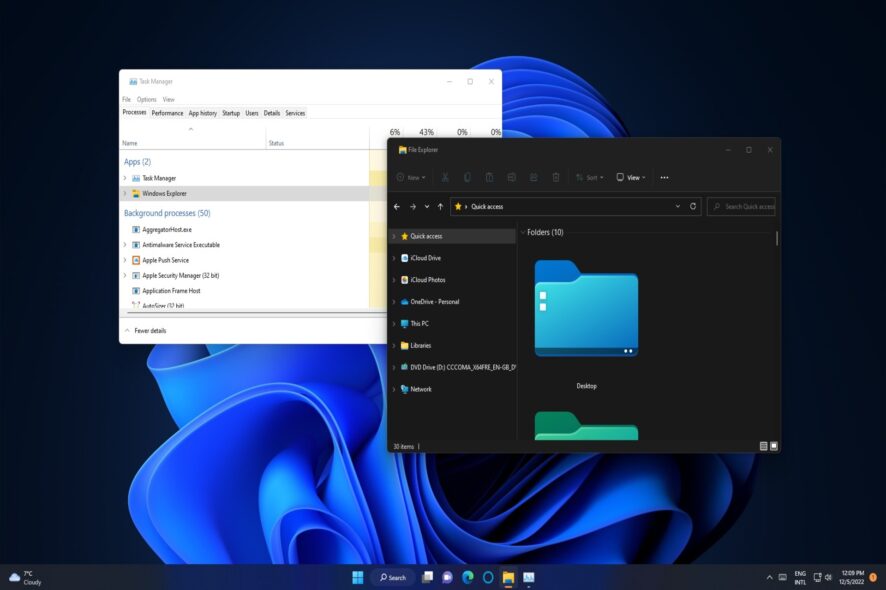
Несколько пользователей сталкивались с тем, что в Диспетчере задач Windows отображается более одного процесса Проводника (Explorer.exe). Такое поведение встречается в Windows 11 и в более старых версиях. В этой статье объяснено, почему возникает проблема и приведены пошаговые решения — от простых настроек до проверки на вредоносное ПО и восстановления системных файлов.
Причины появления нескольких процессов Проводника
Основные причины, по которым Диспетчер задач показывает несколько процессов Explorer.exe:
- Запущена опция «Запускать окна папок в отдельном процессе». Когда этот параметр включён, каждый отдельный экземпляр окна папки может запускаться в собственном процессе Explorer.exe.
- Вредоносное ПО, маскирующееся под процесс Проводника. Если один из процессов потребляет много CPU или RAM и его файл запуска находится не в папке C:\Windows, это может быть троян или другая вредоносная программа.
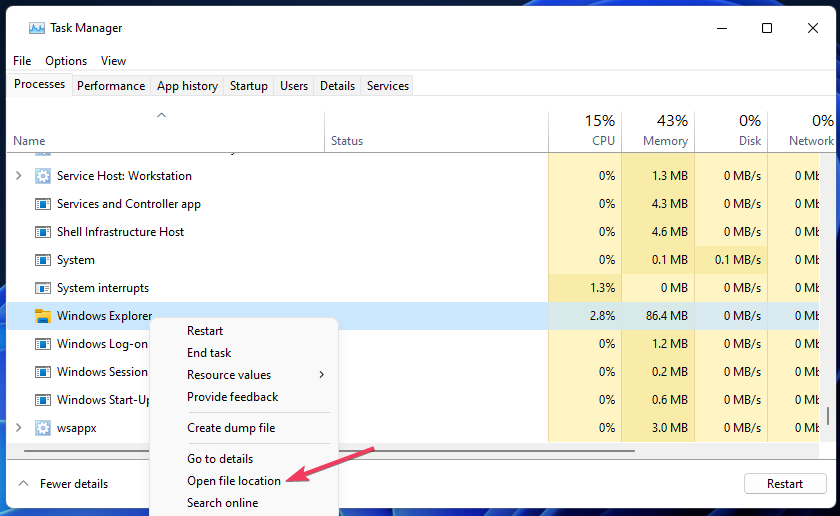
Как проверить происхождение процесса: в Диспетчере задач щёлкните правой кнопкой по процессу Проводника и выберите Открыть расположение файла. У легитимных экземпляров путь должен указывать на папку C:\Windows.
Важно: выполняйте решения в указанном порядке — сначала простые настройки, затем проверка на вредоносное ПО, затем восстановление системных файлов.
Как исправить: пошаговые решения
Шаг 1 — Отключите параметр «Запускать окна папок в отдельном процессе»
Этот способ решает большинство случаев, когда вы видите несколько процессов Explorer.exe.
Нажмите значок Проводника на панели задач, чтобы открыть File Explorer.

На командной панели Проводника выберите меню Ещё (See more).
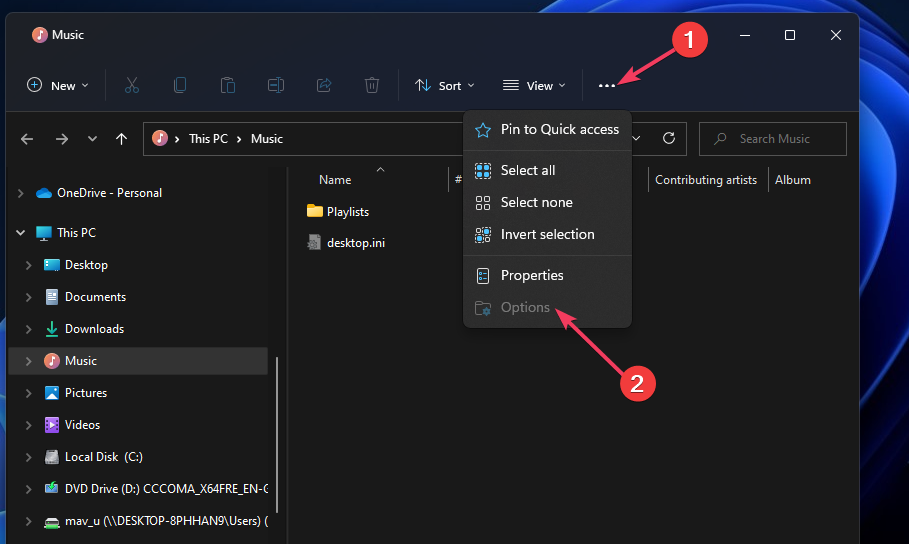
Нажмите Параметры, чтобы открыть окно Параметры папок и перейти на вкладку Общие.
Перейдите на вкладку Вид (View) в окне Параметры папок.
Снимите галочку с параметра «Запускать окна папок в отдельном процессе».
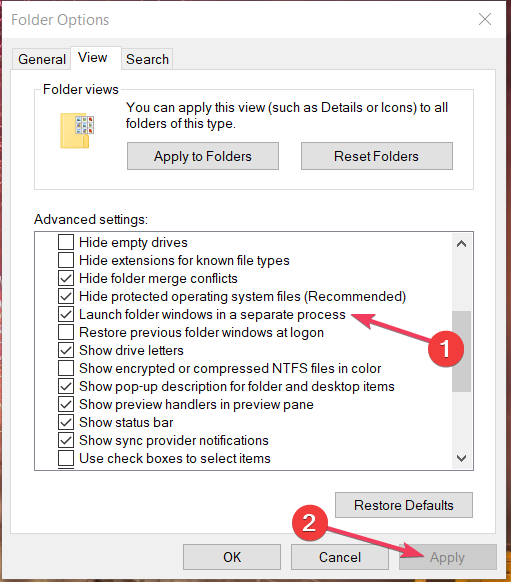
Нажмите Применить, затем ОК.
Примечание: в Windows 10 путь к этим настройкам аналогичен, но названия меню могут незначительно отличаться: откройте Проводник → Вид → Параметры → Изменить параметры папок и поиска.
Шаг 2 — Запустите полное антивирусное сканирование
Если после отключения опции проблема не исчезла или если один из процессов показывает высокий расход ресурсов, выполните полное сканирование на наличие вредоносных программ.
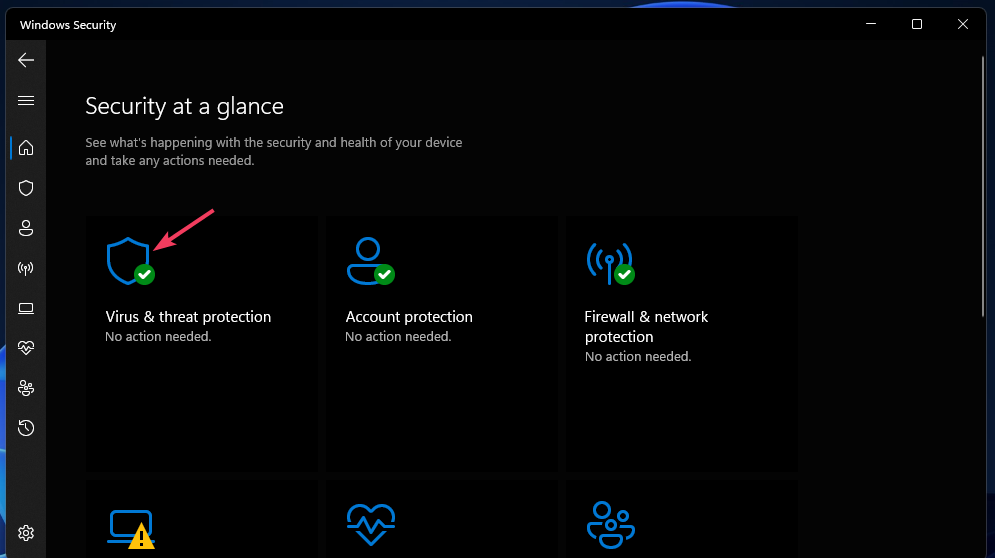
В системном трее дважды щёлкните значок Безопасность Windows (Windows Security).
Перейдите в раздел Защита от вирусов и угроз → Параметры сканирования (Scan options).
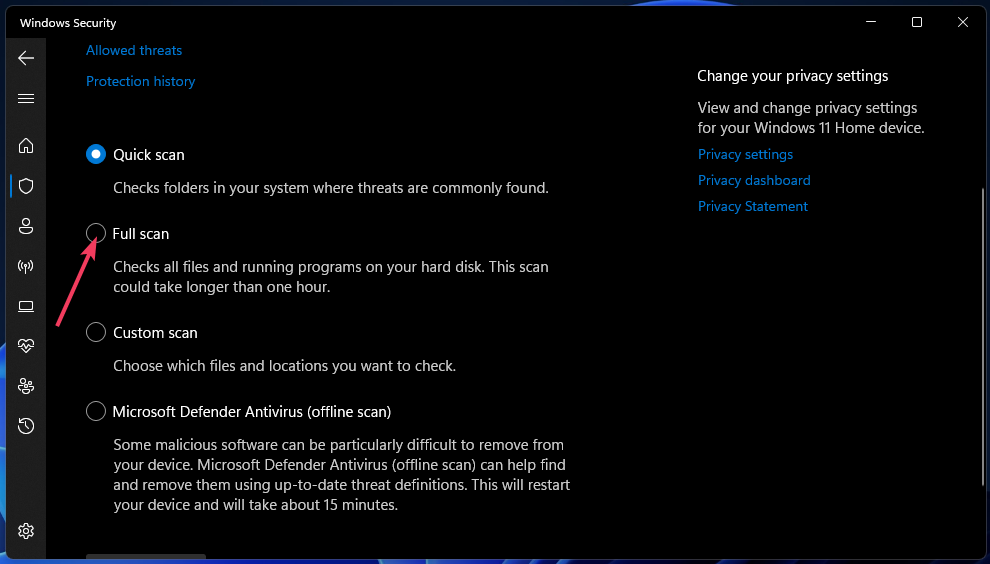
Выберите Полное сканирование (Full scan).
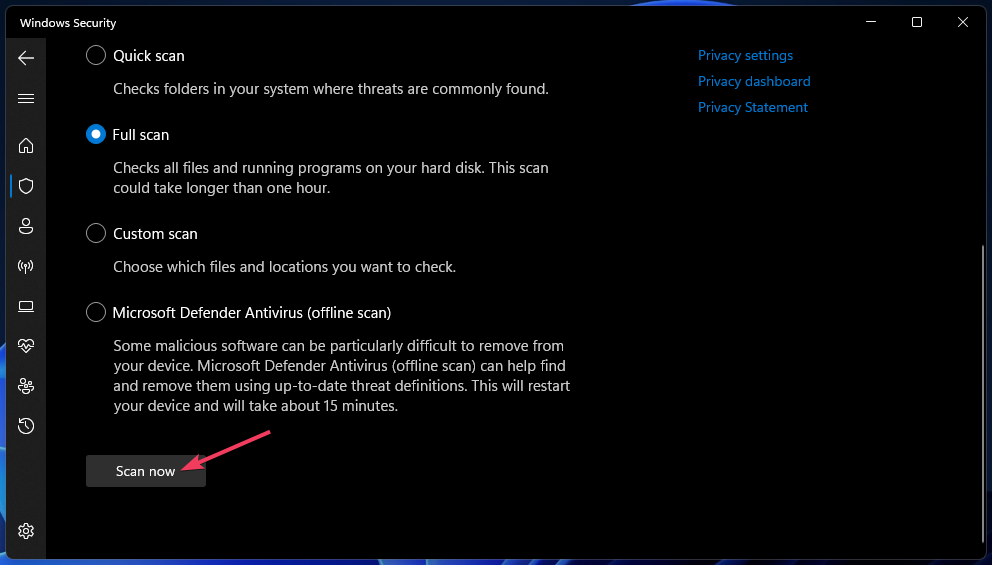
Нажмите Сканировать сейчас и дождитесь завершения. Если обнаружены угрозы, следуйте инструкциям по удалению или помещению в карантин.
После завершения сканирования рекомендуется перезагрузить компьютер.
Рекомендация: дополнительно выполните сканирование сторонним инструментом, например Malwarebytes (бесплатная версия эффективна для удаления многих типов вредоносного ПО).
Шаг 3 — Восстановление системных файлов с помощью SFC
Если после удаления вредоносного ПО Проводник ведёт себя нестабильно или не запускается, запустите средство проверки системных файлов.
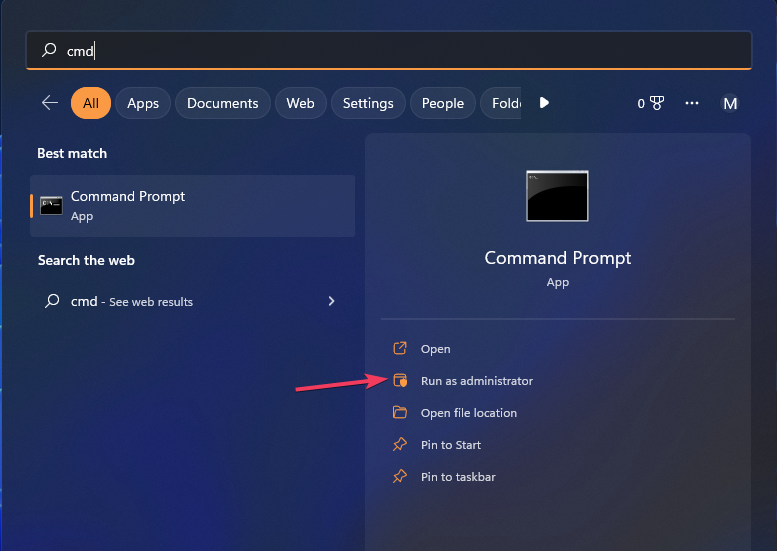
Нажмите Win + S, введите Командная строка.
Справа выберите Запуск от имени администратора.
Введите команду и нажмите Enter:
sfc /scannowДождитесь завершения — обычно сканирование занимает до 20 минут, иногда чуть дольше.
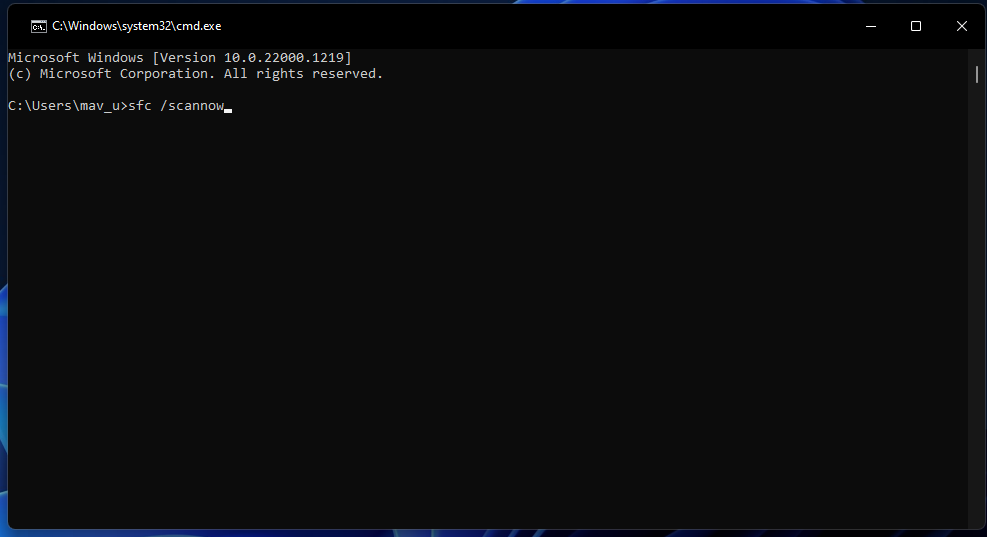
Перезагрузите систему после завершения и проверьте Диспетчер задач.
Дополнительные подходы и альтернативы
Если описанные шаги не помогли, рассмотрите альтернативные методы диагностики и исправления:
- Используйте Process Explorer (Sysinternals) для детального просмотра процессов и подписей исполняемых файлов.
- Выполните чистую загрузку Windows (Clean Boot), чтобы исключить влияние автозапуска и сторонних расширений оболочки.
- Создайте временно нового локального пользователя и проверьте, повторяется ли поведение в новой учётной записи.
- Восстановите систему к точке, созданной до появления проблемы (если доступно).
- Запустите офлайн-сканирование антивирусного носителя (rescue disk) при подозрении на устойчивое вредоносное ПО.
Триаж: быстрая методика проверки (мини-методология)
- Откройте Диспетчер задач и посмотрите количество процессов Explorer.exe и их использование ресурсов.
- Если один процесс сильно загружает CPU/RAM — правый клик → Открыть расположение файла. Если путь не C:\Windows — рассматривайте как возможное вредоносное ПО.
- Если все пути корректны, отключите «Запускать окна папок в отдельном процессе» и перезапустите Проводник (через Диспетчер задач: Перезапустить).
- Если проблема остаётся — полное антивирусное сканирование → sfc /scannow → дополнительные инструменты (Process Explorer, чистая загрузка).
Решение в виде простого потока (Mermaid)
flowchart TD
  A[Видите несколько Explorer.exe?] --> B{Все процессы в C:\Windows?}
  B -- Да --> C[Отключить 'Запускать окна папок в отдельном процессе']
  C --> D[Перезапустить Проводник и проверить]
  B -- Нет --> E[Запустить полное антивирусное сканирование]
  E --> F{Найдено ПО?}
  F -- Да --> G[Карантин/удаление, перезагрузка, sfc /scannow]
  F -- Нет --> H[Использовать Process Explorer и чистую загрузку]
Когда это действие не сработает — примеры и контрпримеры
- Контрпример 1: если причиной являются расширения оболочки или сторонний проводник (альтернативная оболочка), простое отключение параметра может не убрать дополнительные процессы.
- Контрпример 2: глубокая системная коррупция или повреждённая учётная запись пользователя — потребуется восстановление системы или создание новой учётной записи.
- Контрпример 3: некоторые программы специально запускают свои собственные экземпляры Проводника для изоляции — это ожидаемое поведение и не всегда указывает на ошибку.
Перечень проверок и критерии приёмки
Критерии приёмки (когда можно считать проблему решённой):
- В Диспетчере задач отображается один процесс Explorer.exe при стандартном использовании Проводника.
- Путь к исполняемому файлу Explorer.exe равен C:\Windows для всех запущенных процессов Проводника.
- После удаления обнаруженного вредоносного ПО система не показывает повторного появления подозрительных процессов.
- sfc /scannow не обнаружил или успешно восстановил повреждённые системные файлы.
Тестовые случаи для проверки решения:
- Отключить параметр запуска в отдельном процессе → открыть несколько папок → проверить количество процессов.
- Эмулировать высокую нагрузку на один процесс и проверить путь расположения файла.
- Выполнить полное антивирусное сканирование на тестовой машине с заражением (в контролируемой среде).
Безопасность и жёсткое усиление (Security hardening)
- Держите Защитник Windows и сторонние антивирусы в актуальном состоянии и включёнными автозапусками обновлений.
- Ограничьте права пользователя: используйте стандартную учётную запись для повседневной работы, администраторские права только при необходимости.
- Периодически проверяйте подпись исполняемых файлов и сравнивайте расположение файлов с ожидаемыми (C:\Windows).
- Используйте EDR/управляемые решения в корпоративной среде для обнаружения аномалий поведения процессов.
Ролевые контрольные списки
Для домашнего пользователя:
- Отключить опцию отдельного процесса.
- Запустить полное сканирование Защитника Windows.
- Дополнительно проверить Malwarebytes.
- Перезагрузить ПК и проверить Диспетчер задач.
Для системного администратора / ИТ-поддержки:
- Проверить подписи исполняемых файлов Process Explorer.
- Провести офлайн-сканирование и при необходимости извлечь образ для анализа.
- Если обнаружено заражение, следовать процедурe инцидент-репоны (изоляция, восстановление, отчёт).
Краткий словарь терминов (1‑строчные определения)
- Explorer.exe — исполняемый файл Проводника Windows, отвечает за графический интерфейс файловой системы и панель задач.
- Диспетчер задач — инструмент Windows для просмотра и управления запущенными процессами и ресурсами.
- SFC (System File Checker) — утилита для проверки и восстановления системных файлов Windows.
- Malwarebytes — сторонний антивирус/анти-мальваре инструмент, часто используется для дополнительного сканирования.
Быстрые факты
- sfc /scannow обычно занимает до 20 минут, но время зависит от конфигурации системы.
- Большинство случаев множественных процессов решаются отключением параметра «Запускать окна папок в отдельном процессе».
- Если исполняемый файл процесса находится не в C:\Windows — повышенный риск наличия вредоносного ПО.
Итог и рекомендации
Важно: сначала простые и безопасные действия (изменение параметра и перезапуск), затем проверка антивирусом и только затем восстановление системных файлов. Если найдены признаки вредоносного ПО (необычный путь файла, высокая загрузка ресурсов), действуйте осторожно: изолируйте машину от сети, проведите полное сканирование и при необходимости обратитесь к специалистам.
Если описанные шаги не помогли, обратитесь в техподдержку или корпоративный отдел безопасности — возможно, проблема требует глубокого анализа образа системы или ручной очистки.
Читайте также:
- D3dx11_42.dll не найден: как исправить
- Windows 11 завершает работу при бездействии: 4 способа остановить
- Windows выключается вместо перезагрузки: 4 способа исправить
- Ошибка no Ace Condition 804 (0x324): исправление в 4 шага
Важно: перед выполнением любых изменений рекомендуется создать резервную копию важных данных.

Похожие материалы

Несколько аккаунтов Skype: Multi Skype Launcher

Журнал для работы: повысить продуктивность

Персональные звуки уведомлений на Android

Скачивание шоу Hulu для офлайн‑просмотра

Microsoft Start: персонализированная новостная лента
