
Что делать, если Windows сообщает, что отсутствует msvcrt.dll
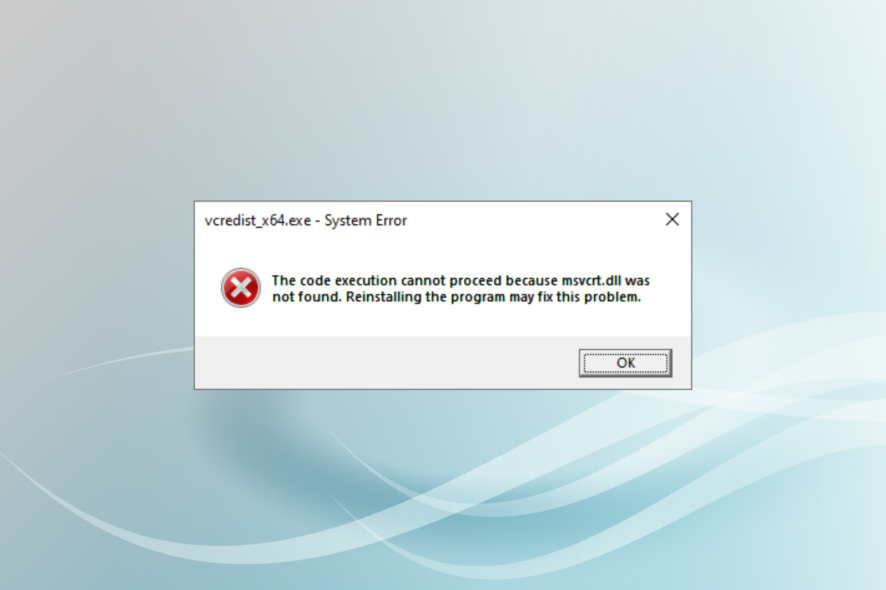
Microsoft публикует множество динамических библиотек (DLL), которыми пользуются как встроенные компоненты Windows, так и сторонние приложения. Если одна из таких библиотек отсутствует или повреждена, связанные приложения могут не запускаться. Одна из часто встречающихся — msvcrt.dll — которая связана с библиотекой времени выполнения Microsoft Visual C++.
Ниже подробно разберём, что это за файл, почему появляется ошибка «msvcrt.dll не найден», и как безопасно и последовательно её устранить.
Что такое msvcrt.dll и зачем она нужна
msvcrt.dll — это библиотека времени выполнения, связанная с компилятором MSVC (Microsoft Visual C++). В двух словах: она предоставляет базовые функции, которые используют приложения, написанные на C/C++, например ввод/вывод, выделение и освобождение памяти, строковые операции и пр. Программы, собранные с использованием MSVC, ожидают найти эту библиотеку в системе.
Расположение файла в типичной установке Windows: C:\Windows\System32
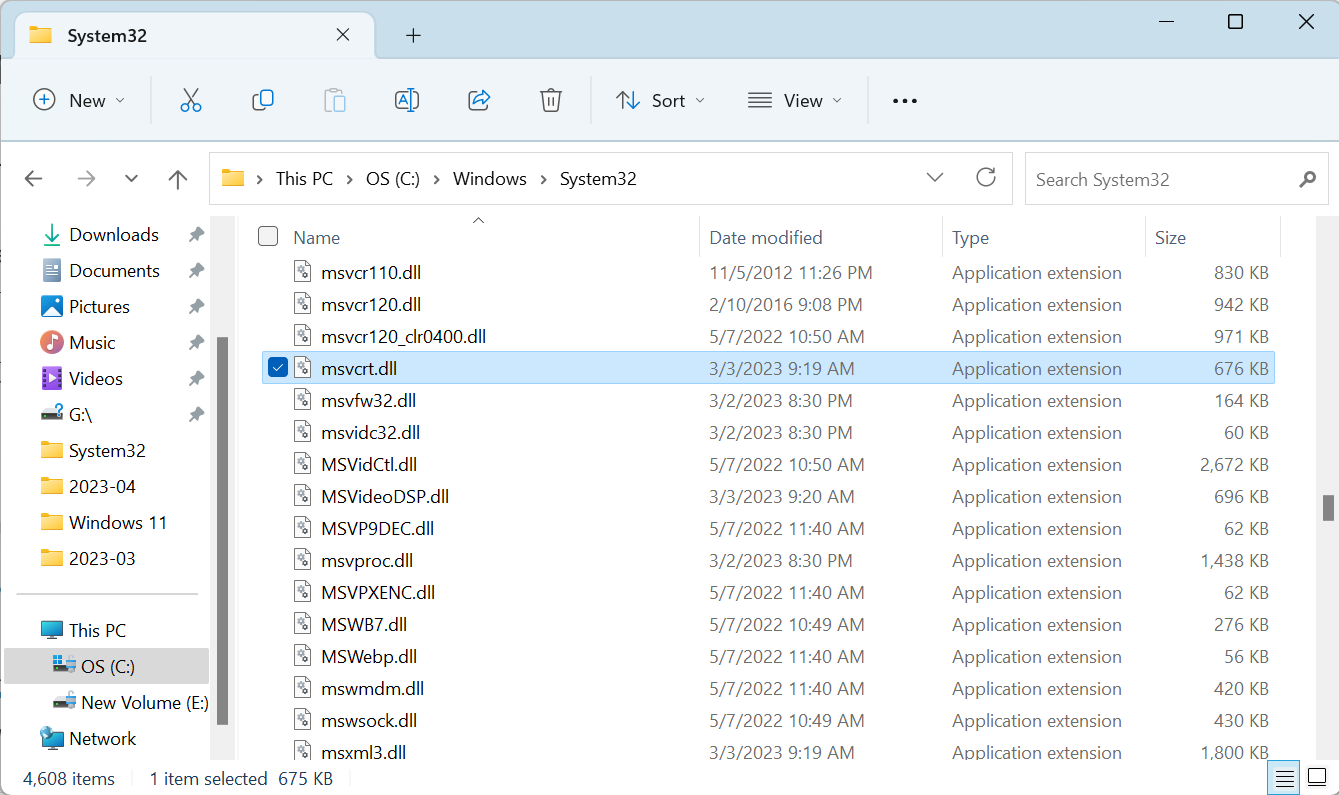 ms vcrt.dll в папке System32
Краткое определение: msvcrt.dll — системная библиотека Microsoft Visual C++ Runtime, необходимая для запуска многих приложений на Windows.
Почему появляется ошибка «msvcrt.dll не найден»
Чаще всего причина лежит в одной из следующих областей:
- Неправильный или нечитаемый файл: длительная эксплуатация, сбой записи на диск или повреждение приводит к тому, что файл становится нечитаемым.
- Повреждение системных файлов: общая порча системных компонентов мешает загрузке нужных библиотек.
- Удаление пользователем или антивирусом: файл мог быть случайно удалён или помещён в карантин.
- Несовместимость версий: приложение ожидает конкретную версию runtime, которой нет в системе.
Важно: не скачивайте отдельные DLL с подозрительных сайтов — такие файлы часто содержат вредоносный код. Используйте официальные пакеты Microsoft или инструменты восстановления.
Порядок действий для устранения ошибки
Ниже — рекомендуемая последовательность: начните с ненавязчивых и безопасных шагов и переходите к более масштабным, если проблема сохраняется.
1. Быстрая проверка: копирование из другой рабочей системы (опционально)
Если у вас есть другой ПК с такой же версией Windows (та же разрядность: x86 или x64) и той же сборкой, можно временно скопировать файл msvcrt.dll из папки C:\Windows\System32 с работающей машины в ту же папку на проблемном компьютере. После копирования перезагрузите систему.
Примечание: это временное решение. Лучше восстановить файл официальными средствами, чтобы избежать конфликтов версий и проблем с обновлениями.
2. Запустите DISM и SFC для восстановления системных файлов
DISM (Deployment Image Servicing and Management) и SFC (System File Checker) проверяют и восстанавливают компоненты образа Windows и системные файлы.
Нажмите Windows + S, введите “Командная строка” и выберите “Запуск от имени администратора”.
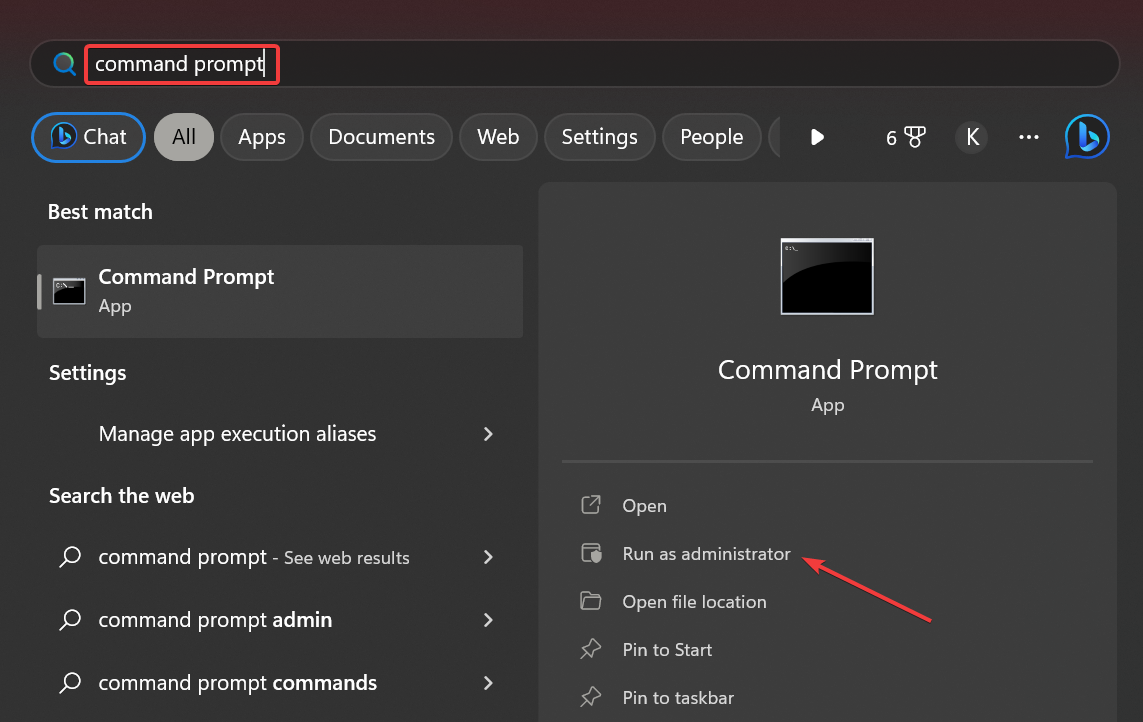
Подтвердите UAC, нажав “Да”.
Выполните по очереди команды DISM (нажимая Enter после каждой):
DISM /Online /Cleanup-Image /CheckHealthDISM /Online /Cleanup-Image /ScanHealthDISM /Online /Cleanup-Image /RestoreHealthПосле успешного завершения DISM запустите SFC:
sfc /scannow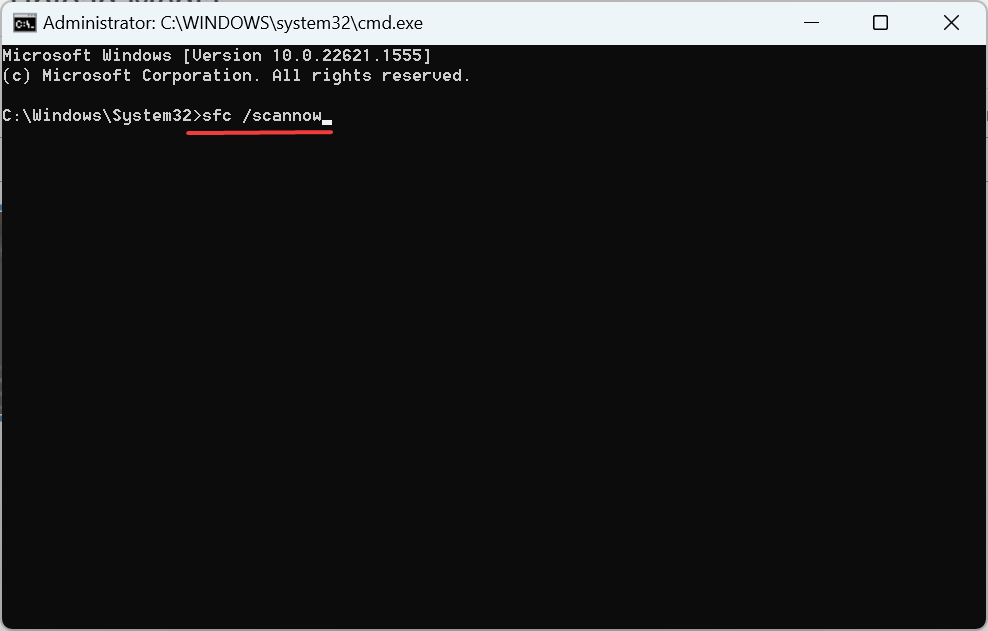
Перезагрузите компьютер.
DISM проверяет и восстанавливает проблемные компоненты образа Windows, а SFC восстанавливает повреждённые системные файлы из кеша. Часто эти команды решают проблему без дополнительного вмешательства.
3. Установите Microsoft Visual C++ Redistributable
Многие ошибки времени выполнения устраняются установкой официальных Redistributable-пакетов.
- Откройте браузер и перейдите на официальный сайт Microsoft для Visual C++ Redistributable.
- Скачайте версии redistributable, совпадающие с вашей системой (обычно нужно установить и x86, и x64 для совместимости).
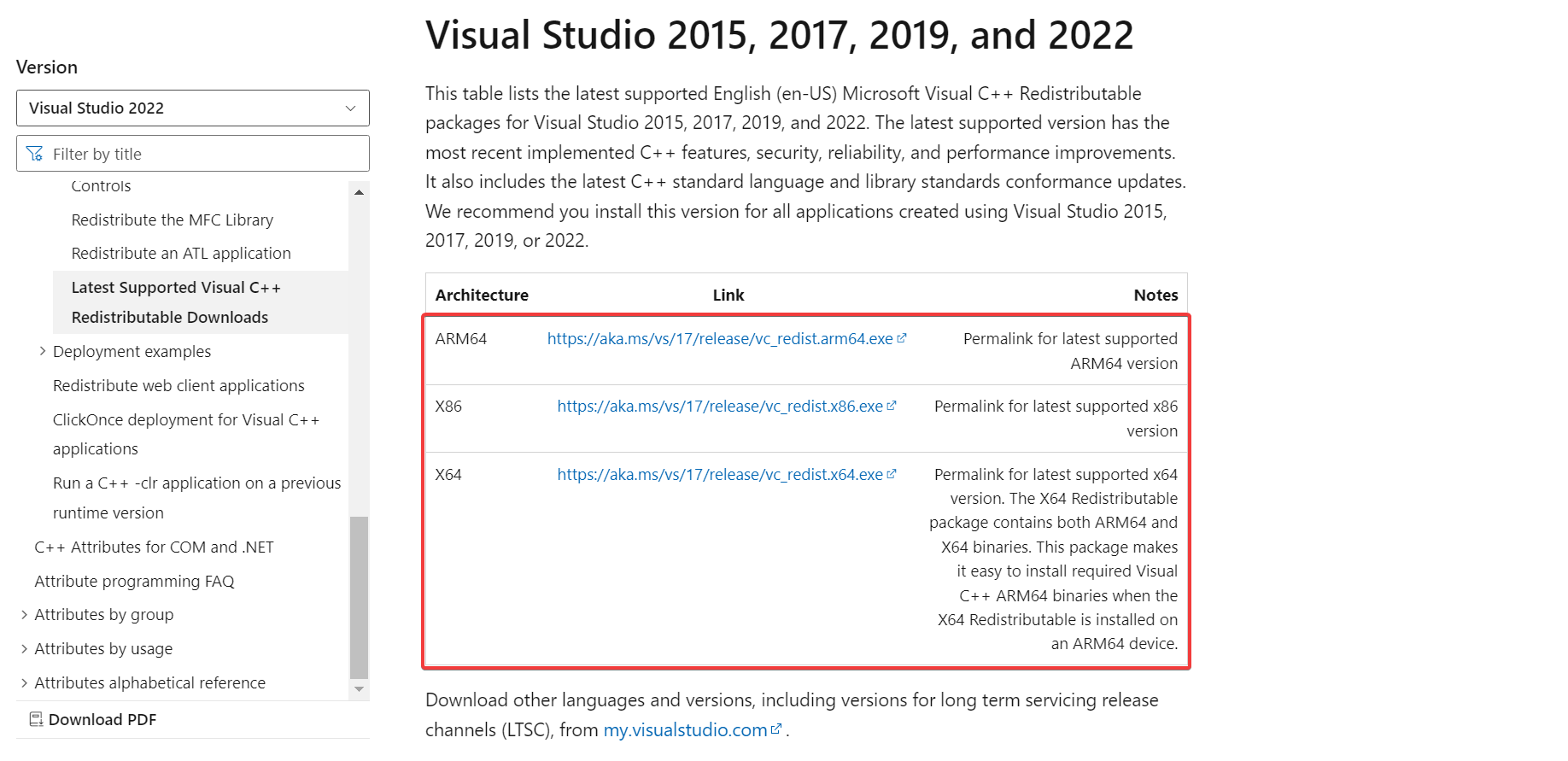
- Запустите установщик и следуйте инструкциям.
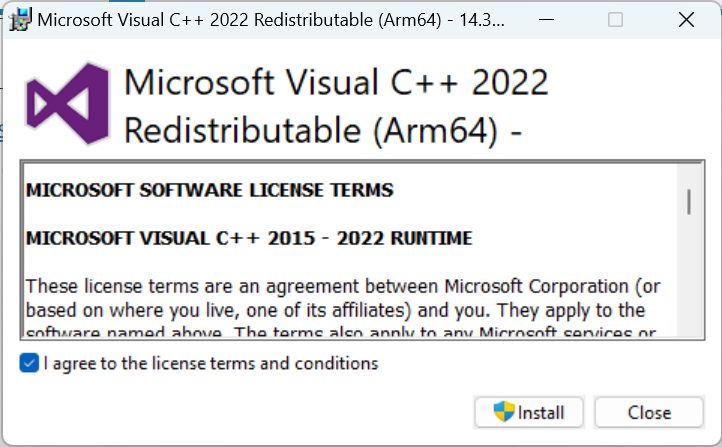
- При необходимости перезагрузите систему.
Установка Redistributable часто восстанавливает недостающие компоненты, включая версии runtimes, на которые опираются приложения.
4. Переустановите проблемное приложение
Если ошибка проявляется только в одном приложении, переустановка этого приложения часто решает проблему.
- Нажмите Windows + R, введите
appwiz.cpl, нажмите Enter, чтобы открыть список программ.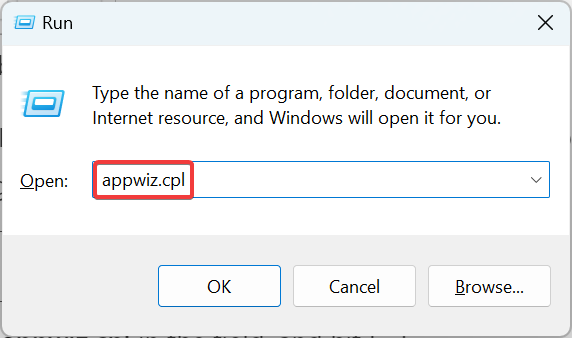
- Выберите программу, вызывающую ошибку, и нажмите “Удалить”.
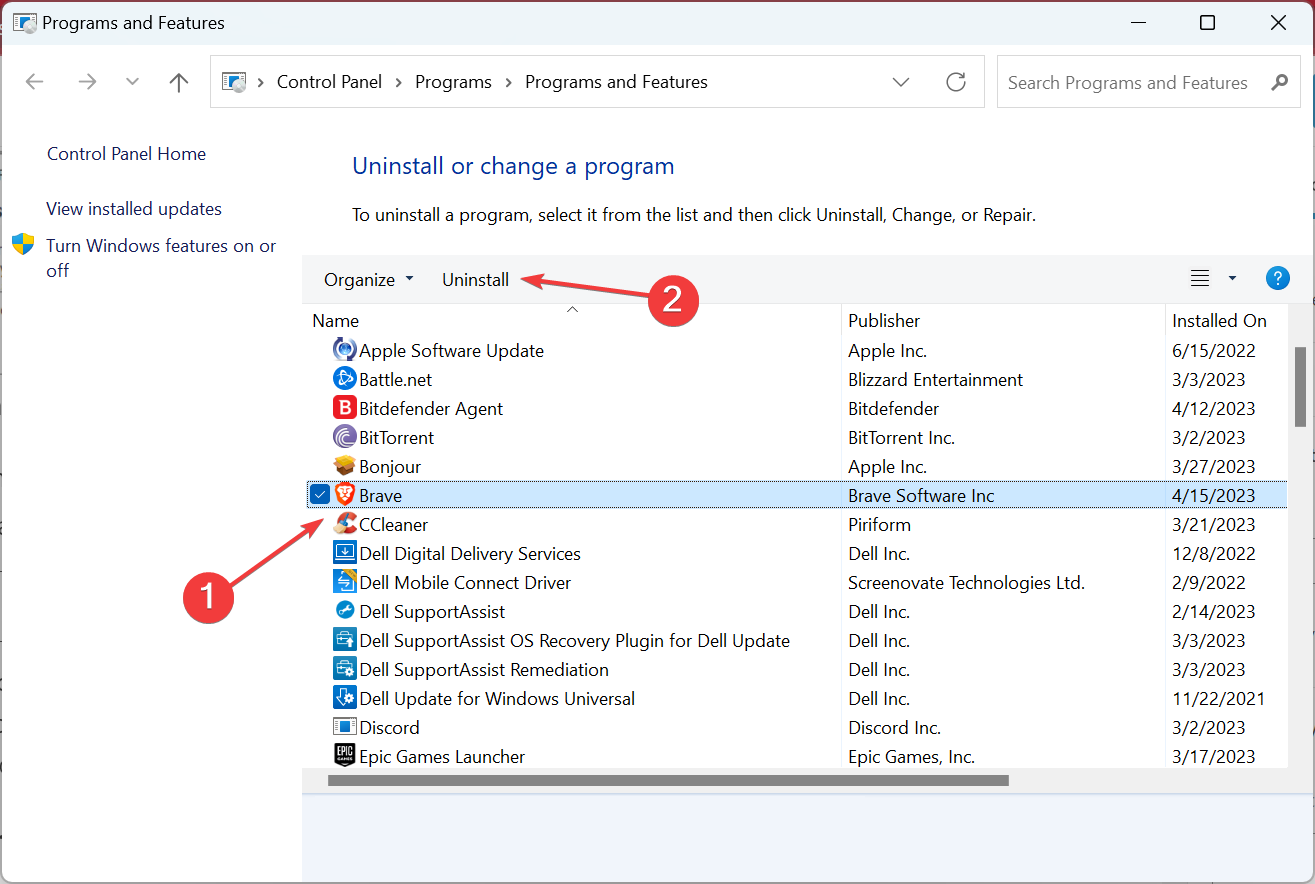
- Следуйте инструкциям удалителя. После удаления загрузите актуальную версию с официального сайта и установите заново.
Для более «чистой» переустановки используйте надёжную утилиту-деинсталлятор, которая удаляет остаточные файлы и записи в реестре.
5. Выполните in-place upgrade (обновление поверх установленной системы)
Если предыдущие шаги не помогли, in-place upgrade заменит системные файлы Windows на свежие из установочного образа без удаления ваших программ и данных.
- Перейдите на официальный сайт Microsoft, выберите свою редакцию Windows и нажмите “Скачать”.
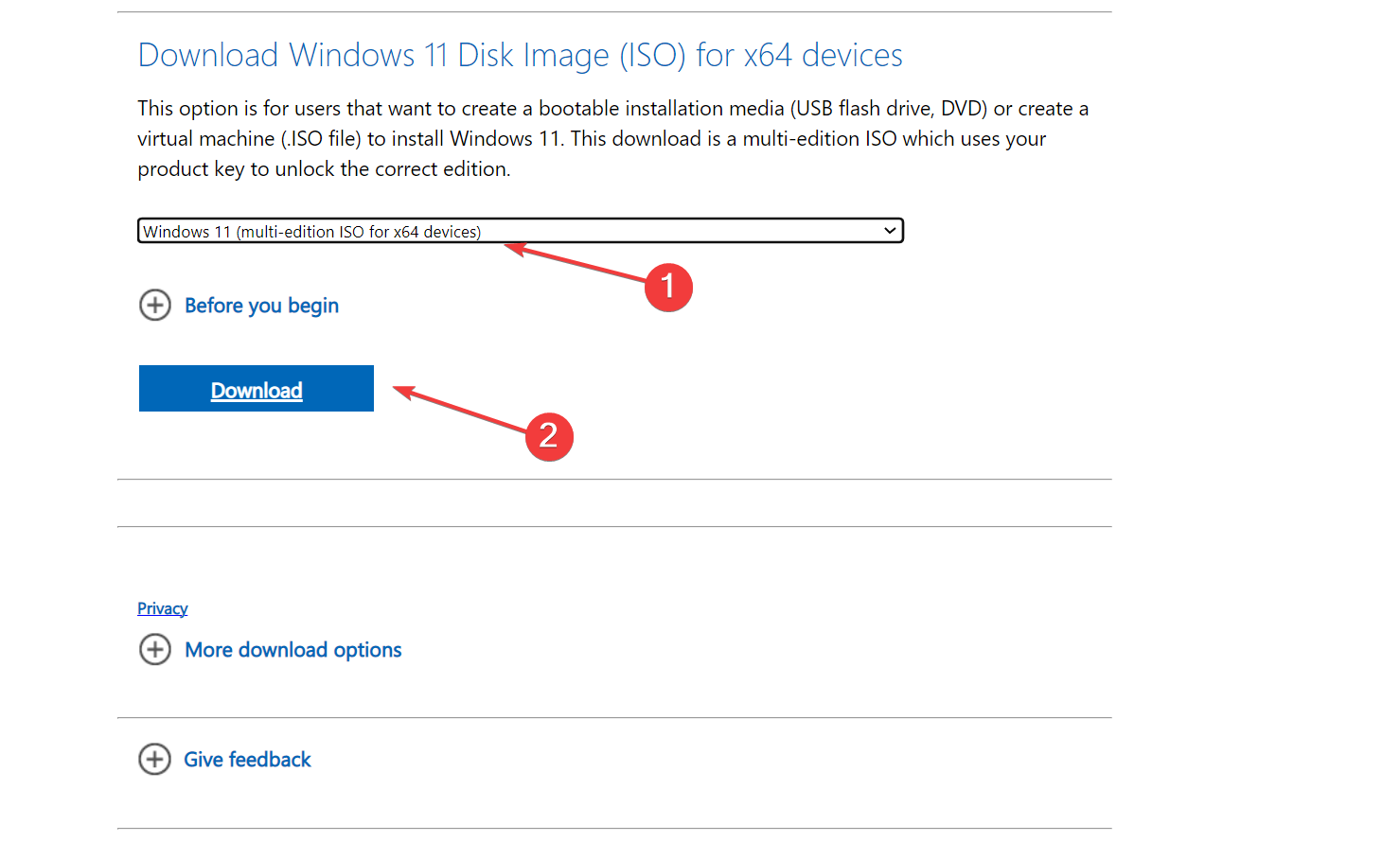
- Выберите язык продукта и подтвердите.
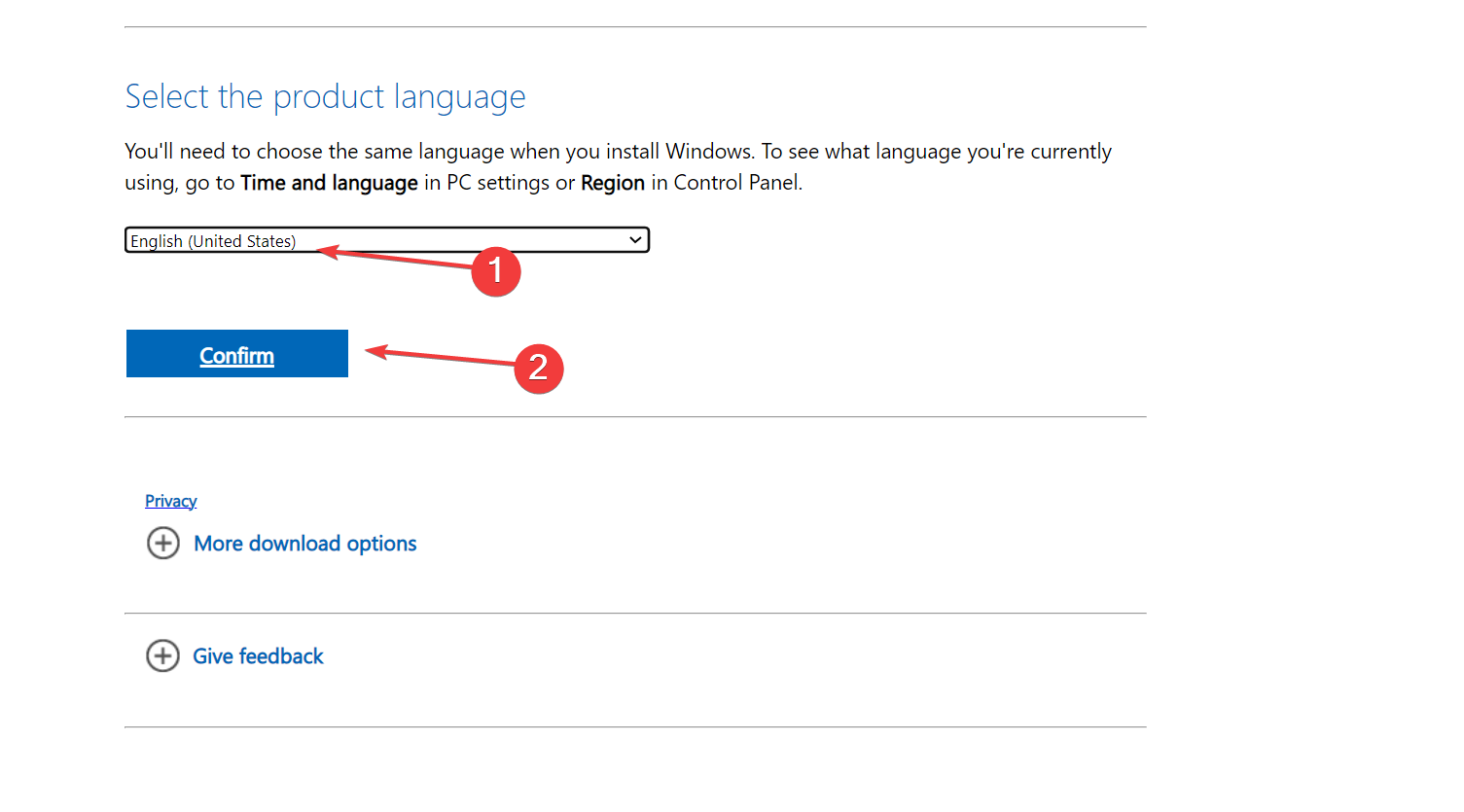
- Скачайте ISO-образ Windows.

- Дважды кликните на ISO-файл и нажмите “Открыть”.

- Запустите
setup.exe.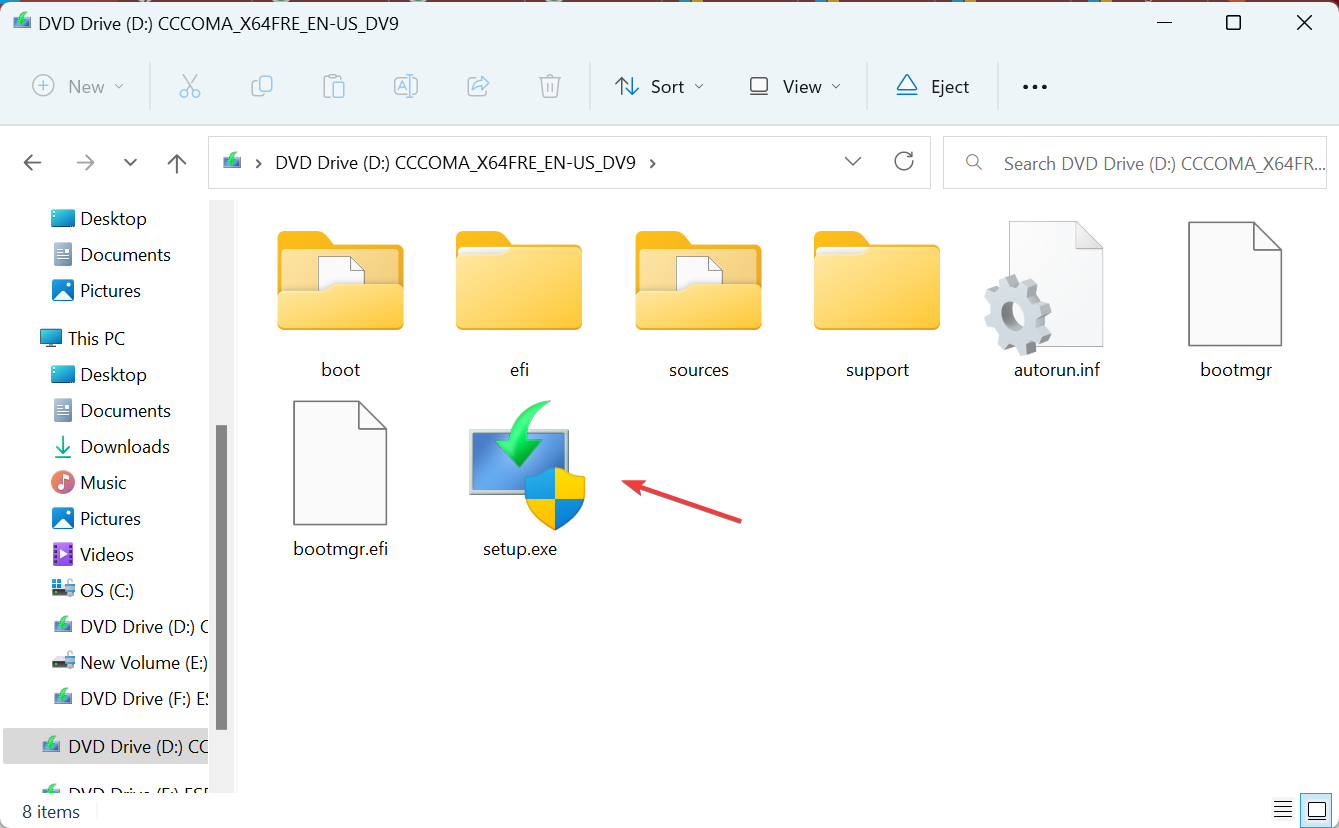
- Нажмите “Далее” и примите условия лицензии.
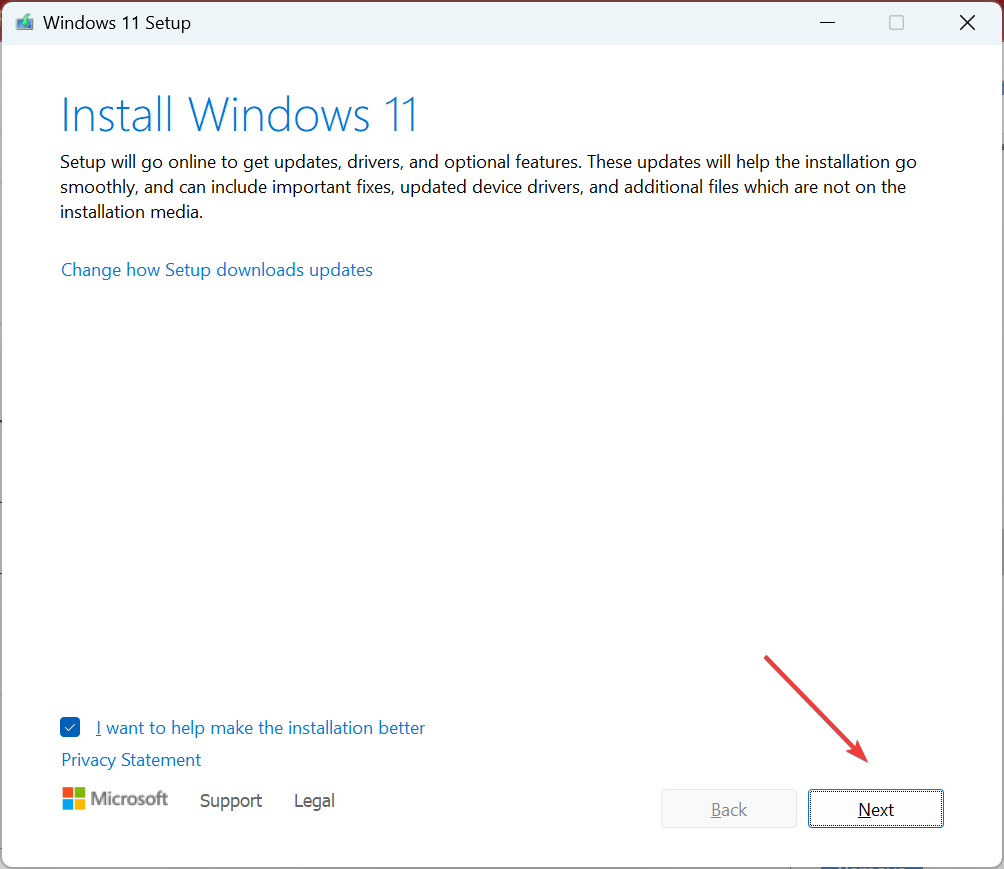
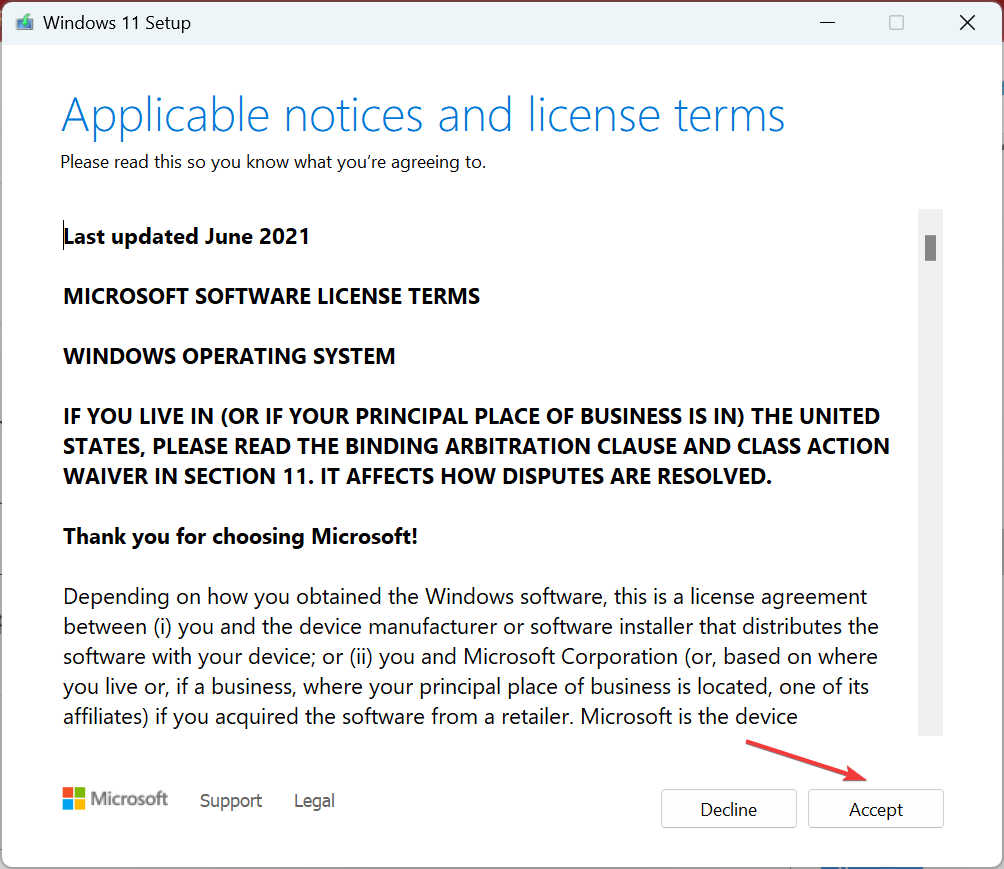
- Выберите «Сохранить личные файлы и приложения» и начните установку.

In-place upgrade восстанавливает системные библиотеки до корректного состояния, сохраняя при этом установленные приложения и пользовательские данные.
Альтернативные подходы и когда они подходят
- Использование специализированного инструмента восстановления DLL: подойдёт, если вы предпочитаете автоматическое решение. Выбирайте проверенные утилиты и читайте отзывы.
- Восстановление из точки восстановления системы: если проблема возникла недавно, можно откатить систему к состоянию до ошибки.
- Удаление антивирусного ложноположительного: если антивирус поместил DLL в карантин, восстановите файл из карантина и добавьте исключение.
Контрпримеры/когда методы не работают:
- Копирование DLL из случайного интернета-файла может привести к конфликтам версий или вредоносному ПО.
- Если повреждён жёсткий диск физически (bad sectors), простая замена DLL не поможет — нужна диагностика диска и замена носителя.
Проверка и критерии успешного восстановления
Критерии приёмки:
- Проблемное приложение запускается без ошибки «msvcrt.dll не найден».
- DISM и SFC завершились без ошибок или с успешно восстановленными файлами.
- В журнале событий Windows (Event Viewer) больше нет связанных с msvcrt.dll записей об ошибках при запуске приложений.
Тестовые сценарии:
- Запустить проблемное приложение сразу после каждого шага (после DISM/SFC, после установки redistributable, после переустановки) — ошибка должна исчезнуть.
- Запустить несколько приложений, использующих разные версии runtime, чтобы убедиться, что нет конфликтов версий.
Модель принятия решения (простая инфографика)
flowchart TD
  A[Появилась ошибка 'msvcrt.dll не найден'] --> B{Ошибка для одного приложения?}
  B -- Да --> C[Переустановить приложение]
  B -- Нет --> D[Запустить DISM + SFC]
  D --> E{Устранено?}
  E -- Да --> F[Готово]
  E -- Нет --> G[Установить Visual C++ Redistributable]
  G --> H{Устранено?}
  H -- Да --> F
  H -- Нет --> I[In-place upgrade Windows]
  I --> F
Роли и чеклист: кто что делает
Конечный пользователь:
- Перезагрузить ПК, попытаться запустить приложение снова.
- Установить Redistributable из сайта Microsoft.
- Переустановить проблемную программу.
- При отсутствии успеха — обратиться к администратору.
Системный администратор / ИТ-специалист:
- Выполнить DISM и SFC, прочитать логи.
- Проверить карантин антивируса и восстановить файл при необходимости.
- Выполнить in-place upgrade или восстановление системы.
- При подозрении на физические ошибки — запустить диагностику диска (chkdsk или SMART).
Безопасность и конфиденциальность
- Никогда не загружайте DLL с неизвестных сайтов — это один из способов распространения вредоносного ПО.
- Если вы копируете DLL с другого компьютера, убедитесь, что там не установлены сторонние модификации системы и что файл подписан Microsoft.
- При работе с корпоративными устройствами согласуйте действия с политиками безопасности организации.
Совместимость и примечания по версиям
- Убедитесь, что вы устанавливаете Redistributable той разрядности (x86/x64), которая соответствует приложению. 64-битная система может требовать оба варианта (для 32‑ и 64‑битных приложений).
- Для старых версий Windows (например, Windows 7) могут требоваться устаревшие версии Redistributable. Используйте только официальные архивы Microsoft.
Быстрый справочник команд
- DISM:
DISM /Online /Cleanup-Image /RestoreHealth - SFC:
sfc /scannow - Открыть программы и компоненты:
appwiz.cpl
Частые вопросы
Что делать, если антивирус удалил msvcrt.dll?
Восстановите файл из карантина антивируса и добавьте исключение для C:\Windows\System32. Затем выполните DISM и SFC для проверки целостности системы.
Можно ли просто скачать msvcrt.dll и поместить в System32?
Технически можно, но это небезопасно: скачанный файл может быть заражён или несовместим с остальными компонентами. Предпочтительнее установить официальные Visual C++ Redistributable или восстановить систему.
Исправит ли in-place upgrade все ошибки DLL?
In-place upgrade восстанавливает системные файлы Windows и, как правило, решает проблемы, связанные с повреждёнными библиотеками, но рекомендуется выполнить его в крайнем случае и перед этим сделать резервную копию данных.
Короткая сводка
- Начните с DISM + SFC и установки Microsoft Visual C++ Redistributable.
- Переустановите конкретное приложение, если проблема локальна.
- In-place upgrade — крайнее средство для восстановления системных библиотек.
- Не скачивайте DLL с непроверенных сайтов; при сомнениях обратитесь к ИТ‑специалисту.
Если вы уже решили проблему — напишите, какой шаг помог. Это поможет другим быстрее выбрать правильное решение.
Читать далее:
- Как исправить отсутствующие runtime‑библиотеки в Windows 11 [Обновлено 2025]
- Visual Studio Code 1.100: GPT 4.1 и новая функция кастомных чатов
Glossary: msvcrt.dll — системная библиотека Microsoft Visual C++ Runtime.

Похожие материалы

Несколько аккаунтов Skype: Multi Skype Launcher

Журнал для работы: повысить продуктивность

Персональные звуки уведомлений на Android

Скачивание шоу Hulu для офлайн‑просмотра

Microsoft Start: персонализированная новостная лента
