
Как исправить ошибку «msvcr100.dll отсутствует»
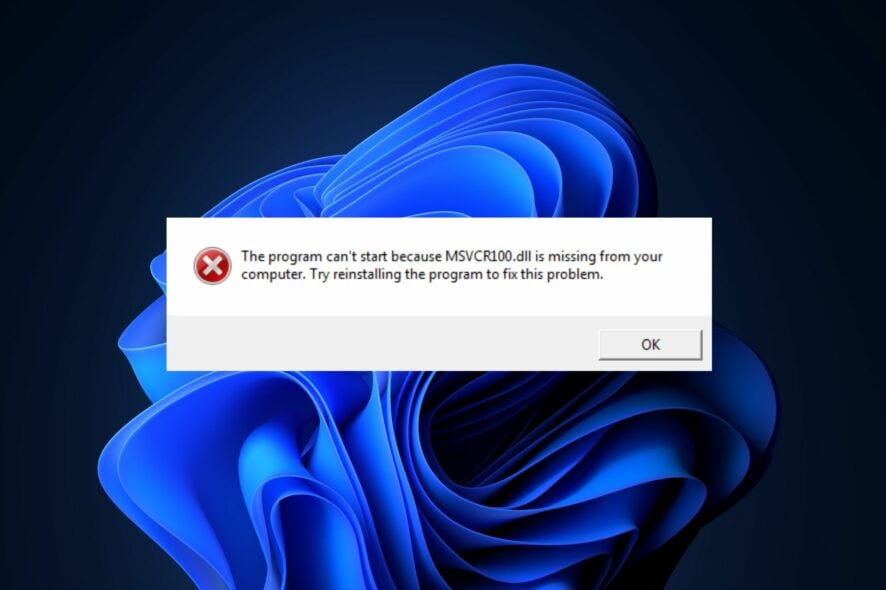
Пользователи Windows время от времени сталкиваются с ошибкой, указывающей на отсутствие msvcr100.dll. Она появляется при запуске программы или даже при загрузке системы и мешает использованию приложений. Ниже — понятное, пошаговое руководство по причинам и способам решения проблемы.
Почему появляется ошибка «msvcr100.dll отсутствует»
- Неправильные записи в реестре — повреждённые или некорректные ключи реестра, связанные с msvcr100.dll, могут предотвращать загрузку библиотеки.
- Вирусная инфекция — вредоносное ПО может удалить или повредить DLL-файл, вызвать потерю данных и нарушения целостности файлов.
- Повреждённые системные файлы — системные ошибки и сбои приводят к удалению или повреждению DLL.
- Сбои оборудования — ошибки оперативной памяти или жёсткого диска иногда приводят к повреждению файлов.
Коротко: msvcr100.dll — это библиотека времени выполнения Microsoft Visual C++ 2010; когда она недоступна, программы, собранные с этим рантаймом, не запускаются.
Что можно сделать: пошаговые методы исправления
Ниже приведён набор методов, упорядоченных от простых к более техническим. Проверяйте после каждого шага, исчезла ли ошибка.
1. Быстрая проверка антивирусом
- Нажмите клавишу Windows, введите “Защита Windows” и нажмите Enter.
- Откройте раздел “Защита от вирусов и угроз”, затем нажмите “Параметры сканирования” под текущими угрозами.
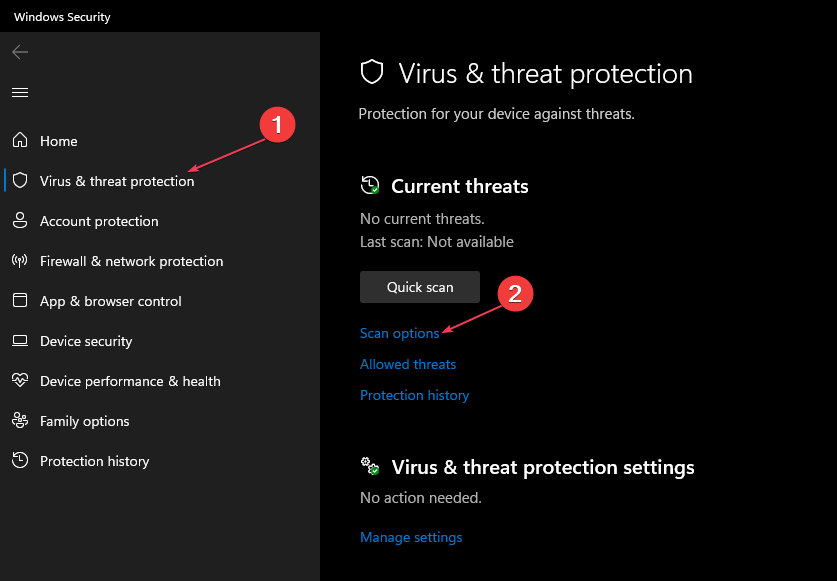
- Выберите “Полное сканирование” и нажмите “Выполнить сканирование сейчас”.

- Дождитесь завершения, удалите/вылечите обнаруженные угрозы и перезагрузите компьютер.
Важно: если у вас сторонний антивирус — используйте его полный скан.
2. Установка Microsoft Visual C++ Redistributable (2010)
- Откройте браузер (нажмите клавишу Windows, введите имя браузера и Enter).
- Перейдите на официальную страницу Microsoft для загрузки Visual C++ Redistributable.
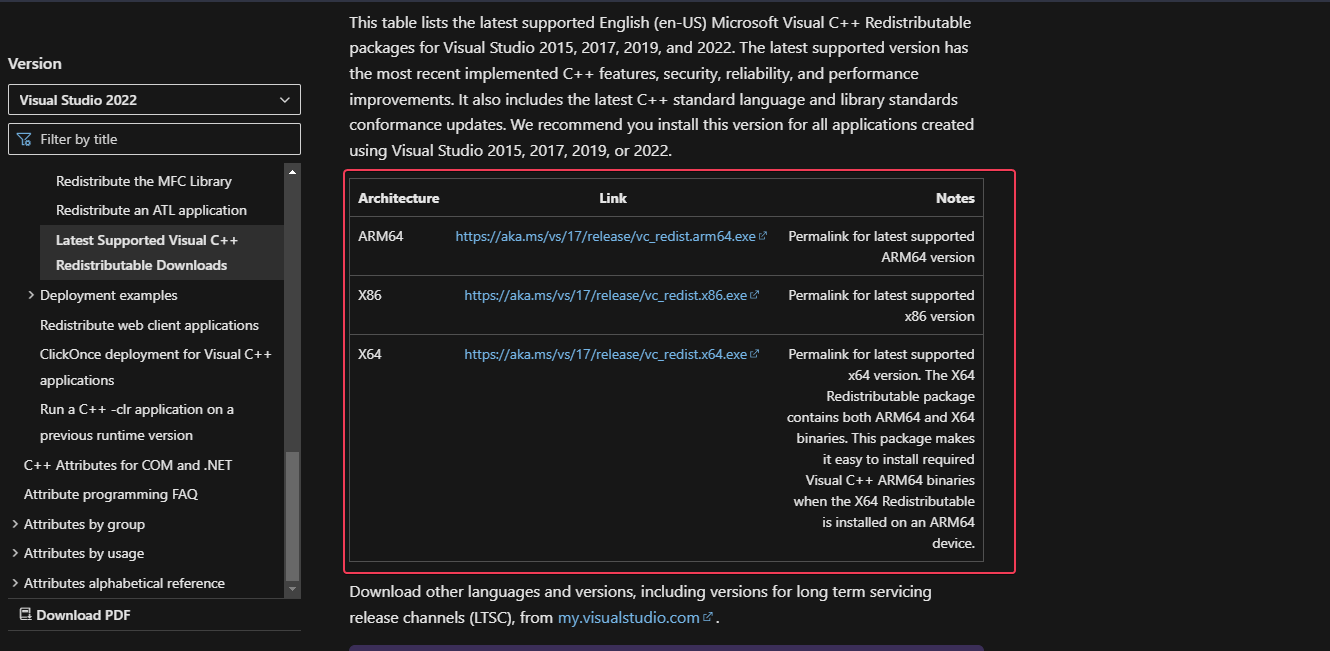
- Найдите ссылки для загрузки и выберите соответствующие пакеты: x86 для 32‑битной Windows и x64 для 64‑битной. Скачайте оба, если не уверены в архитектуре.
- Запустите скачанные .exe и следуйте мастеру установки.
Как узнать архитектуру Windows: Откройте “Параметры” → “Система” → “О системе” — в строке “Тип устройства” будет указано 64‑битная или 32‑битная ОС.
Примечание: msvcr100.dll входит в пакет Microsoft Visual C++ 2010 Redistributable; установка официального пакета безопаснее загрузки отдельных DLL с сомнительных сайтов.
3. Используйте средство восстановления системных файлов (SFC и DISM)
- Запустите Командную строку от имени администратора: нажмите Windows, введите cmd, правой кнопкой — “Запуск от имени администратора”.
- Выполните: sfc /scannow
- SFC проверит и попытается восстановить повреждённые системные файлы.
- Если SFC не решил проблему, выполните по очереди:
- DISM /Online /Cleanup-Image /CheckHealth
- DISM /Online /Cleanup-Image /ScanHealth
- DISM /Online /Cleanup-Image /RestoreHealth
- После DISM снова выполните sfc /scannow и перезагрузите ПК.
Когда это полезно: если DLL повреждён или отсутствует вследствие системных ошибок, SFC/DISM часто восстанавливают корректную версию из кэша или образа Windows.
4. Восстановление системы до рабочей точки
- Нажмите Пуск, введите “создать точку восстановления” и откройте соответствующее окно.
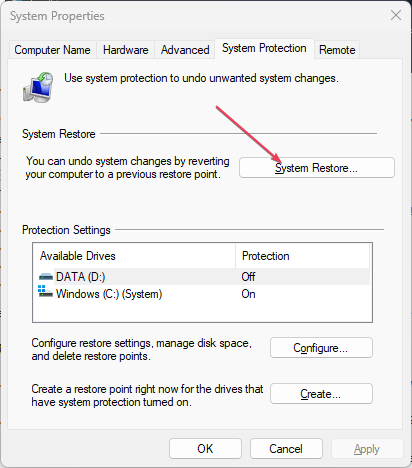
- Нажмите “Восстановление системы” и далее “Далее”.
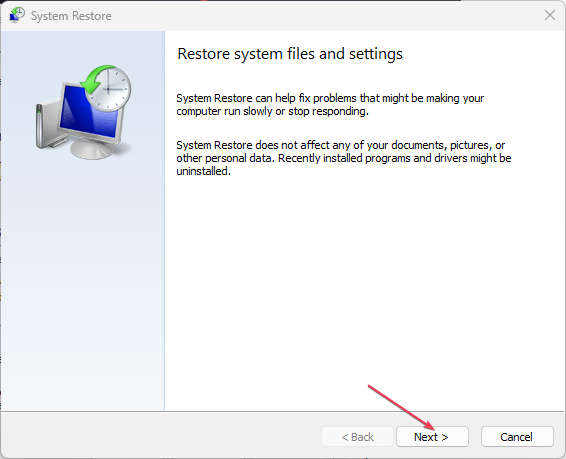
- Выберите точку восстановления до появления ошибки и следуйте инструкциям до завершения.
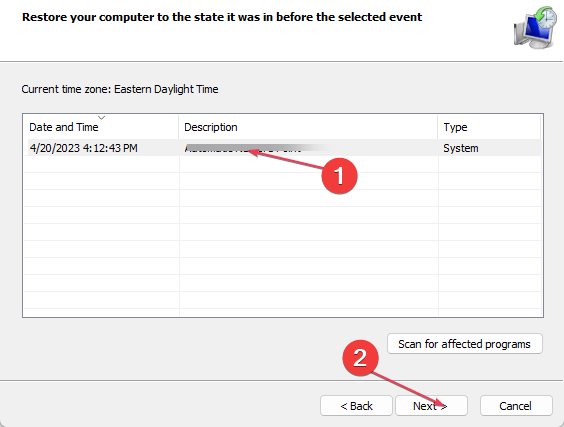
Восстановление откатит системные файлы и реестр к состоянию из выбранной точки, что часто решает проблему, если она возникла после недавних обновлений или установки ПО.
5. Переустановка или обновление проблемного приложения
Если ошибка появляется при запуске конкретной программы, попробуйте:
- Удалить и заново установить приложение.
- Скачать последнюю версию с официального сайта разработчика.
Это восстановит все зависимости приложения и может включать нужные версии рантайма.
6. Проверка оборудования и файловой системы
- Запустите проверку диска: chkdsk /f /r (выполняется из-под администратора; потребует перезагрузки).
- Проверьте оперативную память (MemTest86 или встроенная диагностика памяти Windows).
Если жёсткий диск или оперативная память нестабильны, файлы могут повреждаться, в том числе DLL.
Когда нельзя применять быстрые закрепляющие утилиты
- Не все “DLL fixer” безопасны: многие автоматические средства обещают 100% исправление, но загружают DLL с непроверенных источников или вносят изменения в реестр, создавая новые проблемы.
- Если на компьютере есть критические данные, делайте резервные копии перед использованием автоматических инструментов.
Важно: предпочитайте официальные пакеты Microsoft и стандартные системные утилиты (SFC/DISM, chkdsk) перед непроверенным ПО.
Быстрый чек‑лист администратора и обычного пользователя
- Пользователь:
- Проверить наличие обновлений и перезагрузить компьютер.
- Полное сканирование антивирусом.
- Переустановка приложения, при запуске которого возникает ошибка.
- Администратор / техподдержка:
- Установить Microsoft Visual C++ 2010 Redistributable (x86/x64).
- Запустить SFC и DISM.
- Проверить журнал событий (Event Viewer) на ошибки загрузки DLL.
- Выполнить chkdsk и диагностику памяти.
Критерии приёмки
- Программа запускается без ошибок, связанных с msvcr100.dll.
- sfc /scannow не возвращает ошибок, связанные с отсутствием msvcr100.dll.
- Антивирус не обнаруживает угроз, замешанных в удалении DLL.
Модели принятия решений (быстрая схема)
flowchart TD
  A[Ошибка msvcr100.dll] --> B{Появилась после установки/обновления?}
  B -- Да --> C[Выполнить восстановление системы]
  B -- Нет --> D{Появляется в одной программе?}
  D -- Да --> E[Переустановить или обновить программу]
  D -- Нет --> F[Установить Visual C++ 2010 Redistributable]
  F --> G[Запустить SFC и DISM]
  G --> H{Ошибка устранена?}
  H -- Да --> I[Готово]
  H -- Нет --> J[Проверить диск и память; выполнить полное сканирование антивирусом]
Альтернативные подходы и когда они полезны
- Ручная замена DLL: стоит избегать загрузки отдельных DLL-файлов с интернет‑ресурсов — это риск безопасности. Используйте только файлы из надёжных резервных копий или из официального установщика.
- Восстановление из резервной копии системы: если у вас есть образ диска или полная резервная копия, восстановление может быть самым быстрым и безопасным путём.
Безопасность и приватность
Не скачивайте DLL с непроверенных сайтов — такие файлы часто содержат вредоносный код. Установка официальных пакетов Microsoft и использование антивируса минимизирует риски.
Краткое резюме
- Наиболее надёжное решение — установить официальный Microsoft Visual C++ 2010 Redistributable и запустить sfc /scannow.
- Перед экспериментами создайте резервную копию важных данных.
- Если базовые шаги не помогли — проверьте диск и оперативную память, а при необходимости обратитесь к специалисту.
Важно: если у вас был успешный опыт решения этой ошибки другим способом, опишите его — это поможет другим пользователям.

Похожие материалы

Несколько аккаунтов Skype: Multi Skype Launcher

Журнал для работы: повысить продуктивность

Персональные звуки уведомлений на Android

Скачивание шоу Hulu для офлайн‑просмотра

Microsoft Start: персонализированная новостная лента
