
Как исправить ошибку «Отсутствует msvcp140.dll» в Windows
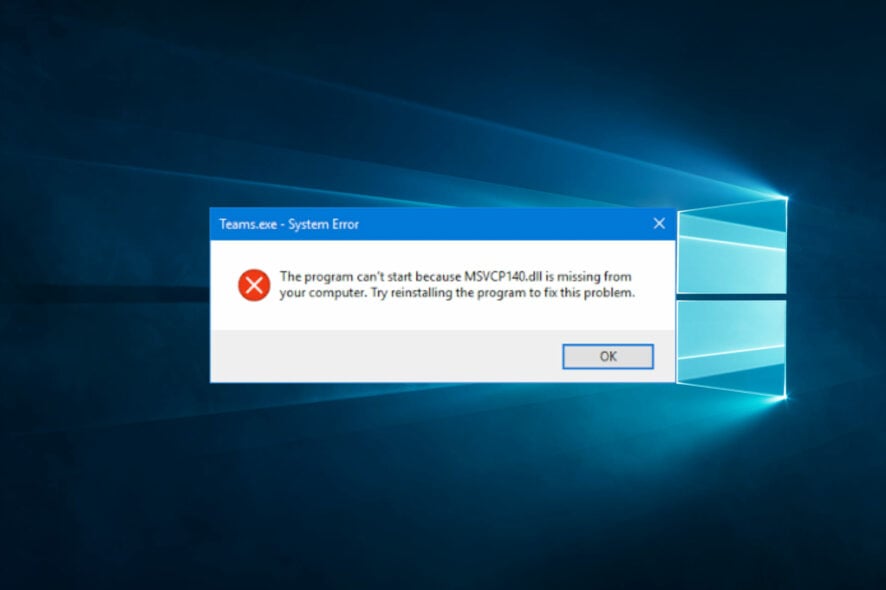
Что такое msvcp140.dll?
msvcp140.dll — это системная библиотека Microsoft, часть набора Microsoft Visual C++ Redistributable. Она содержит функции, которые используют программы на C++ для работы с вводом/выводом, управлением строками и памятью. Без этой библиотеки C++‑приложения не смогут запуститься.
Коротко: Visual C++ Redistributable — набор системных компонентов, которые требуются многим приложениям; msvcp140.dll — одна из таких компонент.
Почему появляется ошибка «msvcp140.dll отсутствует»?
Основные причины:
- Повреждённые файлы приложения: при некорректной установке часть файлов может быть утеряна или повреждена.
- Проблемы с драйверами: устаревшие или конфликтующие драйверы иногда приводят к сбоим загрузки библиотек.
- Повреждение или отсутствие пакета Visual C++ Redistributable: если пакет отсутствует или частично удалён, DLL может не находиться.
- Вредоносное ПО: некоторые вирусы удаляют или портят системные DLL.
Важно: загрузка отдельных DLL с непроверенных сайтов рискованна — возможна установка вредоносного кода.
Быстрый план действий (порядок проверки)
- Перезагрузите компьютер и попробуйте снова запустить программу. Иногда помогает.
- Переустановите Microsoft Visual C++ Redistributable (см. шаг 2).
- Если проблема остаётся — переустановите проблемную программу (шаг 4).
- Как альтернативу: аккуратно восстановите DLL из архивных копий или официального пакета.
- Если ничего не помогает — проверьте систему на вирусы и обратитесь в поддержку.
Как исправить ошибку: пошаговые методы
1. Используйте специализированный инструмент восстановления системных файлов
Есть утилиты, которые автоматически сканируют Windows и восстанавливают отсутствующие/повреждённые DLL и другие библиотеки. Этот путь безопаснее, чем скачивание отдельных DLL с сомнительных сайтов. Предпочтение отдайте проверенным средствам и официальным инструментам восстановления Windows.
Примерный алгоритм:
- Запустите встроенный инструмент «Проверка системных файлов» (SFC): откройте командную строку от имени администратора и выполните sfc /scannow.
- По завершении перезагрузите ПК и проверьте программу.
Важно: sfc восстанавливает системные файлы Windows, но не всегда заменяет DLL внутри папок сторонних приложений.
2. Переустановите Microsoft Visual C++ 2015 Redistributable Update 3
Это основной и рекомендуемый способ для msvcp140.dll, потому что DLL входит в этот пакет.
- Перейдите на официальный сайт Microsoft и найдите страницу загрузки Microsoft Visual C++ 2015 Redistributable (Update 3).
- Нажмите кнопку Download.

- Отметьте vc_redist.x64.exe или vc_redist.x86.exe в зависимости от архитектуры вашей системы (64‑бит или 32‑бит) и нажмите Next.
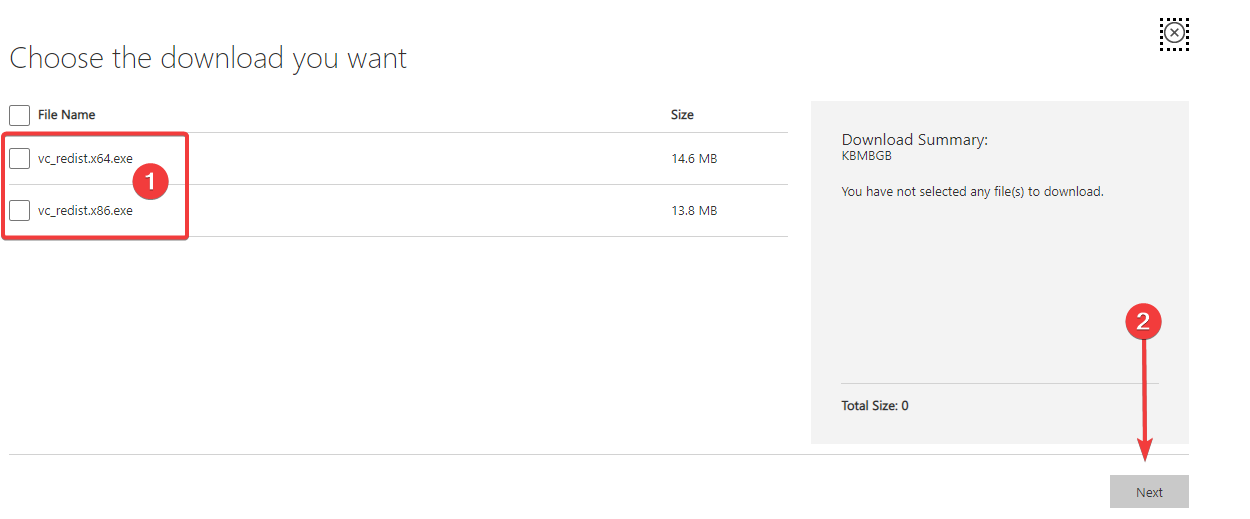
- Запустите скачанный файл и следуйте мастеру установки.
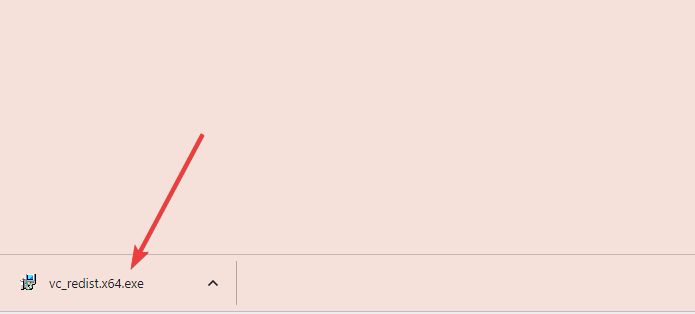
- Перезагрузите компьютер и проверьте работу приложения.
Примечание: если пакет уже установлен, выберите «Repair» (восстановить) в установщике.
3. Скачивание отдельного файла msvcp140.dll (только при крайней необходимости)
Если вы не можете переустановить redistributable и уверены в источнике, можно аккуратно получить DLL и поместить её в папку программы. Но действуйте осторожно — скачивайте только с проверенных сайтов и сверяйте хэши, если они указаны.
- Перейдите на проверенный репозиторий DLL (например, известные сборники библиотек) и скачайте версию, соответствующую архитектуре вашей ОС.
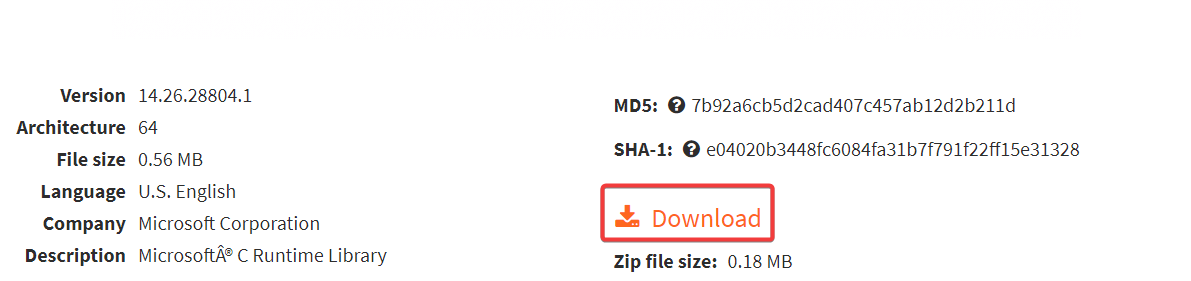
- Распакуйте ZIP: правой кнопкой по архиву → Extract All.
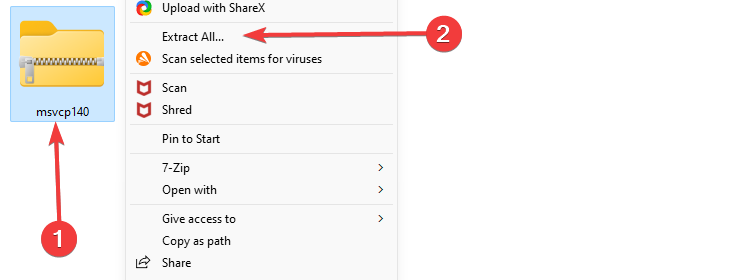
- Скопируйте msvcp140.dll в каталог приложения, которое выдаёт ошибку. Часто это либо папка установки программы, либо C:\Windows\System32 (для 64‑бит) / C:\Windows\SysWOW64 (для 32‑бит в 64‑битной системе).
- Перезапустите приложение. Если ошибка исчезла — оставьте файл в каталоге. Если появились дополнительные ошибки — удалите файл и вернитесь к предыдущему шагу.
Важно: копирование DLL в системные папки требует прав администратора и несёт риск несовместимости — лучше переустановить redistributable.
4. Переустановите проблемную программу
- Нажмите Windows+R, введите appwiz.cpl и нажмите Enter.
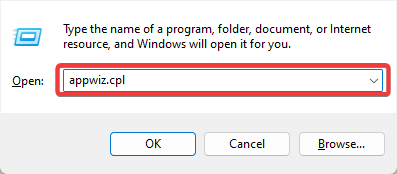
- В списке программ выберите проблемное приложение и нажмите Uninstall.
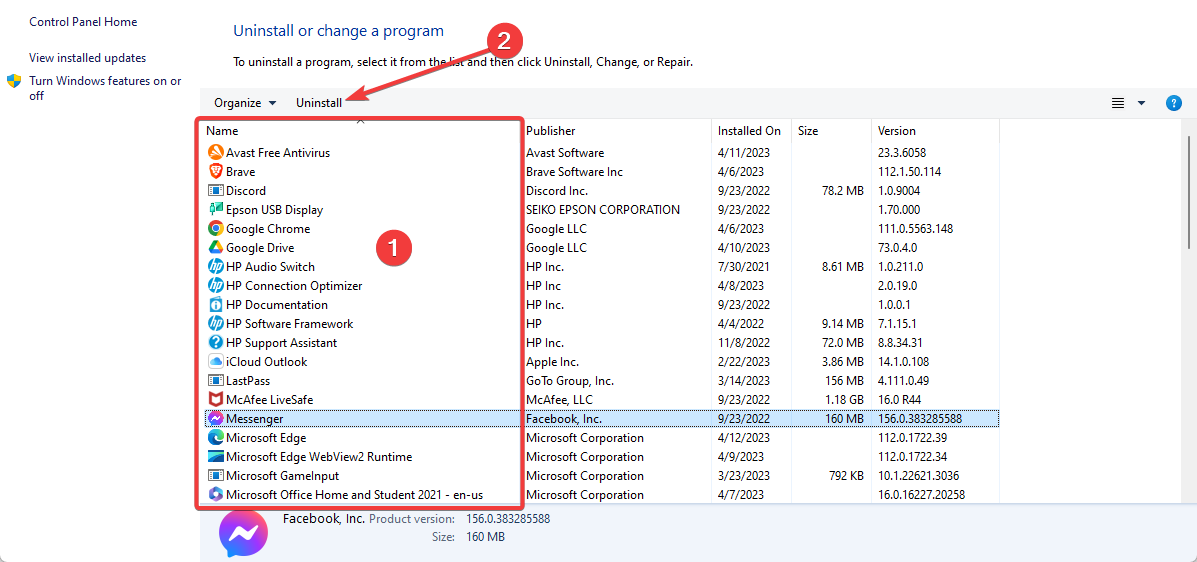
- Следуйте мастеру удаления, затем скачайте свежий установщик с официального сайта и установите программу заново.
Переустановка часто исправляет проблемы, если исходный установочный пакет был повреждён.
5. Проверка на вредоносное ПО и целостность системы
- Просканируйте систему антивирусом и средствами Windows Defender.
- Запустите sfc /scannow и DISM (если Windows 10/11): DISM /Online /Cleanup-Image /RestoreHealth.
Эти команды помогают восстановить повреждённые системные файлы и исправить ошибки состояния образа Windows.
Когда эти методы не работают — что делать дальше
- Обратитесь в службу поддержки Microsoft или разработчика программы. Иногда требуется специфичный пакет VC++ или патч.
- В редких случаях может потребоваться полная переустановка ОС, но это крайняя мера.
Проверочный чеклист (роль: пользователь)
- Перезагрузка компьютера выполнена
- Пакет Visual C++ установлен/восстановлен
- Программа переустановлена с официального сайта
- Система просканирована на вирусы
- Использованы sfc и DISM
Чеклист для IT‑администратора
- Проверил версию ОС (32/64‑бит)
- Проверил журнал событий Windows на ошибки загрузки DLL
- Проверил зависимости приложения (Dependency Walker или аналог)
- Развернул redistributable на всех затронутых машинах
- Провёл аудит безопасности скачанных файлов (хэши)
Ментальные модели и heuristics (правила принятия решений)
- Всегда сначала восстанавливайте официальные пакеты (redistributable), а не отдельные DLL.
- Если несколько пользователей испытывают ту же проблему — вероятнее системная проблема (пакет/обновление), а не одна испорченная копия программы.
- Ошибка отсутствия DLL в каталоге программы часто решается копированием корректной версии DLL именно в этот каталог.
Альтернативные подходы
- Использовать виртуальную машину для установки проблемного ПО — помогает изолировать возможные конфликты библиотек.
- Запускать приложение в режиме совместимости (для старых программ).
- Восстановление системы к точке до появления проблемы (если точки восстановления доступны).
Риски и меры по их уменьшению
Риск: скачивание DLL из сомнительных источников — заражение системы. Митигатор: скачивать только с официальных сайтов или использовать проверенные инструменты. Проверяйте цифровые подписи и хэши.
Риск: неправильная версия DLL (архитектура/сборка) — приложение может крашиться. Митигатор: всегда соответствие архитектуре (x86 vs x64) и по возможности получать DLL из официального redistributable.
Критерии приёмки
- Приложение запускается без ошибок, связанных с msvcp140.dll.
- В системных журналах Windows нет записей об ошибках загрузки этой библиотеки.
- При восстановлении/переустановке redistributable ошибок не возникает.
Короткий глоссарий
- Redistributable — пакет библиотек Visual C++, требуемый для запуска C++‑приложений.
- DLL — динамическая библиотека (Dynamic Link Library), модуль с кодом и ресурсами, используемый несколькими программами.
Частые ошибки и когда предложенные решения не сработают
- Если msvcp140.dll изначально присутствует, но приложение продолжает падать — проблема может быть в несовместимости версий или в том, что приложение ожидает отладочную (debug) версию DLL.
- Если ошибка возникает только у одного пользователя на той же машине — проблема в профиле пользователя или правах доступа.
Короткая методология восстановления (SOP)
- Соберите данные: имя приложения, точный текст ошибки, путь к файлу, архитектура ОС.
- Попробуйте перезапустить и проверить журналы событий.
- Переустановите Visual C++ Redistributable (repair/ reinstall).
- Переустановите приложение при необходимости.
- Если проблема остаётся — проводите углублённый аудит (антивирус, DEP, обновления Windows).
Превентивные рекомендации
- Держите Windows и драйверы в актуальном состоянии.
- Используйте проверённые источники для загрузки ПО.
- Поддерживайте резервные копии и точки восстановления.
Заключение
Ошибка «msvcp140.dll отсутствует» чаще всего решается переустановкой или восстановлением Microsoft Visual C++ Redistributable и/или переустановкой проблемного приложения. Начните с безопасных, официальных шагов — восстановления redistributable и проверки целостности системы. Если проблема сложная или системная, обратитесь в техподдержку.
Если это руководство помогло — напишите в комментариях, какой шаг решил проблему. Если остались вопросы, опишите модель ОС и программу — добавлю конкретные рекомендации.

Похожие материалы

Несколько аккаунтов Skype: Multi Skype Launcher

Журнал для работы: повысить продуктивность

Персональные звуки уведомлений на Android

Скачивание шоу Hulu для офлайн‑просмотра

Microsoft Start: персонализированная новостная лента
