
Как исправить ошибку msvcp120.dll в Windows
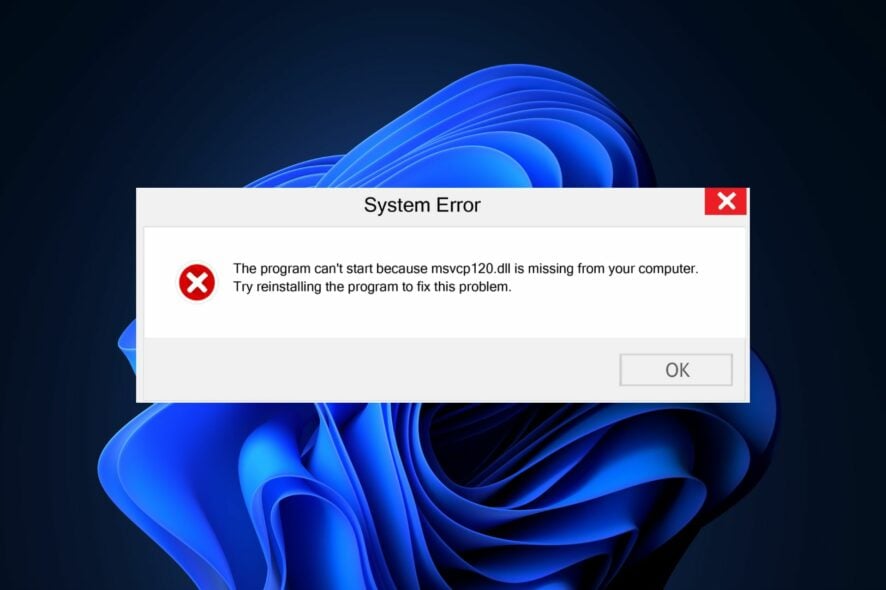
msvcp120.dll — это системная библиотека Microsoft Visual C++ (часть Visual C++ 2013). Многие современные программы и игры используют её функции. Если файл отсутствует или повреждён, соответствующее приложение не запустится и появится ошибка об отсутствии или повреждении msvcp120.dll.
Почему появляется ошибка msvcp120.dll
Кратко — файл может отсутствовать, быть повреждён или блокироваться системой/антивирусом. Детальные причины:
- Неполная установка приложения. Если установка прервалась, часть файлов, включая DLL, может не установиться.
- Устаревший или отсутствующий Microsoft Visual C++ Redistributable (версия 2013). msvcp120.dll входит в пакет Visual C++ 2013.
- Вредоносное ПО. Некоторые вирусы удаляют или заменяют системные DLL.
- Повреждённый реестр Windows. Ошибочные ссылки на DLL в реестре приводят к неудачному поиску.
- Повреждённые системные файлы. Общая целостность Windows важна для корректной загрузки библиотек.
- Конфликт драйверов, особенно видеодрайвера, если ошибка возникает при запуске игр.
Важно: иногда приложение требует именно 32-битную (x86) или 64-битную (x64) версию Redistributable — проверьте архитектуру вашей программы.
Before you start — предварительные проверки
- Сделайте полную проверку системы на вредоносное ПО с использованием актуального антивируса.
- Попробуйте переустановить приложение, которое выдаёт ошибку.
- Создайте точку восстановления системы перед внесением серьёзных изменений.
Важно: если система управляется организацией (рабочий ПК), согласуйте действия с администратором.
Пошаговое руководство по устранению ошибки
Ниже приведён расширенный порядок действий — следуйте по порядку и проверяйте результат после каждого шага.
1. Быстрое восстановление: переустановка программы
- Удалите проблемную программу через «Программы и компоненты».
- Перезагрузите ПК.
- Установите последнюю версию программы, скачанную с официального сайта.
Когда это работает: если проблема была локальной (повреждение файлов приложения).
2. Установите или переустановите Microsoft Visual C++ Redistributable 2013
- Откройте браузер и перейдите на официальный сайт Microsoft для загрузки Visual C++ Redistributable 2013.
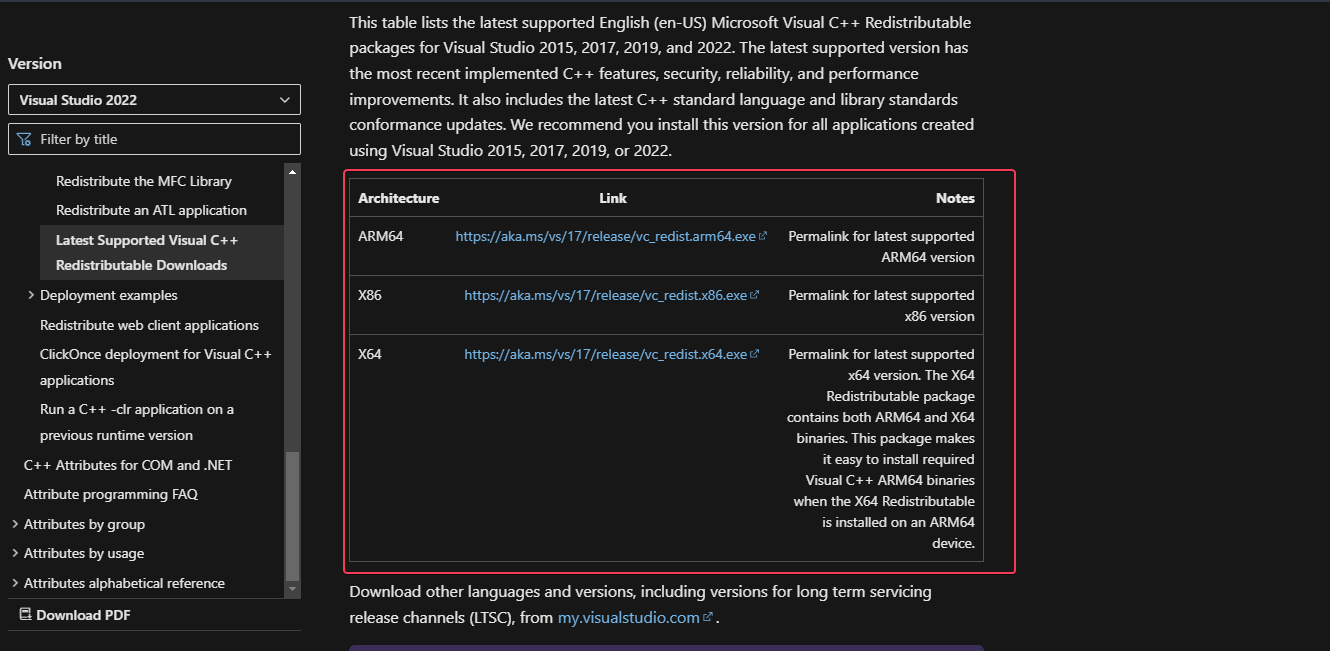
- Скачайте обе версии: x86 для 32-битных приложений и x64 для 64-битных.
- Запустите скачанные .exe и следуйте инструкциям установщика.
- Перезагрузите компьютер.
Пояснение: msvcp120.dll содержится в пакете Visual C++ 2013. Установка правильных пакетов часто решает проблему.
3. Обновление Windows
- Нажмите Windows + I, чтобы открыть «Параметры» (Settings).
- Откройте раздел «Обновление и безопасность» → «Центр обновления Windows» и нажмите “Проверить наличие обновлений”.
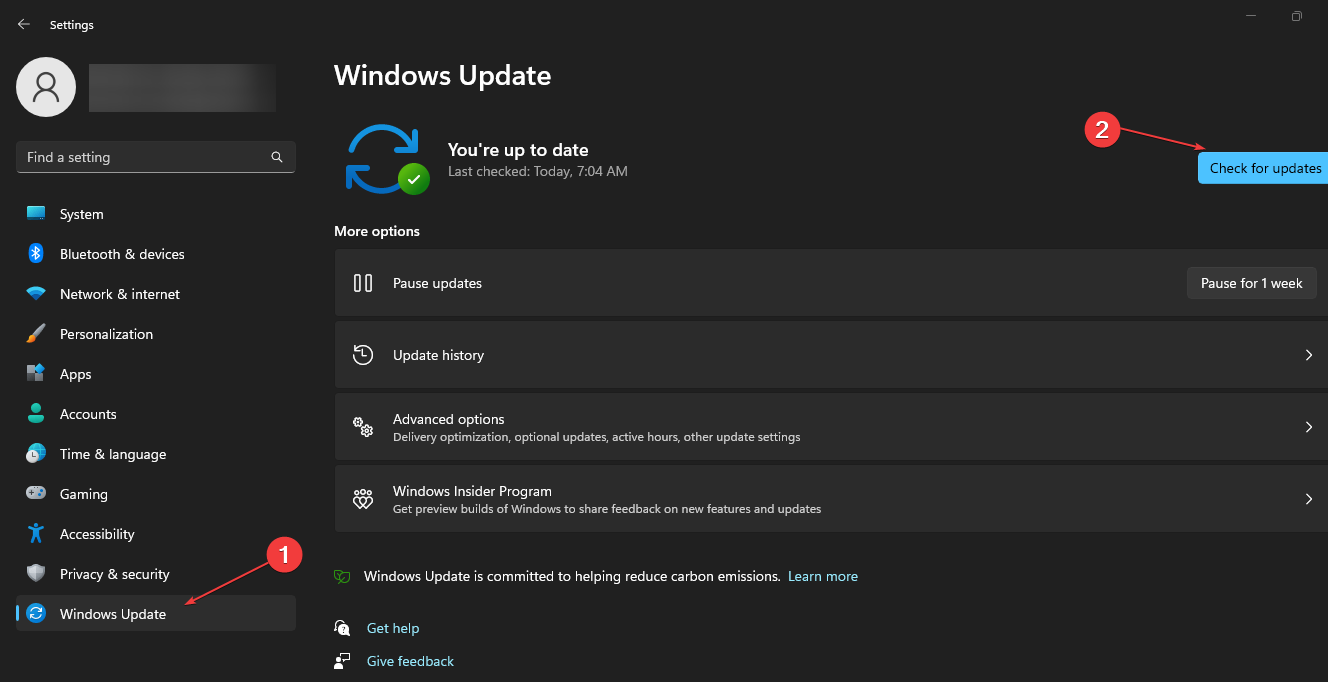
- Скачайте и установите все доступные обновления.
- Перезагрузите ПК и повторно проверьте приложение.
Почему это важно: обновления Windows часто содержат исправления совместимости и замену повреждённых системных файлов.
4. Запуск System File Checker (SFC) и DISM
- Нажмите Windows, введите cmd, щёлкните правой кнопкой по «Командная строка» и выберите «Запуск от имени администратора».
- Введите и выполните команду:
sfc /scannow- Дождитесь завершения. SFC попытается восстановить повреждённые системные файлы.
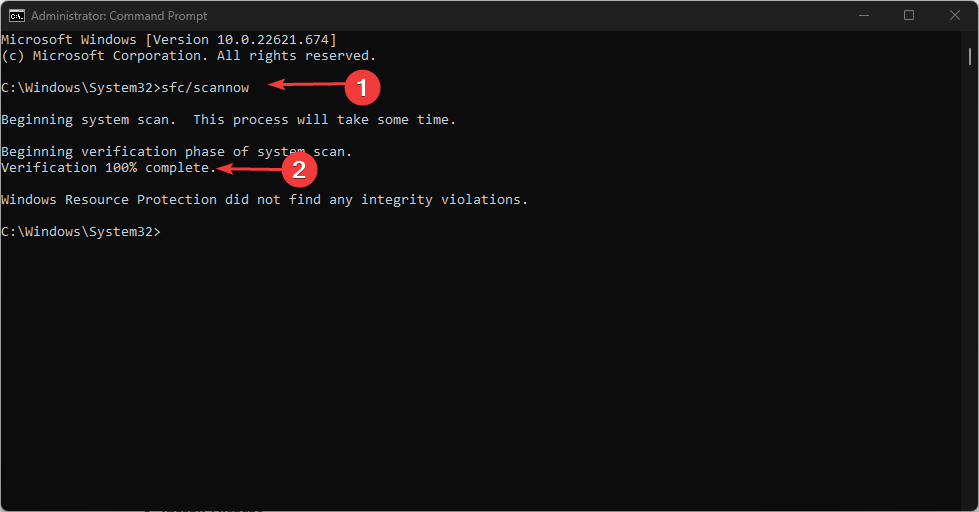
- Если SFC не смог исправить все ошибки, выполните дополнительные команды (в той же админ-консоли):
DISM /Online /Cleanup-Image /CheckHealth
DISM /Online /Cleanup-Image /ScanHealth
DISM /Online /Cleanup-Image /RestoreHealth- Перезагрузите ПК и проверьте проблему вновь.
Примечание: DISM использует образ Windows Update для восстановления целостности образа системы.
5. Обновление драйверов видеокарты
- Откройте диспетчер устройств: правый клик по кнопке «Пуск» → «Диспетчер устройств».

- Разверните «Видеоадаптеры», правой кнопкой по устройству выберите «Обновить драйвер».
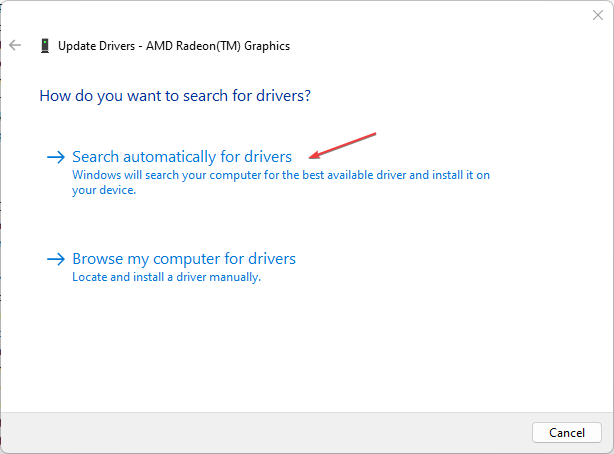
- Выберите «Автоматический поиск драйверов». Если есть обновление — установите.
- При необходимости скачайте официальный драйвер с сайта производителя (NVIDIA, AMD, Intel).
- Перезагрузите компьютер.
Почему: многие игры и графические приложения используют Visual C++ библиотеки совместно с видеодрайвером. Конфликт драйверов может проявляться как ошибка DLL.
6. Восстановление файла вручную — осторожно
Вручную скачивать отдельные DLL с непроверенных сайтов не рекомендуется. Если вы всё же доверяете источнику, поступайте так:
- Скачивайте DLL только с официальных источников или с компьютера с идентичной версией Windows и установленным Visual C++ 2013.
- Поместите файл в папку программы или в C:\Windows\System32 (для 64-битной) или C:\Windows\SysWOW64 (для 32-битной/совместимости), в зависимости от архитектуры.
- Зарегистрируйте DLL при необходимости командой regsvr32, но для msvcp120.dll это обычно не требуется.
Важно: установка DLL из ненадёжных источников может привести к заражению или нестабильности системы.
7. Использование специализированного ПО для восстановления DLL
Существуют инструменты для поиска и восстановления отсутствующих DLL. Они упрощают диагностику. Однако выбирайте только проверенные программы и читайте отзывы. Ни одно ПО не даёт 100% гарантии — полезно как вспомогательное средство.
Когда перечисленные методы не помогают
- Если ошибка появилась после обновления Windows — возможен баг обновления. Попробуйте откат обновлений или восстановление системы.
- Если повреждены аппаратные компоненты (редко) — возможна ошибка записи на диск. Проверьте SMART для диска и выполните chkdsk.
- Если система управляется IT-отделом — возможны групповые политики, блокирующие изменения.
Быстрый план действий для поддержки (playbook)
- Собрать данные: название приложения, точный текст ошибки, скриншот, версия Windows, х64/x86.
- Проверить логи событий Windows (Просмотр событий → Системные/Приложения).
- Выполнить антивирусную проверку.
- Установить/переустановить Visual C++ 2013 (x86 и x64).
- Запустить sfc /scannow и DISM.
- Обновить драйвера и Windows.
- При необходимости восстановить из резервной копии или переустановить систему.
Рольовые чек-листы
- Для пользователя (игрока или обычного юзера): проверить антивирус, переустановить игру/программу, установить Visual C++.
- Для системного администратора: собрать логи, проверить групповые политики, развернуть пакет Visual C++ через SCCM/Intune.
- Для разработчика: убедиться, что инсталлятор включает правильный Redistributable, проверить зависимости с помощью утилит (Dependency Walker, dumpbin).
Мини-методология диагностики (5 шагов)
- Подтвердить проблему (воспроизвести ошибку).
- Проверить простые причины (переустановка, антивирус).
- Восстановить системные компоненты (SFC/DISM, обновления).
- Обновить внешние зависимости (Redistributable, драйверы).
- Локальная замена/восстановление файла как крайняя мера.
Критерии приёмки
- Программа запускается без ошибок, связанных с msvcp120.dll.
- В журналах нет ошибок загрузки соответствующей библиотеки.
- SFC не возвращает ошибки по msvcp120.dll.
Короткий глоссарий
- DLL — динамическая библиотека Windows, содержащая код, который можно использовать в разных приложениях.
- Visual C++ Redistributable — пакет библиотек, который обязан быть установлен для запуска приложений, скомпилированных с Microsoft Visual C++.
- SFC — System File Checker, утилита проверки системных файлов.
Часто задаваемые вопросы
Почему нельзя просто скачать msvcp120.dll с первого попавшегося сайта?
Потому что файлы с неизвестных сайтов часто содержат вредоносный код, несовместимы с вашей версией Windows или имеют неправильную подпись.
Нужно ли устанавливать обе версии Redistributable — x86 и x64?
Да, если вы используете 64-битную систему и запускаете 32-битные приложения, требуется x86. Установите обе версии для совместимости.
Помогает ли откат Windows, если ошибка появилась после обновления?
Да, откат обновлений или восстановление системы может вернуть работоспособность, если обновление повредило системные файлы.
Примеры ситуаций, когда ошибки не будет после исправления
- Переустановка Visual C++ устранила отсутствие DLL.
- SFC восстановил повреждённый файл.
- Обновление драйвера устранило конфликт при запуске игры.
Решения, которых стоит избегать
- Скачивание отдельных DLL с сомнительных ресурсов.
- Модификация системного реестра без резервной копии.
Сообщение для специалистов поддержки
При обращении в службу поддержки укажите: точный текст ошибки, лог событий Windows, список выполненных действий и версии установленных Visual C++ Redistributable.
Подведение итогов
Важно действовать по шагам: проверить антивирус, переустановить приложение, установить правильные пакеты Visual C++ 2013, запустить SFC/DISM и обновить Windows и драйверы. Эти действия закрывают большинство причин появления ошибки msvcp120.dll.
Если проблема остаётся, соберите логи и обратитесь в поддержку с полной информацией.

Похожие материалы

Несколько аккаунтов Skype: Multi Skype Launcher

Журнал для работы: повысить продуктивность

Персональные звуки уведомлений на Android

Скачивание шоу Hulu для офлайн‑просмотра

Microsoft Start: персонализированная новостная лента
