
Исправление ошибки msv1160cp10.dll: причины и пошаговые решения
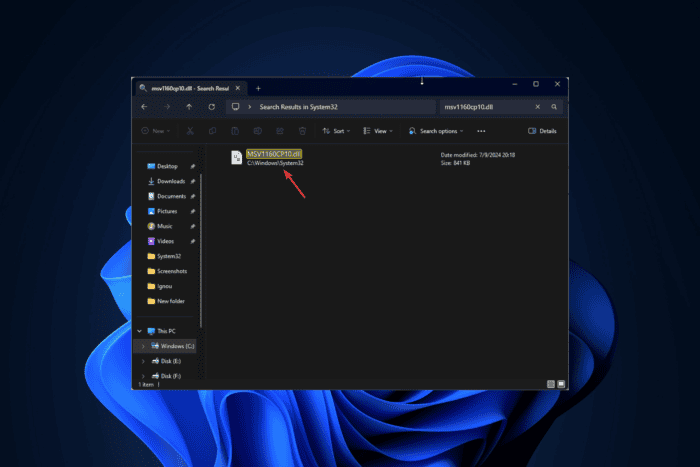
Картинка: иконка ошибки DLL или иллюстрация отсутствующего файла msv1160cp10.dll
О чём эта статья
Эта статья объясняет, что такое msv1160cp10.dll, почему появляется ошибка «msv1160cp10.dll отсутствует» или «не найден», и даёт безопасные пошаговые методы восстановления. Включены быстрые проверки, подробные инструкции для разных уровней навыков, рекомендации по безопасности и чек-листы для системного администратора и рядового пользователя.
Что такое msv1160cp10.dll?
msv1160cp10.dll — это динамическая библиотека (DLL), связанная с пакетом Microsoft Visual C++ 2010 Redistributable. Многие игры и приложения используют библиотеки Visual C++ для выполнения общих функций. Если соответствующая DLL повреждена, отсутствует или имеет неправильную версию, приложение не сможет загрузиться и покажет ошибку.
Краткое определение: DLL — библиотека с кодом и данными, которую могут разделять несколько программ; при её отсутствии программа не может найти требуемые функции.
Быстрая проверка перед началом (минимум действий)
- Перезагрузите компьютер.
- Запустите антивирусную проверку полного диска.
- Проверьте Центр обновления Windows и установите все ожидающие обновления.
- Переустановите само приложение или игру, которая выдаёт ошибку.
Если эти простые шаги не помогли, используйте один из описанных ниже методов.
Подробные способы исправления ошибки msv1160cp10.dll
1. Использование стороннего средства восстановления DLL
Важно: ручное скачивание и копирование DLL из непроверенных источников опасно. Если вы не уверены в своих навыках, используйте проверенный инструмент восстановления DLL или комплексный набор для ремонта системы.
Что делают такие инструменты:
- Автоматически восстанавливают отсутствующие системные DLL.
- Исправляют конфликты разрешений и регистров системных библиотек.
- Упрощают процесс для пользователей без глубоких знаний Windows.
Когда подходит: если вы хотите быстро восстановить много повреждённых файлов и не боитесь стороннего ПО.
2. Перерегистрация файла DLL
Этот способ работает, если файл находится на диске, но не зарегистрирован в системе.
- Нажмите клавишу Windows, введите cmd, затем выберите «Запуск от имени администратора».

- Введите команду и нажмите Enter:
regsvr32 msv1160cp10.dll- Нажмите OK, если появится подтверждение, затем перезагрузите компьютер.
Примечание: не все DLL требуют регистрации; regsvr32 работает с COM-библиотеками. Если команда возвращает ошибку «DllRegisterServer не найдена», переходите к следующему способу.
3. Восстановление или переустановка Microsoft Visual C++ Redistributable
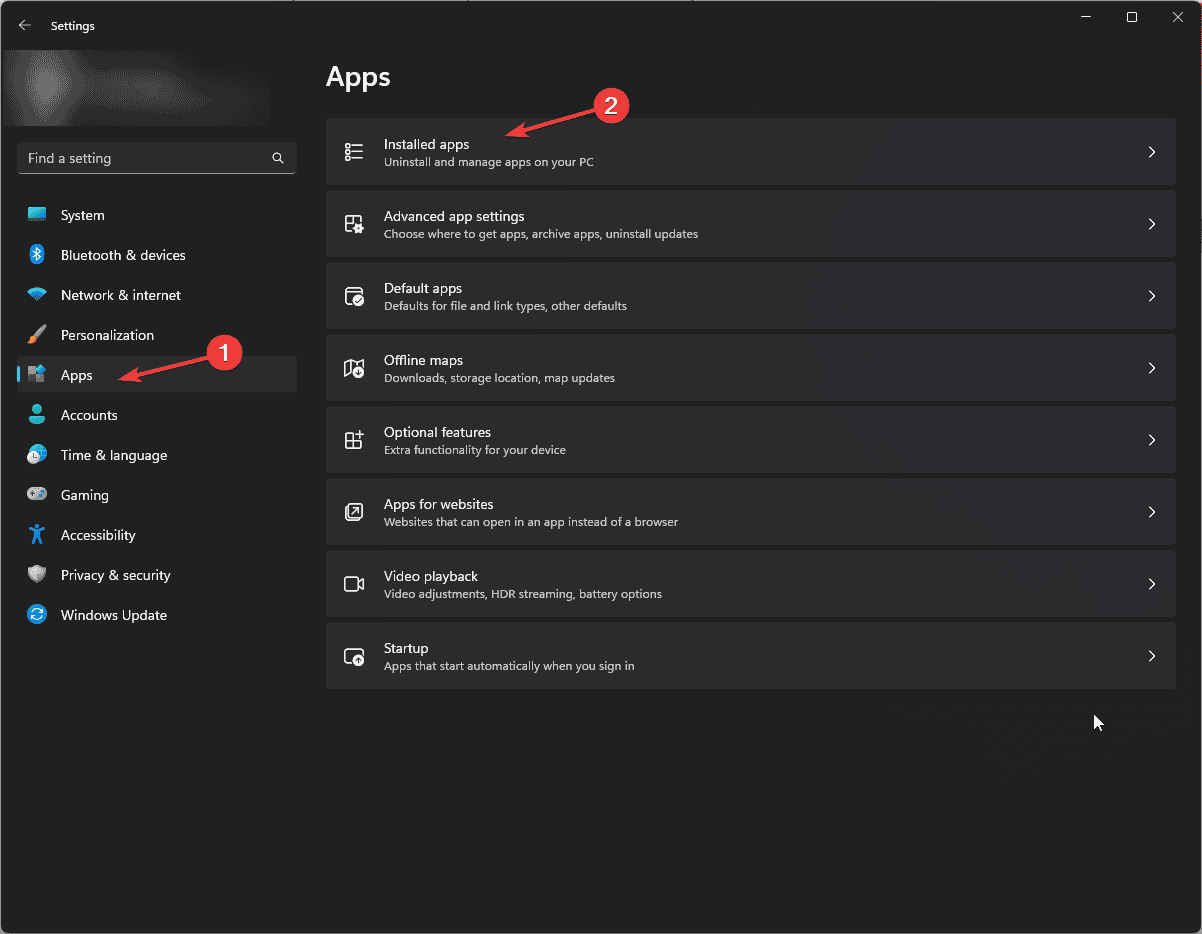
- Нажмите Windows + I для открытия «Параметры».
- Перейдите в раздел Приложения, затем Установленные приложения.
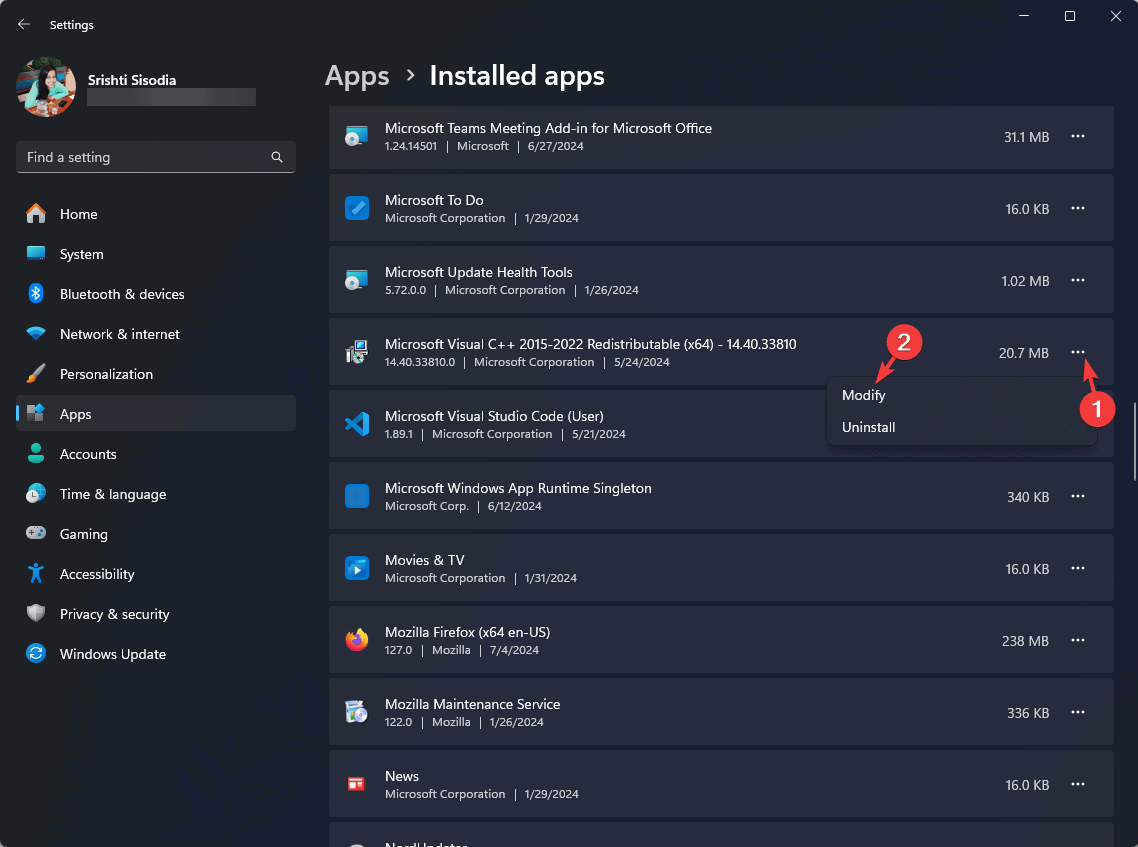
- Найдите Microsoft Visual C++ Redistributable, нажмите на три точки и выберите Изменить.
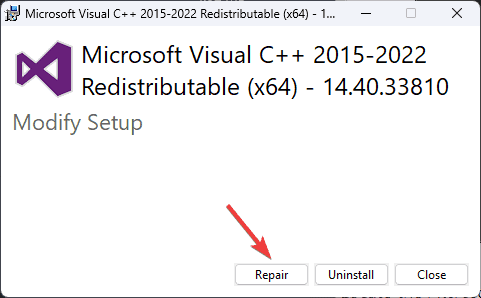
- Нажмите Восстановить и следуйте инструкциям.
Если восстановление не помогло, удалите пакет и установите заново:
- Откройте Параметры → Приложения → Установленные приложения.
- Найдите Microsoft Visual C++ Redistributable, нажмите Три точки → Удалить.
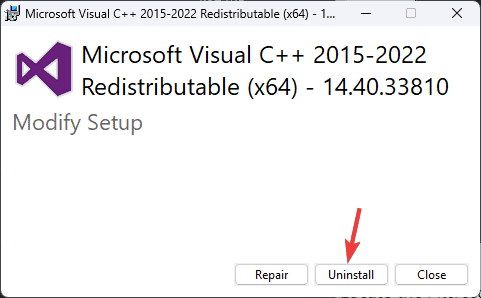
- Перейдите на официальный сайт Microsoft и скачайте пакет Microsoft Visual C++ Redistributable для вашей архитектуры (x86 или x64).
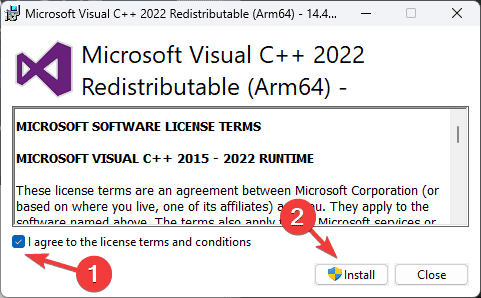
- Запустите скачанный установщик, согласитесь с условиями и установите компонент.
- Перезагрузите компьютер.
Важно: используйте только официальный сайт Microsoft или доверенные зеркала для скачивания Redistributable.
4. Запуск SFC и DISM для восстановления системных файлов
Откройте командную строку от администратора (Windows → введите cmd → Запуск от имени администратора).
Введите команду и нажмите Enter:
sfc /scannow- Дождитесь завершения проверки. Затем выполните команду восстановления образа Windows:
Dism /Online /Cleanup-Image /RestoreHealth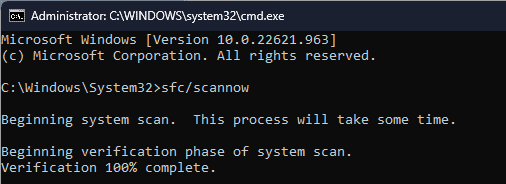
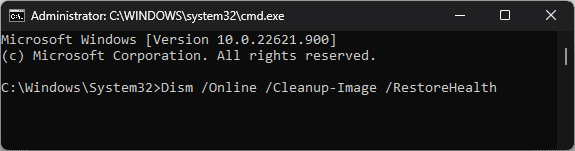
SFC пытается восстановить повреждённые системные файлы из кэша в %WinDir%\System32\dllcache. DISM загружает целостные файлы из Windows Update и применяет их. После выполнения команд перезагрузите компьютер.
5. Восстановление системы до предыдущего состояния
Если проблема появилась недавно и вы используете точки восстановления, откат системы часто решает проблему без ручной правки файлов.
- Нажмите Windows + R, введите
sysdm.cplи нажмите OK.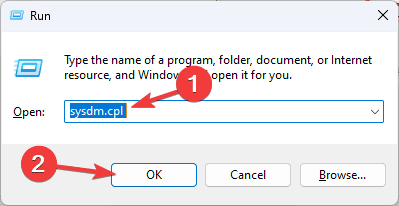
- Перейдите на вкладку Защита системы и нажмите Восстановление системы.
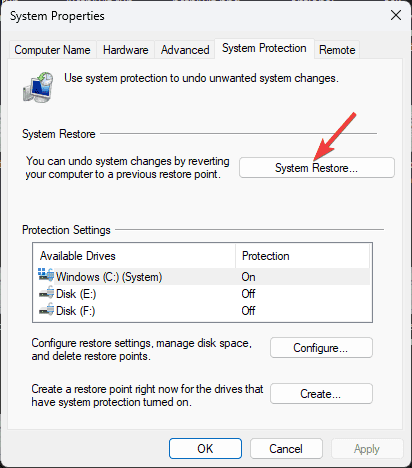
- Выберите Выбрать другую точку восстановления → Далее.

- Укажите точку восстановления до момента появления ошибки и нажмите Далее → Готово.
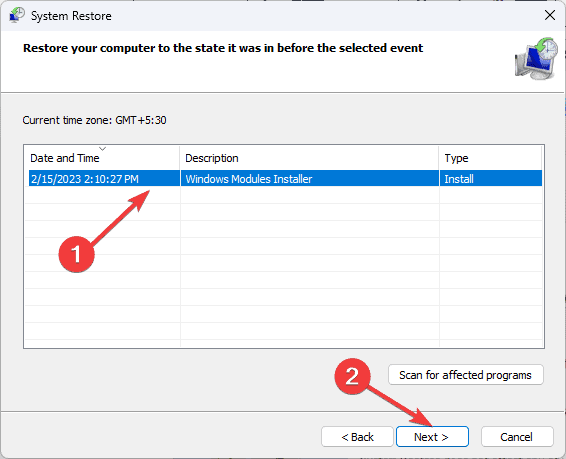
- Компьютер перезагрузится и откатится к выбранному состоянию.
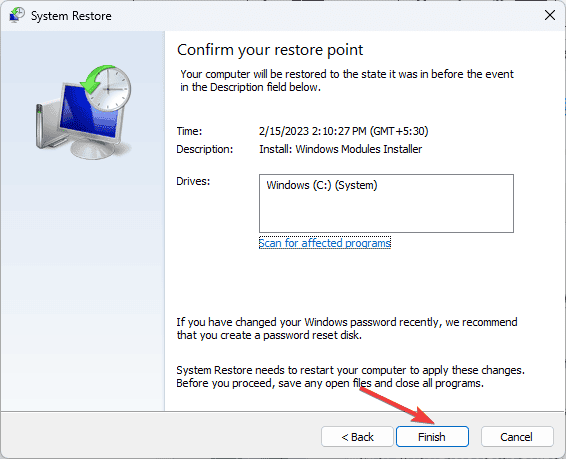
Если восстановление не завершается успешно, изучите сообщения об ошибках и повторите попытку в безопасном режиме.
6. Ручная загрузка и замена файла DLL
Предупреждение: скачивание DLL с непроверенных сайтов может привести к установке вредоносного кода. Используйте только проверенные репозитории (например, официальный DLL-FILES, если вы уверены в его надёжности) и тщательно проверяйте загруженный файл антивирусом.
Шаги:
- Зайдите на надёжный сайт (DLL-FILES) и скачайте msv1160cp10.dll в папку c:\temp.
- Откройте командную строку от имени администратора.
- Выполните по очереди следующие команды (вставьте и нажимайте Enter после каждой строки):
takeown /f %windir%\system32\msv1160cp10.dll /a
icacls %windir%\System32\msv1160cp10.dll /grant administrators:F
ren %windir%\System32\msv1160cp10.dll msv1160cp10.dll.bak
copy c:\temp\msv1160cp10.dll %windir%\system32\msv1160cp10.dll- После копирования перезагрузите систему и проверьте работу приложений.
Важно: команды takeown и icacls изменяют владельца и права доступа — используйте их осторожно.
Когда описанные методы не помогут (контрпримеры)
- Если файл повреждён в результате аппаратного сбоя (например, дефекты SSD), простая замена не устранит проблему — потребуется восстановление образа диска и проверка оборудования.
- Если ошибка связана с несовместимостью 32‑битного приложения и 64‑битной системой, нужно установить соответствующий пакет Visual C++ (x86 вместо x64).
- Вредоносная программа может заменять DLL снова после восстановления — в этом случае нужна полная антивирусная лечка и изоляция системы.
Альтернативные подходы и рекомендации для разных ролей
Роль: рядовой пользователь
- Попробуйте перезагрузку, обновления Windows, переустановку проблемного приложения. Если не помогает — используйте восстановление Visual C++.
Роль: продвинутый пользователь / системный администратор
- Выполните SFC и DISM, проверьте журнал событий (Event Viewer) на ошибки загрузки DLL, просканируйте систему в безопасном режиме.
Роль: ИТ‑поддержка / ответственный за сеть
- Проверяйте точки развёртывания, группы безопасности и GPO, которые могли изменить доступ к системным папкам; применяйте централизованное развертывание Redistributable через SCCM/Intune.
Мини‑методология восстановления (чек‑лист)
- Перезагрузка и обновления.
- Антивирусная полная проверка.
- Переустановка/восстановление Microsoft Visual C++ Redistributable.
- SFC → DISM.
- Перерегистрация DLL (если применимо).
- Восстановление системы или ручная замена файла.
- Мониторинг: проверьте, не появится ли ошибка снова через 24–72 часа.
Критерии приёмки
- Ошибка msv1160cp10.dll больше не появляется при запуске ранее проблемного приложения.
- Приложение корректно запускается и выполняет базовые операции без сбоев.
- Система не показывает ошибок целостности файлов по SFC/DISM.
Возможные риски и способы их минимизации
- Риск: загрузка заражённой DLL. Митигирование: проверяйте файлы хешами/антивирусом и используйте официальные источники.
- Риск: неправильные права доступа после использования icacls. Митигирование: делайте точку восстановления перед изменениями и документируйте команды.
Короткий глоссарий
- DLL — динамическая библиотека, разделяемый модуль кода.
- SFC — System File Checker, утилита для проверки целостности системных файлов.
- DISM — инструмент обслуживания и управления образами развертывания Windows.
Полезные ссылки и смежные руководства
- How to Fix Missing Runtime Libraries in Windows 11 [2025 Guide]
- D3dx11_42.dll Not Found: How to Fix it
- Windows 11 Shutdown After Inactivity: 4 Ways to Stop it
- Windows Shuts Down Instead of Restarting: 4 Ways to Fix it
- Error no Ace Condition 804 (0x324): Fix it With 4 Steps
Заключение
Ошибка msv1160cp10.dll обычно связана с повреждённой или отсутствующей библиотекой из пакета Visual C++ 2010. Начинайте с простых шагов: перезагрузки, проверки на вирусы и обновлений. Если это не помогает — используйте восстановление Redistributable, SFC/DISM, восстановление системы или аккуратно замените DLL из надёжного источника. Всегда создавайте резервную точку или бэкап перед изменениями системных файлов.
Если вы решили проблему другим способом, опишите шаги в комментариях — это поможет другим пользователям и позволит дополнить руководство.
Краткое содержание:
- Проверьте обновления и антивирус.
- Восстановите или переустановите Microsoft Visual C++ Redistributable.
- Запустите sfc /scannow и Dism /Online /Cleanup-Image /RestoreHealth.
- Используйте восстановление системы или замену DLL только из проверенных источников.

Похожие материалы

Несколько аккаунтов Skype: Multi Skype Launcher

Журнал для работы: повысить продуктивность

Персональные звуки уведомлений на Android

Скачивание шоу Hulu для офлайн‑просмотра

Microsoft Start: персонализированная новостная лента
