
Msinfo32.exe не работает — как исправить и вернуть системную информацию Windows
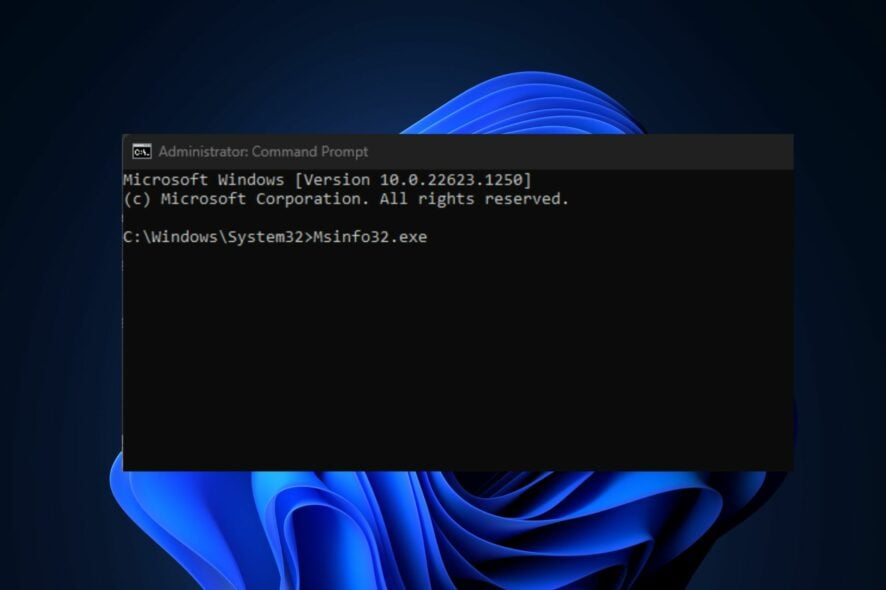
Msinfo32.exe — встроенная утилита Windows для получения полной информации о системе. Она помогает собирать аппаратные и программные данные, диагностировать неполадки и формировать отчёты. Когда Msinfo32.exe перестаёт работать, это мешает быстрому сбору важных сведений и затрудняет диагностику.
Что происходит и почему это важно
Ошибка часто сопровождается сообщением: “Cannot access the Windows Management Instrumentation software. Windows Management files may be moved or missing”. Это означает, что подсистема WMI (Windows Management Instrumentation) недоступна или повреждена. WMI — это системный механизм, который даёт утилитам (включая Msinfo32) доступ к данным о конфигурации и состоянии ОС.
Коротко: если WMI не работает, многие системные инструменты теряют доступ к данным. Msinfo32 — один из таких инструментов.
Распространённые причины
Ниже перечислены возможные причины, которые чаще всего приводят к ошибке Msinfo32.exe не работает:
- Outdated drivers — устаревшие драйверы и накопившиеся обновления Windows.
- Критические службы отключены — особенно служба WMI (Winmgmt).
- Повреждённые системные файлы — файлы ОС частично повреждены.
- Конфликты с обновлениями — недавние патчи могут нарушить работу компонентов.
- Конфликты с антивирусом или брандмауэром — иногда сторонняя безопасность блокирует доступ.
Важно: этот список заявлен как возможные причины. В разных системах сочетание причин может отличаться.
Быстрые шаги перед глубокой диагностикой
- Проверка обновлений Windows: Пуск → Параметры → Обновление и безопасность → Проверить наличие обновлений. Установите все доступные.
- Перезагрузите ПК и попробуйте снова открыть Msinfo32.
- Если ошибка появилась после обновления Windows — временно удалите последнее обновление через «Просмотр установленных обновлений».
Если после этих действий проблема остаётся, переходите к более детальным инструкциям ниже.
Подробные методы исправления
Ниже перечислены пошаговые методы. Выполняйте их последовательно. После каждого метода перезагружайте компьютер и проверяйте работу Msinfo32.
1) Запустите SFC и DISM для восстановления системных файлов
SFC и DISM — стандартные инструменты Windows для проверки и восстановления целостности системных файлов.
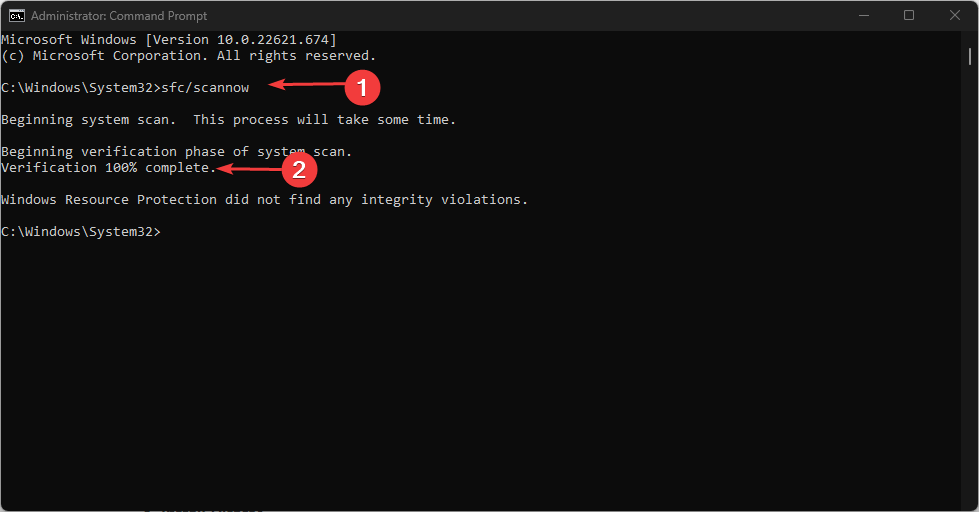
- Нажмите Пуск, введите “command prompt” или “Командная строка” и выберите «Запуск от имени администратора».
- Введите и выполните команду:
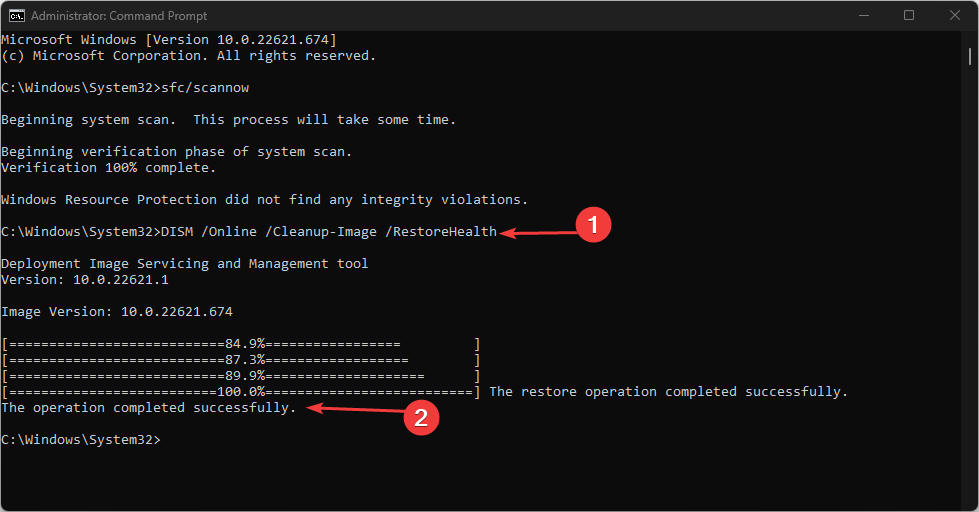
sfc /scannow- После завершения SFC (это может занять 10–30 минут) выполните DISM:
DISM /Online /Cleanup-Image /RestoreHealth- Дождитесь 100% и перезагрузите ПК.
Эти команды найдут и попытаются автоматически исправить повреждённые компоненты Windows, которые могут мешать работе Msinfo32.
2) Сброс репозитория Windows Management Instrumentation (WMI)
Если WMI повреждён, имеет смысл сбросить его репозиторий.
- Откройте командную строку от имени администратора.
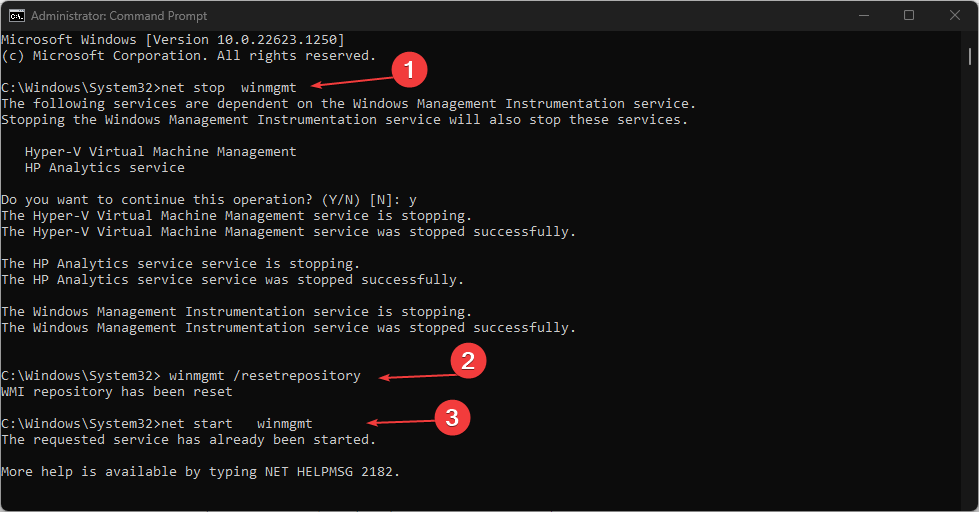
- Выполните последовательно команды (каждую на новой строке):
net stop winmgmt
winmgmt /resetrepository
net start winmgmt- Закройте окно и проверьте Msinfo32.
Если служба Winmgmt не останавливается, возможно, к ней привязаны другие процессы. В этом случае перезагрузите систему в безопасном режиме и попробуйте снова.
3) Пере-регистрация компонентов WMI
Иногда требуется вручную зарегистрировать DLL/EXE файлы WMI.
- Откройте командную строку от имени администратора.
- Выполните следующие команды по одной (каждая на отдельной строке):
cd /d %windir%\system32\wbem
for %i in (*.dll) do regsvr32 -s %i
for %i in (*.exe) do %i /regserver
Эти команды регистрируют все DLL и перерегистрируют исполняемые компоненты в папке wbem.
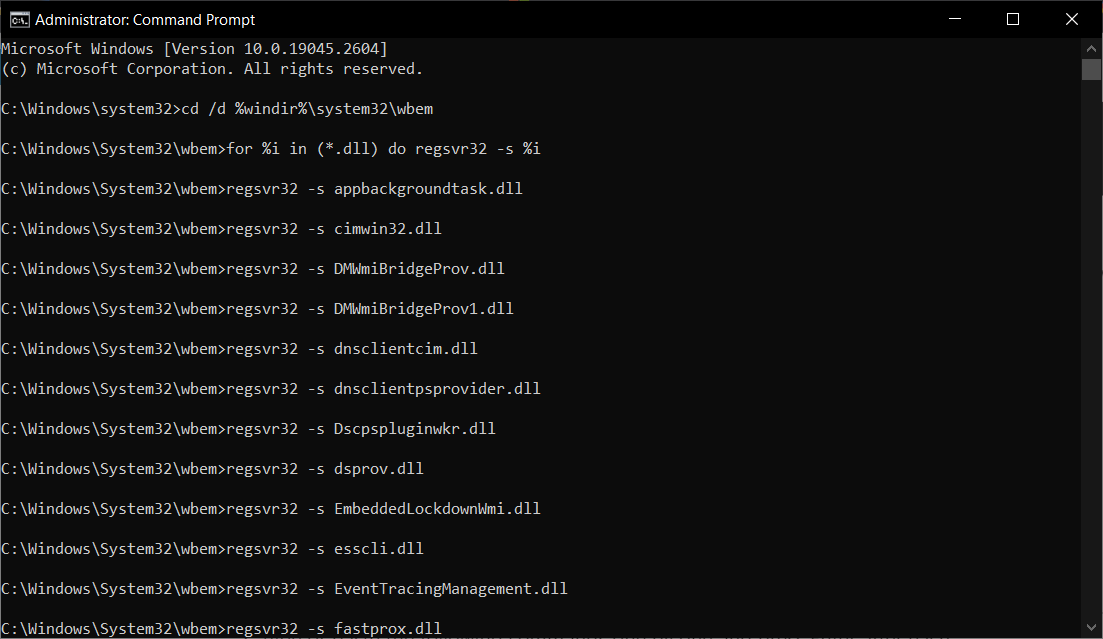
Примечание: в среде PowerShell синтаксис цикла отличается. Выполняйте команды в классической Командной строке (cmd.exe).
4) Временно отключите антивирус и брандмауэр
Иногда сторонние средства безопасности или встроенный брандмауэр блокируют доступ к компонентам WMI.
- Откройте Панель управления → Система и безопасность → Брандмауэр Защитника Windows.
- Слева выберите «Включение и отключение брандмауэра Защитника Windows».
- Временно отключите брандмауэр для частной и публичной сетей.
- Если установлен сторонний антивирус, временно отключите его по инструкции производителя.
- Перезагрузите ПК и проверьте Msinfo32.
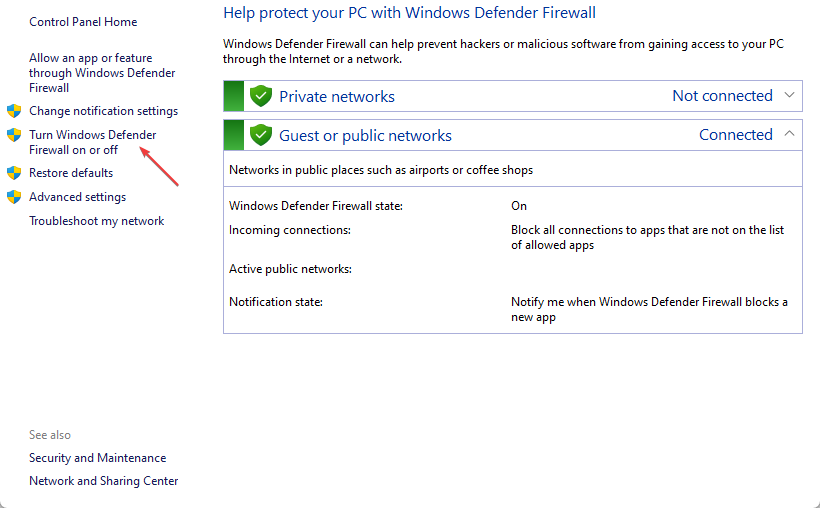

Важно: отключайте защиту только временно. После тестирования включите антивирус и брандмауэр обратно.
5) Восстановление системы
Если проблема возникла недавно и другие методы не помогли, откат к контрольной точке может вернуть работоспособность.
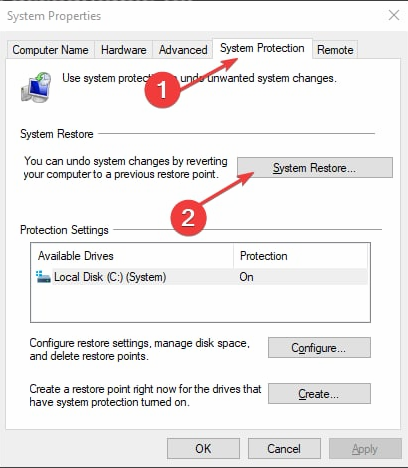
- Нажмите Пуск и введите «Восстановление» → выберите «Создание точки восстановления».
- На вкладке «Защита системы» нажмите «Восстановление системы».
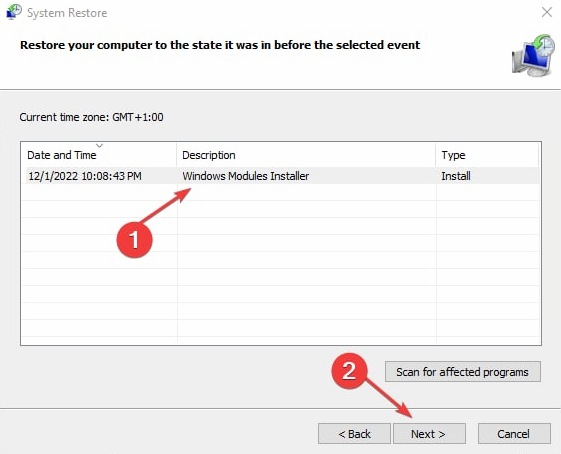
- Выберите подходящую точку восстановления до появления ошибки и следуйте подсказкам.
- Перезагрузите ПК после завершения процесса.
Альтернативные подходы и инструменты
- Используйте сторонний инструмент восстановления системы (проверенные утилиты) для автоматического поиска и замены повреждённых файлов.
- Если нужно срочно получить аппаратную информацию, примените PowerShell команды:
Get-ComputerInfoилиGet-WmiObject -Class Win32_OperatingSystem. Это временная альтернатива для сбора данных. - В качестве крайней меры выполните восстановление системы с образа или переустановку ОС — только после резервного копирования данных.
Когда описанные методы могут не сработать
- Если в реестре системно повреждены записи WMI и автоматические инструменты не восстанавливают их.
- Если у вас ограниченные права (не администратор) — тогда многие команды не выполнятся.
- При серьёзных аппаратных проблемах (ошибки диска) — восстановление файлов может быть невозможно без восстановления носителя.
Ментальные модели: что полезно помнить
- WMI — это «шлюз» к данным системы. Если шлюз не отвечает, инструмент не получит данных.
- SFC исправляет файлы, DISM восстанавливает компонентную базу образа. Делайте оба по очереди.
- Регистрация DLL/EXE — чистый способ вернуть системные компоненты в рабочее состояние.
Руководство для разных ролей (быстрые чеклисты)
Обычный пользователь:
- Перезагрузите ПК.
- Установите обновления Windows.
- Попробуйте открыть Msinfo32 снова.
Продвинутый пользователь / системный администратор:
- Запустите SFC и DISM (с правами администратора).
- Сбросьте репозиторий WMI и перерегистрируйте компоненты.
- Проверьте журналы событий (Event Viewer) на ошибки WMI.
IT-поддержка / техспециалист:
- Соберите лог событий: Event Viewer → Windows Logs → Application/System.
- Выполните проверку диска:
chkdsk /fпри необходимости. - При больших масштабах — автоматизируйте проверку SFC/DISM по скрипту для всех машин.
Критерии приёмки (как понять, что проблема решена)
- Msinfo32.exe запускается и отображает данные системы.
- Команды
sfc /scannowиDISM /Online /Cleanup-Image /RestoreHealthзавершаются без ошибок. - Служба Winmgmt работает (в Диспетчере служб статус “Работает”).
- Нет повторяющихся ошибок WMI в Журналах событий.
Тесты и приёмочные тест-кейсы
- Тест 1: Запуск Msinfo32 после SFC/DISM — должен открываться в течение 10 секунд и показывать данные.
- Тест 2: Проверка работы WMI: выполнить в командной строке
wmic os get Caption— должен вернуть название ОС. - Тест 3: Перерегистрировать компоненты и выполнить
winmgmt /verifyrepository— репозиторий должен быть целым.
Простая методика диагностики (mini-методология)
- Быстрый фильтр: обновления, перезагрузка, удаление последнего обновления.
- Проверка целостности: SFC → DISM.
- WMI: проверка службы → сброс репозитория → регистрация.
- Защита: временное отключение антивируса/брандмауэра.
- Откат: восстановление системы.
Быстрая карта решений (визуализация)
flowchart TD
  A[Проблема: Msinfo32 не запускается] --> B{Быстрые шаги}
  B --> |Обновления/Перезагрузка| C{Починилось?}
  C --> |Да| Z[Готово]
  C --> |Нет| D[SFC /scannow]
  D --> E[DISM /RestoreHealth]
  E --> F{Починилось?}
  F --> |Да| Z
  F --> |Нет| G[Сброс WMI + регистр]
  G --> H{Починилось?}
  H --> |Да| Z
  H --> |Нет| I[Отключить антивирус/брандмауэр]
  I --> J{Починилось?}
  J --> |Да| Z
  J --> |Нет| K[Восстановление системы или переустановка]
  K --> Z
Частые ошибки и рекомендации при выполнении команд
- Всегда выполняйте команды от имени администратора.
- В командах с циклом
for %i in (*.dll) do regsvr32 -s %iиспользуйте cmd.exe, а не PowerShell. - После каждого крупного изменения перезагружайте компьютер — некоторые изменения вступают в силу только после перезагрузки.
Совместимость и замечания
Некоторые пользователи отмечали, что утилита Msinfo32 ведёт себя по-разному в разных сборках Windows. Перед применением сложных мер убедитесь, что у вас есть резервные копии важных данных.
Итог и рекомендации
- Начните с простого: обновления и перезагрузка. Часто это решает временные конфликты.
- Если проблема системная — последовательно выполняйте SFC → DISM → сброс WMI → регистрация компонентов.
- Временное отключение программ безопасности помогает определить, мешает ли защита нормальной работе WMI.
- Если ничего не помогает — используйте восстановление системы или обращайтесь в поддержку с логами событий.
Важно: всегда создавайте точку восстановления перед серьёзными изменениями и делайте резервные копии.
Если остались вопросы или нужно собрать диагностические логи — опишите вашу версию Windows, последние обновления и результаты команд SFC/DISM. Это поможет дать более точную инструкцию.
Краткое резюме:
Msinfo32 зависит от WMI и системных файлов. Большинство проблем решается SFC/DISM и сбросом/перерегистрацией компонентов WMI. Временно отключайте защиту для теста и выполняйте восстановление системы при необходимости.

Похожие материалы

Несколько аккаунтов Skype: Multi Skype Launcher

Журнал для работы: повысить продуктивность

Персональные звуки уведомлений на Android

Скачивание шоу Hulu для офлайн‑просмотра

Microsoft Start: персонализированная новостная лента
