
MSI Dragon Center постоянно прикрепляется к панели задач — как исправить
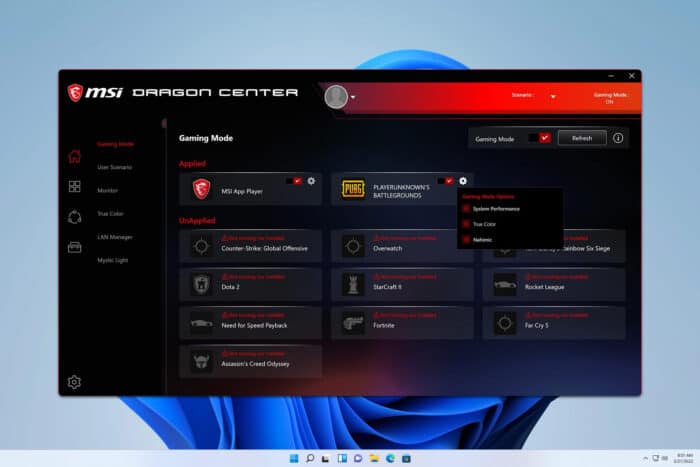
Почему это происходит
Windows позволяет администраторам и приложениям задавать макет панели задач через LayoutModification.xml. Если в этом файле есть запись, указывающая на MSICenter, система автоматически закрепит значок при каждом входе в учётную запись. Упростим решение: либо удалить строку с MSICenter, либо удалить сам файл.
Что делать, если MSI Dragon Center снова прикрепляется к панели задач
1. Отредактируйте файл LayoutModification.xml
- Нажмите клавиши Windows + R и введите
%localappdata%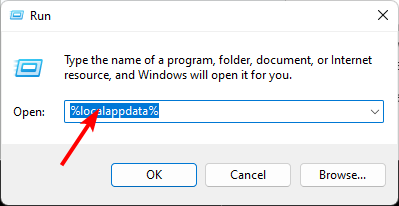 2. Перейдите в папку\Microsoft\Windows\Shell. 3. Найдите файлLayoutModification.xml(иногда он называетсяLayoutModifications.xml) и откройте его в Блокноте или любом текстовом редакторе. 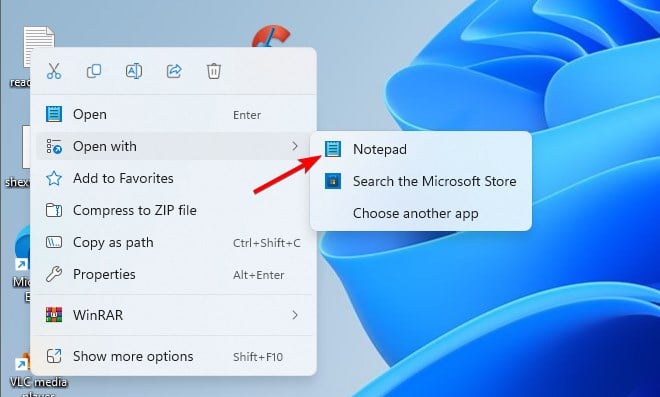 4. Найдите секцию. 5. Внутри этой секции найдите строку, похожую на:6. Удалите эту строку (или весь узел, относящийся к MSICenter). 7. Сохраните изменения. 8. На панели задач щёлкните правой кнопкой по значку MSI Dragon Center и выберите «Открепить от панели задач». Важно: При редактировании XML соблюдайте корректную структуру (закрывающиеся теги). Если структура нарушена, Windows может игнорировать файл или восстановить его. ### 2. Удалите файл LayoutModification.xml полностью 1. Откройте тот же каталог:%localappdata%\Microsoft\Windows\Shell. 2. УдалитеLayoutModification.xmlилиLayoutModifications.xml. 3. Затем откройте:C:\Users\Default\AppData\Local\Microsoft\Windows\Shellи удалите тамLayoutModification.xml, если он есть. 4. Перезагрузитесь или выйдите из учётной записи и войдите заново. 5. Открепите значок MSI Dragon Center, если он снова появился. ## Альтернативные подходы - Отключите автозапуск MSI Dragon Center через Диспетчер задач → Автозагрузка. - Полностью удалите MSI Dragon Center через «Приложения и возможности» и установите только нужный компонент (если доступно). - Используйте политики групп (для корпоративных ПК) чтобы запретить изменение панели задач. ## Когда это не помогает - Если на компьютере действует корпоративная политика, файлLayoutModification.xmlможет обновляться центральным управлением — в этом случае обратитесь в ИТ-отдел. - Если приложение восстанавливает запись при запуске, попробуйте временно переименовать исполняемый файл или отключить его автозапуск, чтобы проверить поведение. ## Критерии приёмки - Значок MSI Dragon Center не появляется на панели задач после входа в систему в течение минимум трёх последовательных перезапусков. - ФайлLayoutModification.xmlлибо не содержит ссылок на MSICenter, либо удалён. - Автозапуск приложения отключён или приложение удалено (если это было частью решения). ## Шпаргалка по быстрым командам - Открыть папку локальных данных: нажмите Windows + R → введите%localappdata%→ Enter - Путь к файлу:%localappdata%\Microsoft\Windows\Shell\LayoutModification.xml- Путь по умолчанию для нового профиля:C:\Users\Default\AppData\Local\Microsoft\Windows\Shell## План отката (rollback) 1. Если вы сделали резервную копию файла до правки — восстановите её в ту же папку. 2. Если вы удалили файл и хотите вернуть прежний макет — скопируйте резервную копию или создайте новыйLayoutModification.xmlс желаемыми записями. 3. Перезагрузите систему и проверьте панель задач. ## Дополнительные советы и предупреждения - Сделайте копиюLayoutModification.xmlперед изменением: просто скопируйте файл в ту же папку с другим именем. - Если вы не уверены в правках XML, удаление файла безопаснее, чем некорректное редактирование. - Для корпоративных устройств согласуйте изменения с администратором — централизованные настройки могут восстановить файл. > Примечание: удаление системных файлов в папке Default влияет на новых пользователей, которые будут созданы позже. Будьте внимательны при работе сC:\Users\Default. ## Когда лучше привлечь специалиста - Если политика компании запрещает локальные изменения. - Если после правок файл автоматически восстанавливается — возможно, скачано автообновление от MSI. ## Краткое резюме Если MSI Dragon Center постоянно прикрепляется к панели задач, наиболее надёжный метод — удалить или отредактироватьLayoutModification.xmlв%localappdata%\Microsoft\Windows\Shell`. Альтернативно: отключить автозапуск приложения, удалить программу или обратиться в ИТ. Всегда сохраняйте резервную копию файла перед изменениями. ## Быстрый поток принятия решенийmermaid flowchart TD A[MSI прикрепляется к панели задач?] --> B{Есть ли доступ к %localappdata%?} B -- Да --> C[Откройте %localappdata%\Microsoft\Windows\Shell] C --> D{Найден LayoutModification.xml?} D -- Да --> E[Отредактировать или удалить запись MSICenter] D -- Нет --> F[Проверить C:\\Users\\Default\\AppData\\Local\\Microsoft\\Windows\\Shell] B -- Нет --> G[Обратиться в ИТ или отключить автозапуск] E --> H[Открепить значок и перезагрузить] F --> H G --> H H --> I[Проблема решена?] I -- Да --> J[Готово] I -- Нет --> K[Удалить или переустановить MSI Dragon Center]

Автор
Редакция
Похожие материалы

Программное обеспечение
Несколько аккаунтов Skype: Multi Skype Launcher

Productivity
Журнал для работы: повысить продуктивность

Android.
Персональные звуки уведомлений на Android

Стриминг
Скачивание шоу Hulu для офлайн‑просмотра

Новости
Microsoft Start: персонализированная новостная лента

Гайды