
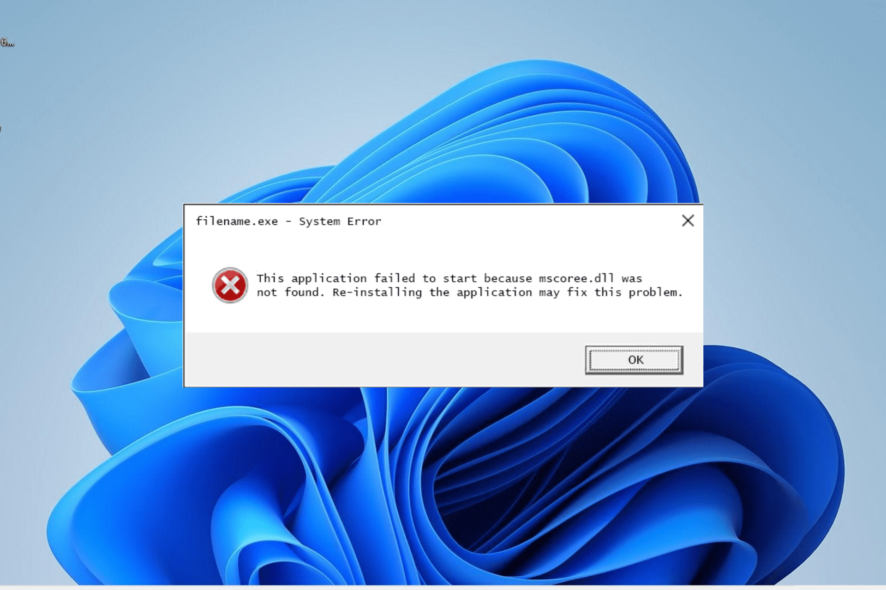
Как исправить ошибку mscoree.dll — файл не найден

Важно: не скачивайте одиночные DLL-файлы с сомнительных сайтов. Это часто приводит к дополнительным проблемам безопасности и несовместимостям.
Что такое mscoree.dll и зачем он нужен
mscoree.dll — компонент среды выполнения .NET (Common Language Runtime). Он участвует в запуске и обновлении .NET-приложений. Если система не может загрузить этот модуль, многие приложения на .NET не стартуют или не обновляются.
Короткое определение: mscoree.dll — загрузчик и посредник для запуска приложений .NET на Windows.
Факты:
- Обычное расположение: C:\Windows\System32\mscoree.dll (для 64‑битной Windows) или C:\Windows\SysWOW64\mscoree.dll (для 32‑битных компонентов на 64‑битной системе).
- Файл входит в состав .NET Framework и управляемых рантаймов Microsoft.
Быстрый набор проверок (чеклист одного шага)
- Перезагрузите ПК и попробуйте снова.
- Запустите проверку целостности системных файлов (sfc /scannow).
- Проверьте наличие обновлений Windows и .NET Framework.
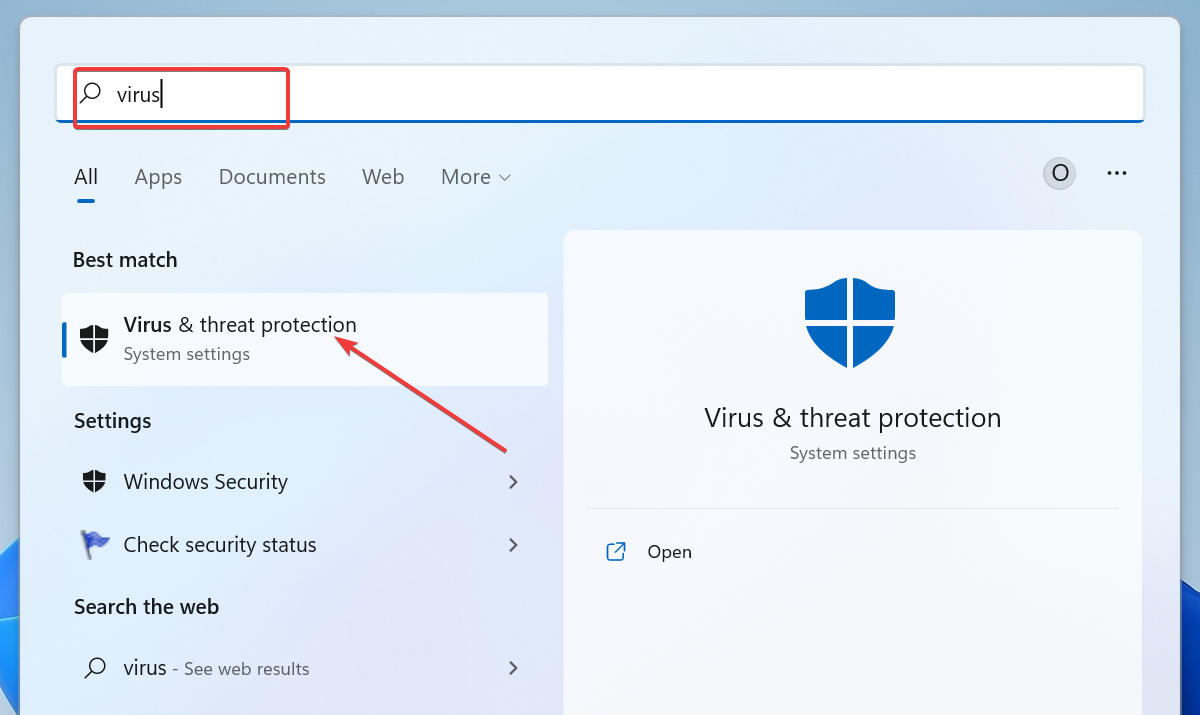
- Просканируйте систему на вирусы.
- Включите компоненты .NET через «Включение или отключение компонентов Windows».
Когда восстановление вручную не сработает
Контрпример: если проблема вызвана повреждённой учетной записью пользователя, повреждённой аппаратной памятью или глубокой интеграцией вредоносного ПО, простая замена mscoree.dll или ремонт .NET может не помочь. В этих случаях потребуется восстановление системы, восстановление образа Windows или полная переустановка ОС.
Подробные методы решения (пошагово)
1. Используйте инструмент восстановления DLL
Почему: специализированные инструменты анализируют целостность системных DLL и восстанавливают недостающие зависимости из проверенных источников.
Как действовать:
- Выберите доверенный инструмент для восстановления системных DLL (от известных вендоров).
- Запустите сканирование и примените рекомендуемые исправления.
- Перезагрузите ПК и проверьте работу приложений.
Примечание: такие инструменты удобны, но всегда проверяйте отзывы и права, которые они требуют.
2. Восстановление .NET Framework с помощью официального средства
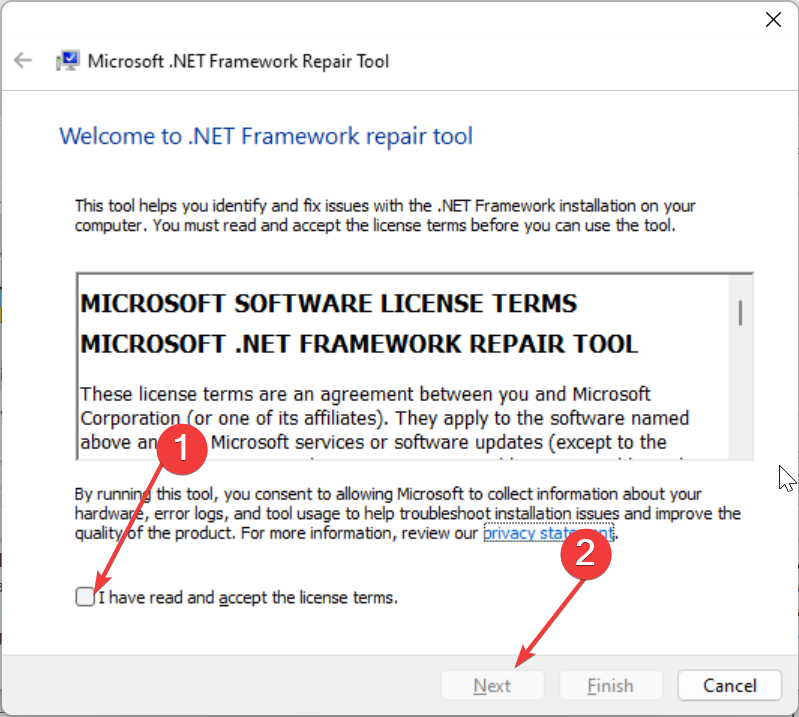
- Скачайте Microsoft .NET Framework Repair Tool с сайта Microsoft.
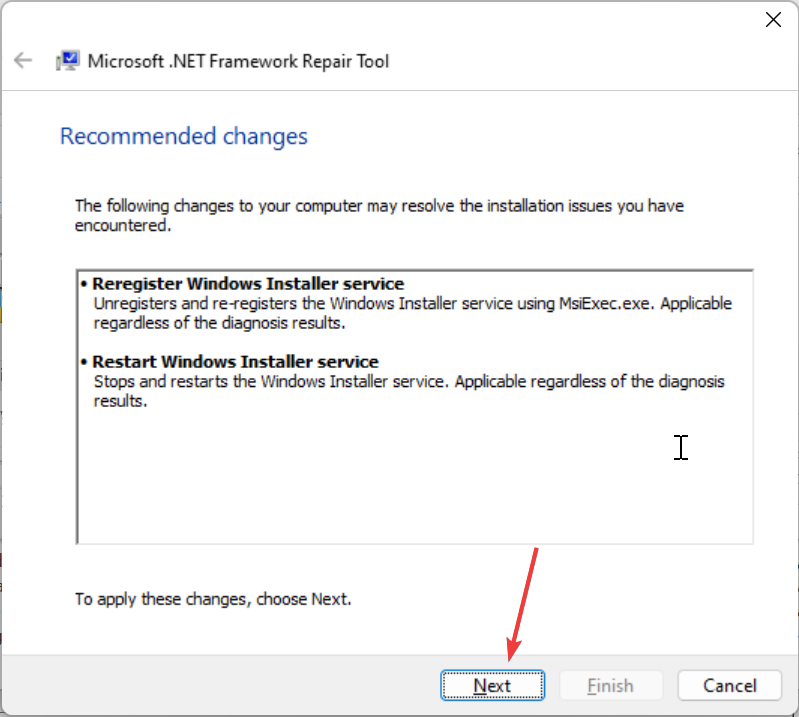
- Запустите файл и следуйте инструкциям мастера.
Примите условия лицензии и нажмите Next.
Разрешите рекомендованные исправления и дождитесь завершения.
Перезагрузите систему.
Почему это работает: инструмент восстанавливает компоненты .NET, которые могли быть повреждены или отсутствовать.
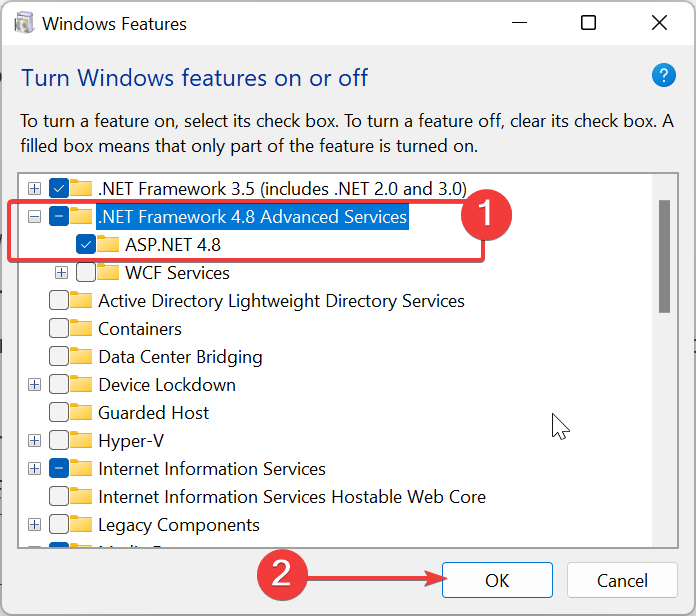
3. Включите компоненты .NET в Windows
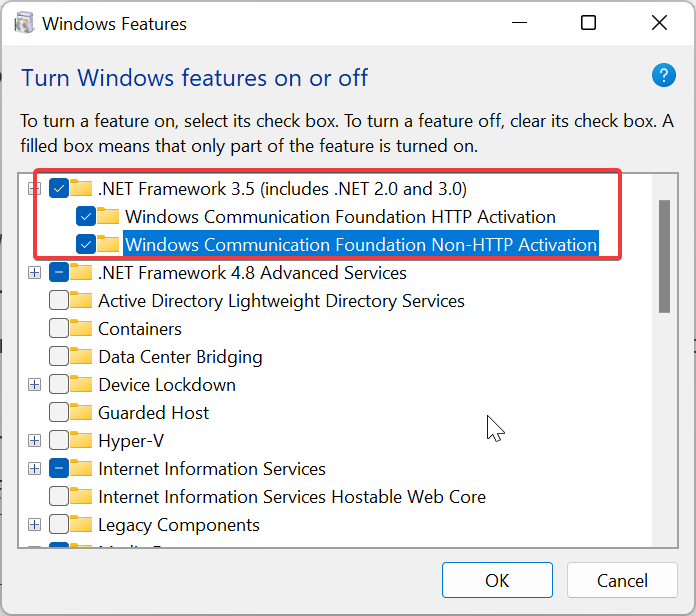
- Нажмите клавишу Windows, введите «включение или отключение компонентов Windows» и откройте соответствующий элемент.
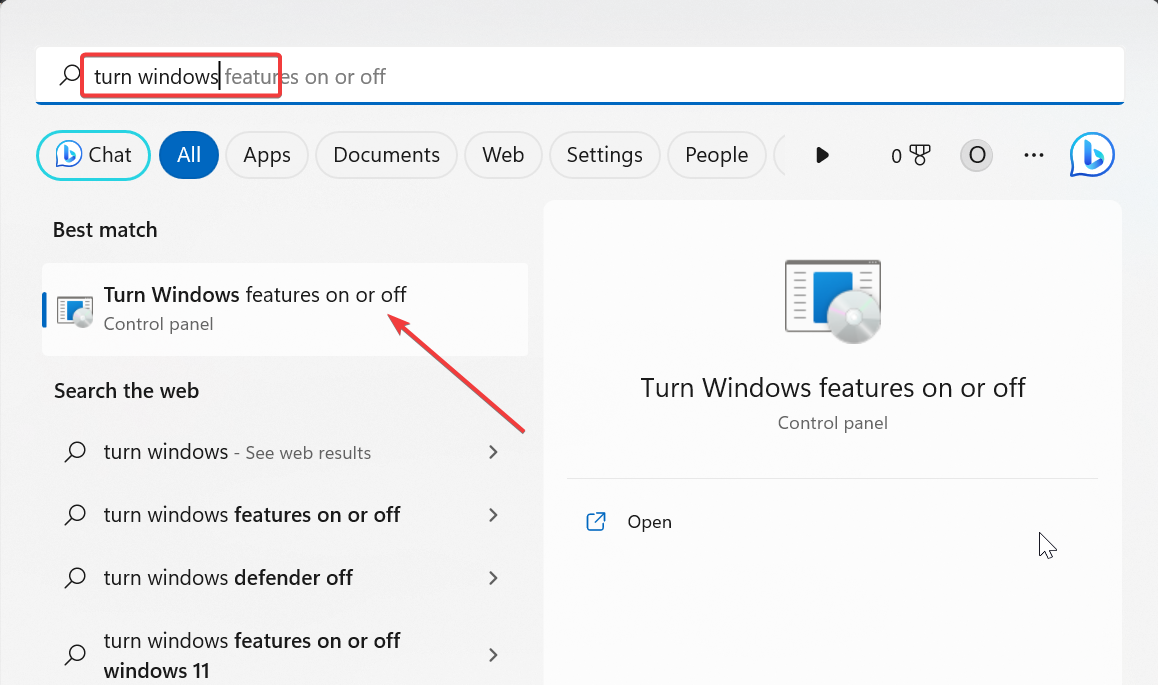
Поставьте галочку напротив «.NET Framework 3.5 (включает .NET 2.0 и 3.0)».
Разверните .NET Framework 3.5 и включите компоненты Windows Communication, если они требуются.
Убедитесь, что включены «.NET Framework 4.8 Advanced Services» и подкомпонент «ASP.NET 4.8», если необходимо.
Нажмите OK и перезагрузите компьютер.
Почему: отсутствие включённых компонентов .NET делает невозможным загрузку mscoree.dll для приложений, которые ожидают соответствующего рантайма.
4. Обновите Windows и компоненты .NET
- Нажмите Windows + I → Обновление и безопасность → Windows Update.
- Нажмите «Проверить наличие обновлений» и установите все доступные, включая дополнительное ПО.
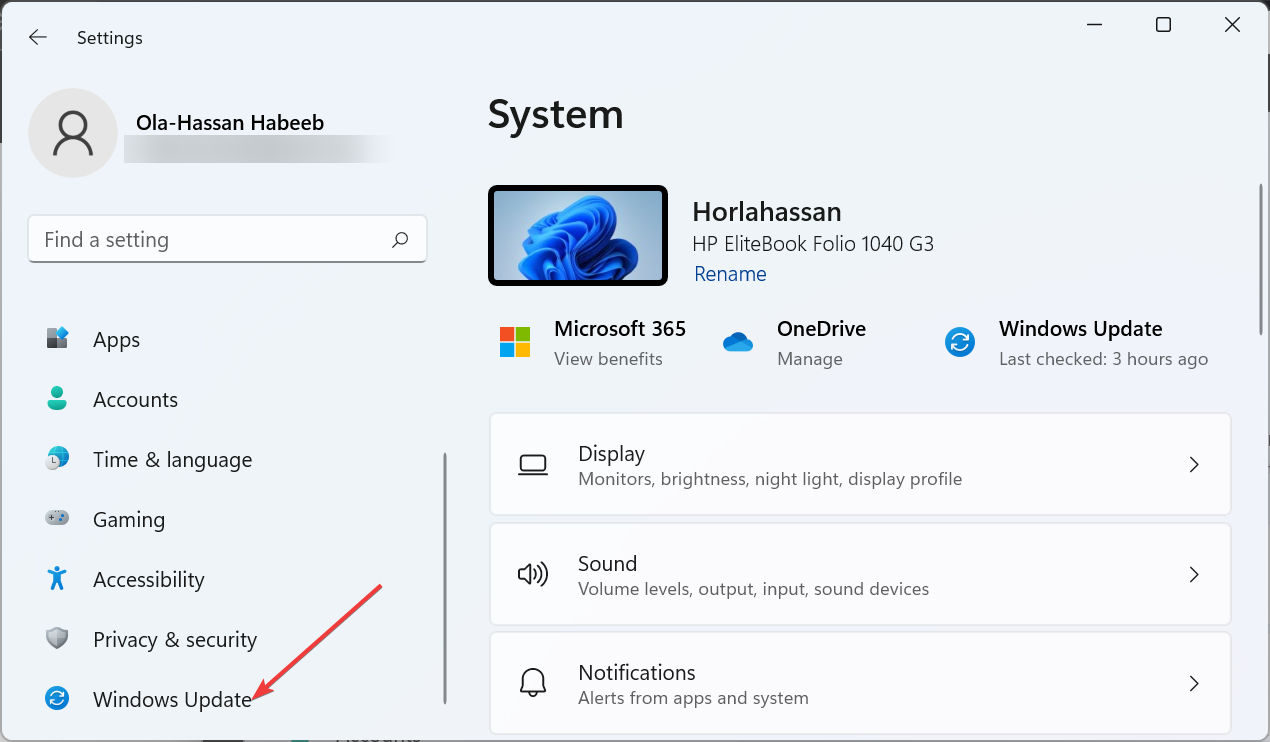
Почему: обновления часто содержат исправления для рантайма .NET и восстановление системных файлов.
5. Запустите проверку системных файлов (SFC)
Иногда проблема вызвана повреждёнными системными файлами. SFC проверит и попытается восстановить их.
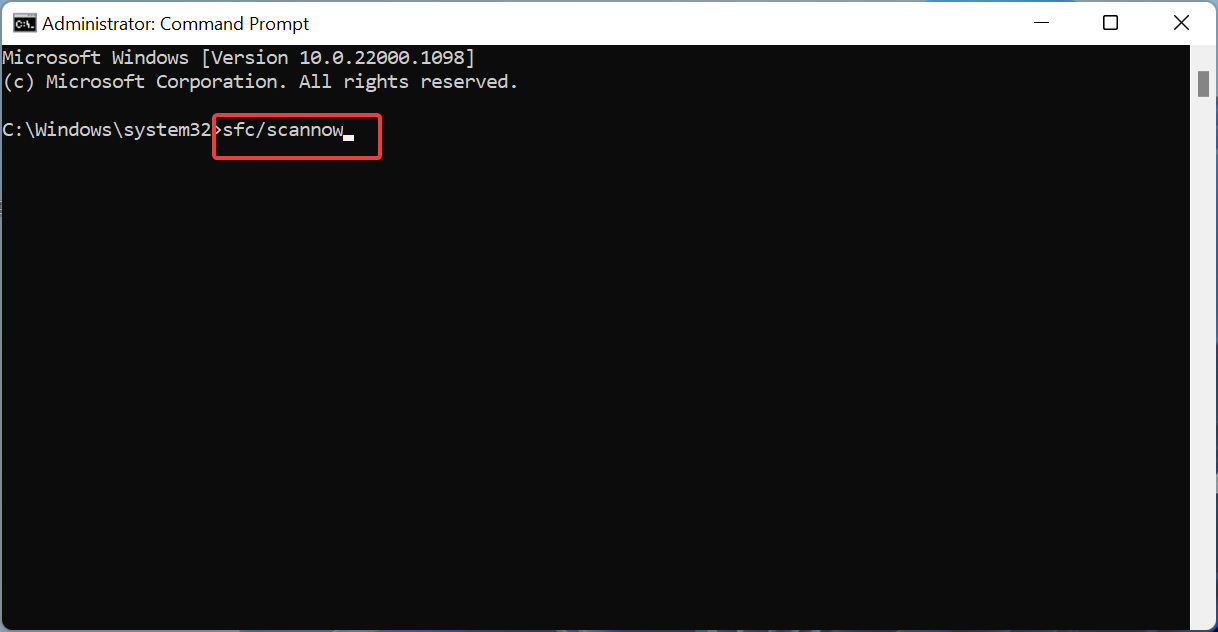
- Откройте командную строку от имени администратора (Windows → введите cmd → Запуск от имени администратора).
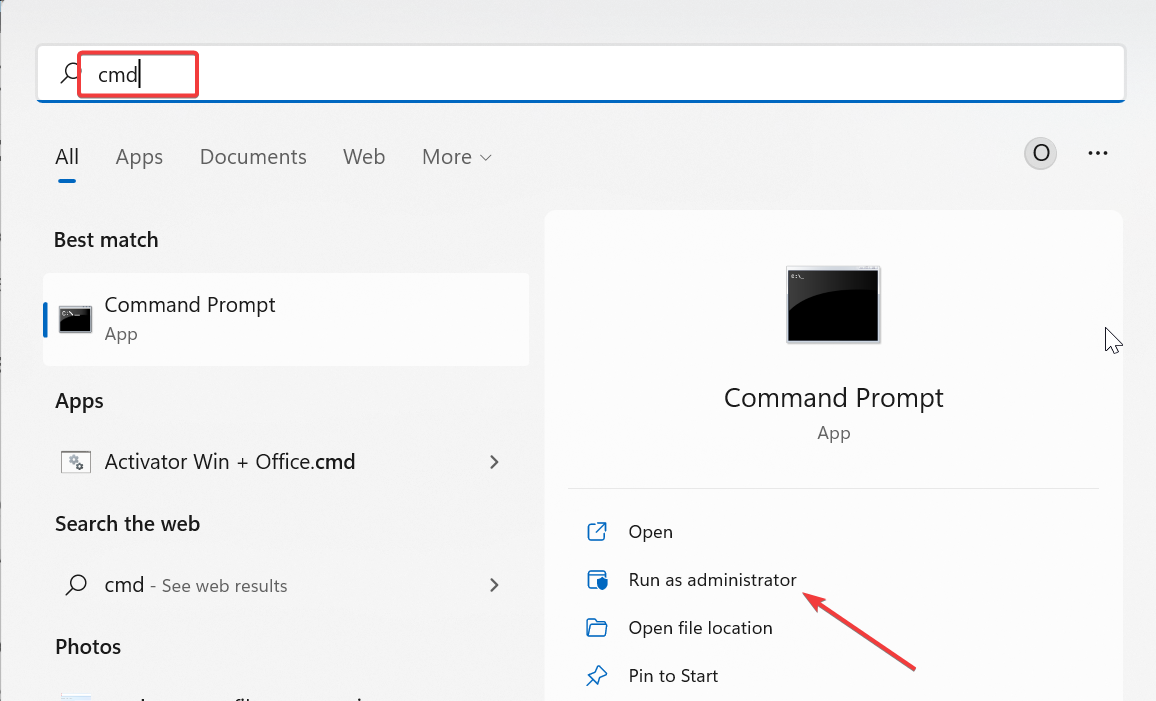
- Выполните команду:
sfc /scannow- Дождитесь завершения и перезагрузите компьютер.
Если SFC не может исправить все проблемы, выполните команды DISM:
DISM /Online /Cleanup-Image /CheckHealth
DISM /Online /Cleanup-Image /RestoreHealth
После DISM снова запустите sfc /scannow.
6. Полная проверка на вредоносное ПО
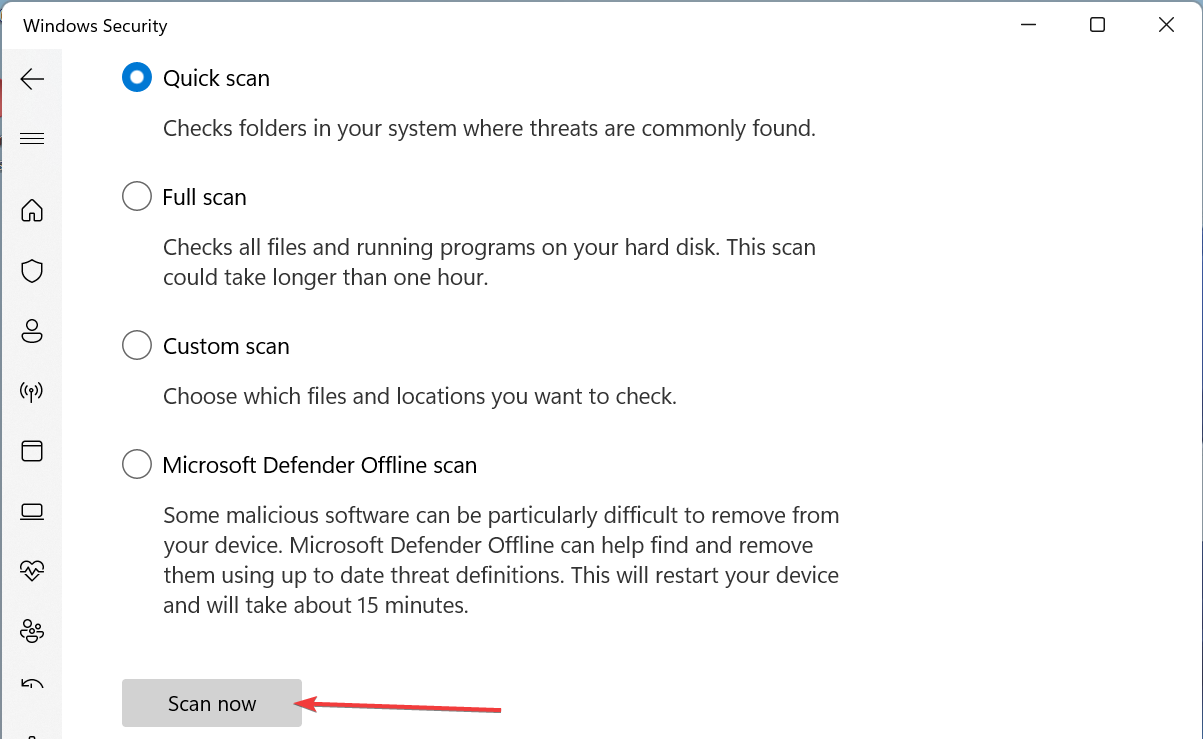
- Откройте «Защитник Windows» → «Параметры сканирования» → выберите глубокое сканирование.
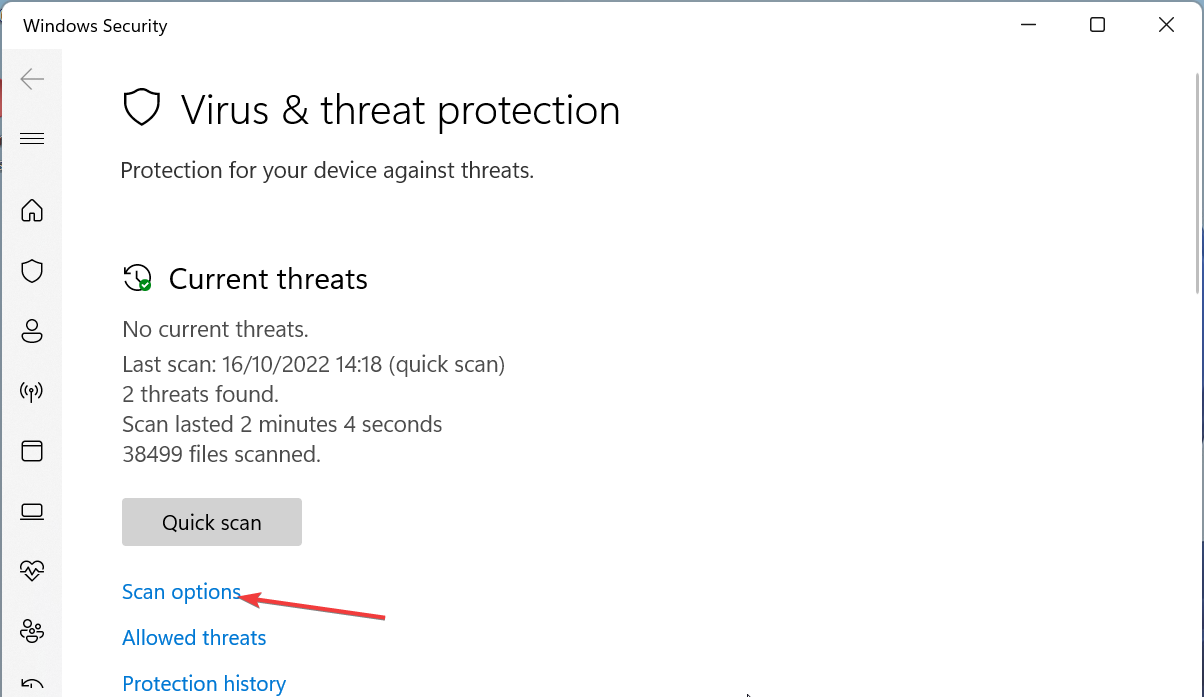
- Запустите сканирование и удалите найденные угрозы.
Рекомендация: для глубокой проверки используйте проверенные антивирусные решения (например, коммерческие продукты с хорошей репутацией). Избегайте загрузки DLL со сторонних сайтов.
7. Восстановление системы или переустановка .NET
Если предыдущие шаги не помогли:
- Попробуйте точку восстановления системы до момента, когда всё работало.
- При необходимости скачайте и переустановите нужную версию .NET Framework с официального сайта Microsoft.
- В крайнем случае выполните восстановление образа Windows или чистую установку ОС.
Ментальные модели и подход к отладке
- Разделите проблему: программная (коррупция файлов, обновления) vs. вредоносная vs. аппаратная.
- Протестируйте низкоуровневые вещи сначала (SFC, DISM), затем — средний уровень (.NET, компоненты), потом — высокоуровневые (приложения, профили пользователей).
- Всегда делайте резервную копию перед вмешательством в систему.
Мини‑методология для тех, кто решает проблему системно
- Снять логи: Event Viewer → Application → найти ошибки .NET.
- SFC → DISM. Если не помогает — шаг 3.
- Репарация .NET через официальный инструмент. Если не помогает — шаг 4.
- Включение/переустановка компонентов .NET и обновление Windows. Если не помогает — шаг 5.
- Глубокое антивирусное сканирование и восстановление системы.
Дерево решений (быстрое руководство)
flowchart TD
  A[Ошибка mscoree.dll: файл не найден] --> B{Перезагрузка помогла?}
  B -- Да --> Z[Готово]
  B -- Нет --> C[SFC /scannow]
  C --> D{SFC исправил ошибки?}
  D -- Да --> Z
  D -- Нет --> E[DISM /RestoreHealth]
  E --> F{Проблема осталась?}
  F -- Нет --> Z
  F -- Да --> G[Ремонт .NET инструментом]
  G --> H{Проблема решена?}
  H -- Да --> Z
  H -- Нет --> I[Включить/переустановить .NET, обновления]
  I --> J{Решено?}
  J -- Да --> Z
  J -- Нет --> K[Сканирование на вирусы]
  K --> L{Найдено вредоносное ПО?}
  L -- Да --> M[Очистка и повторная проверка]
  L -- Нет --> N[Восстановление системы или переустановка]
  N --> Z
Контрольный список для ролей
- Для обычного пользователя:
- Перезагрузить, выполнить SFC, проверить обновления, просканировать на вирусы.
- Для системного администратора:
- Проверить журналы событий, запустить DISM, переустановить/включить компоненты .NET, подготовить откат / снимок системы.
- Для техподдержки:
- Собирать логи, версии .NET, снимки ошибок, рекомендации по восстановлению и историю обновлений.
Критерии приёмки
- Приложение на .NET запускается без ошибки мscoree.dll.
- В журнале событий больше нет повторяющихся ошибок, связанных с загрузкой mscoree.dll.
- SFC и DISM не возвращают ошибок целостности.
Тестовые случаи и сценарии проверки
- Установка и запуск приложения, которое ранее падало — проходит успешно.
- Команды sfc /scannow и DISM завершаются без ошибок.
- После перезагрузки системные ошибки mscoree.dll не появляются.
Когда нельзя просто заменить файл
Не заменяйте mscoree.dll вручную, скачивая файл с неизвестного сайта. Это может не учитывать нужные зависимости, архитектуру (x86/x64) и безопасность. Всегда используйте проверенные источники: Windows Update, официальный установщик .NET или инструменты ремонта.
Короткий глоссарий
- .NET Framework — платформа от Microsoft для запуска управляемого кода.
- SFC — System File Checker, инструмент проверки целостности системных файлов.
- DISM — инструмент обслуживания образов Windows.
Часто задаваемые вопросы
Что делать, если SFC не смог восстановить mscoree.dll?
Выполните DISM /RestoreHealth, затем снова sfc /scannow. Если и это не поможет — используйте инструмент ремонта .NET и переверьте логи в Просмотре событий.
Можно ли безопасно удалить проблемное приложение и переустановить его?
Да, иногда именно конкретное приложение или его обновление вызывает конфликт. Удалите приложение, перезапустите систему и установите последнюю версию.
Нужно ли переустанавливать Windows?
Переустановка — крайняя мера. Попробуйте все шаги выше: SFC, DISM, ремонт .NET, антивирусную проверку, восстановление системы.
Итог и рекомендации
- Начинайте с простых и дешёвых действий: перезагрузка, SFC, обновления и сканирование на вирусы.
- Если простое не помогает — переходите к ремонту .NET и повторной активации компонентов Windows.
- Прежде чем менять файлы вручную, создайте резервную копию и используйте официальные инструменты.
Если вы исправили ошибку, поделитесь в комментариях, какой метод сработал. Если проблема сохраняется — укажите версию Windows и список шагов, которые вы уже пробовали.

Похожие материалы

Несколько аккаунтов Skype: Multi Skype Launcher

Журнал для работы: повысить продуктивность

Персональные звуки уведомлений на Android

Скачивание шоу Hulu для офлайн‑просмотра

Microsoft Start: персонализированная новостная лента
