
Как организовать входящие в Outlook с помощью правил
Зачем нужны правила в Outlook
Правила работают как дорожные регулировщики для вашей почты. Они автоматически проверяют входящие сообщения по набору условий и выполняют указанные действия: перемещение в папку, пометка, воспроизведение звука, пересылка и т. д. Правила применимы к обычным письмам и к RSS‑лентам.
Кратко:
- Правила освобождают вас от ручной сортировки повторяющихся писем.
- Они работают последовательно; порядок важен.
- Могут запускаться автоматически или вручную.
Важно: правила — инструмент оптимизации, а не единственная линия защиты. Не полагайтесь на них для важных уведомлений без дополнительной проверки.
Какие типы правил бывают
- Организационные: перемещают письма в папки, помечают метками, ставят флаг.
- Уведомляющие: воспроизводят звук, показывают «New Item Alert», пересылают или присылают уведомление.
- Серверные и клиентские: серверные выполняются на почтовом сервере (работают даже при закрытом Outlook); клиентские — только при запущенном Outlook.
Короткое определение: правило — набор условий + действий + исключений, применяемых к сообщениям.
Быстрый план настройки правил (SOP)
- Создайте структуру папок: Job, Family, Friends, Newsletters и т. д. Подумайте о вложенных папках для тем.
- Выберите письмо, от которого хотите отталкиваться.
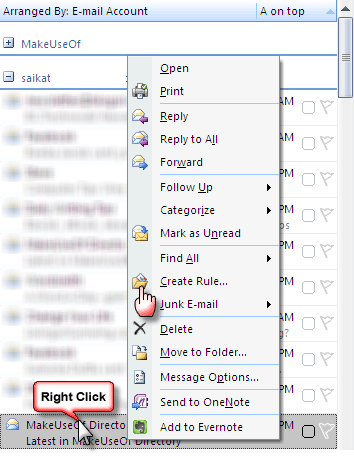
- Правый клик → «Создать правило».
- В окне «Создать правило» отметьте нужные условия и действие «Переместить элемент в папку». Выберите папку или создайте новую.
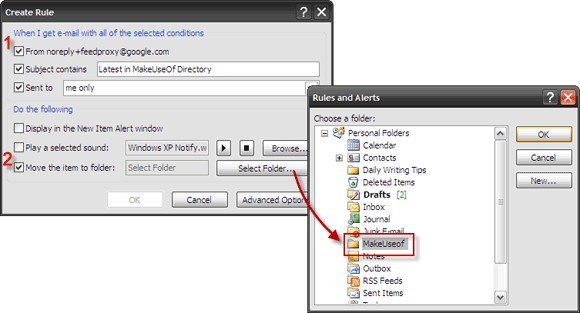
- Подтвердите «OK» и, при желании, запустите правило сразу на текущей папке.
- Для тонкой настройки используйте «Дополнительные параметры».
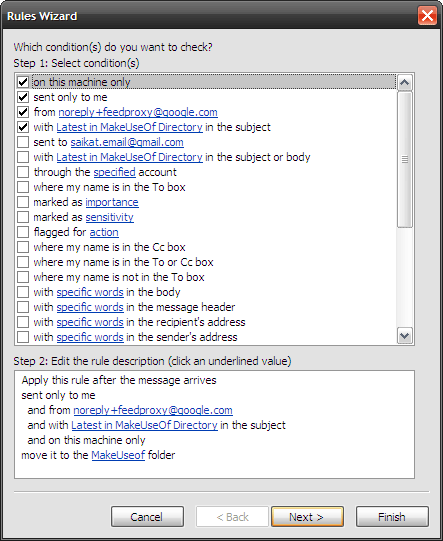
- Присвойте правилу понятное имя, включите его и проверьте порядок в списке.
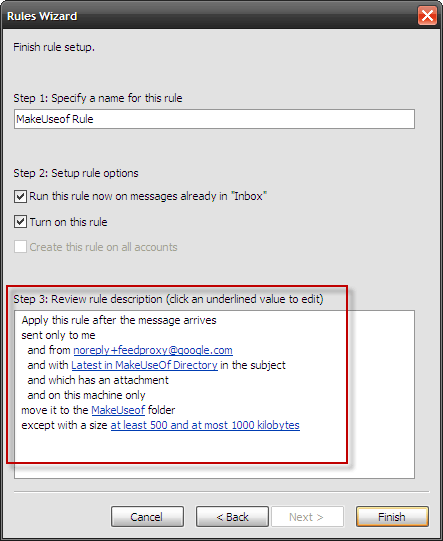
Настройка правила через мастер пошагово
- Откройте Tools → Rules and Alerts → New Rule (Инструменты → Правила и оповещения → Создать правило).
- Шаг 1: выберите шаблон «Move messages from someone to a folder» (Перемещать сообщения от кого‑либо в папку).
- Шаг 2: кликните по подчёркнутым ссылкам, чтобы указать адрес отправителя и целевую папку.
- Дальше — те же экраны, что и в «Дополнительных параметрах»: добавьте условия, действия и исключения.
Совет: используйте фразы в теме, адреса и ключевые слова как условия — это даёт гибкость.
Примеры правил и сценарии использования
- Перемещать рассылки и уведомления в папку «Newsletters» для чтения позже.
- Помечать письма от менеджера флагом «Высокий приоритет». Для этого выбирают действие «Пометить флагом».
- Автоматически сохранять вложения, пересылая сообщения на внешний скрипт или почтовый ящик (с ограничениями безопасности).
- Перенаправлять технические оповещения в специальную папку и выдавать звуковое уведомление для критичных алертов.
Контрпример: не используйте автоматическое перемещение для писем, где может быть важный разовый запрос — их лучше пометить и оставить в «Входящих».
Когда правила не сработают и как избегать проблем
- Серверные правила применяются до доставки, клиентские — только при запущенном Outlook.
- Конфликты правил: если два правила применимы к одному письму, порядок в списке решает, какое выполнится первым.
- Ограничения сервера: у корпоративных почтовых серверов есть лимиты на число и сложность правил.
- Проблема ложных срабатываний при использовании общих ключевых слов в теме — используйте сочетание условий.
Важно: проверяйте правило на нескольких примерах письма перед массовым применением.
Методика проверки и приёмки правил
Критерии приёмки:
- Правило выполняет заявленное действие для 10 тестовых писем из разных отправителей.
- Не влияет на письма, не соответствующие условиям.
- Исключения работают корректно (например, письма с пометкой «Важное» остаются в Входящих).
- При необходимости правило запускается вручную и автоматически.
Тесты:
- Отправьте тестовое письмо, которое должно соответствовать правилу.
- Проверьте перемещение, метки и уведомления.
- Повторите для писем, которые должны быть исключены.
Организация и порядок правил
Правила выполняются сверху вниз. Примите простой подход:
- Сначала — правила для самых важных сообщений.
- Затем — правила автоматической архивации и рассылок.
- В конце — «ловушки» для спама или низкоприоритетных писем.
Если правило должно окончательно обработать сообщение и не давать дальнейших правил его менять, используйте действие «Stop Processing More Rules» (Остановить обработку).
Альтернативы и дополнения к правилам
- Quick Steps — быстрые действия для ручной обработки нескольких шагов одним кликом.
- Фильтры на сервере (Exchange/Office 365) для корпоративных политик.
- Сервисы третьих сторон и автоматизация (IFTTT/Power Automate) для сложных сценариев.
Ментальная модель: представьте входящие как конвейер. Правила — это сортировочные ножи, настроенные на разные коробки. Чем точнее положение ножа, тем меньше повреждений (ложных срабатываний).
Роли и чеклисты
Для офисной почты:
- Менеджер: правило для писем от руководства — пометка «Важное» + уведомление.
- Помощник: правило для пересылки писем на региональную почту.
- IT‑админ: проверяет лимиты и порядок правила у всех пользователей.
Личный чеклист при создании правила:
- Дать понятное имя правилу.
- Указать точные условия отправителя/текста/тема.
- Добавить исключения для важных отправителей.
- Выполнить тесты на нескольких примерах.
- Разместить в нужном порядке в списке правил.
Примеры продвинутых вариантов
- Перемещать письма с вложениями в отдельную папку, но только если размер вложения в диапазоне 100–1024 КБ. (Используйте расширенные условия.)
- Назначать категории по ключевым словам и затем просматривать по категориям.
- Комбинировать правило «переместить» и «пометить», чтобы письма были доступны в архиве, но оставались видимыми в списке дел.
Решение конфликтов: простая диаграмма
flowchart TD
  A[Новая почта] --> B{Соответствует первому правилу?}
  B -- Да --> C[Выполнить действие правила 1]
  C --> D{Стоп обработки?}
  D -- Да --> Z[Конец]
  D -- Нет --> E{Соответствует следующему правилу?}
  B -- Нет --> E
  E -- Да --> F[Выполнить действие правила 2]
  E -- Нет --> Z
  F --> D
Советы по поддержке и масштабированию
- Периодически (раз в квартал) просматривайте список правил и удаляйте неиспользуемые.
- Документируйте корпоративные правила — это облегчит аудит.
- Обучайте сотрудников базовым шаблонам правил для типичных задач.
Безопасность и приватность
- Будьте осторожны с автоматической пересылкой на внешние адреса — это может нарушать политику компании и правила GDPR.
- Не используйте автоматическое удаление важных уведомлений.
Краткое резюме
Правила Outlook — мощный инструмент для автоматизации рутинной сортировки почты. Начните с простых правил: создайте папки, настройте перемещение рассылок и тестируйте. Упорядочивайте правила по приоритету и используйте «Остановить обработку», чтобы избежать конфликтов.
Важно: правила экономят время, но не отменяют необходимость периодической проверки папок и контроля исключений.
Что можно сделать дальше:
- Попробуйте создать 3 правила сейчас: для рассылок, для писем от начальника и для вложений.
- Проведите тесты и убедитесь, что порядок правил правильный.
Дополнительные ресурсы:
- Примеры правил для разных ролей внутри команды.
- Видеоруководство Microsoft (поиск в библиотеке Microsoft).
Ключевые вопросы для обсуждения с командой:
- Какие рассылки можно удалить автоматически?
- Какие уведомления должны приходить всегда в «Входящие»?
- Кто отвечает за управление корпоративными правилами?

Похожие материалы

Несколько аккаунтов Skype: Multi Skype Launcher

Журнал для работы: повысить продуктивность

Персональные звуки уведомлений на Android

Скачивание шоу Hulu для офлайн‑просмотра

Microsoft Start: персонализированная новостная лента
