
Организация писем в Outlook с помощью правил
Почему правила работают как конвейер
Представьте конвейерную линию: каждая входящая единица проходит набор станций и попадает в нужную корзину. Правила Outlook — это «сигнальные светофоры» и «транспортёры», которые направляют почту по маршрутам: в папки, с пометками, с уведомлениями или в корзину.
Определение в одну строку: правило — это набор условий и связанных действий, которые Outlook выполняет автоматически для сообщения, соответствующего этим условиям.
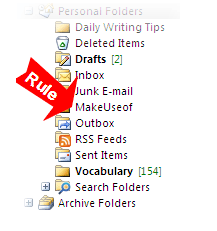
Важно: правила применимы не только к обычной почте, но и к RSS-потокам в Outlook.
Основные типы правил
- Правила сортировки: перемещают письма в папки, присваивают категории, пометки или флаги.
- Уведомляющие правила: воспроизводят звук, показывают всплывающее уведомление или пересылают сообщение.
Правила можно применять выборочно, объединять, запускать автоматически при получении почты или вручную на уже полученных сообщениях.
Когда использовать правила
- Повседневные рассылки и дайджесты, которые вы читаете позже.
- Автоматическая сортировка почты от конкретных отправителей (работа, семья, проекты).
- Перемещение писем с вложениями для отдельной обработки.
- Подъём приоритетных уведомлений (суперважные клиенты, аварии, ивенты).
Преимущества: чистая папочная структура, быстрая навигация, меньше визуального шума в входящих.
Подготовка: создайте структуру папок
- Придумайте набор папок: Работа, Семья, Проекты, Новости, Подписки, Финансы и т. д.
- Используйте одну папочную схему — например, по контексту (Работа/ПроектA) или по важности (Входящие, На чтение позже).
- Для массовых рассылок выделите папку «Подписки» и правило, которое поместит туда все письма от рассылок.
Совет: не создавайте слишком много уровней вложенности — 3 уровня обычно достаточно.
Быстрая настройка правила из сообщения
- Выберите письмо, которое хотите сортировать.
- Щёлкните правой кнопкой по письму и выберите «Создать правило».
- В окне создания правила отметьте условия: отправитель, тема, получатель.
- Выберите действие «Переместить элемент в папку» и нажмите «Выбрать папку» или «Создать», если нужно создать новую прямо сейчас.
- Нажмите «ОК». Чтобы применить правило к уже полученным сообщениям в текущей папке, отметьте «Запустить это правило сейчас для сообщений в текущей папке».
- Для тонкой настройки нажмите «Дополнительные параметры». Мастер дополнительных опций позволяет добавить исключения (например, не перемещать письма старше X дней, или письма с пометкой «Важное»).
- Дайте правилу понятное имя, включите/отключите его и завершите настройку.
Создание правила вручную через мастер
- Откройте «Сервис» или «Инструменты» → «Правила и оповещения» → «Создать правило».
- В шаге 1 выберите шаблон «Перемещать сообщения от кого-либо в папку» (Stay organized).
- В шаге 2 щёлкните подчеркивания для указания адреса отправителя и целевой папки.
- Дальше следуйте мастеру «Дополнительные параметры», где можно добавить условия, действия и исключения.
Правила выполняются в том порядке, в котором они перечислены в окне «Правила и оповещения». Меняйте порядок, если правила конфликтуют.
Примеры полезных правил (шаблоны)
- Подписки: если текст содержит «unsubscribe» или отправитель — известная рассылка, переместить в Подписки.
- Отдел продаж: письма с домена @client.com — переместить в папку Проекты/Клиенты/Client.
- Вложения: если есть вложение и размер > 0 — переместить в папку «С вложениями»; затем применить условие по размеру.
- Срочные: если в теме есть «Срочно» или отправитель — ваш менеджер, пометить как Важное и отправить всплывающее уведомление.
Советы по сочетанию правил и порядка обработки
- Группируйте правила по целям: сортировка, уведомления, автоматические ответы.
- Помещайте более специфические правила выше общих. Правило «от boss@company.com» должно быть выше, чем «все письма от company.com».
- Если правило полностью решило задачу для сообщения, добавьте действие «Остановить обработку других правил» — это ускорит работу и предотвратит конфликт действий.
Ментальные модели
- Фильтр → Действие: сначала отфильтруйте (условия), затем примените действие (переместить, пометить, переслать).
- «Шлюз» и «склад»: шлюзы — правила, которые направляют сообщения; склады — папки, где вы храните письма для последующей обработки.
Когда правила не подходят (контрпримеры)
- Когда нужна глубокая семантическая сортировка (на основе содержимого письма) — простые правила по заголовкам и отправителям могут быть слишком грубыми.
- Для соблюдения политик безопасности и архивирования на сервере предприятия правила клиента Outlook могут не применяться к серверной почте — используйте серверные правила Exchange.
- Если вам важно видеть все письма в реальном времени (оперативный контроль), автоперенос может скрыть критичные сообщения.
Альтернативы и дополняющие инструменты
- Серверные правила Exchange/Office 365: применяются до того, как письмо попадает в клиентскую папку.
- Фильтры почтового сервера (SPF/DMARC) и антиспам-политики: помогают уменьшить поток мусора на уровне сервера.
- Третьи приложения и плагины (IFTTT, Power Automate): позволяют сложные сценарии автоматизации между почтой и другими сервисами.
SOP — быстрая инструкция для команды (шаг за шагом)
- Определите категории входящей почты и создайте соответствующие папки.
- Составьте список правил-приоритетов (например, Клиенты → 1-й приоритет).
- Настройте правило из примера для каждого типа почты и протестируйте на старых сообщениях.
- Проверьте порядок правил и включите «Остановить обработку», где это применимо.
- Обучите коллег: короткая памятка с примерами и ответственным за обновление правил.
Критерии приёмки
- Правило корректно перемещает тестовые письма в целевую папку.
- Правило не влияет на письма, соответствующие исключениям.
- Порядок правил в списке соответствует назначенным приоритетам.
Чек-лист для настройки одного правила
- Чёткое название правила
- Условия охватывают желаемые случаи
- Действие (переместить/пометить/переслать) задано
- Исключения добавлены при необходимости
- Тест на нескольких существующих письмах
- Порядок правил проверен
Решение конфликтов и откат изменений
Если правило сработало не так, как нужно:
- Отключите правило (в окне «Правила и оповещения»).
- Примените правило вручную к тестовой папке, чтобы увидеть результаты.
- Внесите корректировки (условия/исключения).
- При необходимости восстановите перемещённые сообщения из целевой папки в Входящие и повторите тест.
Edge-case галерея — редкие, но важные ситуации
- Письмо от рассылки, но помеченное как важное человеком — добавьте исключение «если помечено как важное, не перемещать».
- Письмо с вложением и ключевым словом «Счёт» — нужно два условия: вложение + слово в теме.
- Письмо пересылаемое от коллеги от лица клиента — можно фильтровать по оригинальному отправителю в заголовках (требует продвинутой настройки).
Небольшая методология настройки правил (быстрая)
- Наблюдение: 1–2 недели — какие письма повторяются.
- Категоризация: сгруппируйте повторяющиеся шаблоны.
- Автоматизация: начните с нескольких правил для самых громоздких потоков.
- Итерация: каждую неделю корректируйте правила по результатам.
Краткий глоссарий
- Правило — условие + действие в Outlook.
- Исключение — условие, при котором правило не применяется.
- Серверные правила — правила, действующие на сервере (Exchange/Office 365).
Маленькая подборка приемов для повышения эффективности
- Используйте категории вместо папок, если хотите видеть всё сразу, но с отметками по теме.
- Объединяйте правила, которые имеют одно и то же действие — так вы уменьшите количество записей в списке правил.
- Автоматизируйте архивирование старых автоматических писем отдельным правилом по дате или по количеству сообщений.
Заключение
Правила Outlook — это простой и мощный инструмент автоматизации почтового потока. Системный подход (папки, порядок правил, тестирование и итерации) превращает хаотичный почтовый ящик в управляемую систему. Начните с нескольких правил для рассылок и приоритетных отправителей, затем расширяйте набор правил по мере необходимости.
Important: не полагайтесь только на правила для критичных уведомлений — убедитесь, что важные сообщения доставляются и отображаются своевременно.
Если хотите, я могу подготовить готовые шаблоны правил на основе вашей структуры папок и списка отправителей.
Социальная подсказка: смотрите официальное обучающее видео Microsoft для визуального пошагового пособия.

Похожие материалы

Несколько аккаунтов Skype: Multi Skype Launcher

Журнал для работы: повысить продуктивность

Персональные звуки уведомлений на Android

Скачивание шоу Hulu для офлайн‑просмотра

Microsoft Start: персонализированная новостная лента
