
Как сохранить запись Skype в MP3
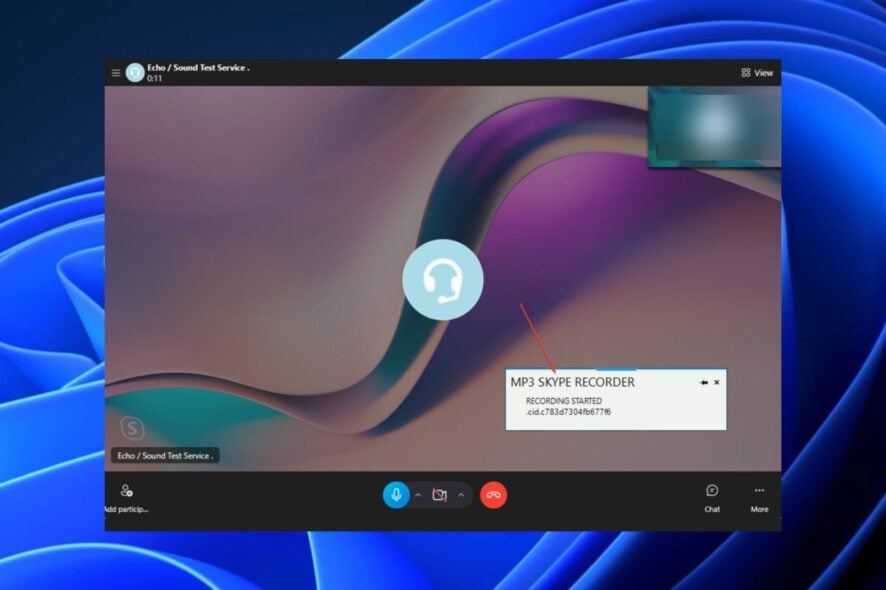
Что такое MP3 Skype Recorder
Skype имеет встроенную функцию записи, но она сохраняет результат как видео — отдельно извлечь MP3 из этой функции напрямую нельзя. MP3 Skype Recorder и похожие приложения перехватывают аудиопоток и сохраняют его в формате MP3, что удобно для стенограмм, подкастов и хранения разговоров.
Определение в одну строку: MP3 Skype Recorder — приложение, которое автоматически записывает аудио Skype-звонков и сохраняет их в формате MP3.
Важно: всегда получайте согласие участников перед записью разговора — это может быть требованием закона в вашей юрисдикции.
Популярные MP3-рекордеры для Skype
- iFree Skype Recorder
- VOIP Call Recorder
- CallGraph Skype Recorder
- TalkHelper Call Recorder
- Enfold Skype recorder
MP3 Skype Recorder считается одним из простых и надёжных вариантов, но перечисленные альтернативы также подходят для Windows и некоторых — для macOS.
Перед началом: короткий чек-лист
- Установлена актуальная версия Skype (по возможности).
- Достаточно свободного места на диске для записей.
- Стабильное подключение к интернету, чтобы избежать ошибок сети.
- Разрешения системы на запись аудио (особенно на macOS и Android).
Подробные шаги: установка и сохранение в MP3
1. Загрузка и установка MP3 Skype Recorder
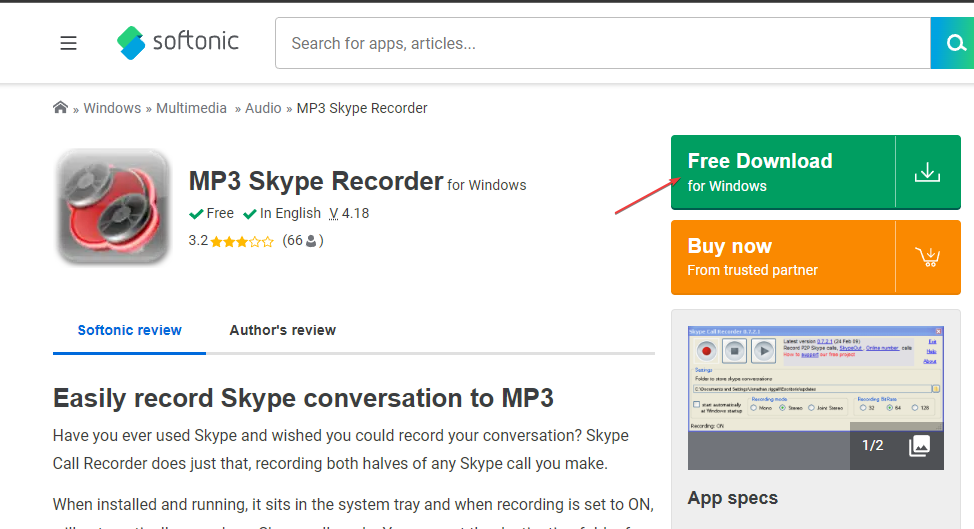
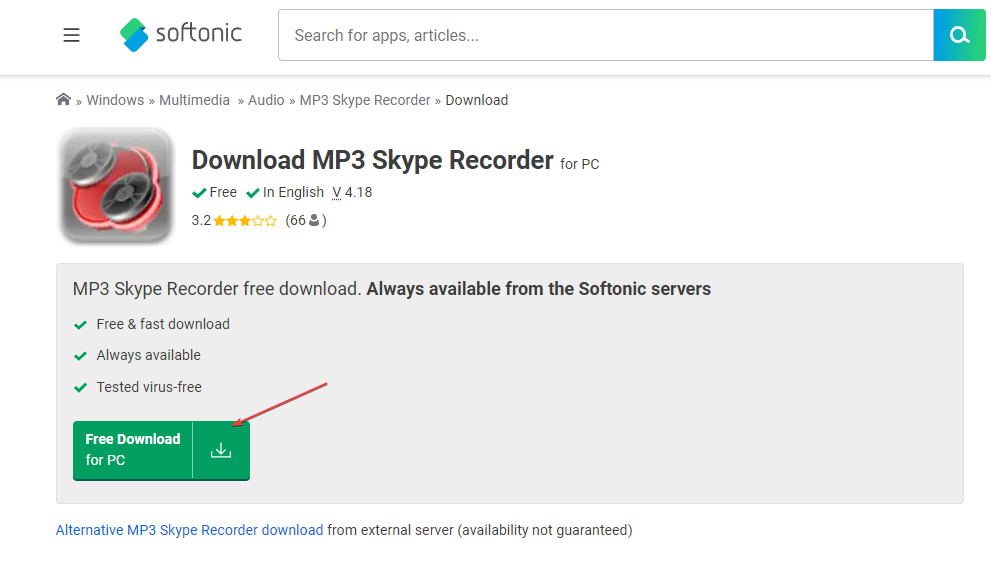
- Перейдите на страницу загрузки MP3 Skype Recorder и нажмите кнопку загрузки.
- Нажмите «Free download for PC» и дождитесь завершения загрузки.
- Откройте Проводник (Windows + E) и перейдите в папку «Загрузки», где находится скачанный установщик.
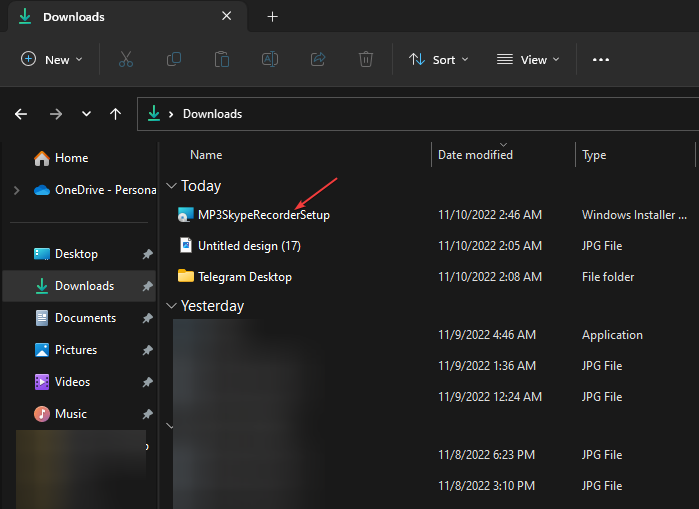
Дважды щёлкните файл установки MP3SkypeRecorder.
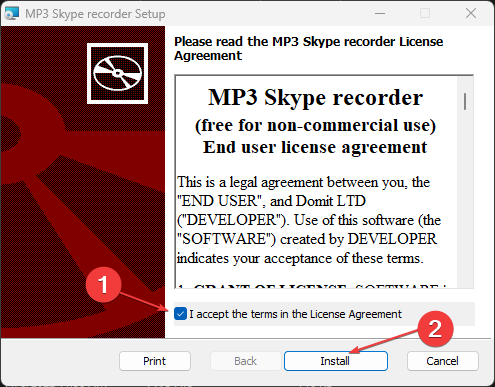
Отметьте «I allow the terms in the License Agreement» и нажмите «Install».
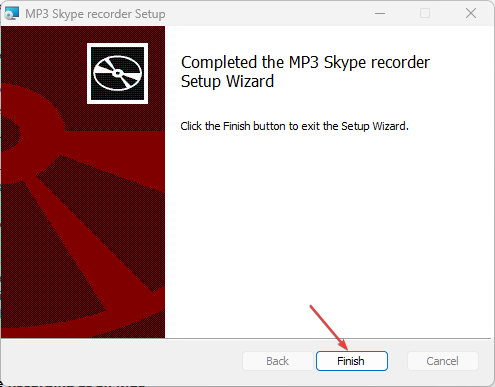
- Дождитесь завершения установки и нажмите «Finish». По умолчанию приложение запустится автоматически.
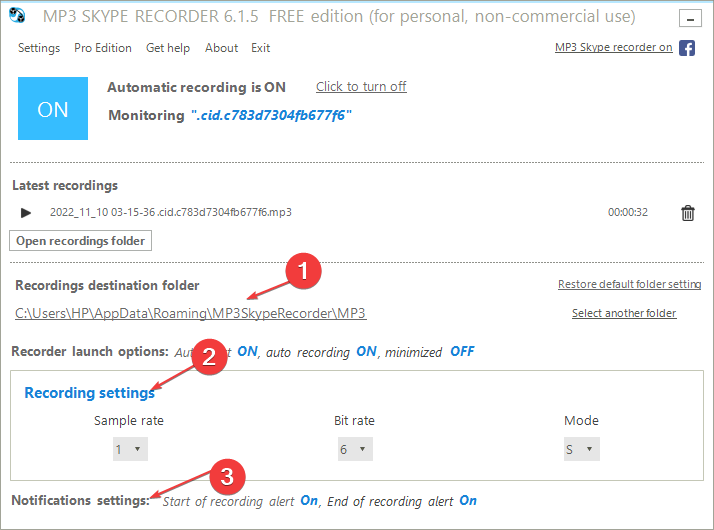
- Настройте папку для сохранения записей, параметры записи и уведомления.
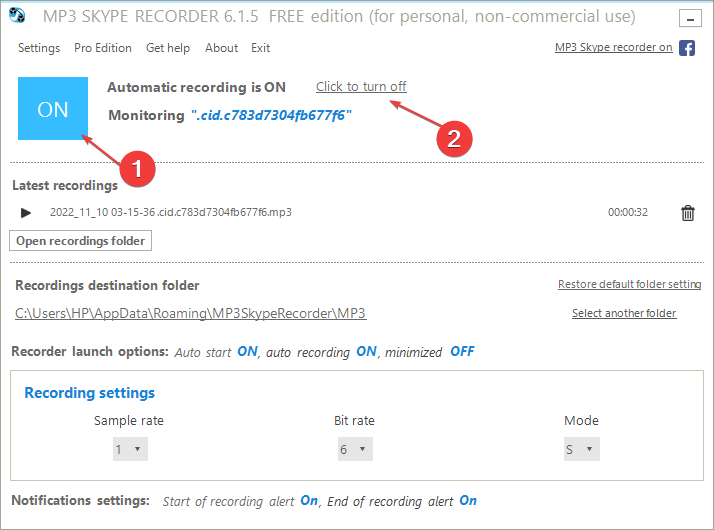
- Включите автообнаружение вызовов (ON) для автоматической записи или оставьте в ручном режиме.
2. Сохранение разговора как MP3
- Нажмите кнопку «Start», найдите Skype и откройте приложение.
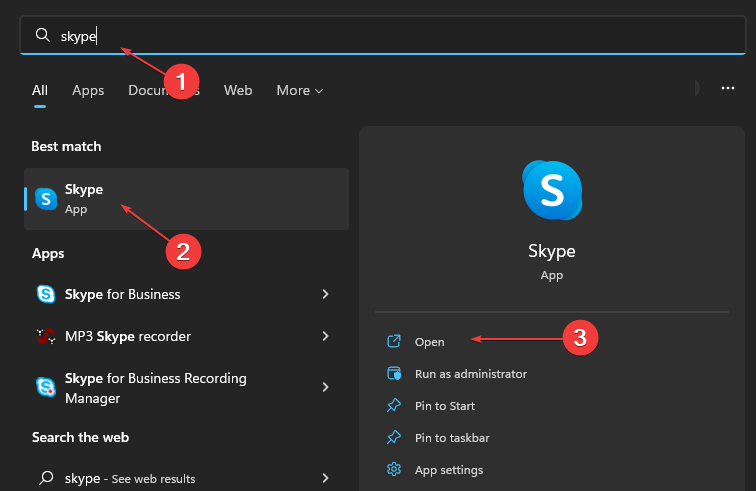
Войдите в Skype под своими учётными данными или создайте новый аккаунт.
Совершите звонок — инструмент автоматически обнаружит вызов и начнёт запись.
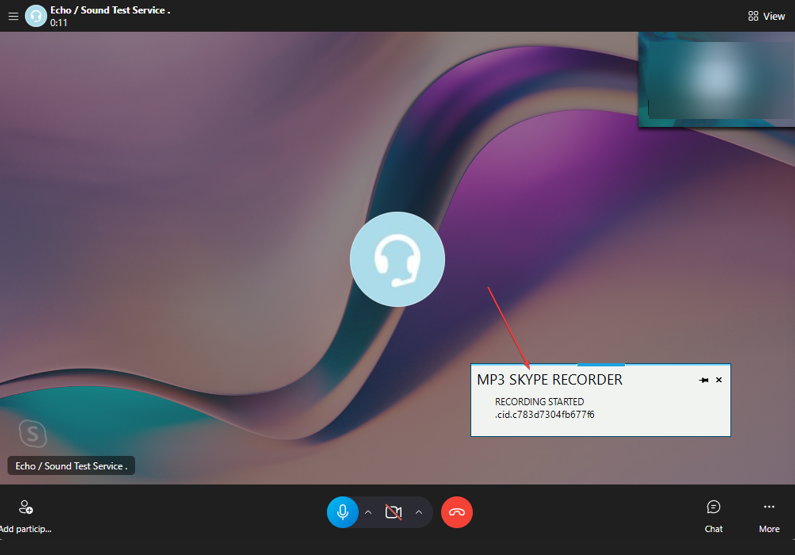
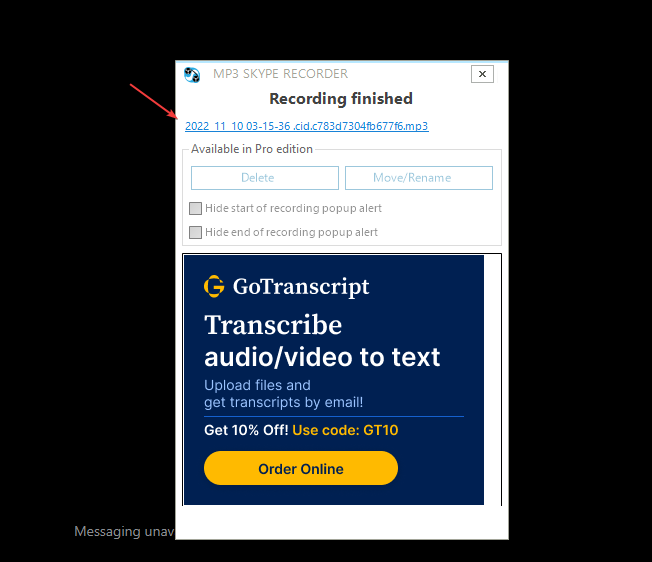
- После завершения звонка запись сохранится в формате MP3 и будет доступна в приложении.
- Откройте «Recorder» и нажмите «Open recordings folder», чтобы найти файлы на диске.
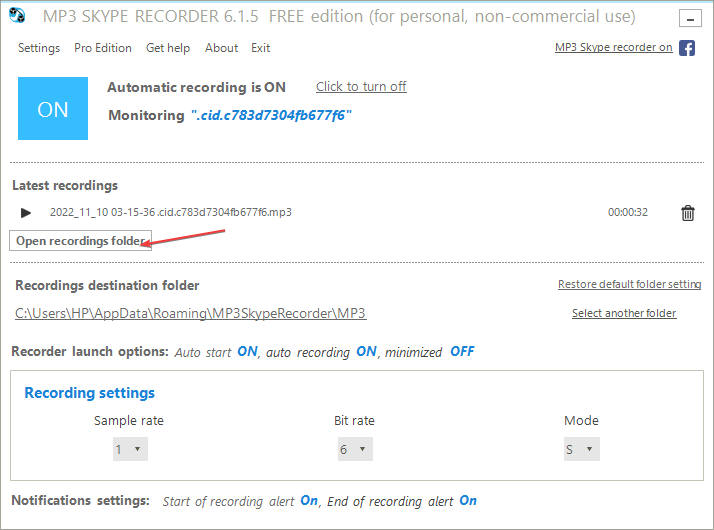
Записи по умолчанию сохраняются в папке iFree recorder (или в той, что вы указали при настройке).
Альтернативные подходы
- Извлечение аудио из встроенной видеозаписи Skype: сохраните видео, затем используйте аудиоконвертер (например, VLC, FFmpeg или онлайн-конвертер) для извлечения MP3.
- Захват системного звука с помощью OBS Studio: настройте сцену для записи системного звука и сохраните его как аудиофайл.
- Локальная запись через Audacity: используйте виртуальный аудиокабель (VB-Audio, Loopback) для маршрутизации звука Skype в Audacity и сохранения в MP3.
Когда выбирать альтернативы: если вы используете macOS или Linux и MP3 Skype Recorder не поддерживается, или хотите более гибкие параметры микширования и отсечения тишины.
Когда это не работает (частые причины и обходы)
- macOS блокирует доступ к микрофону/записи — проверьте Системные настройки → Безопасность и конфиденциальность → Микрофон.
- Skype для Web ограничивает доступ к аудиопотоку в браузерах — используйте приложение или сторонний захват звука.
- Включено сквозное шифрование: при активном E2E-рекордер приложений может не иметь доступа к расшифрованному звуку. Решение — получить явное разрешение и согласованную настройку участников либо использовать запись на стороне, где расшифровка возможна.
- Нехватка места или права доступа к папке сохранения — проверьте разрешения диска.
Чек-листы по ролям
Администратор сети:
- Проверить совместимость корпоративных политик с записью звонков.
- Развернуть доверенные приложения и настроить Group Policy (Windows) для установки.
Организатор встречи / ведущий:
- Уведомить участников о записи и получить согласие.
- Проверить настройки записи заранее и сделать тестовый звонок.
Обычный пользователь:
- Убедиться в наличии места на диске.
- Разрешить приложению доступ к микрофону.
- После записи проверить качество звука и метаданные файла.
Конфиденциальность и безопасность
- Запись личных разговоров требует согласия всех участников в большинстве юрисдикций. Узнайте местные законы.
- Сквозное шифрование Skype: если включено, убедитесь, что средство записи может законно и технически работать с таким типом звонка.
- Храните записи в защищённой папке и при необходимости шифруйте архивы.
Краткая методология (быстрая инструкция)
- Установите MP3 Skype Recorder.
- Настройте папку сохранения и включите автообнаружение.
- Запустите Skype и выполните тестовый звонок.
- Запишите настоящий звонок и проверьте MP3-файл.
- Архивируйте или удалите записи по политике хранения.
Совместимость и советы по миграции
- Windows: большинство MP3-рекордеров ориентированы на Windows и работают стабильно.
- macOS: используйте решения, поддерживающие macOS (или захват через Loopback + Audacity/OBS).
- Android: поиск в Google Play по ключам типа «Skype recorder»; учтите ограничения платформы и версии Skype.
- Skype for Web: предпочитайте нативное приложение для полноценной записи.
Краткое резюме
- MP3 Skype Recorder и похожие программы позволяют сохранять Skype-звонки как MP3.
- Проверьте права доступа, место на диске и согласие участников.
- Если запись недоступна, используйте альтернативы: извлечение аудио из видео, OBS или виртуальные аудиокабели.
Важно: у вас должен быть установлен Skype, чтобы приложение могло обнаружить и записать вызов. Также рекомендуем настроить сквозное шифрование для безопасности разговоров и соблюдать законы о записи.
Не стесняйтесь оставить комментарий, если у вас остались вопросы или предложения — это поможет дополнить инструкцию для других пользователей.

Похожие материалы

Несколько аккаунтов Skype: Multi Skype Launcher

Журнал для работы: повысить продуктивность

Персональные звуки уведомлений на Android

Скачивание шоу Hulu для офлайн‑просмотра

Microsoft Start: персонализированная новостная лента
