
Как переместить панель задач на верх в Windows 11
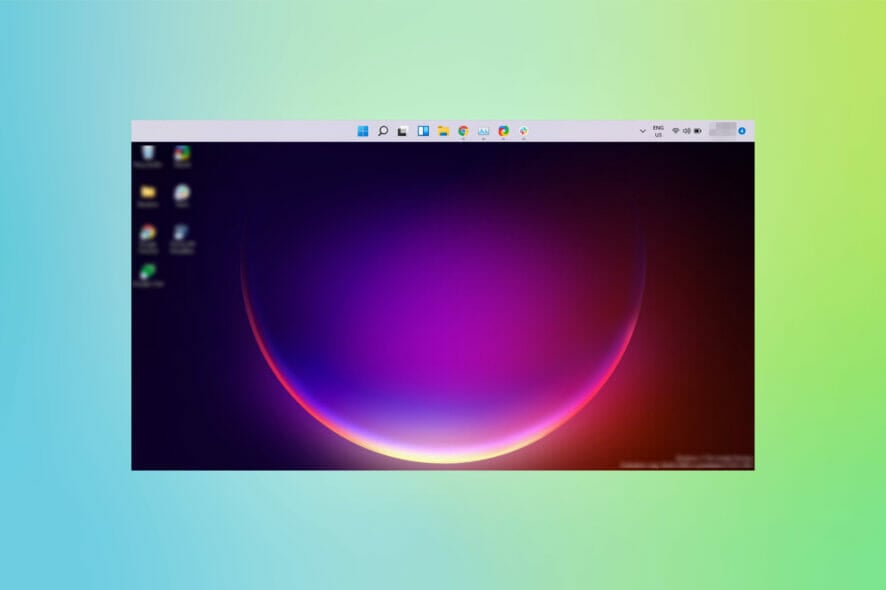
Многие пользователи хотят разместить панель задач сверху в Windows 11. Однако в текущей версии Microsoft убрала простую настройку положения панели, поэтому это невозможно сделать стандартными средствами. Ниже — проверенные варианты, предупреждения, альтернативы и контрольный список, чтобы вы могли принять решение.
Можно ли переместить панель задач в Windows 11?
Короткий ответ: нет — без стороннего ПО вы не сможете переместить панель задач. Официальных настроек для изменения расположения (верх/низ/влево/вправо) в интерфейсе Windows 11 нет.
Важно: сторонние решения изменяют поведение Проводника (Explorer). Это повышает риск конфликтов с системными обновлениями и некоторыми настройками безопасности.
Способ: ExplorerPatcher (инструкция)
ExplorerPatcher — одно из часто используемых решений. Оно восстанавливает классические элементы панели задач и позволяет изменить её расположение.
Перейдите на страницу ExplorerPatcher на GitHub и скачайте релиз.
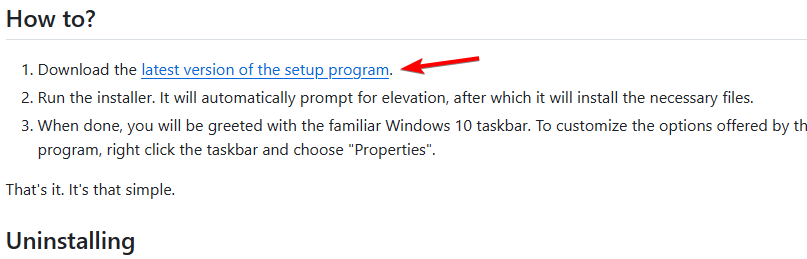
Запустите скачанный установщик. Если система блокирует запуск, нажмите «Дополнительно» (More info).

Затем нажмите «Запустить в любом случае» (Run anyway), если появится предупреждение SmartScreen.

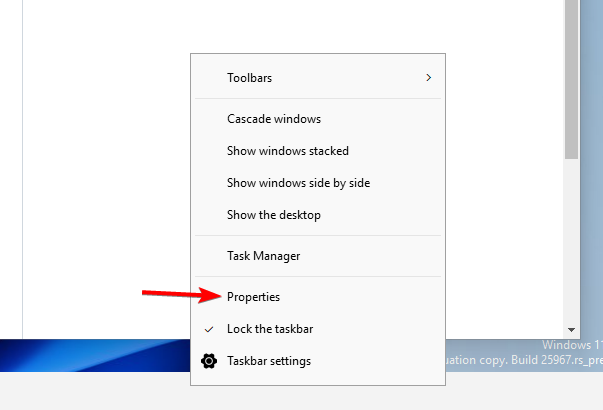
После установки щёлкните правой кнопкой по панели задач и выберите «Свойства».
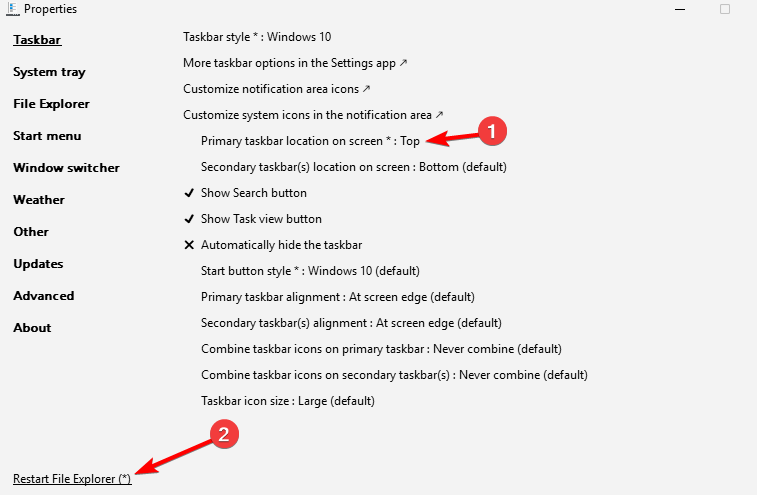
В разделе параметров найдите «Основное расположение панели задач на экране» (Primary taskbar location on the screen) и выберите «Вверху» (Top). Затем нажмите «Перезапустить Проводник» (Restart File Explorer).
Примечание: многие пользователи отмечали проблемы с меню «Пуск» после установки. Обычно они решаются дополнительными настройками Start Menu в ExplorerPatcher или ожиданием обновления от разработчика.
Важно: это сторонний софт. Он изменяет работу Explorer и может привести к непредсказуемому поведению в случае системных обновлений.
Как вернуть стандартную панель задач
Если вы хотите вернуть исходное поведение:
- Удалите ExplorerPatcher через «Приложения» -> «Программы и компоненты» или используйте встроенный деинсталлятор.
- Альтернативно установите заменитель меню «Пуск» (OpenShell, StartAllBack, Start11) — некоторые из них восстанавливают классический вид и позволяют менять положение панели.
Совет: перед установкой стороннего ПО создайте контрольную точку восстановления и резервную копию важных данных.
Альтернативные подходы
- StartAllBack / Start11: коммерческие решения с удобным интерфейсом настройки панели и меню «Пуск». Они менее «инвазивны» для Проводника, но платные.
- OpenShell: бесплатная замена меню «Пуск», не всегда изменяет положение панели, но возвращает классическое меню.
- Вернуться к классическому виду через изменение интерфейса (доступно не всегда) — зависит от версии сборки Windows 11.
Когда это не работает — типичные проблемы
- Меню «Пуск» перестаёт открываться или открывается некорректно.
- Конфликты после обновления Windows, требующие переустановки патча/пакета.
- Антивирус или политика безопасности блокирует установку сторонних компонентов.
Модель принятия решения (быстро)
flowchart TD
  A[Нужно переместить панель задач?] -->|Да| B{Хотите риск/изменения в системе?}
  B -->|Нет| C[Оставить как есть]
  B -->|Да| D{Платить за решение?}
  D -->|Да| E[StartAllBack/Start11]
  D -->|Нет| F[ExplorerPatcher]
  E --> G[Настроить и тестировать]
  F --> G
  G --> H[Создать точку восстановления перед установкой]
Критерии приёмки
- Панель задач отображается вверху после перезапуска Проводника.
- Значки и ярлыки открываются корректно.
- Меню «Пуск» работает (открывается и отображает элементы).
- После перезагрузки положение сохраняется.
Если любой пункт не выполнен — откатите изменения.
Риски и меры предосторожности
- Риск несовместимости с будущими обновлениями Windows. Митигируйте: держите резервные копии и точку восстановления.
- Возможные проблемы с безопасностью: скачивайте ПО только с официальных репозиториев (GitHub релизы, сайт разработчика).
- Для корпоративных машин согласуйте изменения с администратором.
Тестовые сценарии (коротко)
- Установка ExplorerPatcher, выбор «Вверху», перезапуск Проводника — панель сверху.
- Перезагрузка системы — положение сохранено.
- Открытие меню «Пуск», поиск и запуск приложений — работает.
- Удаление ExplorerPatcher — система возвратилась к исходному состоянию.
Краткая памятка по ролям
- Пользователь (обычный): создайте точку восстановления и используйте коммерческое решение (StartAllBack), если не хотите править системные файлы.
- Продвинутый пользователь: ExplorerPatcher даёт гибкие настройки, придется тестировать.
- Администратор: не рекомендую разворачивать на рабочих машинах без тестирования в изолированной среде.
Часто задаваемые вопросы
Q: Можно ли сделать это через реестр?
A: На момент публикации нет универсального рабочего реестрового хука, который надёжно перемещает панель задач во всех сборках Windows 11 — стабильные решения остаются сторонними.
Q: Безопасно ли ExplorerPatcher?
A: Многие пользователи и разработчики используют его; тем не менее, это стороннее ПО, которое модифицирует Проводник. Рекомендуется делать резервные копии и проверять совместимость с обновлениями.
Q: Есть ли официальные планы Microsoft вернуть такую настройку?
A: Microsoft периодически меняет возможности интерфейса, но официальных заявлений о возвращении простого переключателя расположения панели задач нет.
Короткое объявление (100–200 слов)
Хотите переместить панель задач вверх в Windows 11? По умолчанию это не поддерживается, но есть рабочие решения. ExplorerPatcher — бесплатный вариант, который возвращает классические настройки панели и позволяет выбрать положение вверху. StartAllBack и Start11 — платные и более аккуратные альтернативы. Все сторонние инструменты вносят изменения в работу Проводника, поэтому перед установкой создайте точку восстановления и протестируйте поведение системы. Выберите решение по своему уровню риска: для обычной работы предпочтительнее платные продукты с поддержкой, для опытных пользователей — ExplorerPatcher. Если вы администратор, тестируйте в изолированной среде и документируйте изменения.
Итог
Windows 11 не предоставляет встроенной опции для перемещения панели задач наверх. Сторонние инструменты решают задачу, но налагают риски. Подходите взвешенно: резервные копии, тестирование и выбор решения по уровню доверия обеспечат меньше проблем.
Важно: поделитесь своим опытом в комментариях — какие инструменты вы пробовали и какие проблемы встретили.

Похожие материалы

Несколько аккаунтов Skype: Multi Skype Launcher

Журнал для работы: повысить продуктивность

Персональные звуки уведомлений на Android

Скачивание шоу Hulu для офлайн‑просмотра

Microsoft Start: персонализированная новостная лента
