
Как изменить скорость прокрутки мыши в Windows 10
Важно: слишком быстрая прокрутка раздражает, а слишком медленная может провоцировать напряжение в запястье. Найдите комфортный баланс методом проб и ошибок.
Как изменить вертикальную скорость прокрутки
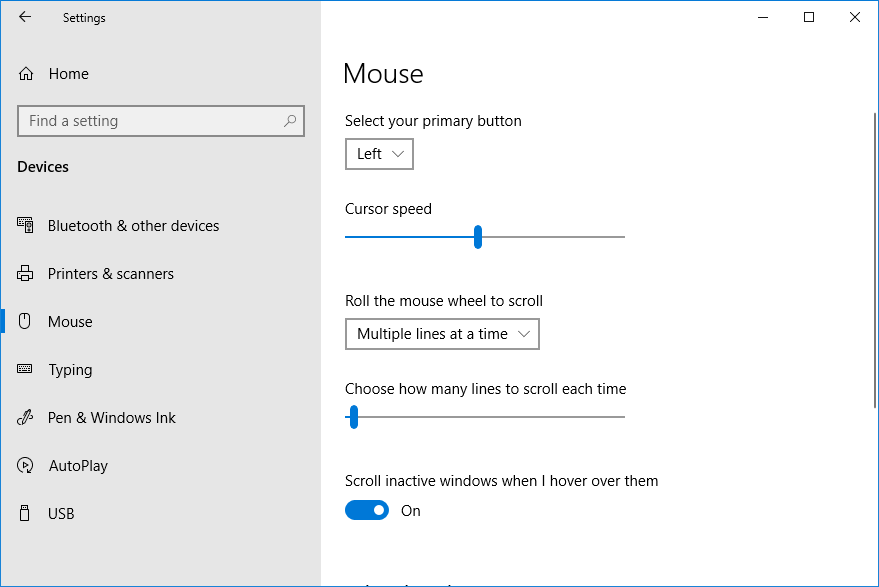
Чтобы изменить вертикальную скорость прокрутки в Windows 10, выполните следующие шаги:
- Нажмите клавиши Windows + I, чтобы открыть Параметры.
- Выберите Устройства.
- Перейдите в раздел Мышь.
- В выпадающем списке Прокручивать колесиком мыши выберите Несколько строк за раз или Один экран за раз. Для большинства пользователей рекомендуется первый вариант — «Несколько строк за раз».
- Если доступно, отрегулируйте ползунок Выберите, сколько строк прокручивать каждый раз, чтобы задать скорость. Значение по умолчанию — 3 строки.
Эти изменения применяются сразу. Пробуйте разные значения и оценивайте удобство в реальной работе.
Как изменить горизонтальную прокрутку (если поддерживается)
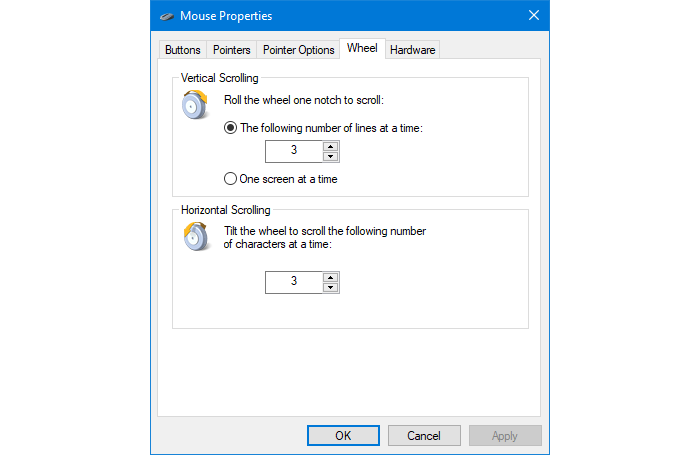
Если ваша мышь поддерживает горизонтальную прокрутку:
- Оставаясь в разделе Мышь, нажмите Дополнительные параметры мыши.
- Откройте вкладку Колесо.
- В разделе Горизонтальная прокрутка введите желаемую скорость прокрутки.
- Нажмите ОК.
Примечание: не все устройства или драйверы отображают отдельные параметры горизонтальной прокрутки.
Что ещё учитывать
- Проверьте фирменное ПО производителя мыши. Оно может переопределять параметры Windows и давать дополнительные настройки (скорость, сглаживание прокрутки и профили).
- Проверьте расширения браузера (например, Smooth Scrolling). Они могут менять поведение колесика внутри браузера.
- Иногда помогает смена DPI (чувствительности) мыши — он влияет на перемещение указателя, но не всегда на прокрутку.
Важно: прежде чем менять реестры или удалять драйверы, создайте точку восстановления системы.
Быстрый метод подбора комфортной скорости (минималистичная методология)
- Установите «Несколько строк за раз» и верните значение в 3.
- Увеличивайте значение на 1–2 строки и тестируйте прокрутку в реальном документе или веб-странице.
- Если стало слишком «рывко», уменьшите шаг. Ищите настройку, при которой вы быстро добираетесь до нужного фрагмента, но не теряете контроль.
- Повторите для горизонтальной прокрутки, если используете её часто.
Чек-лист для разных ролей
- Офисный пользователь:
- Установите 3–5 строк за раз.
- Убедитесь, что прокрутка стабильна в текстовых редакторах и почте.
- Дизайнер / разработчик:
- Попробуйте 1–3 строки для точной навигации.
- Рассмотрите изменение DPI для более мелких перемещений курсора.
- Игрок:
- Настройте чувствительность мыши через фирменное ПО.
- Используйте отдельные профили для игр.
- Пользователь с особенностями доступности:
- Попробуйте прокрутку «Один экран за раз» для ускоренного перемещения.
- Рассмотрите программные утилиты для индивидуальной настройки прокрутки.
Когда штатные настройки не помогают (примеры и причины)
- Проблема аппаратная: неисправное колесико, грязь или износ механизма.
- Драйверы: конфликтующие или устаревшие драйверы могут игнорировать параметры Windows.
- ПО производителя: утилиты от Logitech, Razer и др. могут переопределять системные настройки.
- Приложение управляет прокруткой самостоятельно (например, некоторые графические редакторы или терминалы).
Если видите нестабильную прокрутку (зависания, скачки), сперва проверьте мышь на другом компьютере.
Альтернативные подходы (если стандартный путь не дал результата)
- Обновление или переустановка драйвера мыши через Диспетчер устройств.
- Использование фирменного ПО производителя (Logitech Options, Razer Synapse и т.п.).
- Изменение ключа реестра (для опытных пользователей): HKEY_CURRENT_USER\Control Panel\Desktop\WheelScrollLines — задаёт строки прокрутки по умолчанию. После правки потребуется выйти из системы и войти снова или перезагрузить.
- Использование сторонних утилит, управляющих прокруткой (внимательно с безопасностью).
Важно: редактирование реестра несёт риски. Делайте резервные копии.
Устранение неполадок — пошагово
- Подключите другую мышь, чтобы исключить аппаратную неполадку.
- Отключите или временно удалите стороннее ПО, которое управляет мышью.
- Обновите драйвер мыши через официальный сайт производителя.
- Проверьте расширения браузера, если проблема возникает только в браузере.
- Если всё не помогло — проверьте системные обновления Windows.
Критерии приёмки
- Прокрутка перемещается на ожидаемое количество строк/экрана при одном щелчке колеса.
- Поведение одинаково или предсказуемо в основных приложениях (браузер, редактор текста).
- Нет рывков, задержек и пропущенных щелчков колеса.
Короткий словарь
- DPI — чувствительность мыши (точек на дюйм). Чем выше DPI, тем быстрее курсор перемещается.
- Горизонтальная прокрутка — прокрутка по горизонтали, поддерживается не всеми мышами.
- Драйвер — системное ПО, управляющее устройством.
Резюме
Настройка прокрутки в Windows 10 занимает несколько минут и сразу влияет на удобство работы. Начните с Параметров → Устройства → Мышь, протестируйте значения и при необходимости проверьте драйверы или фирменное ПО. Если прокрутка дергается или не изменяется — протестируйте аппарат, отключите стороннее ПО и проверьте реестр как последний шаг.
Image Credits: Angry Fist/ Shutterstock

Похожие материалы

Несколько аккаунтов Skype: Multi Skype Launcher

Журнал для работы: повысить продуктивность

Персональные звуки уведомлений на Android

Скачивание шоу Hulu для офлайн‑просмотра

Microsoft Start: персонализированная новостная лента
