
Как исправить проблемы с мышью в Windows 10
В этом руководстве понятным языком объяснены причины типичных проблем с мышью и тачпадом в Windows 10, приводятся практические шаги и готовые чеклисты, которые можно выполнить прямо сейчас.
Введение: почему это важно
Проблемы с мышью — одни из самых раздражающих. Без стабильного указателя работать невозможно. Зачастую причина — программная (неправильный драйвер, конфликт приложений, настройки питания). Реже — аппаратная (сломанный датчик, повреждённый кабель). Вместо расстройств полезно иметь системный подход к диагностике.
Краткие определения
- Драйвер — программный компонент, который связывает устройство (мышь, тачпад) с операционной системой. Если драйвер некорректен, устройство может вести себя неправильно.
- HID (Human Interface Device) — стандарт устройств ввода, включающий мыши и клавиатуры.
Быстрая проверка (перед углублённой диагностикой)
Выполните эти действия в первую очередь — они часто решают проблему за минуту.
- Проверьте физическое подключение мыши или USB-адаптера.
- Попробуйте другой USB-порт (в одном порту могут быть сбои питания).
- Если мышь беспроводная — замените батарейки или зарядите устройство.
- Подключите мышь к другому компьютеру, чтобы исключить аппаратный дефект.
- Перезапустите компьютер — иногда Windows «лечит» временные сбои.
Если после этих шагов проблема сохраняется — переходите к подробным сценариям ниже.
1. Проверка и обновление драйверов
Драйверы — частая причина проблем. Windows 10 умеет автоматически обновлять драйверы, но не всегда находит оптимальную версию.
Шаги:
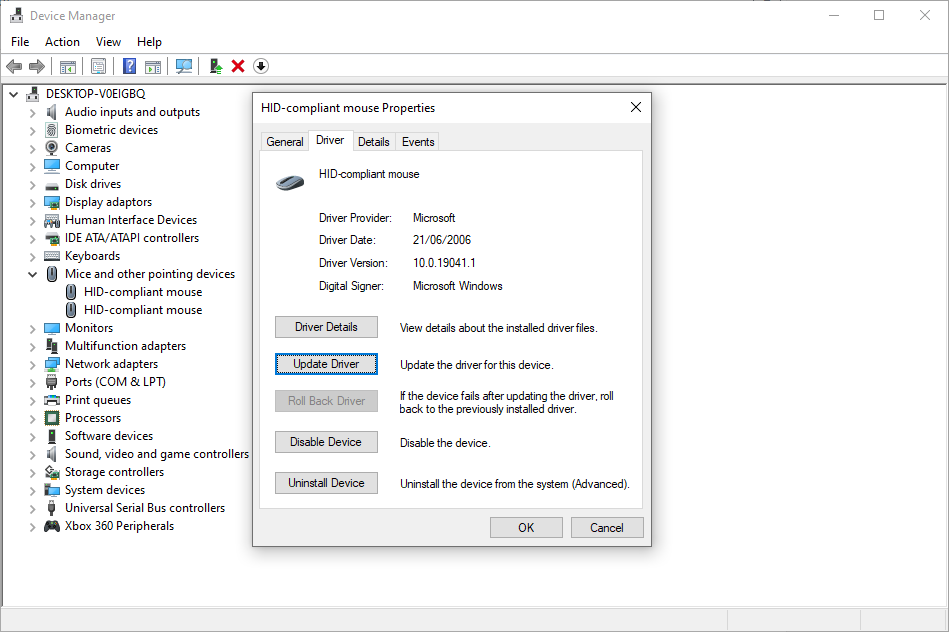
- Откройте меню «Пуск» и введите device manager, затем выберите лучший результат.
- Разверните раздел Mice and other pointing devices и найдите вашу мышь или тачпад.
- Правой кнопкой мыши нажмите на устройство и выберите Properties.
- Перейдите на вкладку Driver и нажмите Update Driver.
Если у вас есть скачанный драйвер от производителя
- Выберите Browse my computer for driver software.
- Укажите папку с драйвером и нажмите Next.
- После установки перезагрузите систему.
Если драйвера нет на компьютере
- Выберите Search automatically for updated driver software — Windows попытается найти драйвер в интернете.
Если автоматического обновления нет — переустановите вручную
- Запишите точное название мыши или тачпада в Device Manager.
- На сайте производителя найдите раздел поддержки и скачайте последнюю версию драйвера для Windows 10.
- В Device Manager выберите устройство → Uninstall (Удалить) и следуйте инструкциям.
- Установите скачанный драйвер и перезагрузите компьютер.
Изображение:
ALT: Окно Диспетчера устройств Windows 10 с выбранным разделом мышей и указываемым пунктом обновления драйвера
Полезные советы
- Если производитель предлагает утилиту автоматического обновления (например, для ноутбуков), используйте её — она подберёт подходящий пакет драйверов.
- Сохраняйте старую версию драйвера перед установкой новой, чтобы при проблемах можно было быстро откатиться.
2. Фриз курсора или исчезновение указателя
Симптом: курсор «замораживается» или полностью пропадает, хотя мышь по-прежнему получает питание.
Частая причина: конфликт программ автозапуска, особенно Realtek HD Audio Manager, который может мешать обработке событий ввода.
Как исправить
- Правой кнопкой на Панели задач выберите Task Manager.
- Перейдите на вкладку Start-up.
- Найдите Realtek HD Audio Manager. Если он есть — правой кнопкой → Disable.
- Перезагрузите компьютер и проверьте работу мыши.
Примечание: отключение Realtek не повредит аудио, но уберёт автозагрузку менеджера. При необходимости можно запускать его вручную.
3. Подлагивание мыши и звуки «писка»
Симптом: курсор дергается, наблюдается задержка, иногда слышен писк при движении.
Причина: конфликт драйверов для устройств ввода (HID) или ошибки, исправленные в накопительных обновлениях Windows.
Шаги исправления
- Откройте Device Manager и найдите раздел Human Interface Devices.
- Если видите записи типа XINPUT Compatible HID или HID-compliant vendor-, попробуйте обновить эти драйверы.
- Правой кнопкой → Update Driver Software → Browse my computer for driver software → Let me pick from a list of device drivers on my computer.
- Нажмите Have Disk и укажите папку с распакованными файлами драйвера, если у вас есть набор драйверов. В списке выберите xinputhid или HID-compliant device и нажмите Open → OK → Next.
- Перезагрузите компьютер.
Изображения:
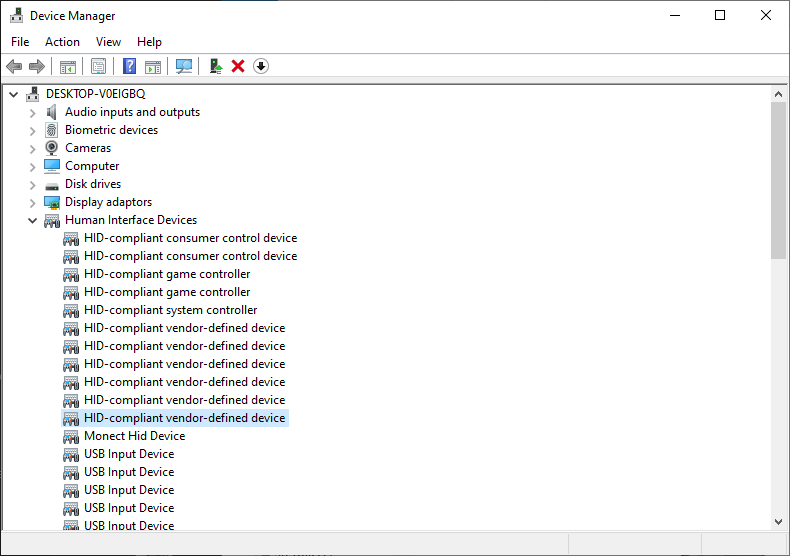
ALT: Список устройств Human Interface Devices в Диспетчере устройств, меню обновления драйвера
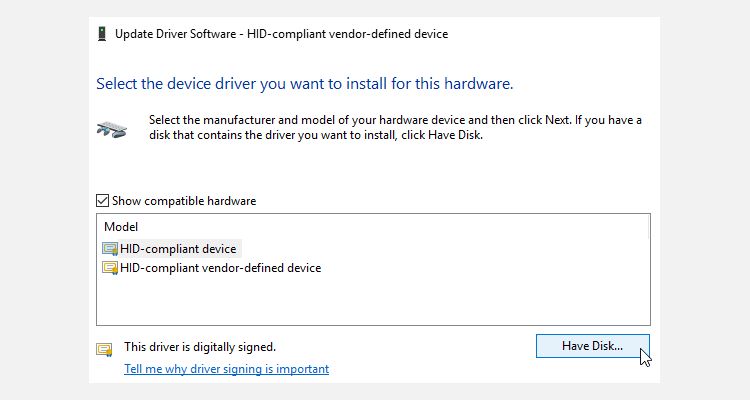
ALT: Окно выбора драйвера с опцией выбора диска, где можно указать файл xinputhid
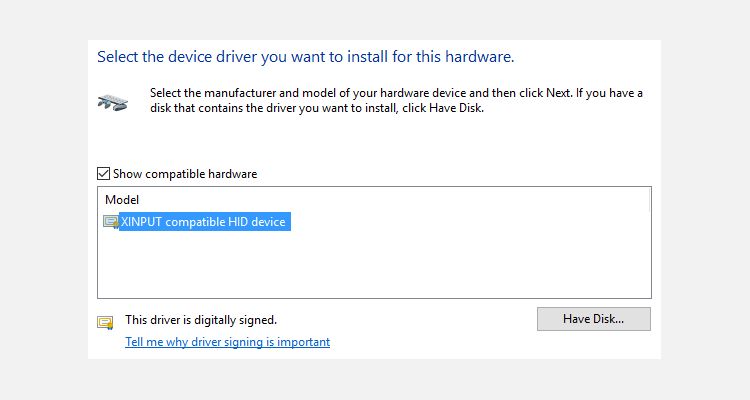
ALT: Экран с подтверждением установки нового HID-драйвера в Windows
Важно: названия устройств HID могут отличаться в зависимости от производителя и модели. Если не уверены — делайте бэкап текущего драйвера.
4. Замораживание тачпада на ноутбуке
Симптом: тачпад «подвисает», курсор прыгает или перестаёт реагировать.
Возможные причины: устаревший драйвер тачпада, конфликт собственных утилит производителя (Synaptics, ELAN и т.д.), некорректные настройки чувствительности.
Пошаговое решение
- Откройте device manager и разверните раздел Mice and other pointing devices.
- Найдите устройство тачпада, например Synaptics PS/2 Port Touchpad.
- Правой кнопкой → Update Driver → Search automatically for drivers.
Проверка панели производителя
- Введите в меню «Пуск» слово mouse и откройте Additional mouse options.
- Проверьте, появился ли дополнительный вклад (например, Synaptics). Там может быть доступ к расширенным настройкам.
- Если параметры кажутся неправильными, попробуйте вернуть настройки по умолчанию.
Изображения:
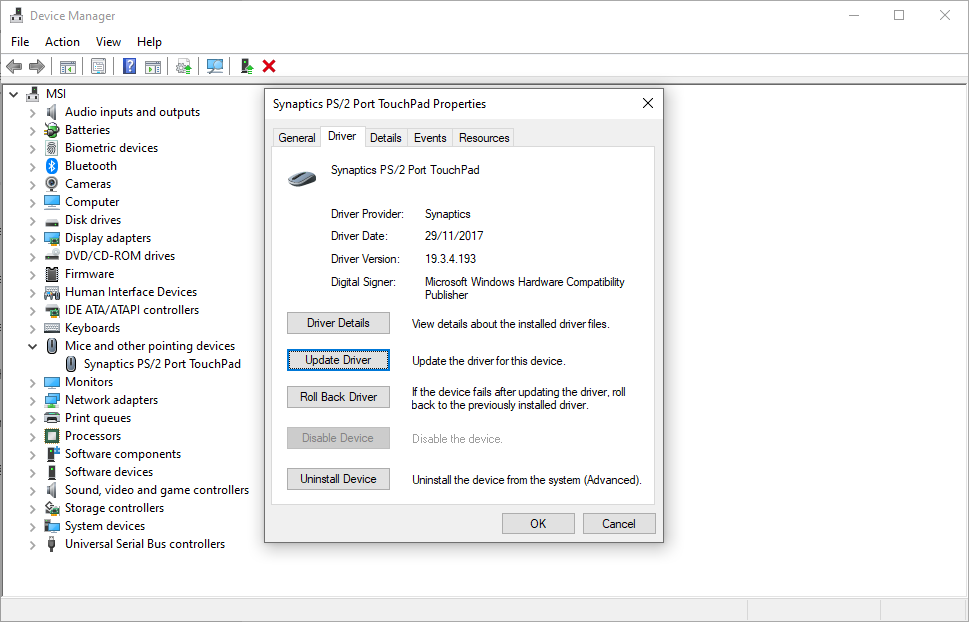
ALT: Окно обновления драйверов тачпада в Диспетчере устройств
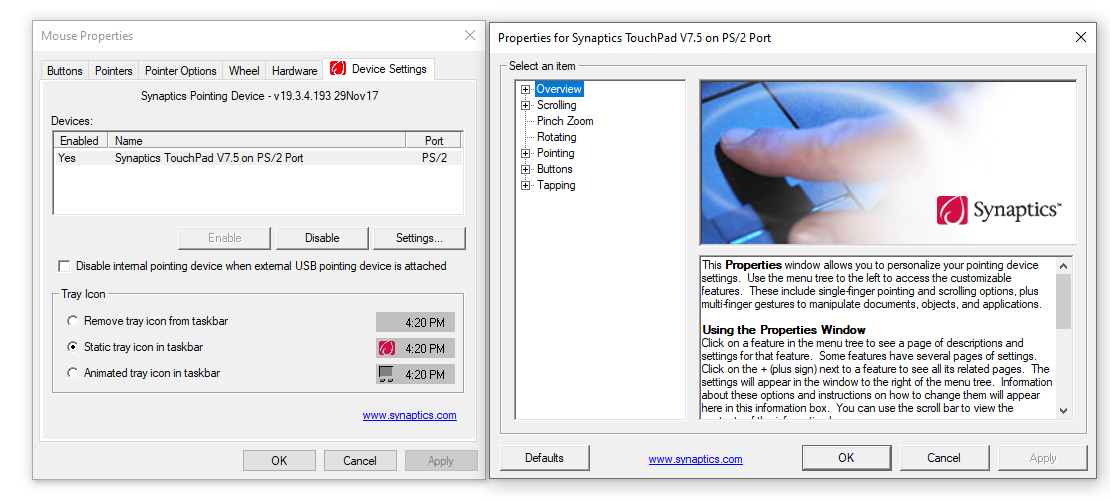
ALT: Окно дополнительных параметров мыши в Windows 10 с вкладкой производителя
Советы
- На ноутбуках обращайте внимание на сочетания клавиш, которые отключают тачпад (обычно Fn + одна из F-клавиш).
- Для некоторых ноутбуков производитель публикует отдельные пакеты драйверов (например, «ноутбук Dell — драйвер тачпада»).
5. Ускорение мыши (mouse acceleration)
Проблема: курсор перемещается не линейно; небольшое движение мыши может привести к большому перемещению указателя.
Для игроков это особенно критично — нужна предсказуемость движения мыши.
Отключение параметра Windows
- Откройте Control Panel > Hardware & Sound > Mouse.
- На вкладке Pointer Options снимите галочку с Enhance pointer precision.
- Нажмите Apply и OK. Проверьте поведение.
Если системный переключатель не помогает — MarkC Mouse Fix
MarkC Mouse Fix — это набор файлов реестра, который настраивает поведение ускорения указателя так, чтобы движение мыши стало 1:1 на всех DPI.
Как применять:
- Скачайте архив MarkC Mouse Fix и распакуйте его в папку.
- Откройте Настройки Windows (Windows + I) → System > Display и запишите текущее значение масштабирования (например, 100%, 125% и т.д.).
- В папке MarkC выберите папку, соответствующую вашей версии Windows и масштабу; дважды кликните по файлу .reg, подтвердите внесение изменений в реестр и перезагрузите компьютер.
Осторожно: внесение изменений в реестр может привести к нежелательным последствиям. Создайте точку восстановления системы перед импортом.
Связь с Xbox Game Bar
Некоторые пользователи отмечают, что при использовании Xbox Game Bar (Win + G) после записи видео появляются искажения поведения мыши. Решение индивидуальное: отключение Game Bar или удаление функций через PowerShell могут решить проблему, но это крайняя мера.
Изображение:
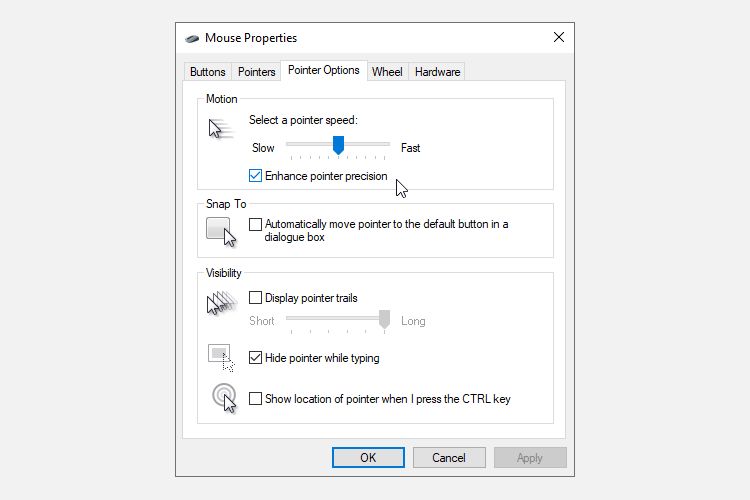
ALT: Вкладка Параметры указателя в Windows 10 с опцией отключения точности указателя
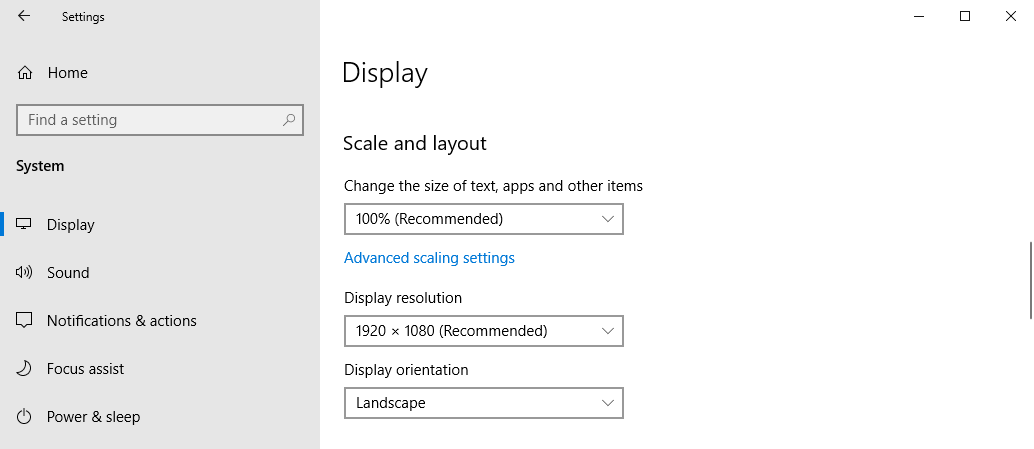
ALT: Раздел Масштаб и разметка в настройках дисплея Windows 10, где указан текущий масштаб (DPI)
6. Проблемы, связанные с драйверами Nvidia
Симптом: кнопки мыши работают, но курсор не двигается; клики не регистрируются должным образом.
Причина: иногда обновления графических драйверов (Nvidia) могут влиять на поведение курсора в играх или полноэкранных приложениях.
Решение:
- Перейдите на страницу драйверов Nvidia и выберите вашу видеокарту через выпадающие меню, затем нажмите Start Search.
- Скачайте рекомендованную версию драйвера и установите её.
- Если вы используете GeForce Experience, проверьте наличие обновлений через приложение.
Советы:
- При проблемах попробуйте выполнить «чистую установку» драйвера Nvidia (опция при установке).
- Если после обновления начались проблемы — откатитесь к предыдущей версии драйвера.
7. Устранение проблем с помощью встроенного средства устранения неполадок
Windows 10 имеет встроенные средства устранения неполадок, которые могут автоматически обнаружить и исправить проблему.
Как запустить средство:
- Нажмите Windows Key + I → Updates & Security > Troubleshoot.
- Найдите раздел Hardware and Devices и нажмите Run the troubleshooter.
- Следуйте подсказкам и примените предлагаемые исправления при необходимости.
Важно: не все решения от устранителя подходят идеально. Оценивайте предложенные изменения перед их применением.
8. Отключение управления питанием для мыши
Windows может отключать определённые USB-порты или устройства для экономии энергии. Это часто влияет на беспроводные USB-адаптеры.
Шаги:
- Откройте device manager → Mice and other pointing devices.
- Правой кнопкой по устройству → Properties → вкладка Power Management.
- Снимите галочку с Allow the computer to turn off this device to save power.
- Перезагрузите систему.
Изображение:
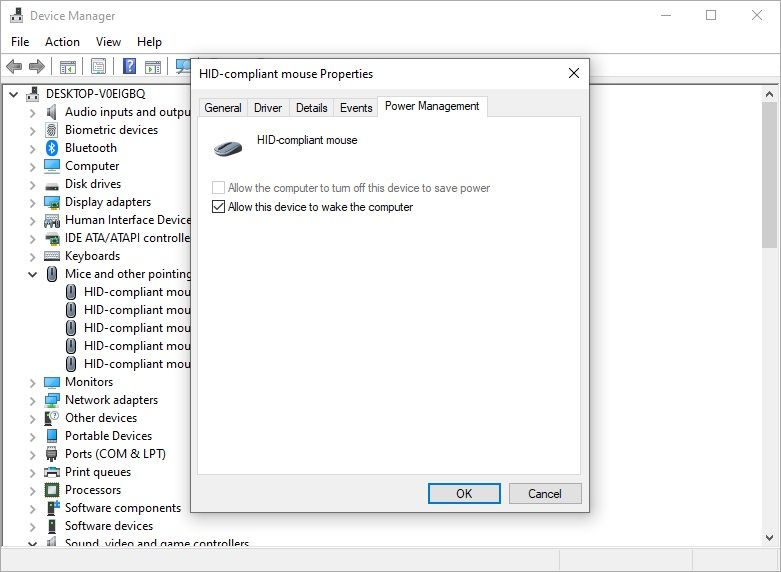
ALT: Вкладка управления питанием в свойствах устройства Диспетчера устройств Windows 10
Другие проверки питания
- Для ноутбука в настройках электропитания в панели управления выберите схему электропитания → изменение дополнительных параметров питания → USB settings → USB selective suspend setting → отключите.
Структурированный план диагностики (мини-методология)
- Фаза 0 — Быстрая проверка: кабель, батарейки, другой порт, перезагрузка.
- Фаза 1 — ПО: обновление/переустановка драйверов, отключение автозапускающих служб (Realtek).
- Фаза 2 — Системные настройки: параметры указателя, ускорение, управление питанием.
- Фаза 3 — Взаимодействие приложений: отключение Xbox Game Bar, проверка фоновых утилит.
- Фаза 4 — Аппаратная диагностика: подключение к другому ПК, откат к заводским драйверам, замена устройства.
Роль‑ориентированные чек‑листы
Чеклист для обычного пользователя (быстро):
- Проверил кабель и порт
- Заменил батарейки или зарядил мышь
- Перезагрузил компьютер
- Подключил мышь к другому ПК
Чеклист для продвинутого пользователя:
- Обновил драйвер через Device Manager
- Скачал драйвер с сайта производителя
- Отключил Realtek HD Audio Manager в автозагрузке
- Отключил управление питанием для устройства
- Проверил влияние Xbox Game Bar
- Применил MarkC Mouse Fix (при необходимости)
Чеклист для системного администратора:
- Проверил журналы событий Windows (Event Viewer) на предмет USB/HID ошибок
- Развернул тестовую машину с теми же драйверами
- Подготовил откатные пакеты драйверов
- Документировал использованные версии драйверов и даты обновлений
Инцидентный план восстановления и отката (runbook)
Шаги при массовой проблеме на рабочей станции или в отделе:
- Известите пользователей о временных ограничениях и сборе информации (модель мыши, версия Windows, недавние обновления).
- Выполните быстрый чеклист на одной тестовой машине.
- Если проблема подтверждена, примените временное решение (например, отключение Realtek, отключение ускорения указателя, откат драйвера GPU).
- Раскатайте исправление групповой политикой/скриптом на все пострадавшие ПК.
- Подготовьте детальный отчёт: какие шаги помогли, какие — нет, и какие версии драйверов были задействованы.
Тестовые сценарии и критерии приёмки
Критерии приёмки (минимум):
- Курсор стабилен при движении по всей площади экрана.
- Все кнопки мыши регистрируют клики корректно.
- Нет периодических зависаний дольше 1 секунды.
- Если беспроводная мышь — связь не теряется при дальности 1–2 метра от приёмника.
Примеры тест-кейсов:
- Движение по диагонали со средней скоростью — проверка плавности.
- Бырый рывок мышью — проверка ускорения/декорации.
- Повторный клик левой и правой кнопками 50 раз — проверка отклика.
- Подключение в другой USB-порт и проверка повторяемости проблемы.
Когда предложенные решения не помогут (контрпримеры)
- Мышь физически повреждена (услышан скрежет внутри, кабель изломан) — нужен ремонт или замена.
- Аппаратный дефект приёмника беспроводной мыши — приёмник требует замены.
- Проблемы в USB-контроллере материнской платы — диагностика и замена платы/ремонт.
Если после всех шагов проблема остаётся — вероятна аппаратная неисправность.
Совместимость и примечания по миграции
- Для старых мышей и тачпадов производители могут не выпускать новые драйверы под современные сборки Windows 10. В этом случае пробуйте универсальные драйверы Windows или обратитесь к поддержке производителя.
- При переходе с Windows 7/8 на 10 обратите внимание на совместимость драйверов: некоторые старые утилиты управления тачпадом несовместимы.
Безопасность и конфиденциальность
- Скачивайте драйверы только с официальных сайтов производителей или с доверенных источников.
- Перед внесением изменений в реестр сделайте точку восстановления системы.
Мини‑глоссарий (1‑строчные определения)
- Драйвер — ПО, управляющее устройством.
- HID — интерфейс устройств ввода.
- DPI — чувствительность мыши, «точек на дюйм».
- MarkC — набор настроек реестра для отключения ускорения мыши.
Решение на одной странице — краткий SOP
- Быстрая проверка: кабели, порт, батареи, перезагрузка.
- Device Manager: обновить/переустановить драйвер мыши.
- Отключить Realtek HD Audio Manager в автозагрузке.
- Проверить HID-устройства и обновить/переустановить xinputhid.
- Выключить управление питанием для устройства.
- Отключить Enhance pointer precision или применить MarkC.
- Обновить/откатить драйвер Nvidia, если проблема связана с графикой.
- Запустить средство устранения неполадок Windows.
Дерево решений (Mermaid)
flowchart TD
  A[Проблемы с мышью] --> B{Физическая проверка}
  B -->|Кабель/батареи| C[Исправлено]
  B -->|Нет| D{Подключение к другому ПК}
  D -->|Работает| E[ПО/драйверы]
  D -->|Не работает| F[Аппаратный дефект]
  E --> G{Driver Update}
  G -->|Помогло| C
  G -->|Не помогло| H{Проверьте Realtek}
  H --> I[Отключить Realtek в автозапуске]
  I --> J[Перезагрузка]
  J -->|Работает| C
  J -->|Не работает| K[Проверить Power Management]
  K --> L[Отключить выключение устройства для экономии энергии]
  L --> J
  J -->|Не работает| M[MarkC / Настройки ускорения]
  M --> N[Проверить Nvidia драйвер]
  N --> O[Если всё провалено — заменить устройство]
Часто задаваемые вопросы
Q: Мышь работает на одном компьютере, но не на другом. Что делать?
A: Сравните версии драйверов и настройки питания. Скорее всего, проблема — в драйвере или в энергосбережении порта.
Q: Можно ли вернуть изменения, если MarkC испортил поведение мыши?
A: Да. Перед применением .reg-файла создайте точку восстановления. Также MarkC обычно содержит файл для отката.
Q: Можно ли удалить Realtek HD Audio Manager без ущерба для звука?
A: Обычно да — менеджер отвечает за удобство, но не за базовую функциональность аудиодрайвера. Лучше отключить автозапуск, а не удалять.
Резюме
- Всегда начинайте с простой проверки: кабель, батарея, другой порт и перезагрузка.
- Большинство проблем вызваны драйверами или настройками питания.
- Для игроков важна корректная настройка ускорения указателя; MarkC и отключение Enhance pointer precision помогут добиться 1:1 поведения.
- Если ни одно программное решение не помогает — вероятна аппаратная неисправность, и устройство следует заменить.
Выполнив шаги из этого руководства и пройдя чек‑листы, вы сможете быстро локализовать и устранить большинство проблем с мышью и тачпадом в Windows 10.
Дополнительные материалы и напоминания
- Всегда сохраняйте списки версий драйверов и даты обновлений.
- Делайте точки восстановления перед масштабными изменениями (внесение в реестр, установка драйверов).
- При корпоративном развёртывании тестируйте обновления сначала на пилотной группе.

Похожие материалы

Несколько аккаунтов Skype: Multi Skype Launcher

Журнал для работы: повысить продуктивность

Персональные звуки уведомлений на Android

Скачивание шоу Hulu для офлайн‑просмотра

Microsoft Start: персонализированная новостная лента
