
Как исправить мерцание курсора мыши в Windows 11
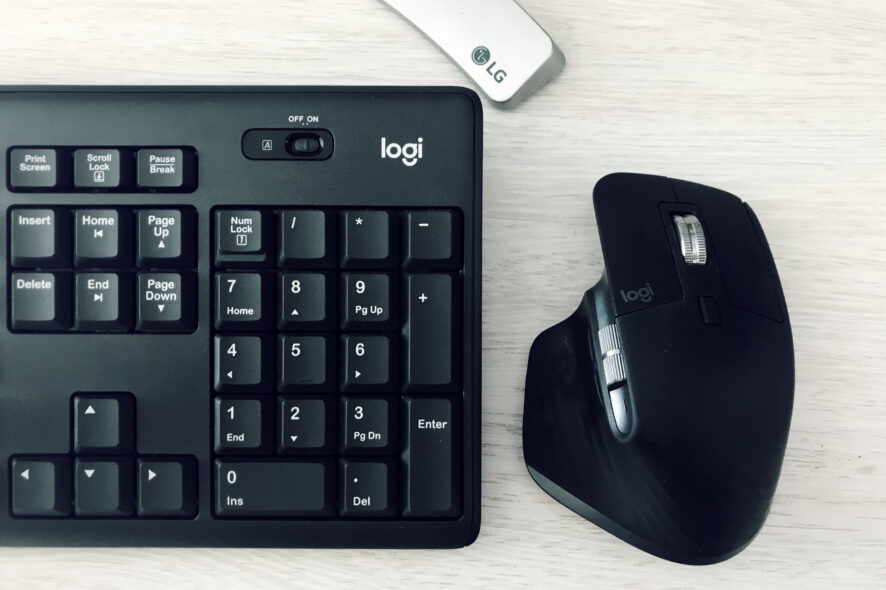
Изображение: мерцающий курсор мыши на рабочем столе Windows 11
Почему курсор мыши мерцает в Windows 11
Мерцание курсора — симптом, а не диагноз. Наблюдать его можно при разных условиях. К основным причинам относят:
- Драйверы. Графические или драйверы мыши могут быть повреждены или несовместимы после обновления.
- Сбой процесса Проводника. Если File Explorer ведёт себя нестабильно, курсор может мигать вместе с перерисовкой окон.
- Повреждение системных файлов. Конфликты или коррумпированные файлы Windows вызывают непредсказуемое поведение интерфейса.
- Конфликты ПО. Приложение в фоне может изменять поведение курсора (например, утилиты для тачскрина, ПО для управления вводом, средства виртуализации).
- Аппаратные причины. Повреждённый разъём USB, неисправный USB‑контроллер или сама мышь.
Краткие определения терминов для быстрого чтения:
- SFC — System File Checker, утилита для проверки целостности системных файлов.
- HID — Human Interface Device, класс устройств ввода.
Как исправить мерцание курсора
Ниже — проверенные шаги в порядке, который обычно экономит время: от простого к более сложному.
1. Сканирование системных файлов с помощью SFC
- Нажмите значок Поиск на панели задач, введите cmd и выберите Запуск от имени администратора.
- Введите и выполните команду:
sfc /scannow
Изображение: окно выполнения команды sfc /scannow в командной строке
- Дождитесь завершения проверки и примите предлагаемые исправления. Если SFC не смог исправить все файлы, выполните позже команды DISM для восстановления образа Windows, а затем повторите SFC.
Важно: Запуск SFC не меняет пользовательские настройки, но для полной диагностики может понадобиться перезагрузка.
2. Запустите средство устранения неполадок «Оборудование и устройства»
- Откройте меню Пуск, введите command prompt и запустите Командную строку от имени администратора.
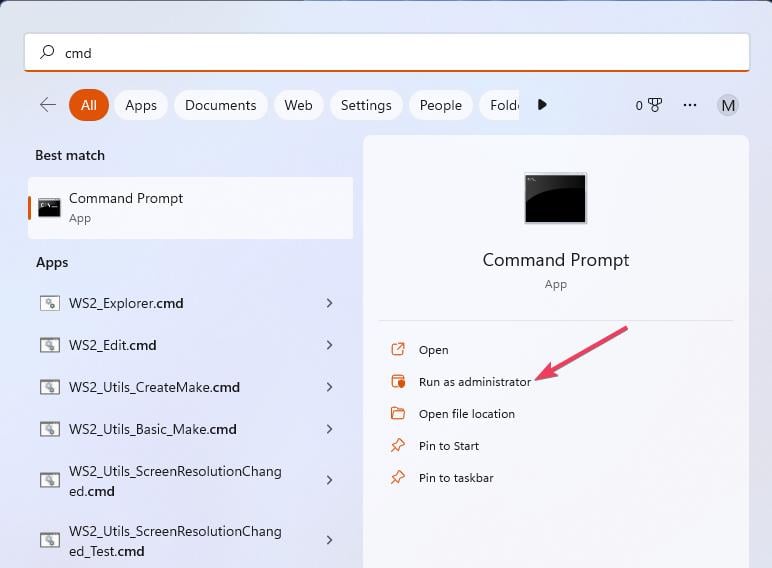
Изображение: опция Запуск от имени администратора в меню поиска
- Введите команду для запуска мастера диагностики оборудования:
msdt.exe -id DeviceDiagnostic
Изображение: окно мастера устранения неполадок «Оборудование и устройства»
- Следуйте инструкциям мастера и примените предлагаемые исправления.
Примечание: мастер может автоматически обнаружить и исправить конфликтные устройства или настройки.
3. Отключите драйвер сенсорного экрана
Если у вас ноутбук с тачскрином, сенсорный ввод может создавать помехи.
- Нажмите Windows + X и выберите Диспетчер устройств.

Изображение: пункт меню Диспетчер устройств в меню Power User
- Разверните раздел Human Interface Devices.

Изображение: список устройств в разделе Human Interface Devices
- Найдите HID‑совместимый сенсорный экран, кликните правой кнопкой и выберите Отключить устройство.
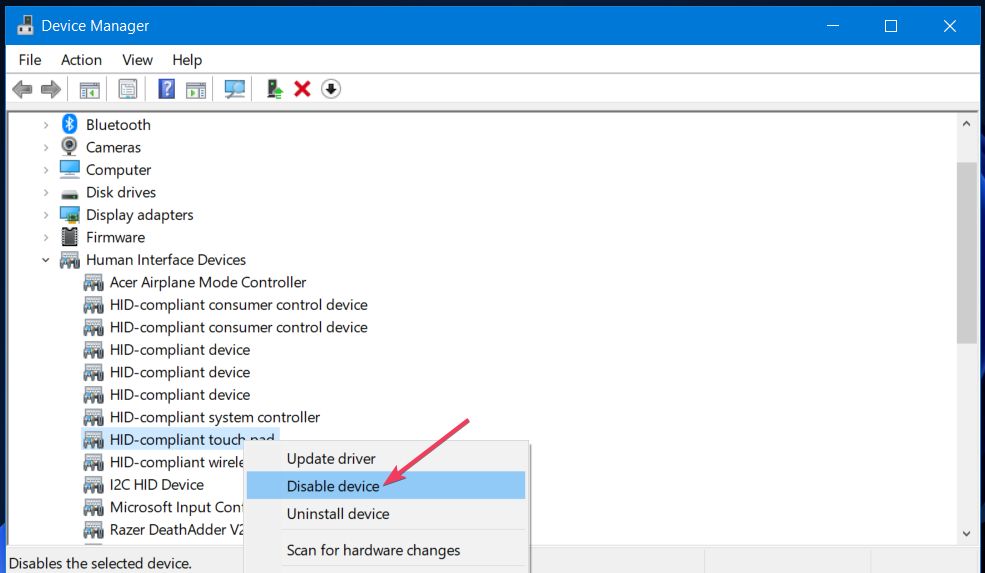
Изображение: контекстное меню с опцией Отключить устройство для сенсорного экрана
- Подтвердите действие и проверьте, исчезло ли мерцание.
Важно: Если вы отключаете сенсорный экран, функция сенсорного ввода перестанет работать до повторного включения.
4. Переустановите драйверы мыши и графики
- Нажмите правой кнопкой по Пуск и откройте Диспетчер устройств.
- Разверните раздел Мыши и иные указательные устройства.
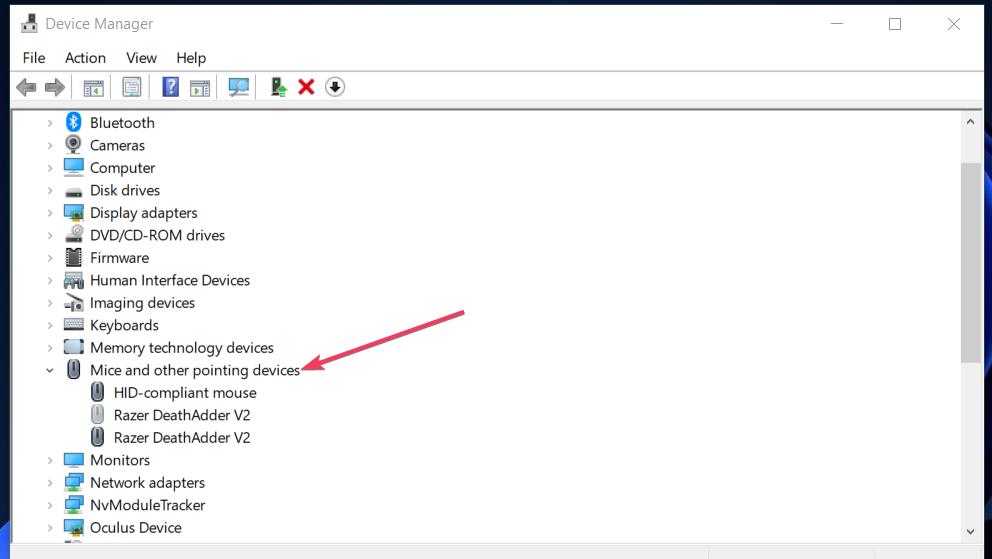
Изображение: раздел Мыши и иные указательные устройства в Диспетчере устройств
- Правой кнопкой кликните на HID‑совместимую мышь и выберите Удалить устройство.
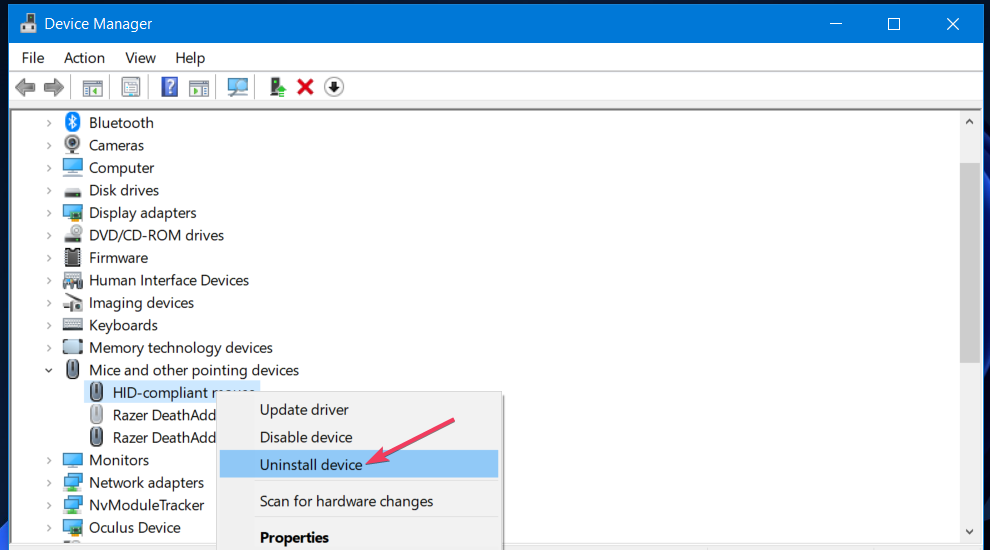
Изображение: опция Удалить устройство для HID‑совместимой мыши
- Установите флажок Попытаться удалить драйвер для этого устройства и нажмите Удалить.
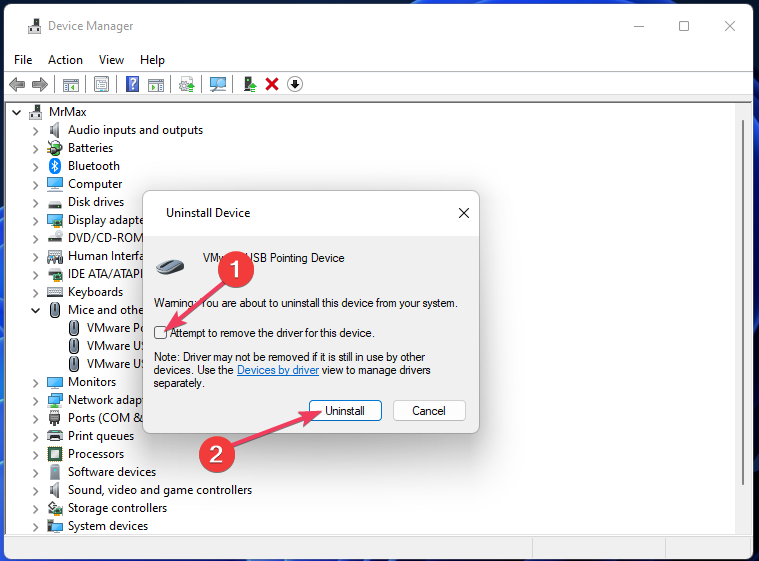
Изображение: подтверждение удаления драйвера устройства
- Разверните раздел Адаптеры дисплея и повторите удаление для графического адаптера.
- Перезагрузите компьютер через Пуск → Питание → Перезагрузка.
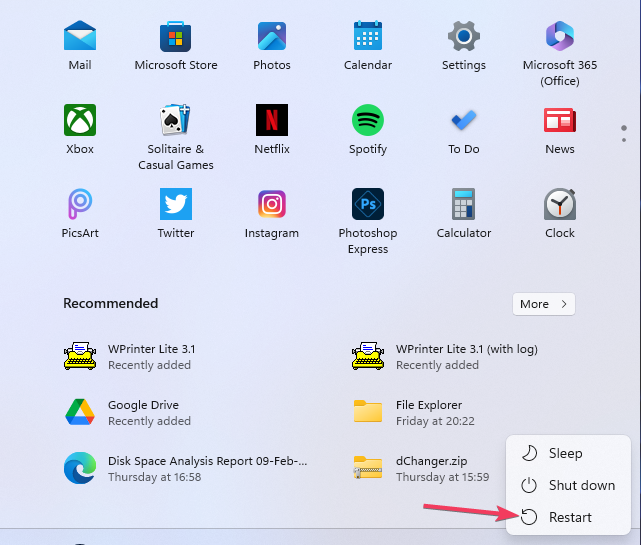
Изображение: опция Перезагрузка в меню Пуск
После перезагрузки Windows автоматически установит драйверы по умолчанию. Если у вас есть драйверы от производителя (файлы или сайт), установите их заново.
Совет: Для ноутбуков берите драйверы с сайта производителя модели, а не только с сайта видеокарты.
5. Выполните чистую загрузку
Чистая загрузка отключает сторонние службы и автозагрузку, чтобы выявить конфликтующее ПО.
- Нажмите Windows + R, введите msconfig и нажмите Enter.
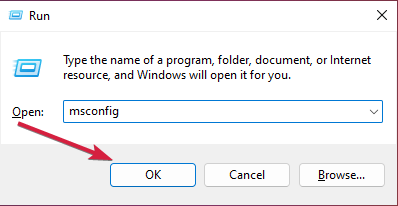
Изображение: окно msconfig в Windows 11
- На вкладке Общие снимите флажок Загрузить элементы автозагрузки.

Изображение: опция загрузки элементов автозагрузки в msconfig
Переключитесь на вкладку Службы и отметьте Скрыть все службы Microsoft.
Нажмите Отключить всё, чтобы убрать все сторонние службы.
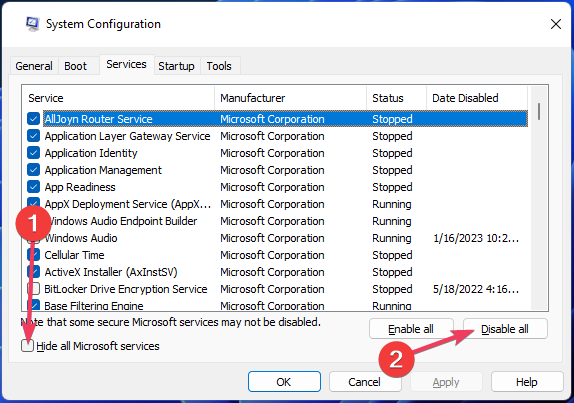
Изображение: опция скрытия служб Microsoft и кнопка Отключить всё
- Нажмите Применить и ОК, затем перезагрузите компьютер.
Если мерцание исчезло в чистой загрузке, возвращайте службы и элементы автозагрузки по одному, чтобы выявить виновника.
Дополнительные шаги и альтернативные подходы
Если перечисленные шаги не помогли, попробуйте следующие меры:
- Переключите мышь в другой USB‑порт, предпочтительно напрямую в порт на задней панели ПК.
- Попробуйте другую мышь — это быстро исключит аппаратную проблему.
- Отключите эффекты указателя и следы курсора в Параметры → Устройства → Мышь → Дополнительные параметры мыши → Параметры указателя.
- Обновите Windows через Настройки → Центр обновления Windows — иногда баг исправляет патч.
- Отключите программы, которые модифицируют ввод (например, виртуальные тач‑устройства, ПО для рециркуляции ввода, программы для рисования с пером).
- Проверьте BIOS/UEFI на наличие опций USB Legacy или энергосбережения USB — иногда управление питанием USB вызывает проблемы.
- В крайнем случае проверьте на другом компьютере: если та же мышь мерцает на другом ПК, это аппаратная неисправность.
Когда это не поможет
- Если курсор мерцает только в удалённом рабочем столе, проблема может быть в соединении или настройках удалённого приложения.
- Если мерцание наблюдается одновременно с мерцанием экрана (вся картинка), это чаще видеосбой или аппаратная неисправность монитора/кабеля.
Пошаговая методика для ИТ‑специалиста (SOP)
- Сбор информации: модель ПК/ноутбука, версия Windows 11, тип подключения мыши (USB/BT), лог событий Windows с ошибками.
- Быстрая проверка: подсоединить другую мышь и другой порт, проверить в «чистой» учётной записи.
- Выполнить SFC и DISM.
- Переустановить HID и графические драйверы, регенерация устройства.
- Чистая загрузка для выявления стороннего ПО.
- Если проблема локализована на конкретном пользователе — перенос профиля или анализ автозагрузки.
- Документировать выявленное решение и внести в системный реестр знаний.
Критерии приёмки
- После выполнения шагов мерцание исчезает в течение 24 часов при нормальной нагрузке.
- Проблема не воспроизводится в новой учётной записи и в чистой загрузке.
- При аппаратной замене курсор работает стабильно на другом устройстве.
Rollback и меры предосторожности
- Перед удалением драйверов создайте точку восстановления системы.
- Для серверов и рабочих станций с критичным ПО выполняйте действия в окне обслуживания.
Схема принятия решения
flowchart TD
  A[Начало: наблюдается мерцание?] --> B{Постоянно или временно}
  B -->|Временно| C[Проверить кабели и перезагрузить]
  B -->|Постоянно| D[SFC и DISM]
  D --> E{Исправлено?}
  E -->|Да| Z[Мониторинг 24 ч]
  E -->|Нет| F[Запустить msdt.exe -id DeviceDiagnostic]
  F --> G{Исправлено?}
  G -->|Да| Z
  G -->|Нет| H[Отключить сенсорный драйвер]
  H --> I{Исправлено?}
  I -->|Да| Z
  I -->|Нет| J[Переустановить драйверы мыши и графики]
  J --> K[Чистая загрузка]
  K --> L{Исправлено?}
  L -->|Да| Z
  L -->|Нет| M[Аппаратная проверка или обращение в сервис]
Роль‑ориентированные чеклисты
Пользователь:
- Перезагрузить ПК.
- Попробовать переместить мышь в другой USB‑порт.
- Попробовать временно другую мышь.
ИТ‑специалист:
- Выполнить SFC/DISM.
- Переустановить драйверы HID и графики.
- Провести чистую загрузку и задокументировать виновное ПО.
Администратор сети:
- Проверить групповую политику, обновления, установленные ПО централизованно.
- Обновить драйверы через централизованные инструменты распределения.
Глоссарий в одну строку
- SFC — утилита проверки системных файлов Windows.
- DISM — утилита обслуживания и подготовки образов Windows.
- HID — класс устройств ввода (клавиатуры, мыши, сенсорные экраны).
Когда обращаться в сервис
- Если мерцание сохраняется после проверки на другом ПК и после всех программных мер — вероятна аппаратная неисправность.
- Если устройство под гарантийным обслуживанием — обратитесь к производителю.
Важно: Перед отправкой устройства в сервис сохраните логи и снимки экрана, которые помогут инженерам воспроизвести проблему.
Краткое резюме
- Начните с простых действий: перезагрузка, смена порта, проверка другой мыши.
- Выполните SFC, затем средство устранения неполадок оборудования и отключение сенсорного драйвера.
- Переустановите драйверы мыши и видеокарты, выполните чистую загрузку для выявления конфликтов.
- Документируйте шаги и используйте чеклист ИТ для повторяемости.
Если вы нашли другое рабочее решение — поделитесь им ниже, это поможет другим пользователям.

Похожие материалы

Несколько аккаунтов Skype: Multi Skype Launcher

Журнал для работы: повысить продуктивность

Персональные звуки уведомлений на Android

Скачивание шоу Hulu для офлайн‑просмотра

Microsoft Start: персонализированная новостная лента
