
Как исправить мерцающий курсор мыши в Windows 10
Почему курсор мыши мерцает в Windows 10?
- Outdated Drivers — устаревшие или повреждённые драйверы для мыши или сенсорной панели могут вызывать нестабильную работу указателя. Драйвер переводит команды устройства в команды ОС; при сбое курсор может мерцать.
- Антивирусное ПО — некоторые защитные решения сканируют драйверы или вмешиваются в обработку ввода, что приводит к задержкам и мерцанию курсора.
- Обновления Windows — несовместимые или неполные обновления системы могут нарушить работу драйверов и подсистем, связанных с вводом.
- Ошибка Проводника — Проводник (Windows Explorer) отвечает не только за файлы, но и за элементы интерфейса рабочего стола; при его сбое указатель может вести себя некорректно.
- Биометрические устройства — считыватели отпечатков или другие сенсоры могут конфликтовать с обработкой ввода.
Важно: описанные причины не являются исчерпывающим списком — мерцание курсора обычно возникает из сочетания программных и аппаратных факторов.
Короткие проверки перед углублённой диагностикой
- Отключите и снова подключите внешнюю мышь.
- Перезагрузите компьютер.
- Попробуйте другую USB/Bluetooth-порт или временно используйте другую мышь.
Если после этих проверок курсор всё ещё мерцает, переходите к подробным шагам ниже.
Шаг 1. Перезапустите Проводник
- Щёлкните правой кнопкой по кнопке Пуск и выберите Диспетчер задач.
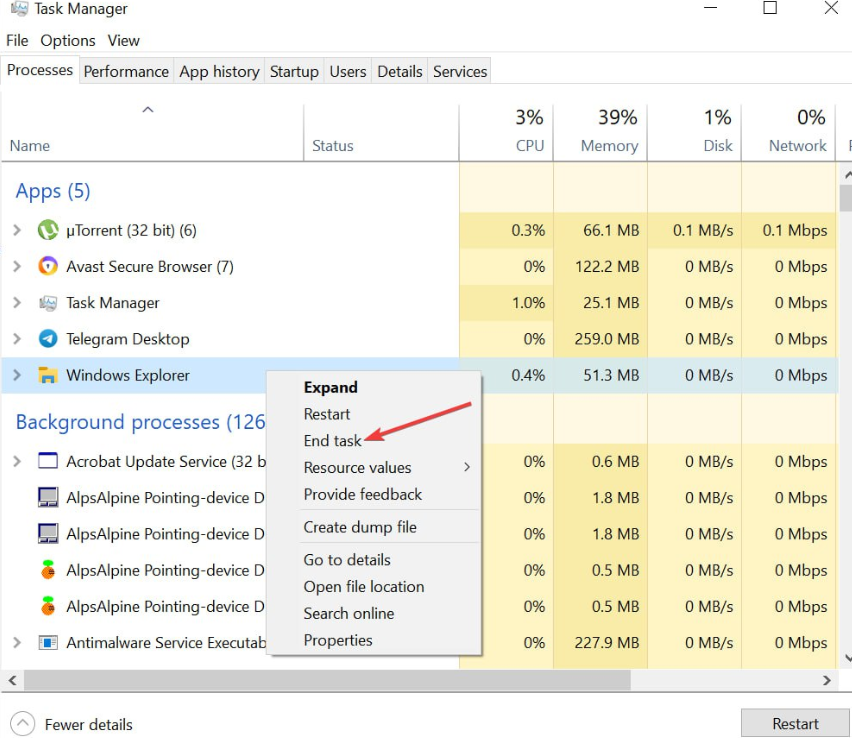
- В списке процессов найдите Windows Explorer и нажмите Завершить задачу.
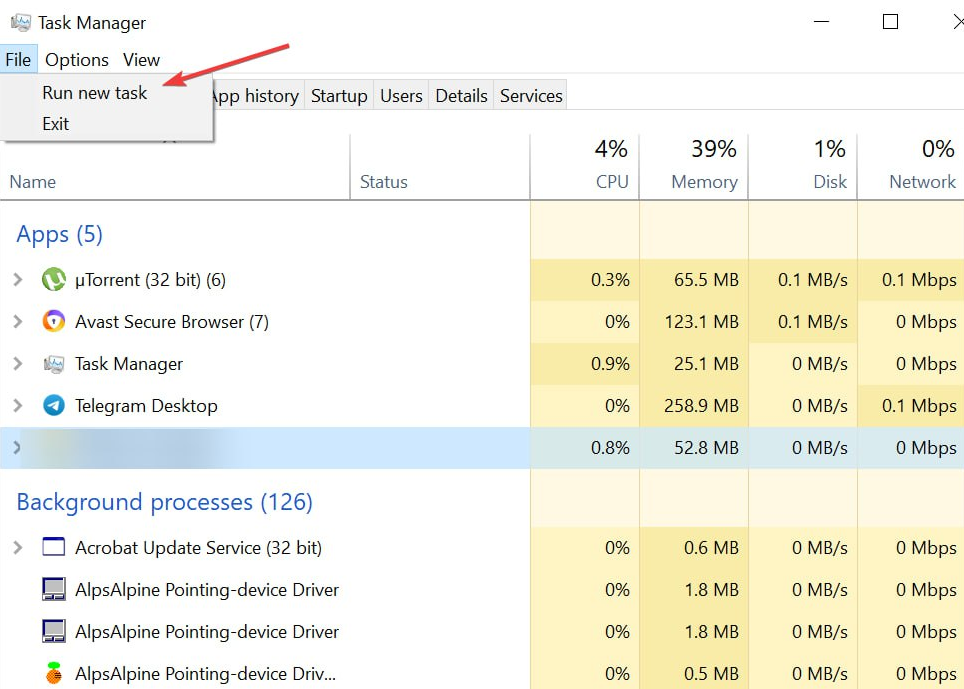
- В Диспетчере задач откройте меню Файл и выберите Запустить новую задачу.
- В поле для команды введите
explorer.exeи нажмите OK.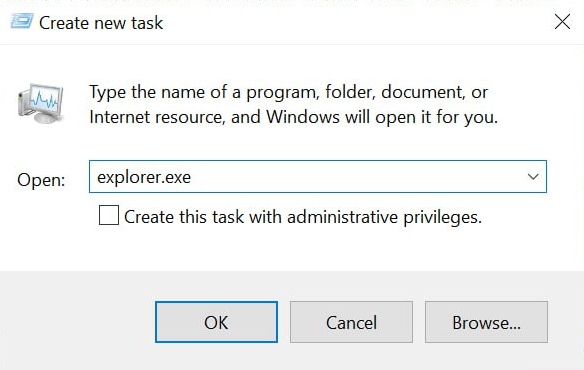
- Закройте Диспетчер задач и проверьте поведение курсора.
Пояснение: перезапуск Проводника восстанавливает элементы оболочки Windows, которые могут вызывать визуальные артефакты и мерцание указателя.
Шаг 2. Обновите драйверы мыши и клавиатуры
- Нажмите клавишу Windows, введите Диспетчер устройств и откройте его.
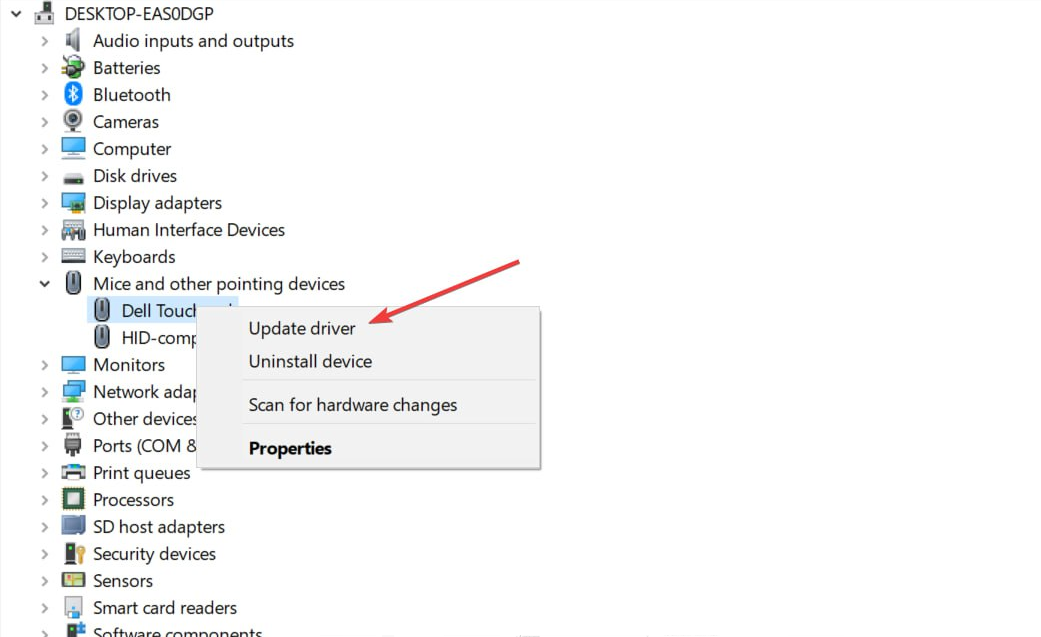
- Разверните раздел Мыши и иные указывающие устройства, щёлкните правой кнопкой по устройству и выберите Обновить драйвер.
- Выберите Поиск драйверов автоматически и следуйте инструкциям.
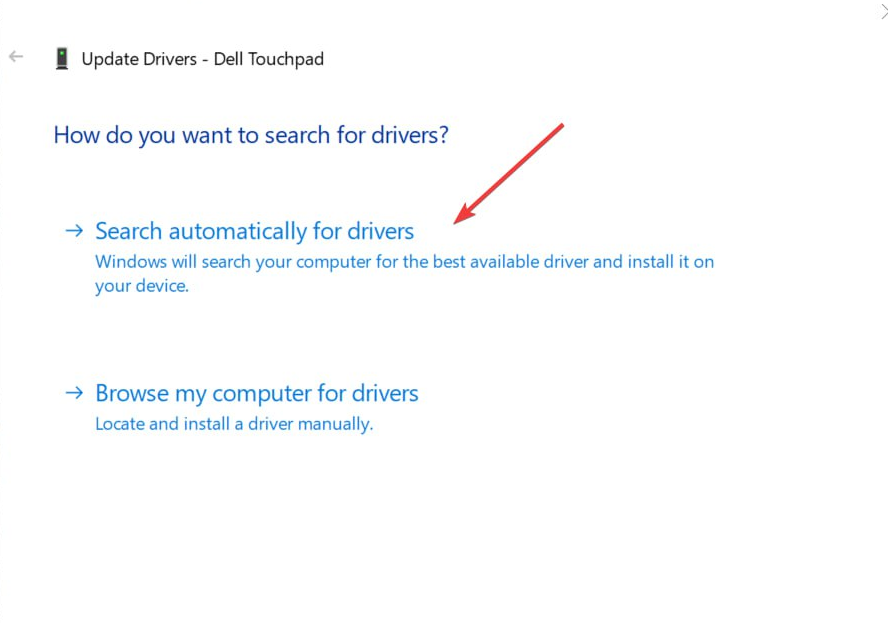
- Перезагрузите ПК и проверьте результат.
Совет: если система не находит обновления, загрузите драйвер с официального сайта производителя мыши или ноутбука. При массовом обслуживании нескольких устройств можно использовать проверенные инструменты управления драйверами, но выбирайте только надёжные решения.
Важно: при проблемах с обновлением драйверов сохраняйте точку восстановления системы до внесения изменений.
Шаг 3. Временно отключите антивирусное ПО
- Нажмите Windows + I для открытия Параметров.
- Перейдите в Обновление и безопасность → Безопасность Windows.
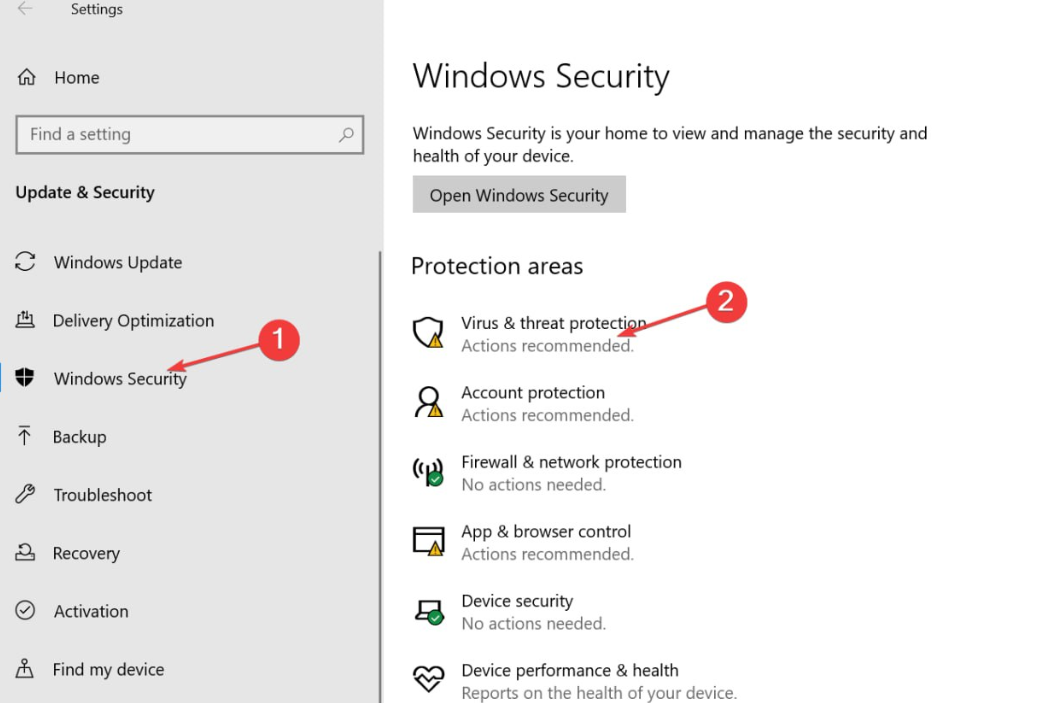
- Откройте Защита от вирусов и угроз → Управление настройками.
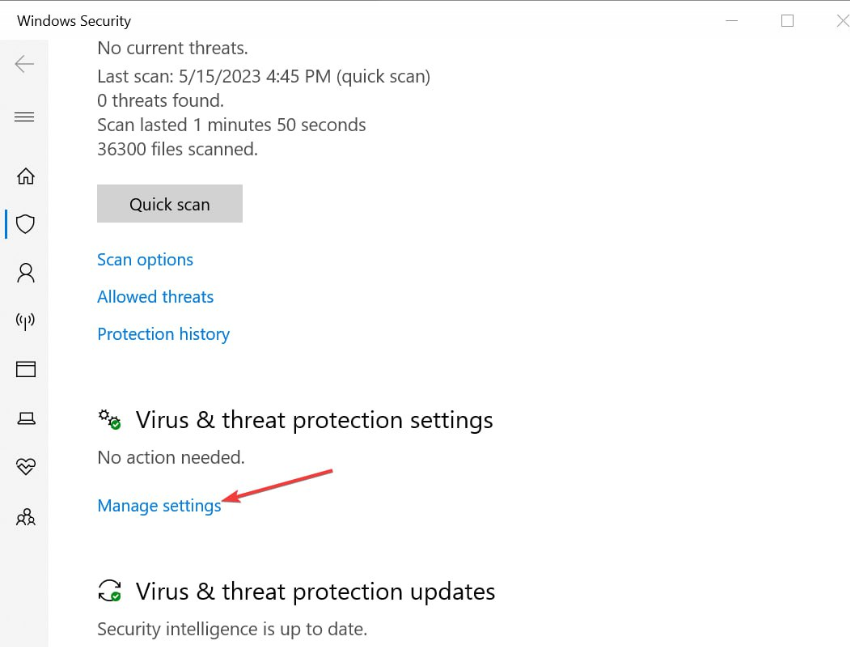
- Отключите Защиту в реальном времени и другие временно активные опции.
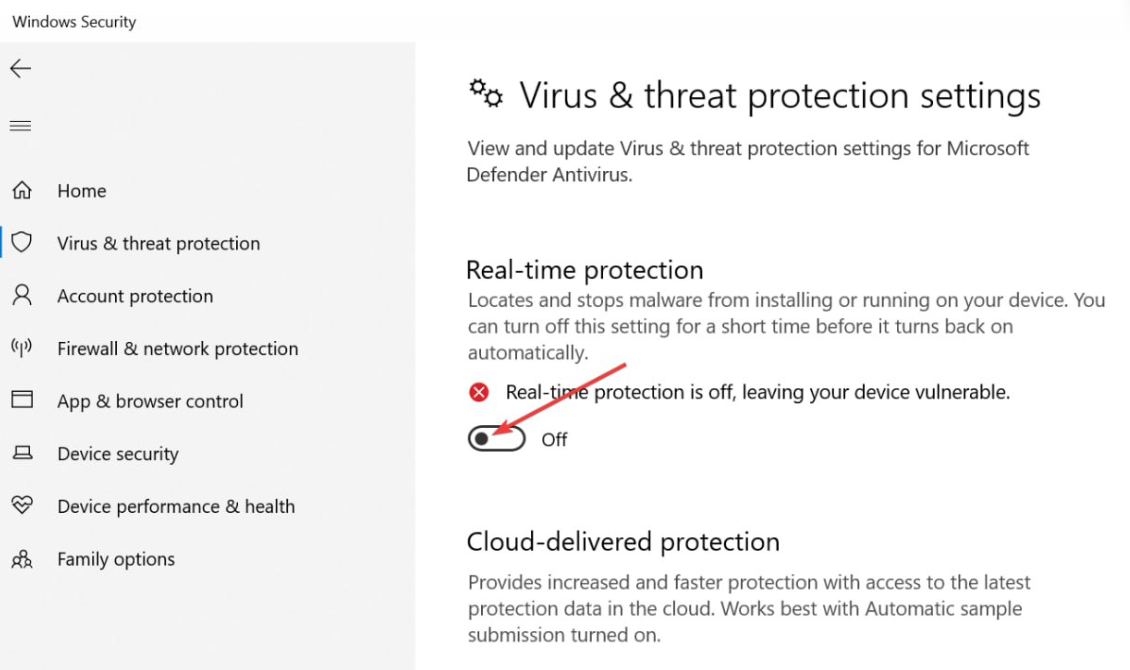
- Перезагрузите систему и проверьте курсор.
Примечание: отключайте антивирус только на короткое время для диагностики. Если проблема исчезает при отключённом антивирусе — найдите в настройках исключение для драйверов/процессов или свяжитесь с поддержкой производителя антивируса.
Шаг 4. Отключите биометрические устройства
- Откройте Диспетчер устройств.
- Разверните Биометрические устройства, щёлкните правой кнопкой по считывателю (например, Validity Sensor) и выберите Отключить устройство.
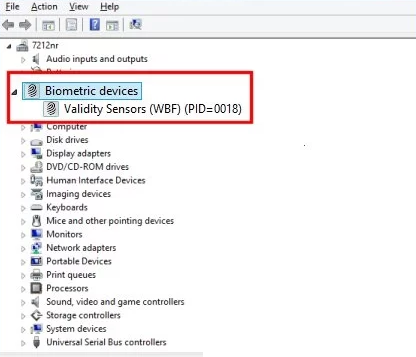
- Подтвердите действие и перезагрузите компьютер.
Когда отключать биометрию: если мерцание появилось после установки драйверов биометрии или после обновления Windows, временное отключение помогает подтвердить источник конфликта.
Дополнительные методы и альтернативные подходы
- Откат недавних обновлений Windows: если мерцание началось после конкретного обновления, в Параметрах → Обновление и безопасность → Центр обновления Windows можно посмотреть список и удалить последний пакет.
- Запуск в безопасном режиме: загрузка в безопасном режиме позволяет проверить, вызывает ли мерцание сторонняя программа или драйвер.
- Создание новой локальной учётной записи: иногда профиль пользователя повреждён, и поведение курсора нормализуется в новой учётной записи.
- Восстановление системы: откат к контрольной точке до появления проблемы.
- Проверка аппаратной части: попробуйте ту же мышь на другом ПК; подключите другую мышь к проблемному компьютеру; проверьте USB-порты (удалите USB-концентраторы) и батареи в беспроводных мышах.
- Обновление драйверов видеокарты: графические драйверы иногда влияют на отрисовку курсора, особенно при аппаратном ускорении и включённом высоком DPI.
- Отключение функции повышения точности указателя: Панель управления → Мышь → Параметры указателя → отключите Повысить точность указателя.
- Отключение функций удалённого доступа и виртуальных машин: RDP, Citrix, VMware могут добавлять собственный курсор-надстройку.
Альтернатива для корпоративной среды: используйте централизованное управление драйверами и тестирование обновлений в тестовой группе перед развёртыванием.
Когда перечисленные методы не помогают
- Аппаратный дефект мыши или контроллера USB. Подтвердите, проверив оборудование на другом компьютере.
- Глубокая системная порча Windows. Если проблема сохраняется после чистой установки системы — вероятно, дело в аппаратном обеспечении.
- Редкие конфликты со специализированным ПО (например, драйверы для профессиональных графических планшетов). В таких случаях обратитесь к производителю устройства.
Если все попытки не дали результата, сделайте резервную копию данных и рассмотрите восстановление системы или чистую переустановку Windows.
Диагностический чеклист для разных ролей
Домашний пользователь:
- Переподключить мышь и сменить порт.
- Перезагрузить ПК.
- Перезапустить Проводник.
- Проверить на другой мыши.
- Обновить драйвер мыши вручную.
IT-администратор:
- Проверить журналы событий Windows на ошибки драйверов или служб.
- Откатить последние групповые политики/обновления, если есть корреляция.
- Протестировать в чистой среде (VM или отдельной тестовой машине).
- Развернуть исправление через управление конфигурациями после валидации.
Пошаговый план восстановления (Playbook)
- Выполните быстрые проверки (перезагрузка, переподключение).
- Запустите в безопасном режиме — если проблема пропадает, идентифицируйте конфликтное ПО.
- Перезапустите Проводник.
- Обновите драйверы мыши и видеокарты.
- Временно отключите антивирус и биометрию.
- Проверьте оборудование на другом ПК.
- При необходимости выполните откат обновлений или восстановление системы.
Важно: на всех этапах фиксируйте изменения и проверяйте результат после каждого шага, чтобы точно определить причину.
Диаграмма принятия решения
flowchart TD
  A[Курсор мерцает?] --> B{Появилось недавно?}
  B -- Да --> C[Откатить последние обновления]
  B -- Нет --> D[Перезагрузка и переподключение мыши]
  D --> E{Сохраняется?}
  E -- Нет --> Z[Готово]
  E -- Да --> F[Перезапустить Проводник]
  F --> G[Обновить драйверы мыши и видеокарты]
  G --> H{Сохраняется?}
  H -- Нет --> Z
  H -- Да --> I[Отключить антивирус и биометрию]
  I --> J[Проверка другой мыши/порта]
  J --> K{Аппаратный дефект?}
  K -- Да --> L[Заменить устройство]
  K -- Нет --> M[Восстановление системы или чистая установка]
Критерии приёмки
- Курсор не мерцает при обычной работе, в течение нескольких минут при запуске типичных приложений.
- Поведение указателя стабильное как с внешней мышью, так и с тачпадом (если применимо).
- После внесённых изменений система не показывает новых ошибок в журнале событий, связанных с драйверами ввода.
Краткое резюме
Мерцание курсора в Windows 10 чаще всего связано с драйверами, конфликтами ПО (антивирус, биометрия) или сбоем Проводника. Начните с быстрых проверок и перезапуска Проводника. Если проблема не исчезает — последовательно обновляйте драйверы, временно отключайте конфликтное ПО и проверяйте аппаратную часть. Для корпоративных сред используйте тестирование обновлений и централизованное управление конфигурациями.
Полезно сохранить последовательность действий и точки восстановления перед изменениями. Если все методики не помогли, обратитесь в сервис или к производителю устройства.
Важно: безопасно отключайте антивирус и выполняйте изменения под учётной записью с правами администратора.

Похожие материалы

Несколько аккаунтов Skype: Multi Skype Launcher

Журнал для работы: повысить продуктивность

Персональные звуки уведомлений на Android

Скачивание шоу Hulu для офлайн‑просмотра

Microsoft Start: персонализированная новостная лента
