
Как использовать Motorola Ready For — полное руководство
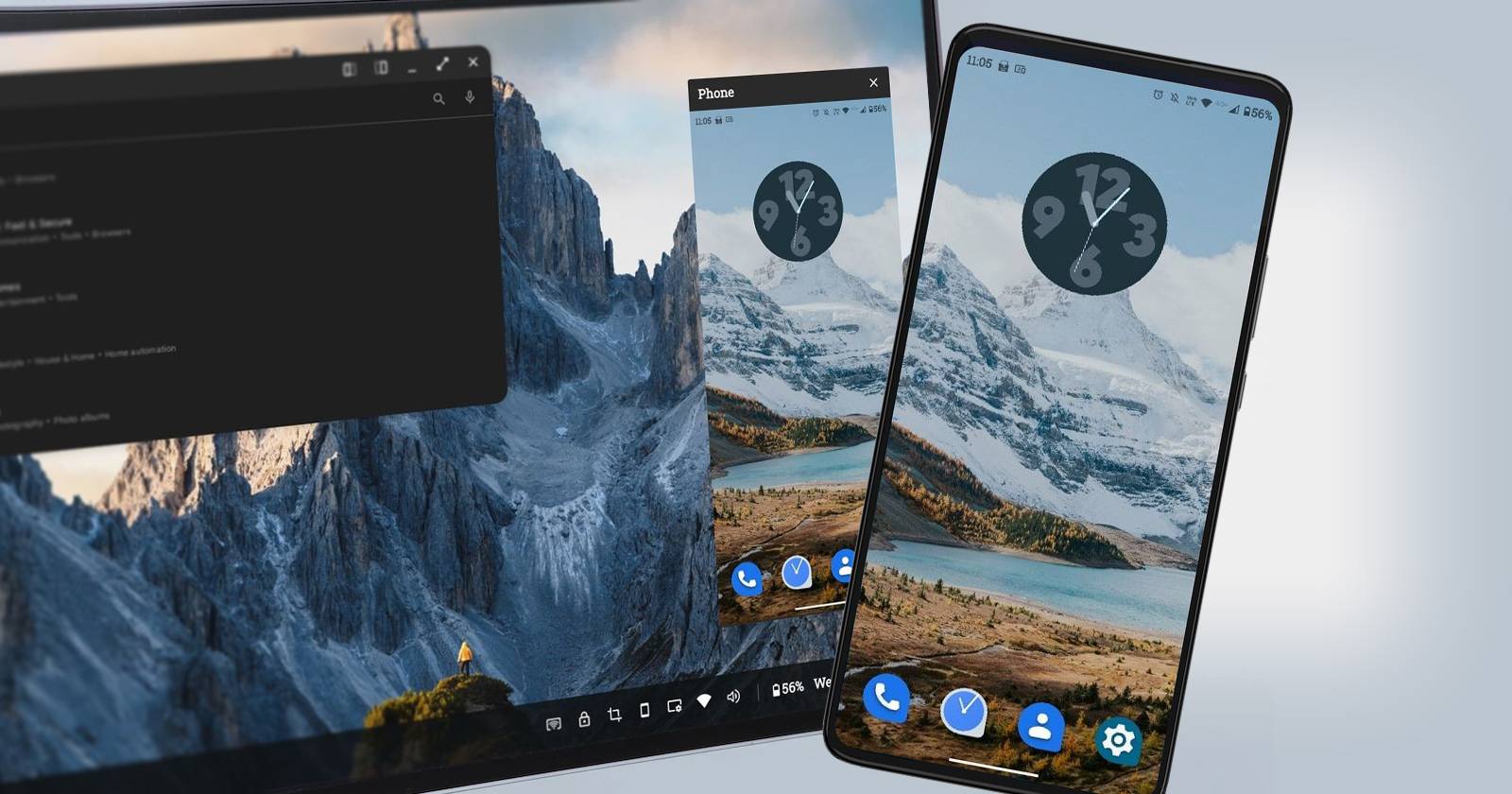
Что такое Ready For
Ready For — это платформа Motorola, которая позволяет выводить интерфейс и приложения Android на внешний экран и работать с телефоном как с настольным компьютером. Вы получаете панель задач, окна, иконки и многозадачность, при этом приложения остаются мобильными (из Google Play). Ready For поддерживает несколько режимов: мобильный рабочий стол, ТВ, видеочат, игровая консоль и зеркалирование экрана.
Определение: Ready For — программно‑аппаратная функция Motorola для использования телефона с внешним монитором, телевизором или ПК.
Важное: Ready For не заменяет полноценную ОС настольного класса — вы запускаете Android‑приложения в окружении, адаптированном под большой экран.
Совместимые устройства
Ready For доступен не на всех моделях Motorola — список растёт по мере выхода новых телефонов. Ниже — актуальный набор моделей на момент написания руководства. Проверьте страницу поддержки Motorola для обновлений.
- Moto Edge (2021)
- Moto Edge+ (2020)
- Moto Edge 20 Pro
- Moto Edge 20 lite
- Moto Edge 20
- Moto Edge+ (2022)
- Moto Edge 30 Pro
- Moto Edge 30
- Moto g200 5G
- Moto g100
Примечание: не все модели поставляются с фирменным кабелем Ready For (USB‑C to USB‑C). При необходимости можно приобрести кабель или док‑подставку на странице аксессуаров Motorola.
Что можно делать с Ready For
Ready For расширяет возможности телефона за пределы простого кастинга. Основные сценарии использования:
- Десктопный рабочий стол с панелью задач, окнами и поиском.
- Одновременная работа с несколькими приложениями в отдельных окнах для многозадачности.
- Потоковое воспроизведение медиаконтента (YouTube, Netflix, Google Photos) с улучшенным качеством по сравнению с простым зеркалированием.
- Игры с поддержкой контроллеров и клавиатуры/мыши.
- Видеозвонки с автоматическим отслеживанием лица при размещении телефона на подставке.
- Обмен файлами и буфером обмена между телефоном и ПК (при использовании Ready For Assistant на компьютере).
Управление: можно использовать телефон как тачпад или гироскопический пульт; для точной навигации лучше подключать Bluetooth‑мышь и клавиатуру. Для серьёзных игр рекомендуется контроллер.
Примеры интерфейсов
Преимущества и ограничения
Преимущества:
- Портативность: рабочее место всегда с вами.
- Многозадачность на большом экране без необходимости носить ноутбук.
- Интеграция с ПК для обмена файлами и буфера обмена.
- Специальные режимы для видео‑звонков и игр.
Ограничения:
- Не все приложения оптимизированы для оконной работы или большого экрана.
- Производительность может уступать нативному ПК в ресурсоёмких задачах (редактирование видео, 3D‑рендеринг).
- Некоторые модели поддерживают только проводное подключение.
Контрпример: если вам нужна десктопная версия приложений (полнофункциональный офисный пакет с поддержкой макросов), Ready For подойдёт не всегда — лучше использовать полноценный ноутбук или удалённый рабочий стол.
Как подключиться к монитору или телевизору с помощью кабеля
Требования:
- Кабель Ready For (USB‑C ↔ USB‑C) или совместимый USB‑C кабель с передачей видео (USB‑C Alt Mode).
- Экран с USB‑C входом или док/адаптер, который преобразует USB‑C в HDMI.
Пошагово:
- Подключите кабель USB‑C к порту на вашем телефоне.
- Подключите другой конец кабеля к монитору, телевизору или доку с поддержкой USB‑C/HDMI.
- На внешнем экране выберите соответствующий источник ввода (HDMI/USB‑C).
- На телефоне откройте Настройки > Подключённые устройства > Ready For.
- В разделе Ready For выберите режим использования: Мобильный рабочий стол, ТВ, Видеочат, Игра или Зеркалирование экрана.
- После установления соединения внешний экран отобразит интерфейс Ready For; на телефоне появятся параметры управления и настройки.
Подсказка: если экран не обнаруживает сигнал, проверьте совместимость кабеля с передачей видео. Не все USB‑C кабели поддерживают Alt Mode.
Как подключиться беспроводно
Требования:
- Совместимый телевизор или медиаприставка с поддержкой Miracast или встроенной функцией Ready For.
- Телефон и экран должны быть в одной Wi‑Fi сети.
Пошагово:
- Включите телевизор или медиаприставку и активируйте режим приёма потоков (Miracast/Screen Mirroring).
- Убедитесь, что телефон и приёмник подключены к одной сети Wi‑Fi.
- На телефоне откройте Настройки > Подключённые устройства > Ready For > Подключиться к ТВ/Дисплею.
- В списке устройств выберите ваш телевизор или приставку.
- Подтвердите подключение на экране приёмника, если требуется.
Ограничение: беспроводное подключение удобно, но может давать большую задержку и сжатие изображения по сравнению с проводным подключением.
Как подключить Ready For к ПК
Подключение к ПК открывает дополнительные функции: более точные разрешения экрана, портретный/ландшафтный режимы, и интеграция обмена файлами. Для работы с ПК потребуется приложение Ready For Assistant.
Требования:
- Установленный Ready For Assistant на ПК (скачивается с сайта Motorola).
- Кабель USB‑C to USB‑C или беспроводное соединение по Wi‑Fi и Bluetooth.
Пошагово по беспроводному подключению:
- Установите Ready For Assistant на компьютер и запустите программу.
- Включите Bluetooth на телефоне.
- Убедитесь, что телефон и ПК находятся в одной сети Wi‑Fi.
- На компьютере в Ready For Assistant откройте окно с QR‑кодом для подключения.
- Откройте на телефоне камеру или встроенный QR‑сканер и наведите на код на экране ПК.
- Подтвердите подключение на телефоне и компьютере.
- Готово — ПК автоматически откроет окно мобильного рабочего стола Ready For.
Преимущества подключения к ПК:
- Можно управлять телефоном мышью и клавиатурой компьютера.
- Доступен обмен файлами и буфером обмена между устройствами.
- Часто более высокая стабильность и качество изображения.
Советы по настройке для конкретных сценариев
Режим «Мобильный рабочий стол» — офис и многозадачность:
- Подключите Bluetooth‑клавиатуру и мышь для продуктивной работы.
- Используйте облачные хранилища (Google Drive) для синхронизации файлов.
- Настройте уведомления так, чтобы важные сообщения не отвлекали.
Режим «Игра» — мобильный гейминг на большом экране:
- Подключите контроллер Bluetooth для плавного управления.
- Закройте фоновые приложения для снижения задержки.
- Включите Game Mode в приложениях, если есть.
Режим «Видеочат» — звонки и конференции:
- Установите телефон на штатив или док‑подставку для устойчивости.
- Включите функцию автоматического отслеживания лица, если доступна.
- Используйте внешние наушники с микрофоном для улучшения качества звука.
Решение проблем и часто задаваемые вопросы
Проблема: экран остаётся чёрным или нет сигнала
Решения:
- Проверьте кабель — поддерживает ли он передачу видео (Alt Mode).
- Переключите источник на мониторе/ТВ на нужный вход.
- Перезагрузите телефон и экран.
- Попробуйте другой кабель или порт.
Проблема: высокая задержка при беспроводном подключении
Решения:
- Используйте 5 ГГц Wi‑Fi сеть, если доступно.
- Перенесите маршрутизатор ближе или уменьшите количество активных устройств в сети.
- Переключитесь на проводное подключение для критичных задач.
Проблема: приложение не масштабируется или выглядит неэргономично
Решения:
- Попробуйте режим зеркалирования, если приложение не поддерживает окно.
- Ищите альтернативные версии приложения, оптимизированные для планшетов/больших экранов.
Таблица совместимости режимов и вариантов подключения
| Модель телефона | Проводное подключение | Беспроводное подключение | Подключение к ПК |
|---|---|---|---|
| Moto Edge (2021) | Да | Да | Да |
| Moto Edge+ (2020) | Да | Нет/ограничено | Да |
| Moto Edge 20 Pro | Да | Да | Да |
| Moto Edge 20 lite | Да | Нет | Частично |
| Moto Edge 20 | Да | Частично | Частично |
| Moto Edge+ (2022) | Да | Да | Да |
| Moto Edge 30 Pro | Да | Да | Да |
| Moto Edge 30 | Да | Да | Да |
| Moto g200 5G | Да | Да | Да |
| Moto g100 | Да | Частично | Частично |
Примечание: таблица ориентировочная — актуальность поддержки зависит от региона и версии ПО. Проверяйте официальные данные Motorola.
Методика выбора способа подключения
Мини‑методология:
- Определите цель: работа, игры, видео‑звонок или простое воспроизведение медиаконтента.
- Для минимальной задержки и лучшего качества выберите проводное подключение.
- Для простоты и отсутствия проводов выберите беспроводное подключение, если сеть стабильна.
- Для интеграции с рабочим ПК установите Ready For Assistant.
Дерево принятия решения (Mermaid)
flowchart TD
  A[Нужна мобильная рабочая среда?] -->|Да| B{Есть USB-C с передачей видео?}
  B -->|Да| C[Проводное подключение: USB‑C]
  B -->|Нет| D{Телевизор/приставка поддерживает Miracast?}
  D -->|Да| E[Беспроводное подключение]
  D -->|Нет| F[Использовать ПК с Ready For Assistant]
  A -->|Нет| G[Только медиаплеер: использовать кастинг или Miracast]
Роль‑ориентированные чеклисты
Чеклист для путешественника:
- Зарядный кабель USB‑C (с поддержкой данных)
- Компактный Ready For кабель или переходник
- Bluetooth‑наушники
- Подставка для телефона
Чеклист для удалённого сотрудника:
- Ready For Assistant на рабочем ПК
- Bluetooth‑клавиатура и мышь
- Быстрый Wi‑Fi или Ethernet через док
- План резервного доступа к файлам (облако)
Чеклист для геймера:
- Bluetooth‑контроллер
- Кабель с низкой задержкой или стабильный Wi‑Fi 5 ГГц
- Зарядный повербанк для длительных сессий (если порт нужен)
Критерии приёмки для корректной работы Ready For
- Экран распознаёт устройство и отображает интерфейс Ready For.
- Управление мышью и клавиатурой на внешнем устройстве отвечает плавно.
- При беспроводном подключении задержка не мешает основным задачам (видео/работа).
- Файлы можно перемещать между ПК и телефоном (при подключении к ПК).
Безопасность и приватность
- При подключении к общественным экранам (например, в отеле) отключайте автоматические подключения и проверяйте, какой экран вы выбираете.
- Доступ к файлам через Ready For Assistant требует разрешений — давайте только необходимые права.
- Для корпоративного использования уточните политику ИТ по подключению мобильных устройств к рабочим ПК.
Когда стоит выбрать альтернативы
Альтернативы Ready For:
- Samsung DeX — для владельцев Samsung, с похожим набором функций.
- Miracast/Chromecast — для простого зеркалирования экрана и стриминга.
- Удалённый рабочий стол (RDP/VPN) — когда нужен доступ к корпоративным ресурсам и полной настольной ОС.
Когда Ready For не подходит:
- Если требуется запуск полноценного настольного ПО, требующего x86‑архитектуры.
- При необходимости продолжительной многопользовательской работы на одном ПК с множеством подключённых периферий.
Краткий глоссарий
- Alt Mode — режим USB‑C для передачи видео по кабелю.
- Miracast — протокол беспроводной трансляции экрана.
- Ready For Assistant — настольное приложение Motorola для интеграции телефона и ПК.
Шаблон быстрой проверки перед презентацией или важным звонком
- Подключите кабель/беспроводное соединение и убедитесь, что изображение отображается.
- Проверьте звук и микрофон (внешние наушники или встроенные в телефон).
- Убедитесь, что уведомления не раскроют приватные данные (переведите режим «Не беспокоить»).
- Проверьте камеру и функцию трекинга лица при необходимости.
Короткое резюме
Ready For — удобный инструмент для тех, кто хочет превратить смартфон Motorola в рабочее или развлекательное пространство на большом экране. Он сочетает десктопный интерфейс, потоковое воспроизведение, гейминг и видеозвонки. Выбор между проводным и беспроводным подключением зависит от требований к качеству, задержке и наличию оборудования.
Важно: перед покупкой кабеля или дока проверьте совместимость вашей модели и возможности конкретного дисплея.
Полезные ссылки и ресурсы
- Официальная страница поддержки Motorola (поиск Ready For и аксессуаров).

Похожие материалы

Несколько аккаунтов Skype: Multi Skype Launcher

Журнал для работы: повысить продуктивность

Персональные звуки уведомлений на Android

Скачивание шоу Hulu для офлайн‑просмотра

Microsoft Start: персонализированная новостная лента
