
Материнская плата не получает питание — причины и пошаговая проверка
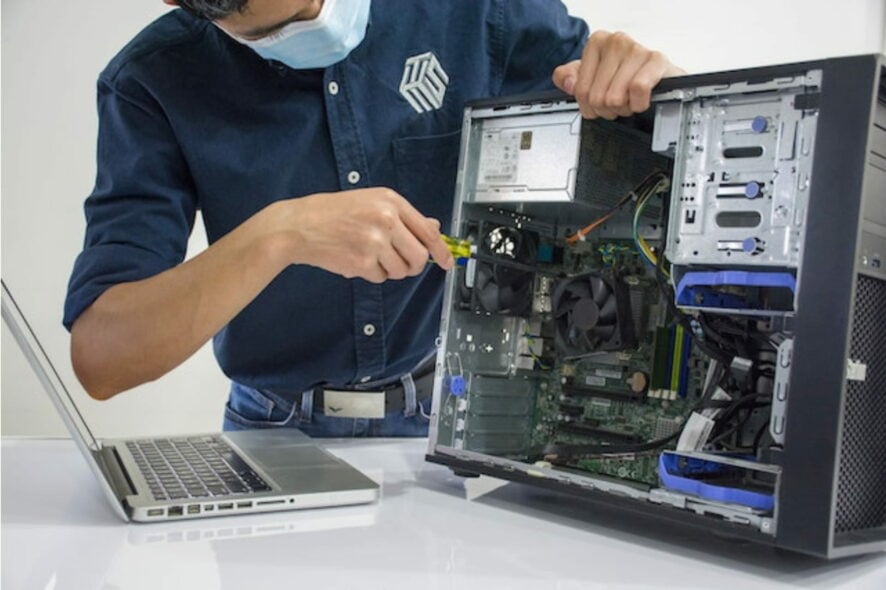
Если материнская плата не получает питание, компьютер не включится. Это неприятная и часто запутанная ситуация. В статье мы разберём причины, стандартные проверки и детальную пошаговую инструкцию по диагностике и исправлению.
К чему готовиться
- Инструменты: крестовая отвертка, мультиметр, запасные кабели питания, при необходимости антистатический браслет.
- Навыки: базовая уверенность в разборке корпуса и безопасной работе с электричеством.
- Безопасность: всегда отключайте питание и вынимайте кабели перед работой внутри корпуса.
Основные причины, почему материнская плата не получает питания
- Неполадки блока питания (PSU) — не выдаёт нужные напряжения.
- Физические повреждения материнской платы (сгоревшие элементы, вздутые конденсаторы).
- Повреждённые или неплотно подключённые кабели питания.
- Севшая батарейка CMOS или проблемы с BIOS/прошивкой.
- Короткое замыкание между платой и корпусом или между компонентами.
Быстрые предварительные проверки
- Убедитесь, что переключатель питания на задней панели PSU включён.
- Проверьте, что сетевой кабель исправен и подключён к рабочей розетке.
- Визуально осмотрите плату на признаки ожога, вздутия конденсаторов или следы короткого замыкания.
- Проверьте индикаторы на плате (если есть) — светодиоды питания или POST-индикаторы.
Пошаговая диагностика
1. Проверка блока питания и переключателей
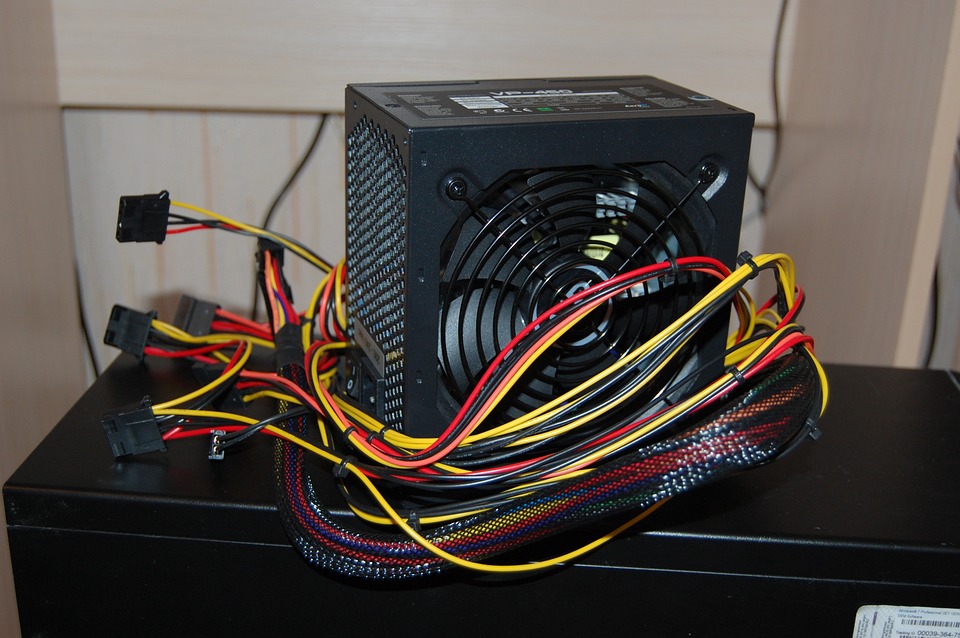
- Убедитесь, что переключатель на задней панели блока питания включён.
- Попробуйте другой сетевой кабель и другую розетку.
- Если есть возможность, временно подключите заведомо исправный PSU (второй блок питания) и попробуйте включить систему.
Почему это важно: большинство отказов питания связано с неисправным PSU.
2. Проверка кабелей питания
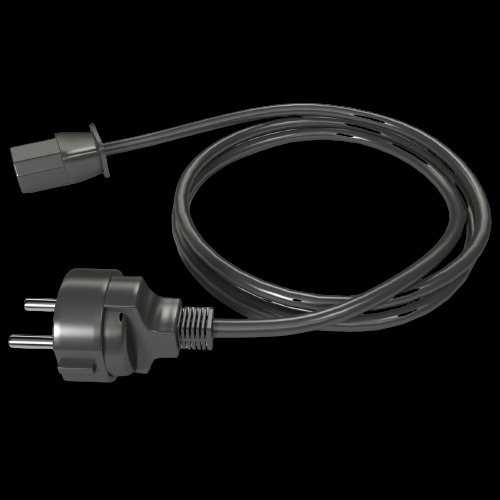
Проверьте:
- 24‑контактный основной разъём ATX — плотность посадки.
- 4/8‑контактный разъём процессорного питания (CPU EPS).
- Кабели PCIe для видеокарты, если плата не проходит POST.
Замена повреждённых кабелей часто решает проблему. Если кабели в порядке, переходите к измерению напряжений.
3. Проверка батарейки CMOS
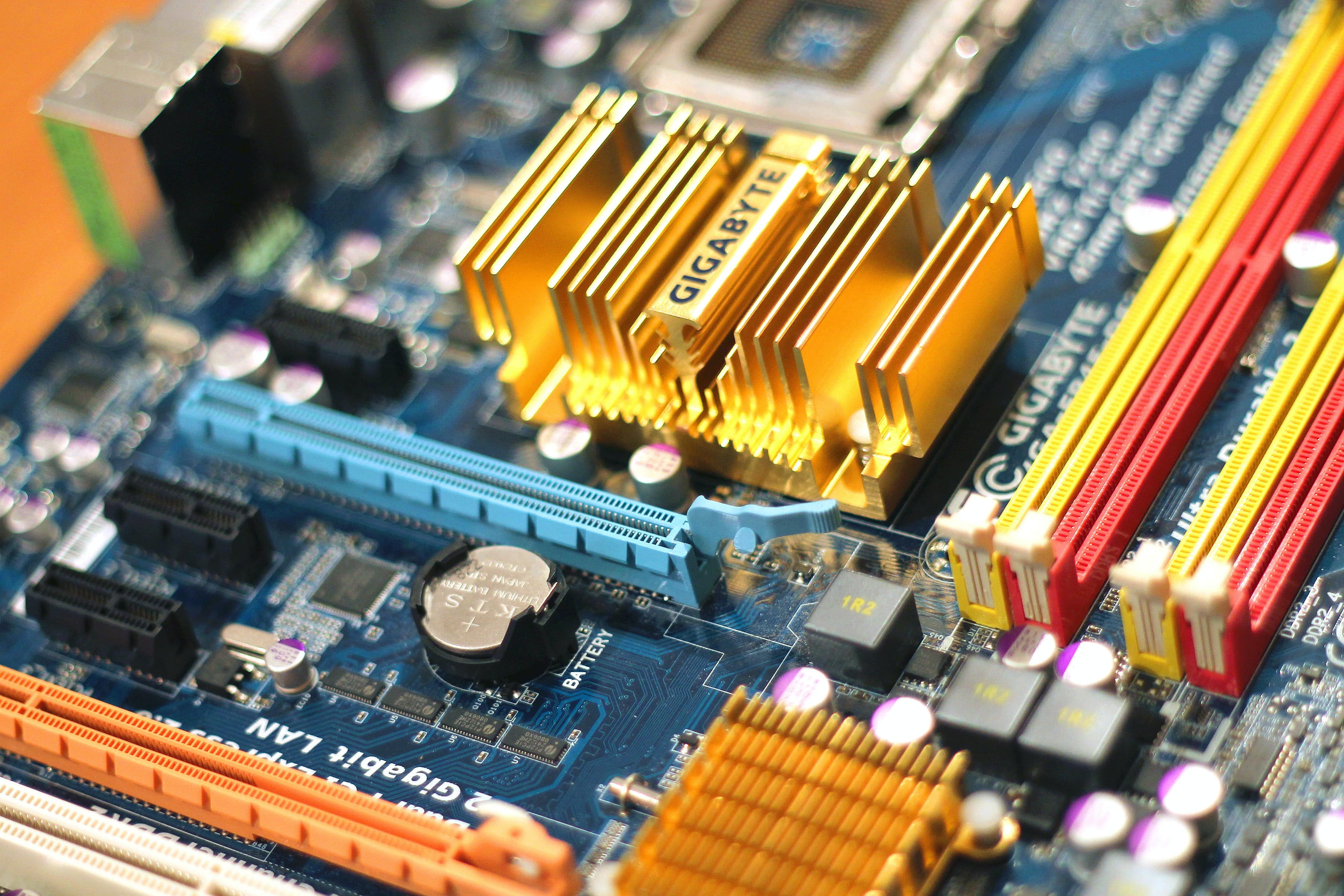
Батарейка CMOS поддерживает настройки BIOS и часы. Если батарейка разрядилась, плата может вести себя некорректно:
- Извлеките батарейку (CR2032 или аналог), подождите минуту и вставьте новую.
- После замены сбросьте настройки BIOS, если потребуется — используйте перемычку Clear CMOS согласно руководству к плате.
4. Проверка правильности установки компонентов
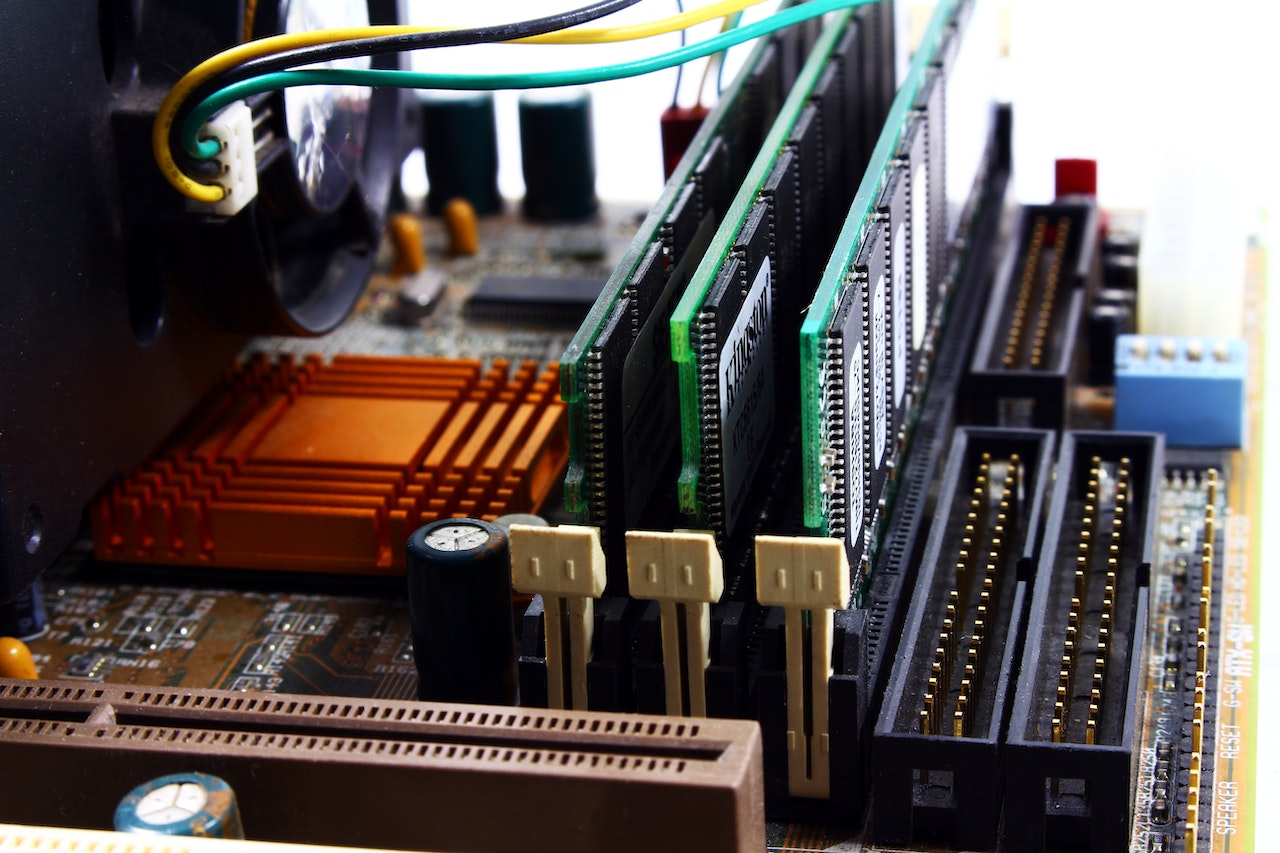
Неплотная память, видеокарта или другие карты расширения могут препятствовать нормальной загрузке:
- Извлеките и заново установите оперативную память по одному модулю.
- Временно уберите видеокарту и подключите монитор к встроенному видео (если есть).
- Проверьте, что процессор установлен корректно и кулер закреплён.
5. Поиск коротких замыканий
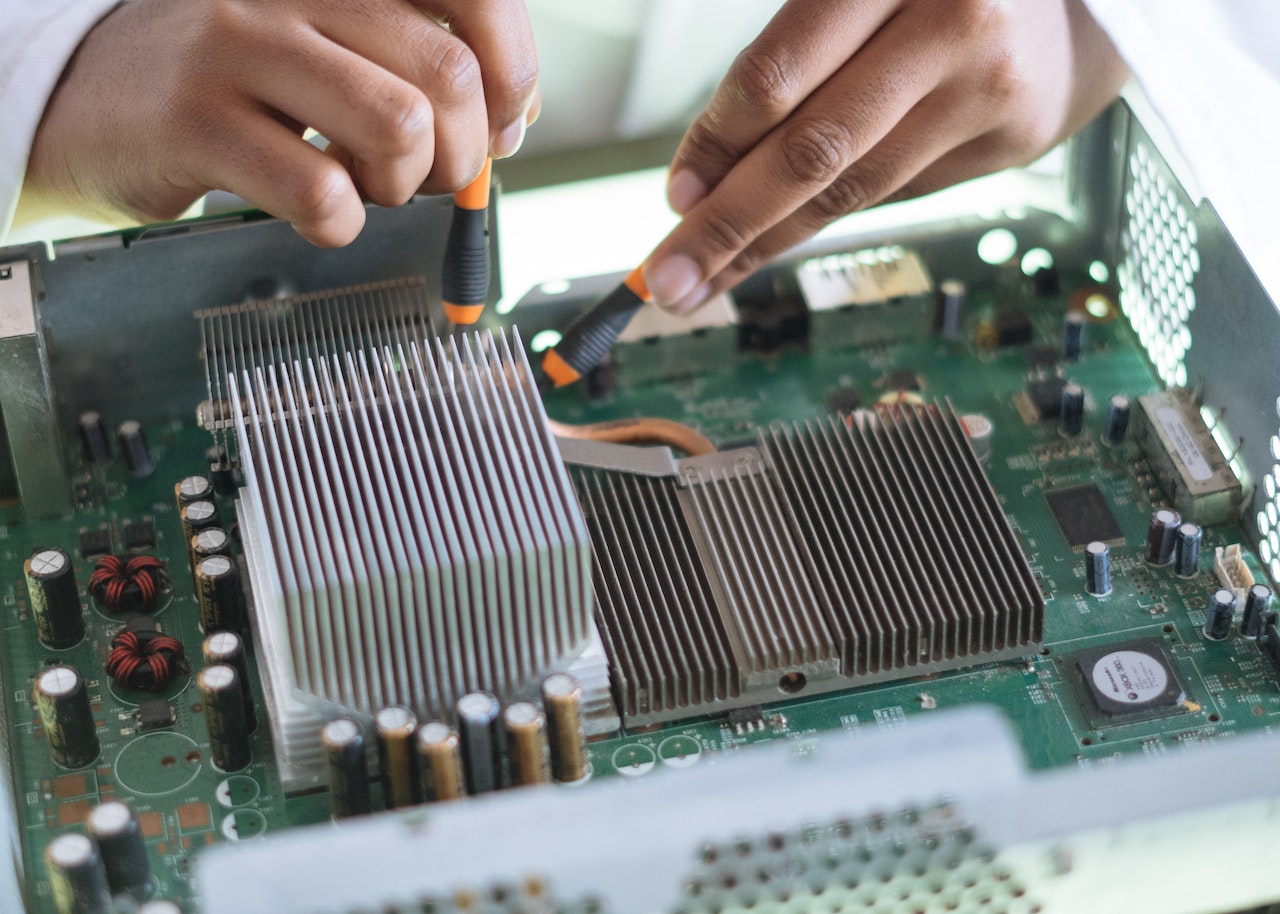
Короткое замыкание может быть вызвано контактом платы с корпусом или наличием постороннего металлического предмета.
- Отключите питание, выньте плату и осмотрите посадочные отверстия и стойки под платой.
- Убедитесь, что все стойки установлены на правильных монтажных отверстиях и не касаются дорожек платы.
- Запустите систему вне корпуса на непроводящей поверхности (картон, антистатическая подушка) для проверки.
Продвинутая диагностика (требует мультиметра)
- Проверьте +12V, +5V и +3.3V на соответствующих разъёмах блока питания при попытке запуска.
- Измерьте напряжение на коннекторе 24‑pin: контакты должны соответствовать спецификации ATX.
- Тест «бросок» PSU: замкните зелёный провод с любым чёрным на 24‑pin для включения блока без платы — полезно для проверки, работает ли сам PSU.
Важно: если вы не уверены в работе с электричеством, обратитесь к специалисту.
Когда материнская плата повреждена физически
Признаки физического повреждения:
- Подгоревшие или вспухшие элементы.
- Запах горелого пластика.
- Видимые трещины или следы перегрева около VRM.
В таких случаях самостоятельный ремонт редко оправдан. Свяжитесь с сервисом или производителем для RMA.
Что делать, если ничего не помогает
- Проверьте гарантийный статус и условия ремонта у производителя.
- Если плата вышла из строя и гарантия истекла — оцените стоимость замены vs ремонт.
- При замене храните совместимость форм‑фактора, разъёмов питания, слотов памяти и версии BIOS.
Быстрый план действий для разных ролей
Для рядового пользователя:
- Проверьте сетевой кабель и выключатель на PSU.
- Попробуйте другой кабель/розетку.
- Замените батарейку CMOS.
- Обратитесь в сервис при отсутствии результата.
Для домашнего техника/энтузиаста:
- Проверка PSU на стенде.
- Измерение напряжений мультиметром.
- Поочерёдная проверка модулей RAM и периферии.
- Запуск платы вне корпуса для исключения короткого замыкания.
Для ИТ‑специалиста/сервиса:
- Полная проверка сигналов питания и POST-индикаторов.
- Быстрая замена подозрительных компонентов (конденсаторы, предохранители).
- Диагностика BIOS/микрокода и восстановление прошивки при необходимости.
Критерии приёмки
- Система включает вентиляторы и светодиоды платы при нажатии кнопки питания.
- Напряжения на разъёмах соответствуют спецификациям ATX в пределах допустимых отклонений.
- POST проходит или появляется сообщение/писковая последовательность от динамика.
Когда описанные шаги не помогут — возможные варианты
- Проблема с контроллерами питания на самой плате (неподлежит простой замене).
- Сильное физическое повреждение — необходима замена платы.
- Сложная несовместимость прошивки/компонентов, требующая обновления BIOS и консультации производителя.
Мини‑методология устранения неисправности (SOP)
- Визуальный осмотр и безопасность.
- Проверка внешних факторов: розетка, кабели, переключатели.
- Тестирование PSU отдельно.
- Поочерёдное подключение минимальной конфигурации (CPU+1RAM+видеовыход) на столе.
- Измерение напряжений мультиметром.
- При выявлении дефекта — замена проблемного узла или обращение в сервис.
flowchart TD
  A[Питание отсутствует] --> B{PSU включён и сетевое питание есть?}
  B -- Нет --> C[Проверьте кабель/розетку/переключатель]
  B -- Да --> D{PSU подаёт напряжения?}
  D -- Нет --> E[Проверить PSU, заменить или протестировать на стенде]
  D -- Да --> F{Есть признаки короткого замыкания?}
  F -- Да --> G[Осмотреть плату, запустить вне корпуса]
  F -- Нет --> H{BIOS/CMOS батарея}
  H -- Нет --> I[Проверить посадку компонентов и измерить напряжения]
  H -- Да --> J[Заменить батарейку и сбросить CMOS]
Краткая глоссарий в одну строку
- PSU — блок питания; обеспечивает все напряжения системы.
- CMOS — микросхема/батарейка, сохраняющая настройки BIOS.
- POST — самотест при включении, важен для диагностики.
Важные замечания и безопасность
- Всегда отключайте питание и работайте в сухих условиях.
- Используйте антистатическую защиту при работе с процессором и памятью.
- Не пытайтесь паять микросхемы без опыта; это может окончательно вывести плату из строя.
Итог и рекомендации
Если материнская плата не получает питание, начните с простых проверок: кабели, переключатель PSU и батарейка CMOS. Затем переходите к измерению напряжений и исключению короткого замыкания. Если после всех шагов плата по‑прежнему не реагирует, обратитесь в сервис или к производителю для дальнейшего ремонта или замены.
Если у вас остались вопросы или нужно пояснение по конкретной модели материнской платы — оставьте модель и симптомы в комментариях, и мы поможем с дальнейшей диагностикой.

Похожие материалы

Несколько аккаунтов Skype: Multi Skype Launcher

Журнал для работы: повысить продуктивность

Персональные звуки уведомлений на Android

Скачивание шоу Hulu для офлайн‑просмотра

Microsoft Start: персонализированная новостная лента
