
Darktide: коды ошибок и их исправление

Важно: все шаги выполняйте последовательно. Если один способ не помог, переходите к следующему разделу. Перед началом работы сделайте резервную копию важных игровых настроек и сохранений, если они локальные.
Быстрая навигация
- Что вызывает проблемы
- Полные инструкции по каждому коду ошибки
- Альтернативные методы и когда они не сработают
- План действий и рольовые чек-листы
- Критерии приёмки и тесты
- Короткое руководство по устранению и Flowchart для быстрой диагностики
Общие причины ошибок
Коротко: чаще всего ошибки Darktide связаны с одной или несколькими из следующих причин:
- Проблемы с сетью: нестабильное соединение, NAT, проблемы с роутером или провайдером.
- Повреждённые или отсутствующие файлы игры.
- Несоответствие системным требованиям или устаревшие драйверы.
- Конфликты сторонних программ или служб на ПК.
- Внутренние сбои сервера или временные проблемы на стороне разработчика.
Факт-бокс: ключевые проверки
- Проверьте системные требования игры и соответствие ПК.
- Прогоните проверку целостности файлов в Steam.
- Выполните sfc /scannow для поиска повреждённых системных файлов.
- Обновите графические драйверы и прошивку роутера при необходимости.
Что делать по каждому коду ошибки
1. Ошибка 2001
Описание: ошибка появляется в процессе игры и мешает завершить матч. Частая причина — несоответствие системным требованиям или повреждённые файлы.
Шаги по исправлению:
- Проверьте системные требования Warhammer 40,000: Darktide и сравните с характеристиками ПК.
- Если система не соответствует — обновите компоненты (ОЗУ, GPU, диск) или играйте на другом компьютере.
- Запустите проверку целостности файлов через Steam (см. раздел Про верификацию файлов).
Примечание: если ваша система едва дотягивает до минимальных требований, снижайте графические настройки и отключите фоновые приложения.
2. Ошибка 3001
Описание: код 3001 обычно связан с проблемами подключения к серверам игры. Причины могут отличаться на разных ПК.
Быстрое исправление: перезагрузите Windows в безопасном режиме и повторно проверьте подключение.
Как загрузиться в безопасном режиме:
- На экране входа в систему нажмите клавишу Shift и удерживайте, затем выберите пункт питания и нажмите Перезагрузка.
- Система откроет страницу Дополнительные параметры восстановления.
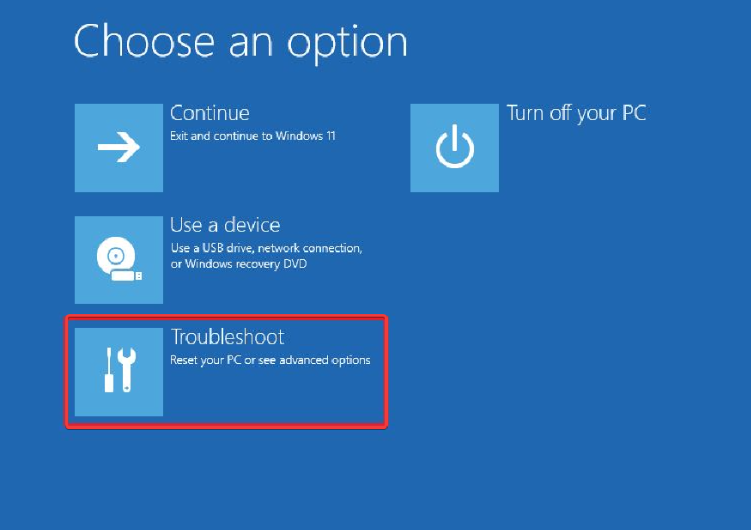
- Выберите Устранение неполадок, затем Дополнительные параметры.
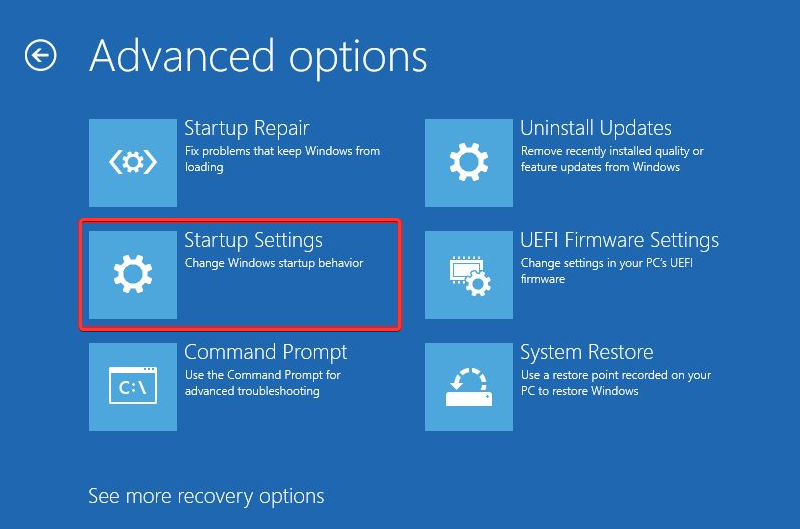
- Выберите Параметры загрузки и нажмите Перезагрузка.
- Нажмите 4 для Включения безопасного режима.

Почему это помогает: безопасный режим отключает сторонние автозапускаемые приложения и многие драйверы, которые могут мешать сетевому трафику.
Когда это не поможет: если причина на стороне сервера игры или у провайдера — Safe Mode не решит проблему.
3. Ошибка 2006
Описание: появляется при попытке присоединиться к миссии; игрок не может пройти экран Morningstar и выбрать задание.
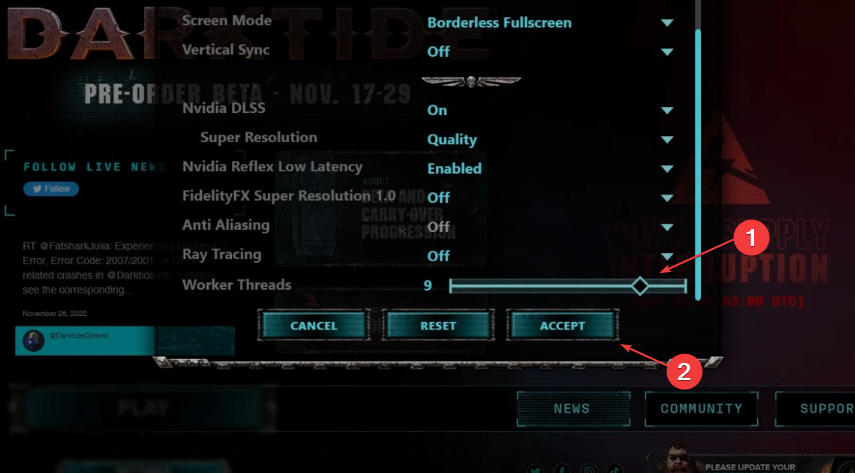
Исправление: уменьшите число Worker Threads в настройках игры.
Шаги:
- Запустите Warhammer 40K: Darktide.
- Откройте Настройки.
- Найдите параметр Worker Threads и уменьшите значение минимум на 2, затем нажмите Принять.
- Перезапустите игру.
Пояснение: слишком большое число потоков может вызывать гонки и внутренние ошибки в движке игры на некоторых конфигурациях.
4. Ошибка 9999
Описание: код появляется при затруднённом подключении к серверу. Возможные причины — повреждённые файлы игры или проблемы сети.
Исправление: выполните System File Checker (SFC).
Шаги:
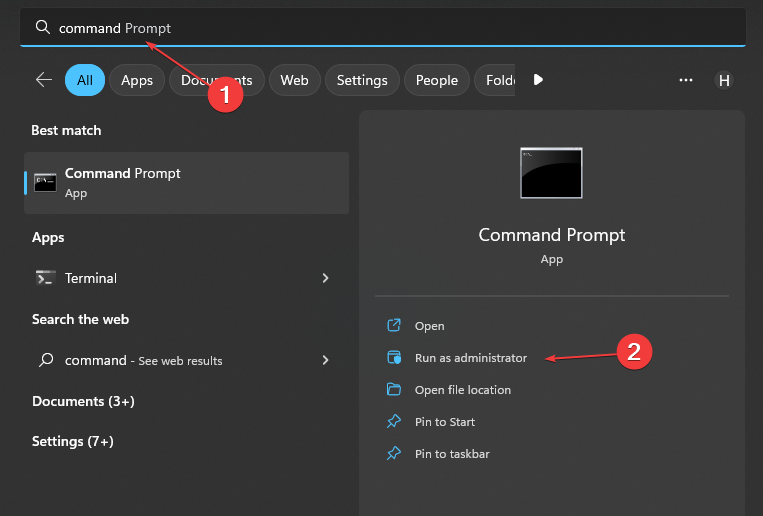
- Нажмите Пуск, введите command prompt и выберите Запуск от имени администратора.
- Подтвердите UAC.
- Введите команду и нажмите Enter:
sfc /scannow- По завершении перезагрузите ПК и проверьте игру.
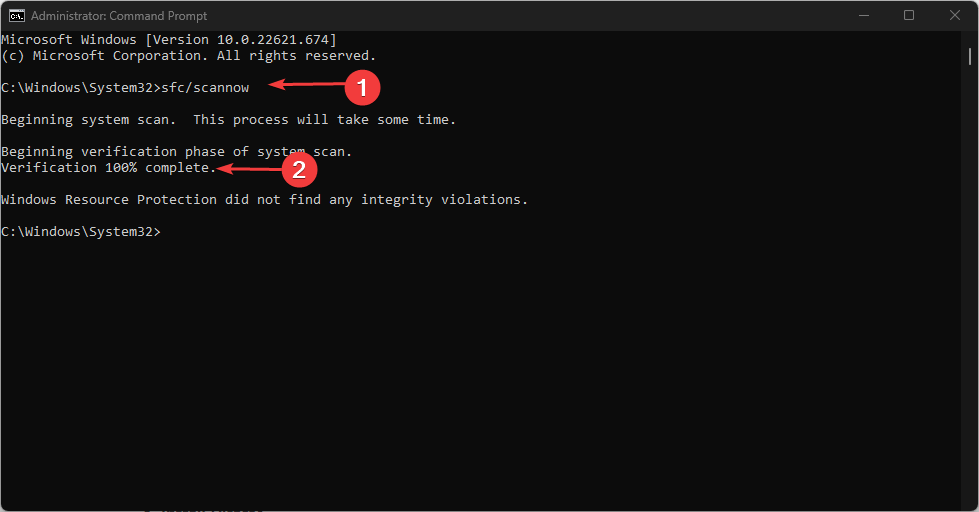
Что делает SFC: сканирует системные файлы Windows и восстанавливает повреждённые или отсутствующие.
5. Ошибка 2003
Описание: игра теряет соединение с серверами — вы не можете зайти в матч или игра прерывается.
Исправление: проверьте целостность файлов игры через Steam.
Шаги проверки целостности:
- Откройте Steam через Пуск.
- Перейдите в Библиотеку и найдите Warhammer 40,000: Darktide.
- Правой кнопкой мыши по игре → Свойства.
- Вкладка Локальные файлы → Проверить целостность файлов игры.
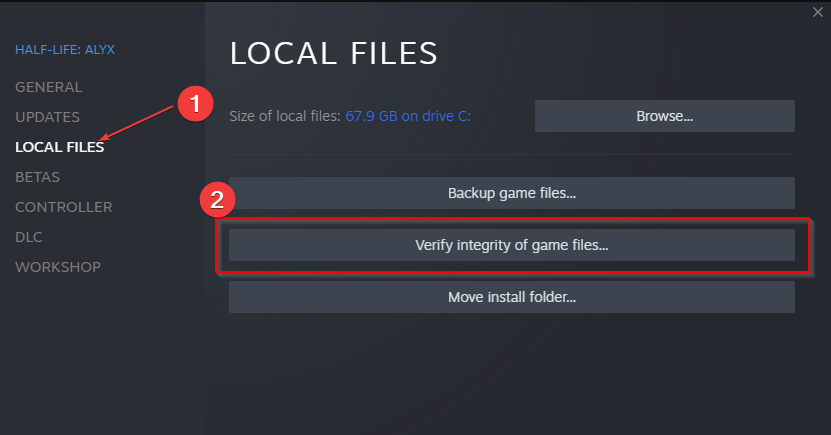
Примечание: эта процедура автоматически скачает и восстановит отсутствующие или повреждённые файлы игры.
6. Ошибка 2004
Описание: схожа с 2001 — частая причина несовместимость системы и устаревшие драйверы.
Исправление: обновите графический драйвер.
Шаги обновления драйвера через «Диспетчер устройств»:
- Нажмите Windows + R, введите devmgmt.msc и нажмите OK.
- Разверните Видеоадаптеры, выберите ваш графический драйвер и нажмите Обновить драйвер.
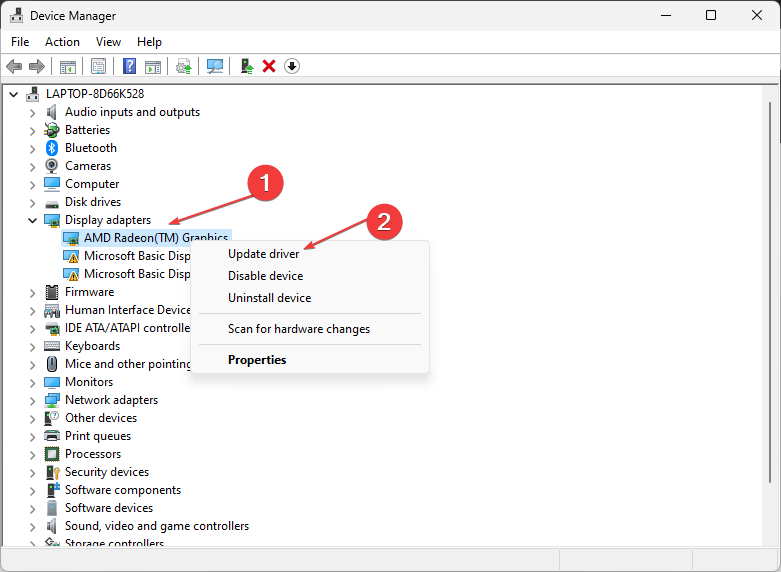
- Выберите Поиск драйверов автоматически.
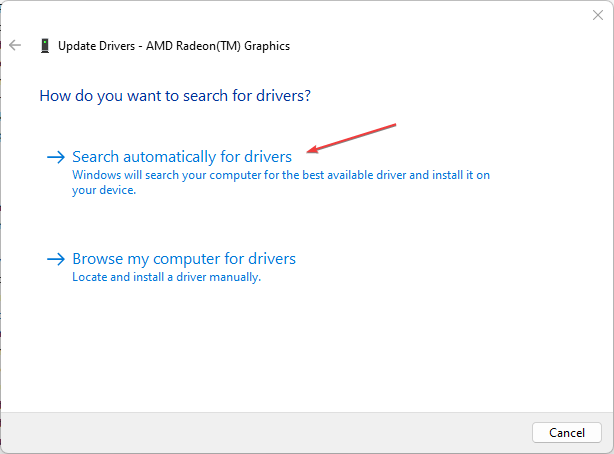
- Перезагрузите компьютер.
Альтернатива: используйте официальный установщик драйвера от Nvidia/AMD/Intel или утилиты производителя ноутбука.
7. Ошибка 2007
Описание: внутренняя ошибка игры, часто проявляется при подключении к миссиям.
Исправление: убедитесь, что игра обновлена до последней версии.
Шаги:
- Откройте Steam → Библиотека → Warhammer 40,000: Darktide.

- Правой кнопкой мыши по названию → Свойства → Обновления.
- Включите опцию Всегда держать игру в актуальном состоянии.
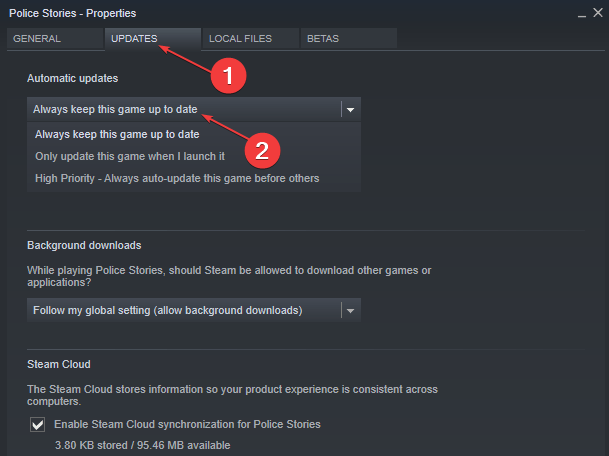
Обновления часто содержат исправления критических багов, приводящих к внутренним сбоям.
8. Ошибка 1003
Описание: проблема с подключением к серверам. Иногда виновата устаревшая прошивка роутера.
Исправление: обновите прошивку роутера.
Как обновить прошивку:
- Откройте веб-интерфейс вашего роутера (адрес и логин в инструкции от производителя).
- Найдите раздел Firmware/Прошивка и выполните обновление по инструкции производителя.
- Перезагрузите роутер после установки обновления.
Предостережение: процедура отличается у разных производителей. При неуверенности свяжитесь с техподдержкой производителя роутера.
Альтернативные подходы и когда они работают
- Переключение DNS-серверов на публичные (Google 8.8.8.8 / 8.8.4.4 или Cloudflare 1.1.1.1) — помогает при проблемах маршрутизации DNS.
- Отключение VPN/Proxy — некоторые VPN разрывают игровые соединения.
- Проброс портов для Steam/Darktide — полезно при закрытом NAT.
- Полная переустановка игры — крайняя мера, если восстановление файлов не помогло.
Когда альтернативы не помогут:
- Если проблема на стороне серверов разработчика, локальные методы бессильны.
- При аппаратных неисправностях (проблемы с сетевой картой или диск) требуется замена детали.
Руководство действий для разных ролей
Игрок
- Проверьте системные требования и графические настройки.
- Запустите проверку целостности файлов в Steam.
- Перезагрузите ПК и роутер.
Домашний айтишник / опытный пользователь
- Выполните sfc /scannow и DISM при необходимости:
DISM /Online /Cleanup-Image /RestoreHealth- Обновите драйверы GPU вручную с сайта производителя.
- Отключите все сторонние оверлей-программы (Discord, RivaTuner, OBS).
Системный администратор / служба поддержки
- Проверьте логи сервера и игровые логи клиента.
- Просканируйте сеть на потери пакетов и нестабильность маршрута (tracert, ping).
- Оцените необходимость проброса портов и настроек NAT.
Чек-лист быстрого устранения
- Перезагрузить ПК и роутер.
- Проверить статус серверов Darktide (социальные сети/форум).
- В Steam проверить целостность файлов игры.
- Выполнить sfc /scannow.
- Обновить графические драйверы.
- Попробовать безопасный режим Windows и отключить автозапуск программ.
- Проверить прошивку роутера и настройки DNS.
- Переустановить игру, если ничего не помогло.
План действий для воспроизведения и тестирования (минимальная методология)
- Описание шага: запустить игру и повторить действие, вызывающее ошибку.
- Ожидаемый результат: игра запускается/входит в матч без ошибок.
- Фактический результат: фиксируйте код ошибки и системные логи.
- Логирование: захват сетевых трассировок (ping, tracert), дампы приложения при падении.
- Переход к следующему шагу: выполнить одну из процедур исправления и повторить воспроизведение.
Критерии приёмки
- Ошибка не появляется в течение трёх последовательных игровых сессий.
- Нет падений и разрывов соединения в течение 30 минут игры в одной сессии.
- Игра корректно загружает и проходит экран Morningstar для миссий.
Flowchart для быстрой диагностики
flowchart TD
  A[Появилась ошибка в Darktide] --> B{Код ошибки известен?}
  B -- Да --> C[Перейти к секции кода ошибки]
  B -- Нет --> D[Проверить лог клиента и скриншот]
  C --> E{Связанно с сетью?}
  E -- Да --> F[Перезагрузить роутер и ПК]
  F --> G[Проверить DNS и прошивку роутера]
  E -- Нет --> H{Повреждены файлы?}
  H -- Да --> I[Проверить целостность через Steam]
  H -- Нет --> J[Обновить драйверы и Windows]
  I --> K[Если не помогло — переустановить игру]
  J --> K
  G --> K
  K --> L[Тест: воспроизвести ошибку]
  L --> M{Ошибка устранена?}
  M -- Да --> N[Готово]
  M -- Нет --> O[Собрать логи и обратиться в поддержку]
Примеры тест-кейсов и критерии приёмки
- TC-01: Запуск клиента, попытка присоединиться к публичной миссии — ожидаемый результат: соединение установлено, код ошибки не появляется.
- TC-02: Запуск SFC и DISM — ожидаемый результат: никаких критических ошибок в системных файлах после восстановления.
- TC-03: Проверка сетевой стабильности (пинг 5 мин) — ожидаемый результат: потеря пакетов < 1% и средняя задержка < 100 мс (зависит от региона).
Глоссарий в одну строку
- SFC: утилита Windows для проверки и восстановления системных файлов.
- DISM: инструмент обслуживания образов Windows для восстановления целостности компонентов.
- Worker Threads: параметр в настройках игры, задающий число рабочих потоков движка.
- NAT: трансляция сетевых адресов, влияет на доступность соединений для игр.
Когда обращаться в поддержку разработчика
- Если после всех локальных действий ошибка сохраняется и наблюдается у многих игроков — создайте тикет с логами и описанием шага воспроизведения.
- Приложите игровые логи, системные дампы, результаты sfc и tracert/ping.
Короткий свод и рекомендации
- Всегда начинайте с простых шагов: перезагрузка ПК и роутера, проверка целостности файлов.
- Обновляйте драйверы и систему регулярно.
- Если ошибка связана с сетью — проверьте прошивку роутера и настройки DNS, попробуйте временно отключить VPN.
- Для внутренних ошибок снижайте Worker Threads и следите за обновлениями игры.
Если остались вопросы или вы хотите, чтобы мы добавили конкретные команды для сбора логов или шаблон тикета в поддержку — напишите, и мы расширим раздел.
КОНЕЦ

Похожие материалы

Несколько аккаунтов Skype: Multi Skype Launcher

Журнал для работы: повысить продуктивность

Персональные звуки уведомлений на Android

Скачивание шоу Hulu для офлайн‑просмотра

Microsoft Start: персонализированная новостная лента
